Linux 更新 · 1 min read · Oct 04, 2025
Linux PCのソフトウェアとプログラムを更新する方法
初心者ユーザーは、内蔵ツールを使用してLinuxマシンのソフトウェアとプログラムを更新する方法を疑問に思います。私は日々のタスクを終えるためにLinuxベースのコンピュータを毎日使用しています。私はオープンソースコミュニティの統合機能に常に感心しており、ソフトウェアとプログラムの更新もその一つです。
私は、システムを最新の状態に保つために実行している日常的な作業を示したいと思います。Ubuntuベースのディストリビューションを使用する際に利用できる他のオプションもカバーしました。以下に示すすべての方法は、Lubuntu、Xubuntu、Kubuntu、Feren OS、Zorin OSなどの複数のディストリビューションでテストしました。
ソフトウェアを更新する前に知っておくべきこと
いくつかのポイントに注意する必要があります。なぜなら、困った状況に陥りたくないからです。心配しないでください。私たちはこれを千回以上行ってきましたが、何も問題はありませんでした。
- ノートパソコンまたはデスクトップをインターネットに接続してください。これにより、大きなファイルがダウンロードされ、インストールされます。Wi-Fi接続が推奨され、制限されたデータ接続は使用しないでください。
- Linux PCで更新を実行するための管理者権限を持っていることを確認してください。
- BETA版でこれらの方法を試さないでください。
- 私はLTS(長期サポート)ディストリビューションを使用することを好み、以下の方法はLTSエディションでのみ実行されます。
- ローカルストレージに4 GBの空きスペースがあることを確認してください。
新しい旅の準備が整ったので、始めましょう。
ターミナルからLinux OSを更新する
ターミナルはLinuxの不可欠な部分であり、私はコマンドラインで更新作業を行うことを好みます。私はプログラマーでもプロのコーダーでもないので、心配しないでください。これは非常に簡単で従うのも簡単です。
- 検索バーを使用してターミナルを開きます。
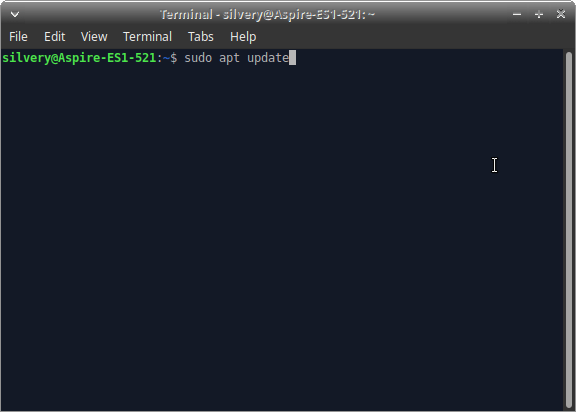
ユニバーサルショートカット Ctrl + Alt + T を使用してターミナルを起動できます。 - 「 sudo apt update 」と入力し、Enterキーを押します。
- システムパスワードまたはログインパスワードを入力します。
Linuxマシンがサーバーに接続するのを待ちます。情報を取得するのに30秒から1分かかります。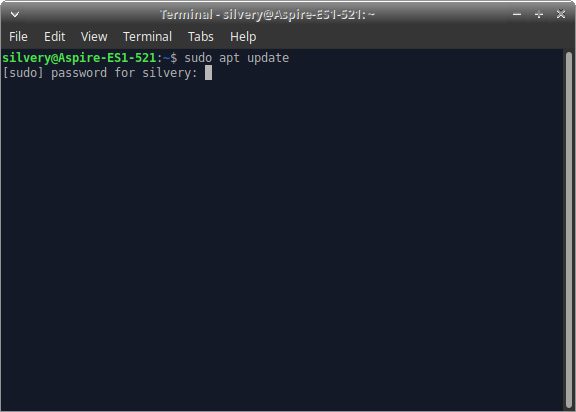
- 画面に情報が表示されます。私の場合、79のパッケージを更新する必要があります。
ただし、初めてこれを行う場合は、500 MBまたは1 GBの更新に落胆しないでください。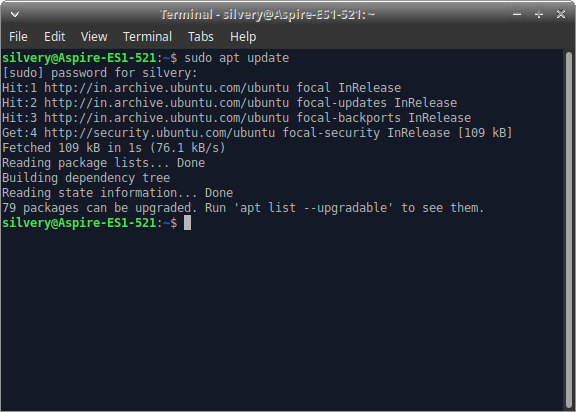
- 「 sudo apt list –upgradable 」と入力し、Enterキーを押します。
プログラム、システムファイル、およびコア更新情報について学ぶことができます。興味がない場合は、これを行う必要はありません。「ステップ7」にスキップして、システムを直接更新できます。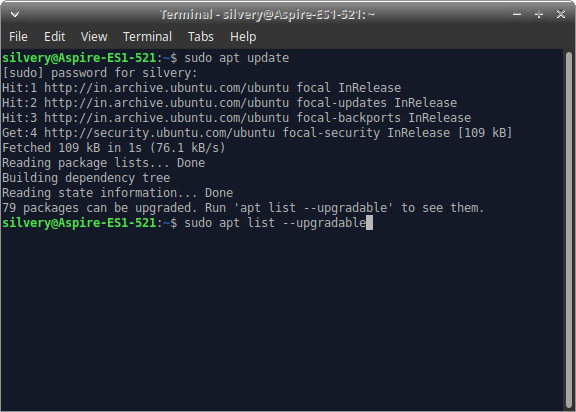
- 更新されたパッケージのリストが表示されます。
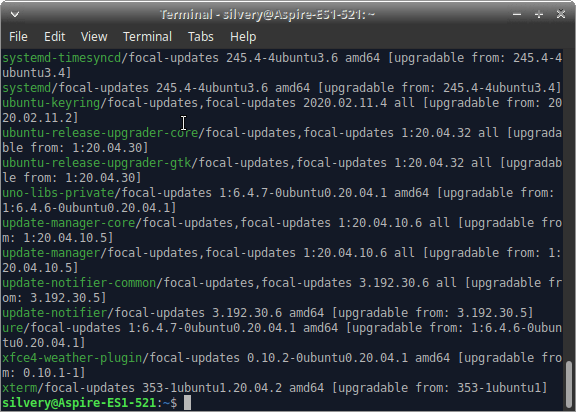
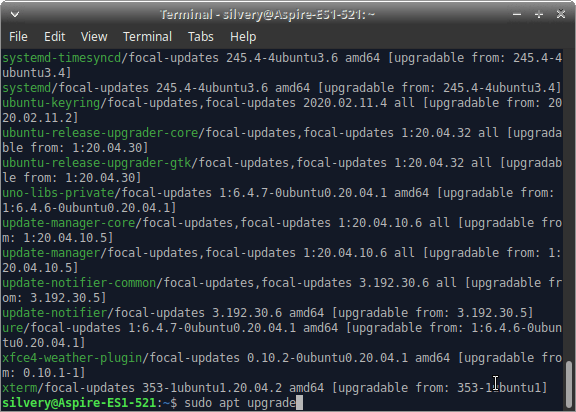
- 「 sudo apt upgrade 」と入力し、Enterキーを押します。
- 「 Yes 」と入力し、Enterキーを押します。
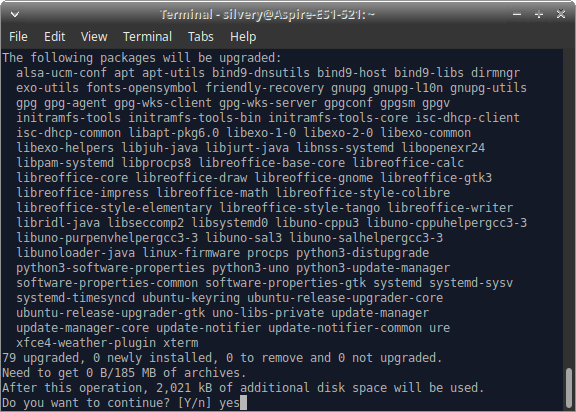
- ターミナルは更新のダウンロードを開始し、インストールします。
インストールの進行状況を1%から100%まで監視できます。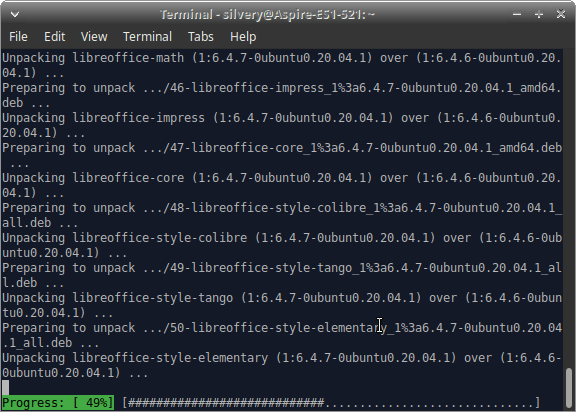
- 進行状況が消え、コマンドラインが別のタスクのために利用可能になります。
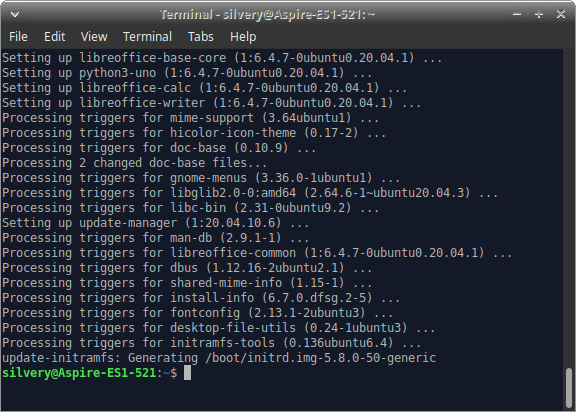
これにより、更新が正常にインストールされたか、何か問題が発生したかを確認できます。
ターミナルメソッドに混乱しないでください。必要なコマンドは2つだけです;
sudo apt updatesudo apt list –upgradable (オプション)sudo apt upgradeこれが、プログラム、コア更新、セキュリティ更新、およびシステム更新を行うために記憶しておくべきことです。私はターミナルソリューションを好みます。これは100%安全で、特定のディストリビューション(私の場合はXubuntuとZorin OS)の更新をダウンロードします。
専用ソフトウェアアップデーター
すべてのLinuxディストリビューションには、ソフトウェア内に専用のソフトウェアアップデーターがあります。私はこの方法自体で更新メカニズムに初めて触れました。しかし、私はターミナルソリューションが多くの面で洗練されていると感じました。それでも、初心者の場合、ソフトウェアアップデーターは同じ目的を果たすので、悪くはありません。
- スタートメニューを開いて「 ソフトウェアアップデーター 」を検索し、起動します。
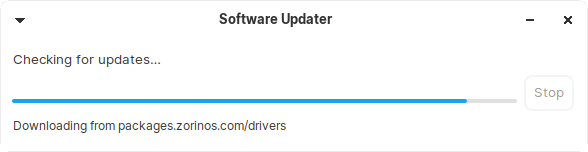
- 初めてこれを行う場合、情報を取得するのに30秒または1分かかります。
ソフトウェアアップデーターに時間をかけさせてください。いくつかの設定をパーソナライズします。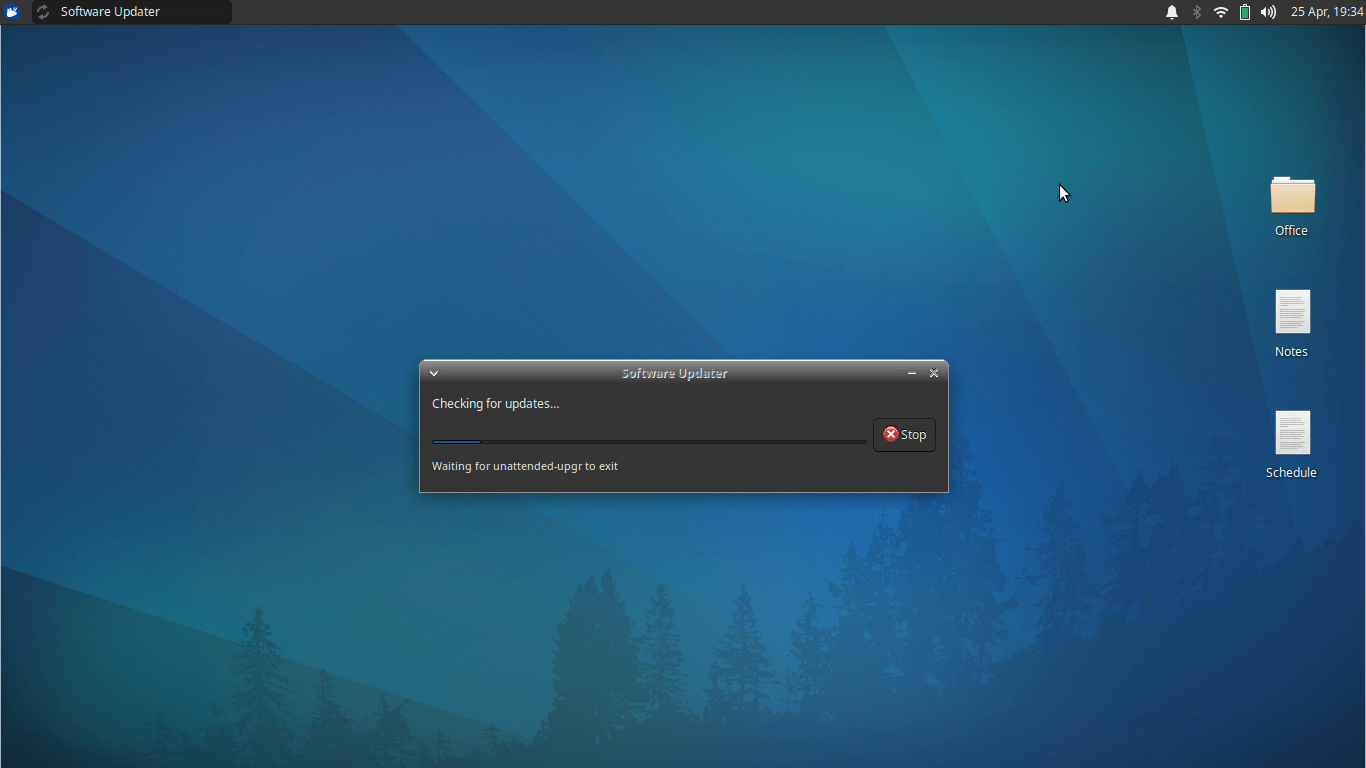
- 新しいウィンドウが表示され、画面に利用可能な更新が表示されます。
「 今すぐインストール 」を選択してインストールします。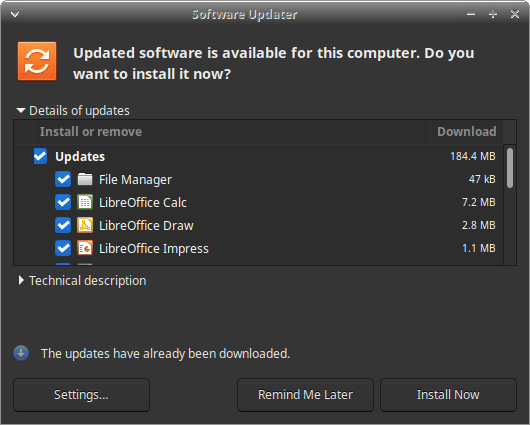
- ソフトウェアアップデーターは、すべての利用可能な更新をインストールします。
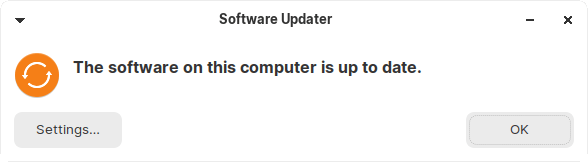
私はテスト目的でZorin 15 Liteという別のXFCE Linuxオペレーティングシステムをインストールしました。別のXFCEエディションの更新されたシステムがどのように見えるかを示したかったのですが、ほぼ同じです。
- メニューからソフトウェアアップデートを実行します。
- 「 このシステムのソフトウェアは最新です。」と表示されます。
ソフトウェアアップデーターは、システム更新、コア更新、セキュリティ更新、およびプログラムをインストールします。全体として、最新のマシンを維持するための2クリックプロセスです。
ソフトウェアセンター
限られたデータ接続があり、特定のプログラムのみを更新することを好む場合は、この方法を選択できます。ソフトウェアセンターは、Microsoft Store、Mac App Store、Play Storeに似ています。Linuxマシンのユーザーは、プログラムのみを更新でき、限られたデータユーザーにとって良いオプションです。
- 「 スタート 」ボタンを押し、「 ソフトウェアセンター 」または「 ソフトウェアハブ 」または「 ソフトウェア 」をディストリビューション内で検索します。
いくつかのLinuxディストリビューションには、カスタム名が付けられていることを忘れないでください。改良された名前を見つけて開く必要があります。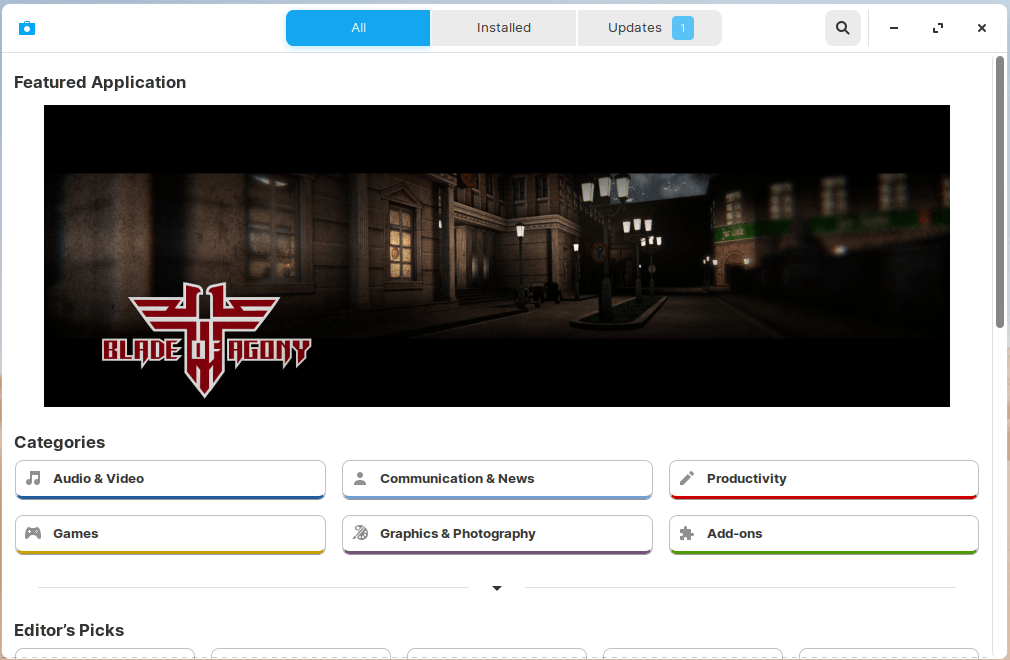
- 上部メニューにある「 更新 」をクリックします。
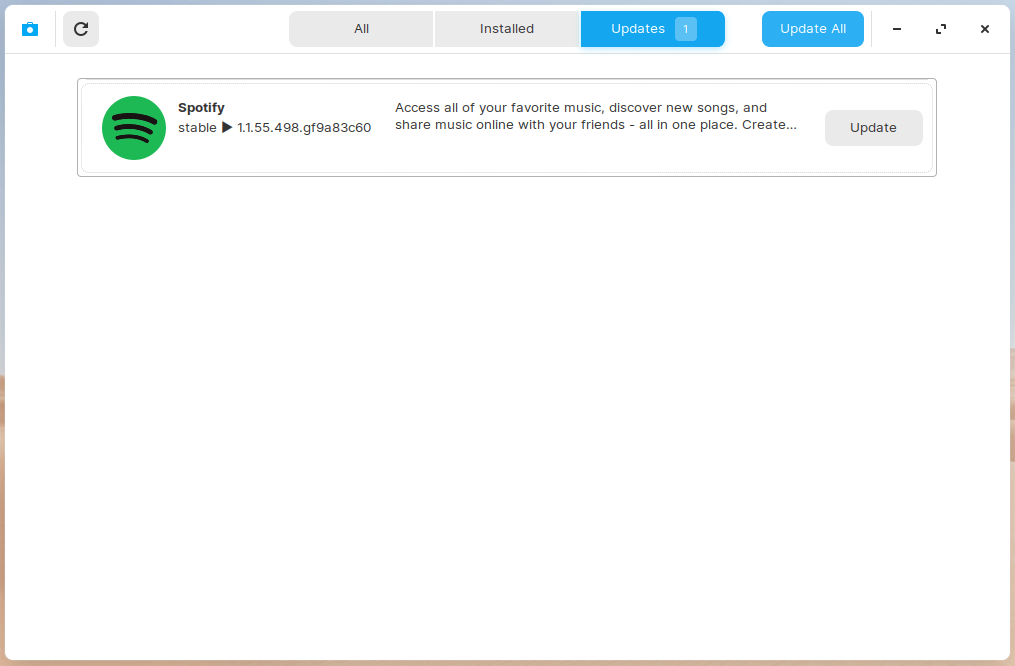
- 利用可能なすべての更新がリストされており、「 更新 」をクリックしてプロセスを開始します。
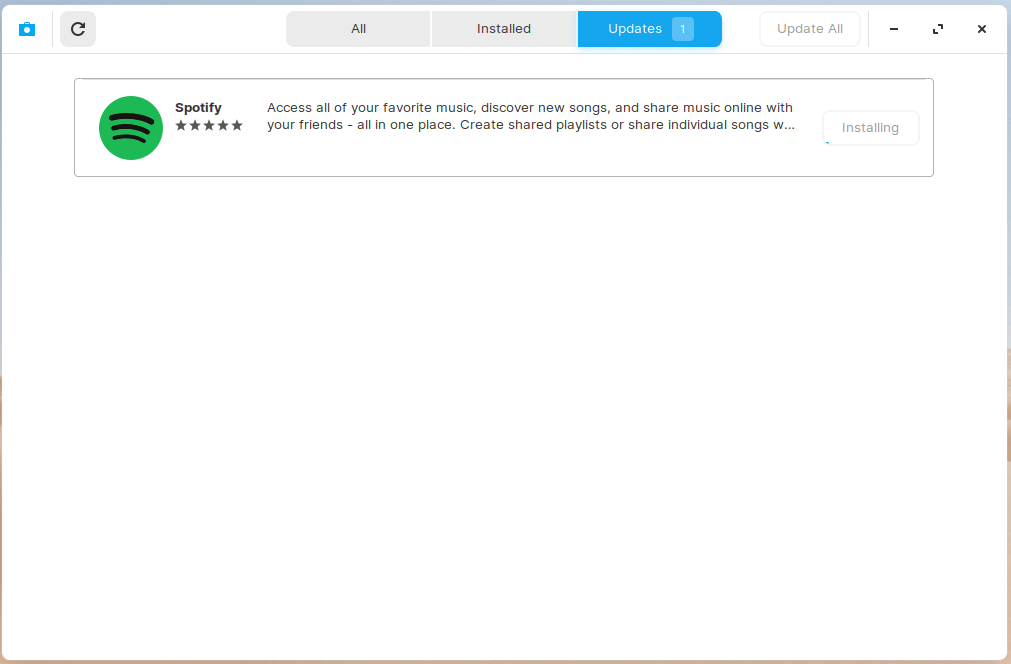
- 進行状況を監視できます。
- 「 ソフトウェアは最新です 」という通知が画面に表示されます。
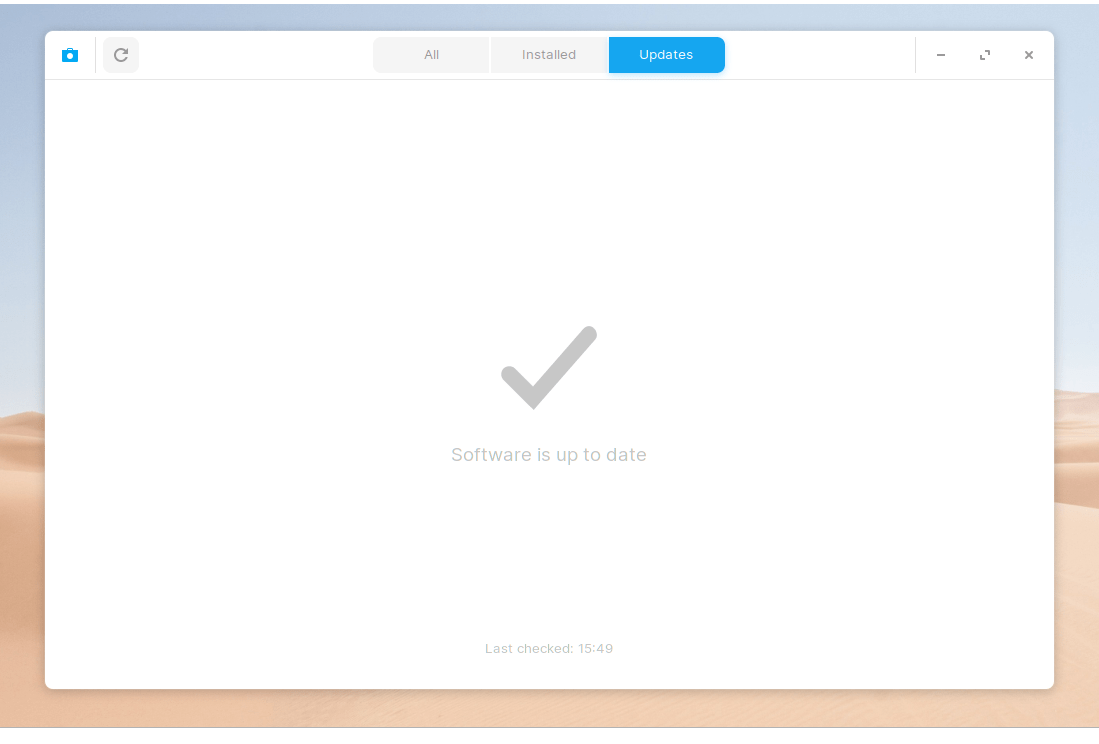
私はソフトウェアセンターメソッドを好みません。なぜなら、ストアアプリが不安定で、正しく機能しないからです。Spotifyプログラムは正常に更新されましたが、エラーが発生しました。
結論
ターミナルメソッドはLinux OSを更新するための実行可能なソリューションです。オープンソースコミュニティは、ユーザーに同意なしにソフトウェアを更新することを強制しないため、これが私がWindowsよりもLinuxを選んだ理由の一つです。システム、コア、セキュリティ、プログラム、およびFlatpakプログラムを2つのコマンドで更新できます。Linuxの更新メカニズムについての意見を下のコメント欄で教えてください。
Linux PCのソフトウェアとプログラムを更新する方法についての考えがあれば、下のコメントボックスに気軽に書き込んでください。また、動画チュートリアルのために私たちのDigitBin YouTubeチャンネルを購読してください。よろしく!
新しい投稿を受信箱で受け取る
スパムはありません。いつでも購読を解除できます。