Windows 更新 · 1 min read · Oct 15, 2025
Windows インストール アシスタントで Windows を更新する方法
Windows インストール アシスタントを使用することは、Windows PC を更新する最も簡単な方法の 1 つです。これは、Windows デバイス用の最新の利用可能なバージョンに PC をアップグレードするための Windows ユーティリティ ツールです。マイクロソフトは 2021 年 10 月 5 日に Windows 11 を発表し、Windows 10 を実行している PC を Windows 11 に更新するための 3 つの公式な方法を提供しました。その中には、Windows インストール アシスタントが含まれています。他の方法は、Windows 11 メディア作成ツールと Windows 11 ディスク イメージ (ISO) のダウンロードです。
すでに PC が Windows 11 を実行している場合、Windows インストール アシスタントはデバイスを最新の利用可能な Windows 11 ビルドに更新します。この方法で、Windows PC を最新のバージョンに更新できます。
このガイドでは、インストール アシスタント ツールを使用して PC を最新の利用可能なバージョンの Windows 11 に更新する手順を詳しく説明します。しかし、その前に、Microsoft が Windows PC で Microsoft アシスタント ユーティリティを実行するために指定した最小要件と、PC が Windows 11 に更新するために満たすべきシステム要件を確認しましょう。
Windows インストール アシスタントを実行するための最小要件
Windows インストール アシスタント ツールを使用して Windows を更新する前に、ARM64 デバイスと互換性がないことを知っておく必要があります。これに加えて、デバイスは以下の要件も満たす必要があります。
- Windows 10 ライセンスを持っている必要があります。
- PC は少なくとも Windows 10、バージョン 2004 以上を実行している必要があります。
- PC には少なくとも 9 GB の空きディスク容量が必要です。
- PC は、アップグレード要件およびサポートされている機能のすべての Windows 11 デバイス仕様を満たす必要があります。
Windows 11 に更新するための最小システム要件
次に、Windows 10 から Windows 11 に正常に更新するために、PC が満たすべき最小システム要件を以下に示します。
- プロセッサ: 互換性のある 64 ビット プロセッサまたはシステムオンチップ (SoC) で、2 つ以上のコアを持つ 1 ギガヘルツ (GHz) 以上。
- メモリ: 4 GB RAM。
- ストレージ: 64 GB 以上のストレージ デバイス。
- システム ファームウェア: UEFI、セキュア ブート対応。
- TPM: トラステッド プラットフォーム モジュール (TPM) バージョン 2.0。
- グラフィックスカード: DirectX 12 互換のグラフィックス/WDDM 2.x
- ディスプレイ: HD 解像度 (720p) の 9 インチ以上。
Microsoft の PC 健康チェッカー ユーティリティをダウンロードして実行することで、PC が Windows 11 バージョンと互換性があるかどうかを確認できます。
インストール アシスタント プログラムを使用して Windows を更新する手順
PC が Windows 10 から Windows 11 に更新するために必要な最小要件を満たしているので、Windows インストール アシスタント ツールを使用して Windows PC を更新する手順を段階的に見ていきましょう。
- まず、好みの Web ブラウザーを使用して Windows 11 オペレーティング システムの公式ダウンロード ページにアクセスし、Windows 11 インストール アシスタント セクションの下にある 今すぐダウンロード ボタンをクリックします。
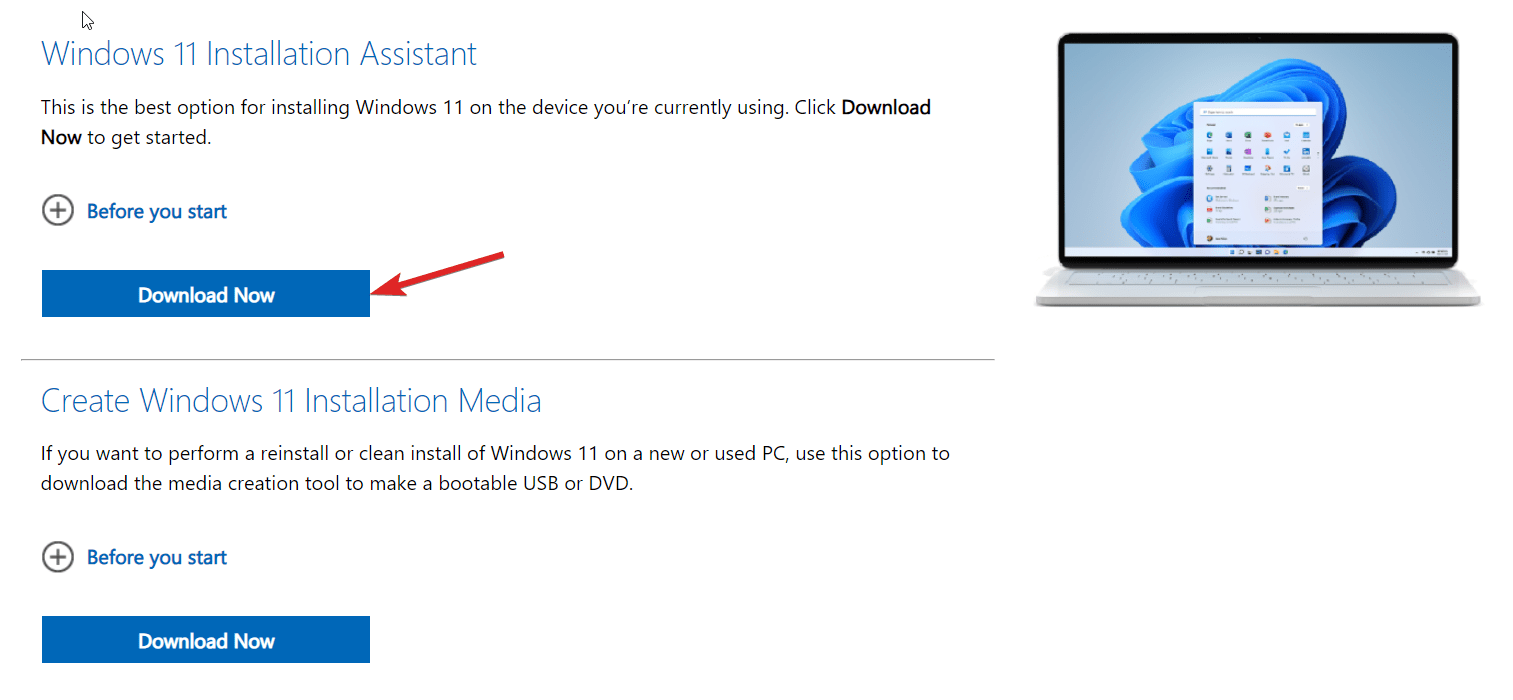
- Windows 11 インストール アシスタントが正常にダウンロードされるのを待ち、次にファイル エクスプローラー ウィンドウでそのダウンロード場所に移動します。
- 実行可能プログラムを右クリックし、コンテキスト メニューから 管理者として実行 オプションを選択して、管理者権限でインストール アシスタントを実行します。
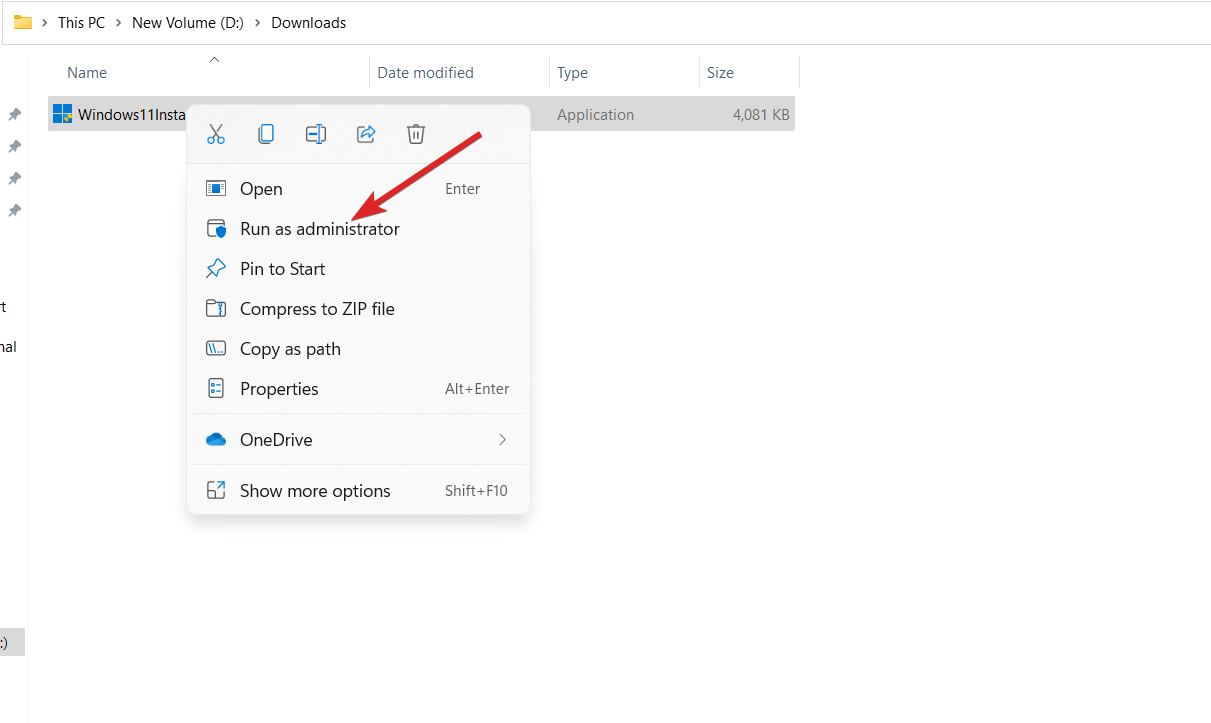
- ユーザー アクション コントロール プロンプトで はい ボタンをクリックして、アクションを確認します。
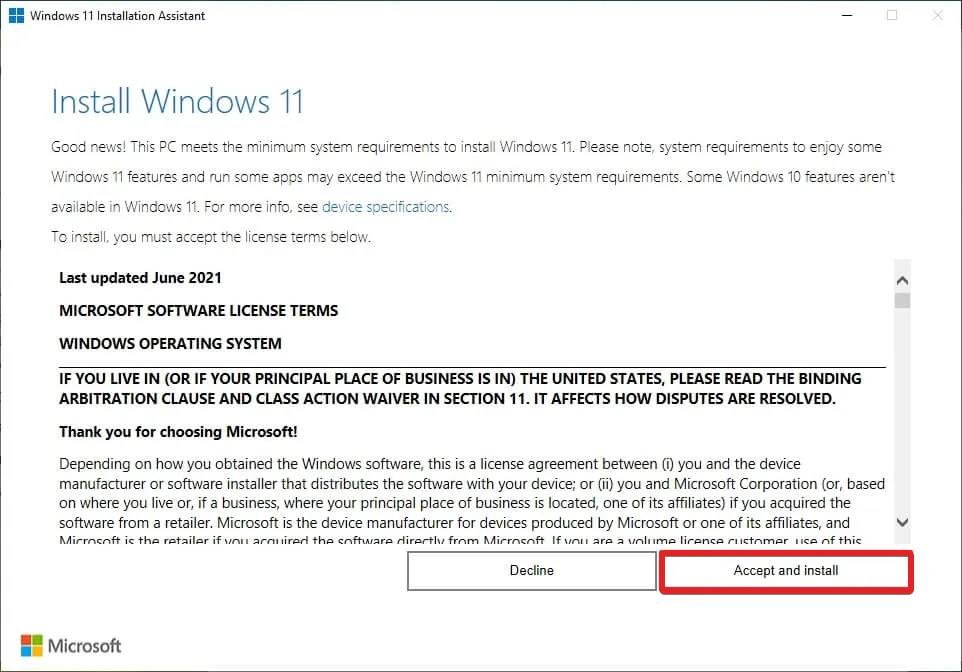
- Windows 11 インストーラー アシスタントが最小要件を確認し、次に Microsoft ソフトウェア ライセンス条項ウィンドウを表示します。ライセンス条項を下にスクロールし、右下の 同意してインストール ボタンを押します。
- これで、インストール アシスタントが関連ファイルをハード ディスク ドライブにダウンロードして保存するのを待ちます。このステップにかかる時間は、インターネットの速度によって完全に異なります。進行状況バーで Windows 11 のダウンロード状況を視覚化できます。この間、ダウンロードがバックグラウンドで進行しているため、作業を続けることができます。
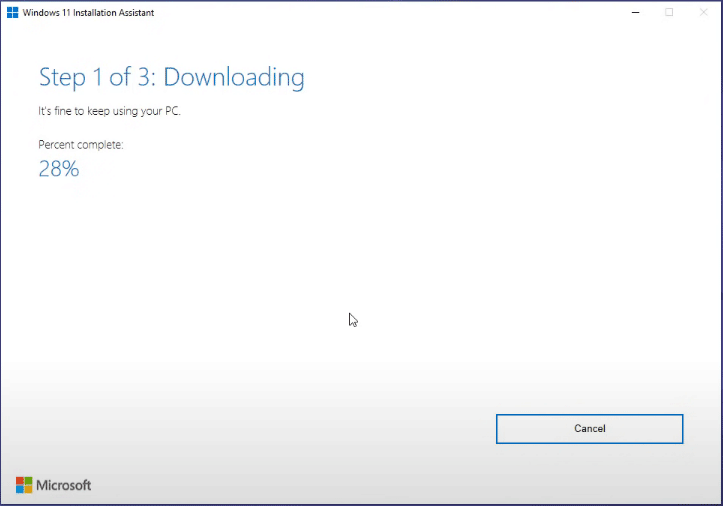
- インストール アシスタントがすべてのファイルのダウンロードを完了すると、ダウンロードと Windows オペレーティング アシスタントのインストールを確認するのに短時間かかります。
- ダウンロードしたファイルの確認プロセスが完了すると、すぐに Windows 11 のインストール プロセスが始まります。この時点で、再起動によるデータ損失を防ぐために、すべての作業を保存しておく必要があります。
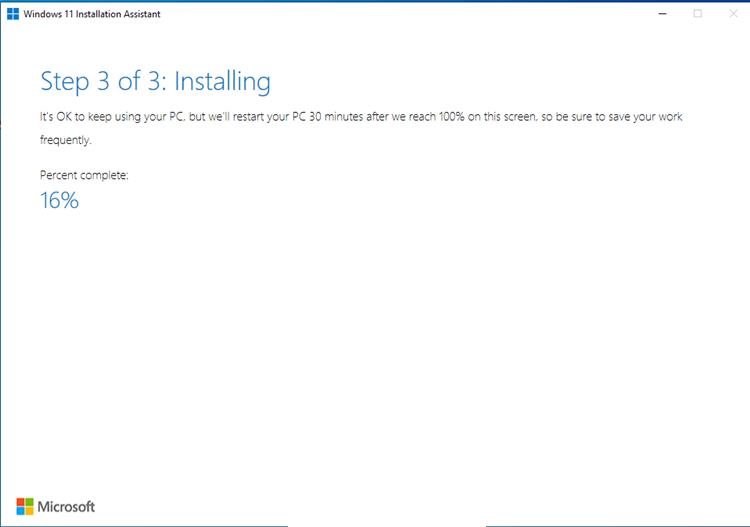
- インストールが半分完了すると、インストール手順を完了するために Windows PC を再起動するように求められます。今すぐ再起動 ボタンを押して、すぐに PC を再起動できます。後で再起動 ボタンをクリックして、作業が終わったときに PC を再起動させることもできます。
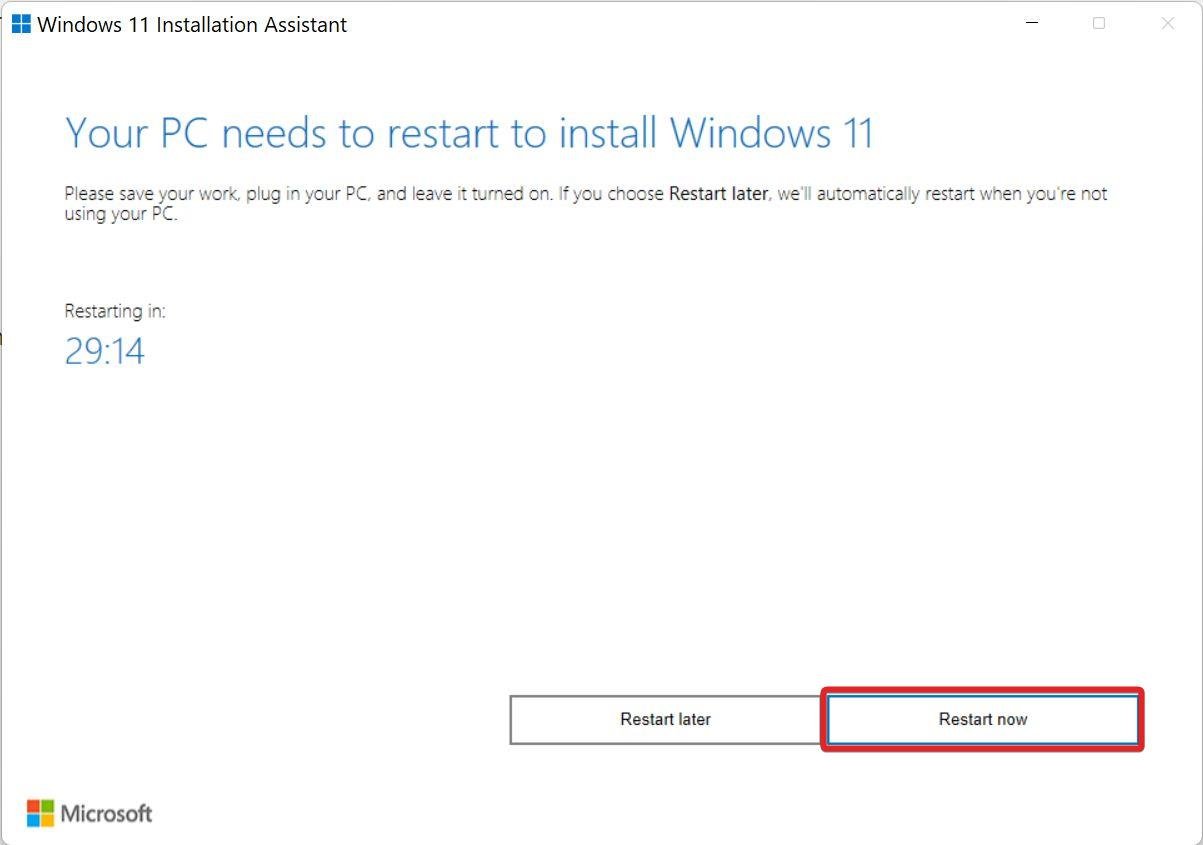
Windows PC は、更新手順が 100% 完了するまで何度も再起動します。最終的にロック画面が表示されます。ログイン資格情報を提供して PC にアクセスし、Windows 11 のセットアップ プロセスを完了させてください。セットアップ プロセスが完了すると、PC を Windows 11 に正常に更新したことになります。
まとめ
これで、Windows インストール アシスタント ツールを使用して Windows PC を更新する方法に関するこの包括的なガイドは終了です。幸いなことに、インストール アシスタントを使用して Windows PC を更新しても、個人データが削除されたり、PC にインストールされているアプリが削除されたりすることはありません。ただし、更新プロセス中に何か問題が発生した場合に備えて、手順を開始する前にデータをバックアップすることをお勧めします。
ご質問やサポートが必要な場合は、コメントセクションでお気軽にお問い合わせください。
Windows インストール アシスタントで Windows を更新する方法についてのご意見がある場合は、下のコメントボックスにお気軽にお寄せください。また、動画チュートリアルのために私たちの DigitBin YouTube チャンネルを購読してください。乾杯!
新しい投稿を受信箱で受け取る
スパムはありません。いつでも購読を解除できます。