WhatsApp · 1 min read · Dec 17, 2025
WhatsAppステータスにHD写真を品質を損なうことなくアップロードする方法
ここにいる読者の大多数がWhatsAppユーザーであると考えるのは安全です。WhatsAppステータスは、新しいことや興味深いこと、または24時間で消える一時的な機能を使用する何かを共有することを可能にします。WhatsAppステータスに写真を共有するのは楽しいですが、高品質の写真をアップロードしてもWhatsAppが実際に低品質の写真をステータスにアップロードすることに気づくと、フラストレーションがたまります。なぜこれが起こるのか、そしてWhatsAppステータスに高品質の写真をアップロードする方法は何かという疑問があります。ここにすべての可能な方法があります。
なぜWhatsAppステータスにアップロードされる写真は低品質なのか?
WhatsAppステータスに写真をいくつでもアップロードできますが、アップロードしたい写真の品質と最終的にアップロードされる写真の品質が大きく異なることに気づいたかもしれません。実際、WhatsAppステータスにアップロードされる写真は低品質です。これは、WhatsAppがビデオの総サイズを「X MB」から最大「200 KB」に抑えるために使用する攻撃的な圧縮アルゴリズムによるものです。
アップロードしたい写真が10MBの場合、最終的にアップロードされる画像サイズは200KBまで低下する可能性があり、これは圧縮アルゴリズムがファイルサイズを50倍に削減したことを意味します。これによりデータが失われ、ぼやけや詳細の喪失などが発生します。
手動で写真を圧縮することで、WhatsAppの圧縮によって失われる可能性のある画像の詳細を保持できます。
方法 #1: 写真を圧縮する
WhatsAppステータスに高品質の写真を品質を損なうことなくアップロードする最良の方法の1つは、写真を圧縮することです。もちろん、アプリやウェブサイトなど、利用可能な多くの画像圧縮ツールがあります。手順は以下の通りです。
- まず、AndroidまたはiPhone用の写真圧縮アプリをダウンロードするか、その機能を提供するウェブサイトにアクセスします。私はPhoto Compressor Pumaを使用しましたが、技術的には使用できるアプリが何百もあります。
- アプリを開いたら、圧縮する写真を選択します。
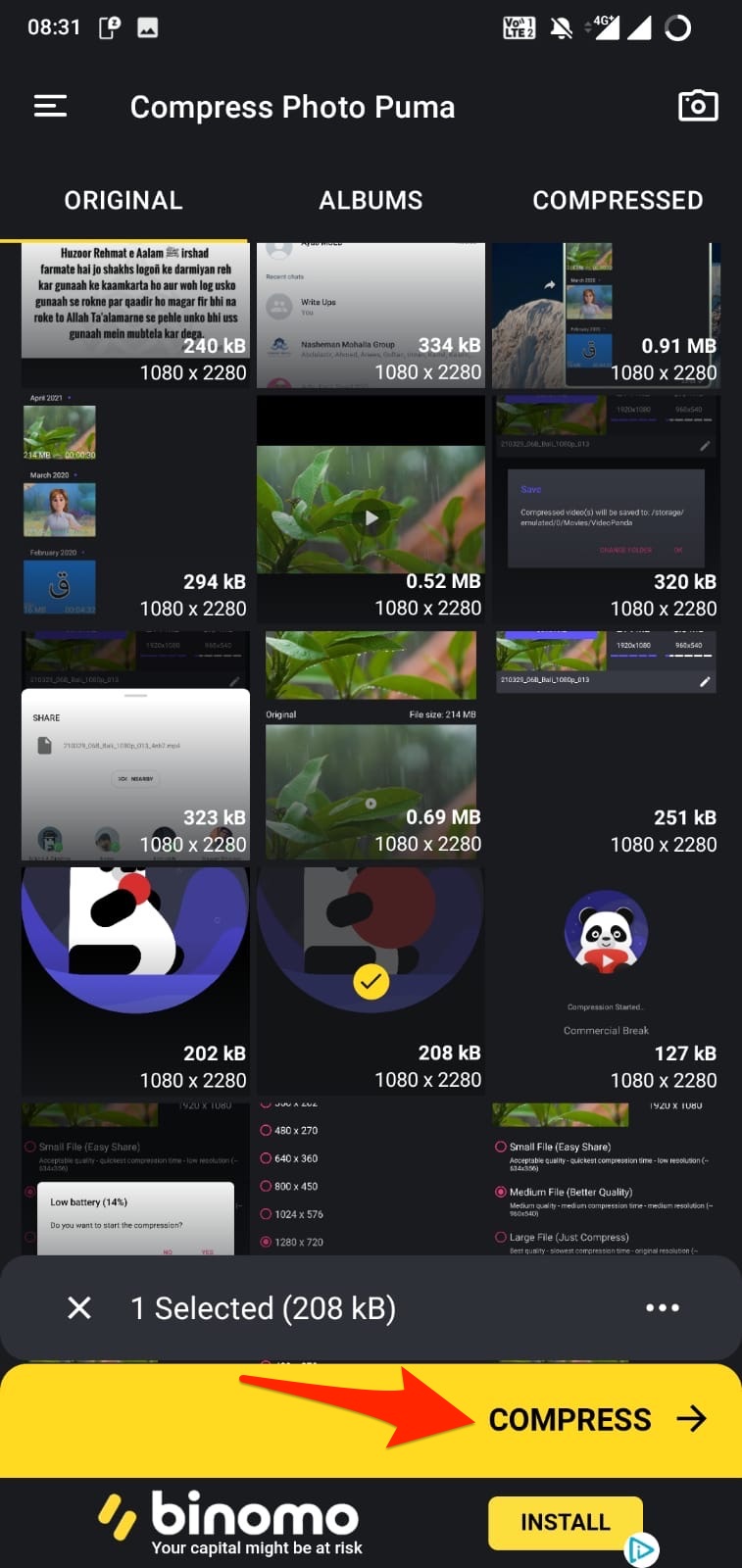
- 写真の寸法、ファイルサイズ、最終的に解像度と品質に関連するさまざまなオプションから選択するように促されます。
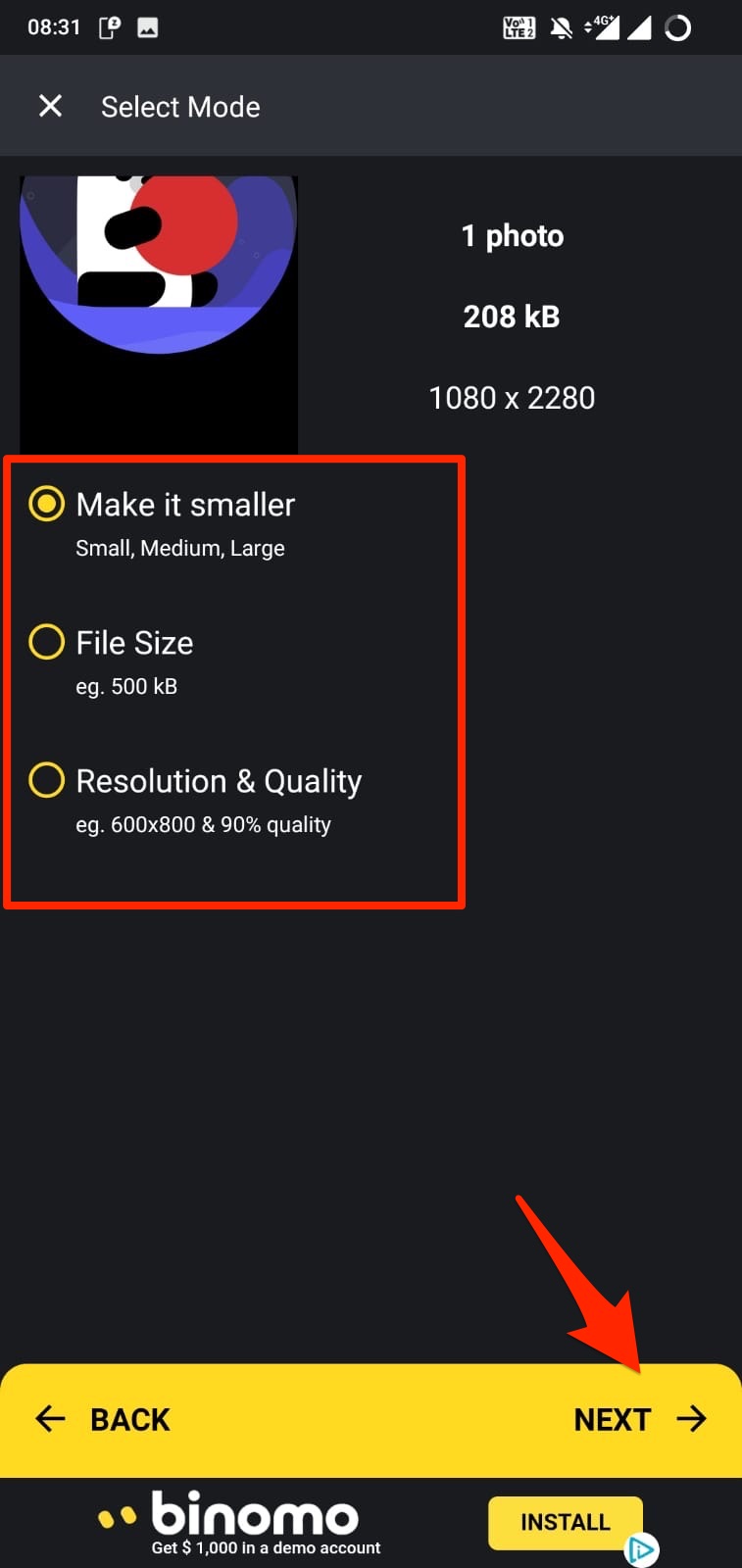
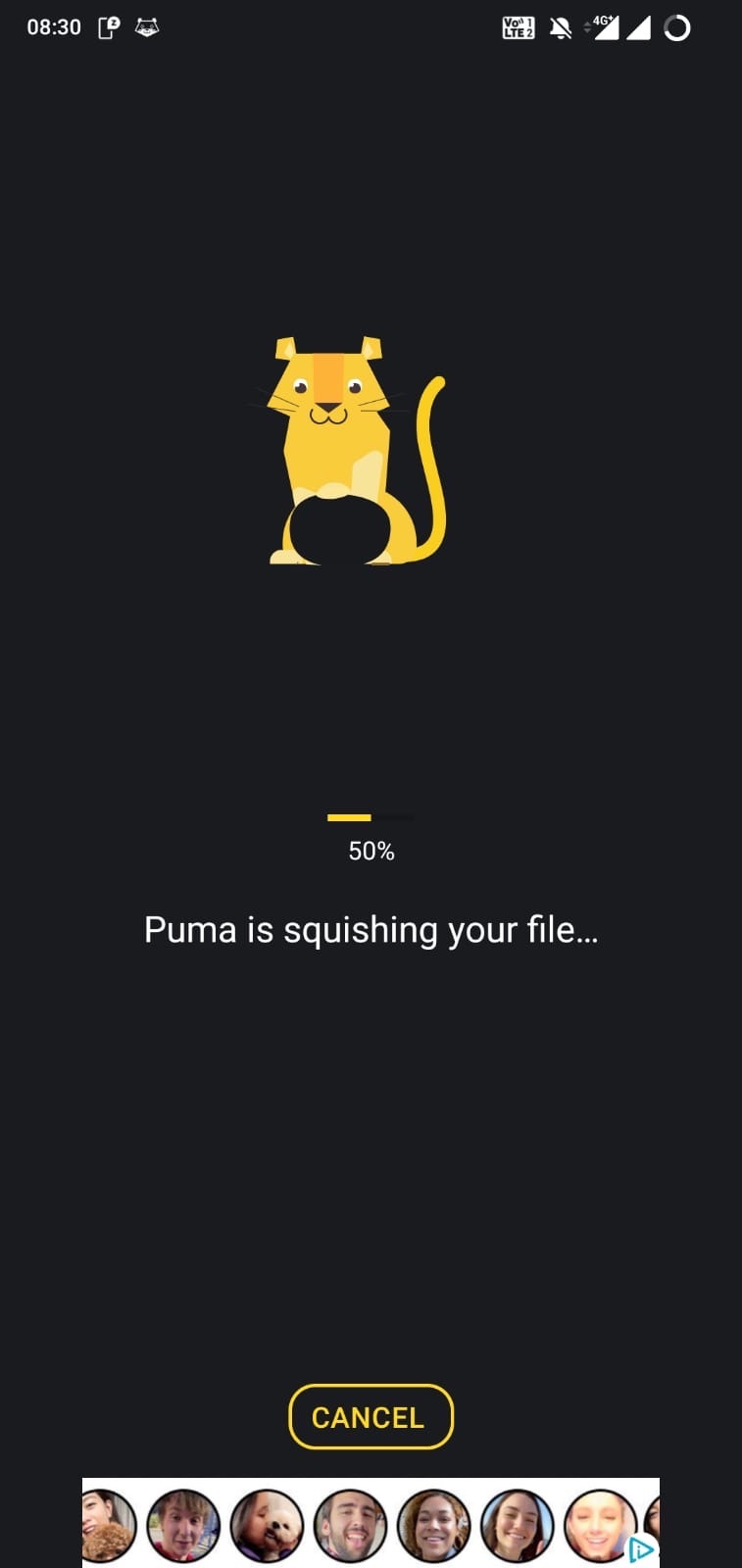
- 正しい設定を選択したら、次へタップしてプロセスを開始します。完了するまでに数秒かかります。WhatsAppが写真をさらにぼやけさせないように、さまざまな解像度や良好な品質と最適なサイズを提供するいくつかのアプリで写真を確認する必要があります。
- 最後に、元の画像と圧縮された画像の違い、および両者のサイズの大きな違いを知ることができます。
- 「保存」オプションを使用して保存できます。
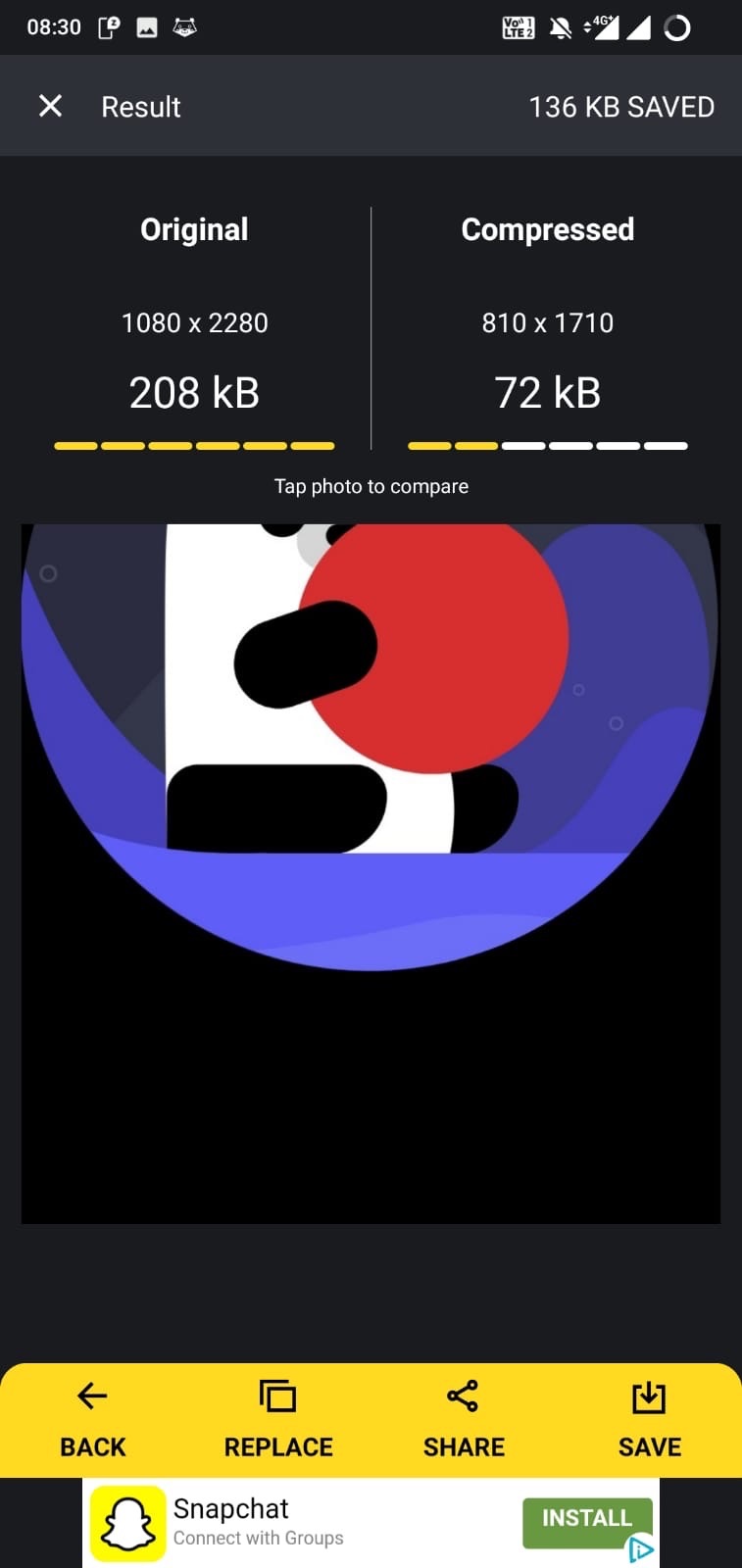
- あるいは、共有ボタンを押してからWhatsApp >> マイステータスを選択してWhatsAppステータスにアップロードできます。
方法 #2: 送信してアップロード
これは、WhatsAppステータスに高品質の写真をアップロードする方法を探しているときに人々が見つけた技術的な回避策です。この方法の最良の点は、機能することですので、試してみてください。
- まず、電話をWiFiまたはモバイルデータに接続したまま、WhatsAppのウェブポータル(web.whatsapp.com)にアクセスします。
- 電話でWhatsAppを開き、3つの縦に重なったドットをタップして「その他のオプション」を選択し、「リンクされたデバイス」を選択します。
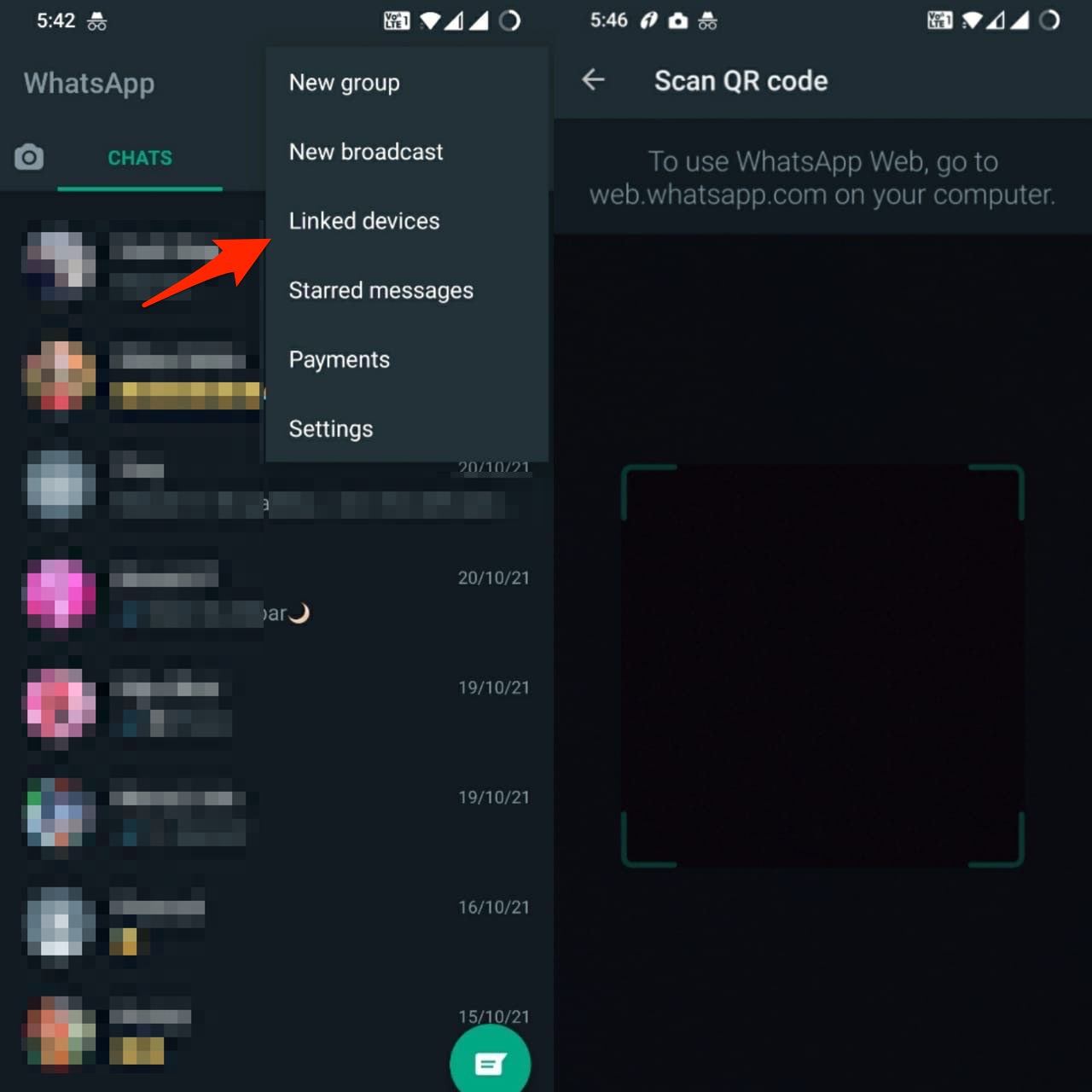
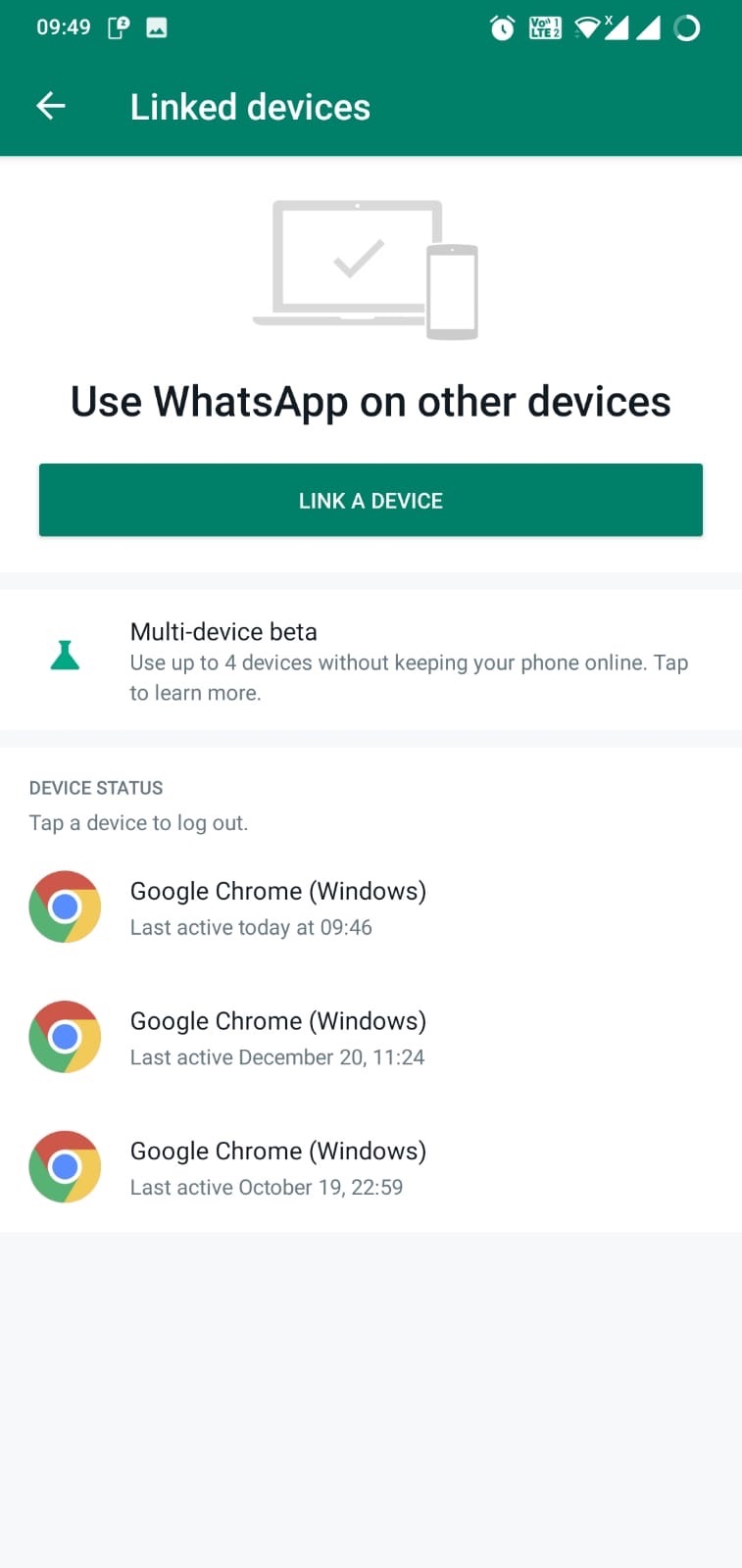
- WhatsApp Webを初めて使用する場合は「デバイスをリンク」をタップします。そうでない場合は、自動的にPCがオンになります。
- 次に、ステータスとして追加したい画像を誰かに送信します。
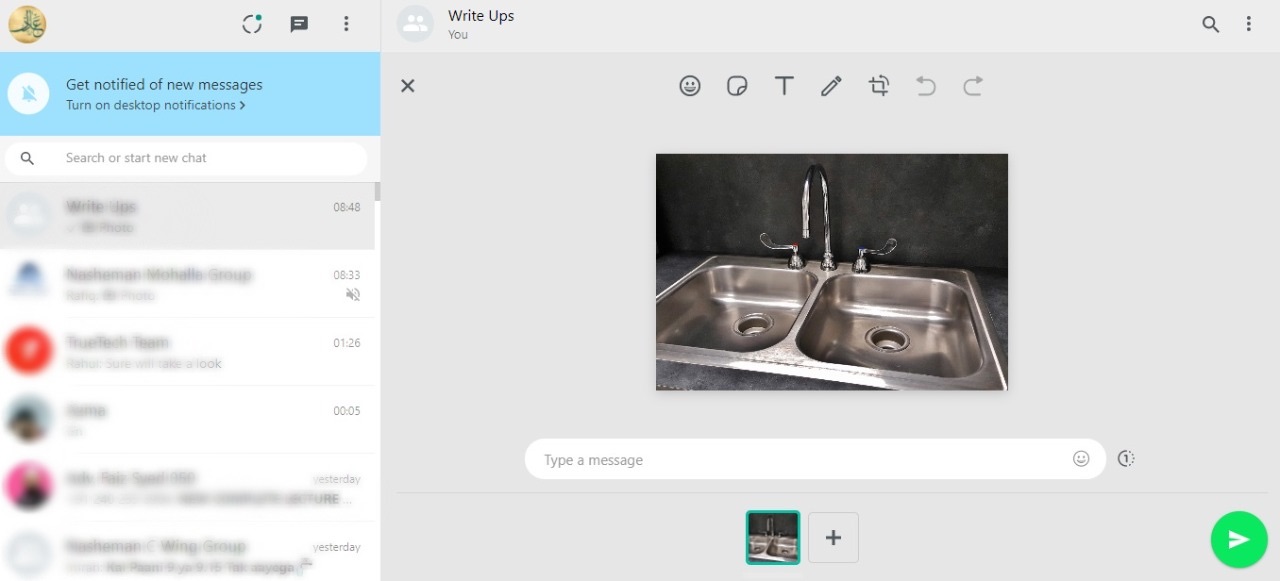
- 電話で、送信した写真のチャットに移動し、それを開きます。
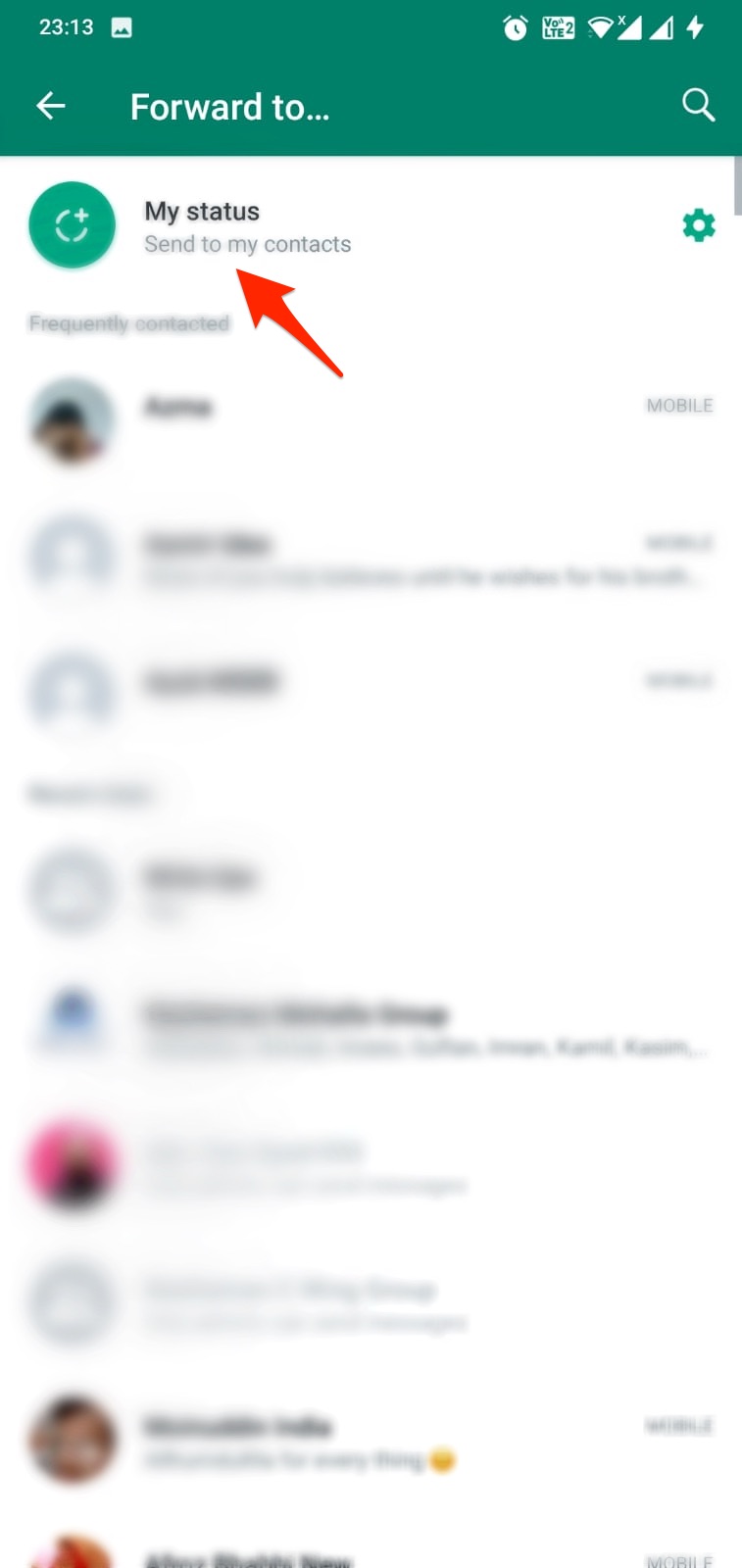
- 写真の右上隅にある「転送」矢印をタップし、「マイステータス」を選択します。
すべてがうまくいったと仮定すると、WhatsAppステータスにアップロードしたばかりの写真は、通常の方法とは異なり高品質であるはずです。
方法 #3: トリミングしてアップロード
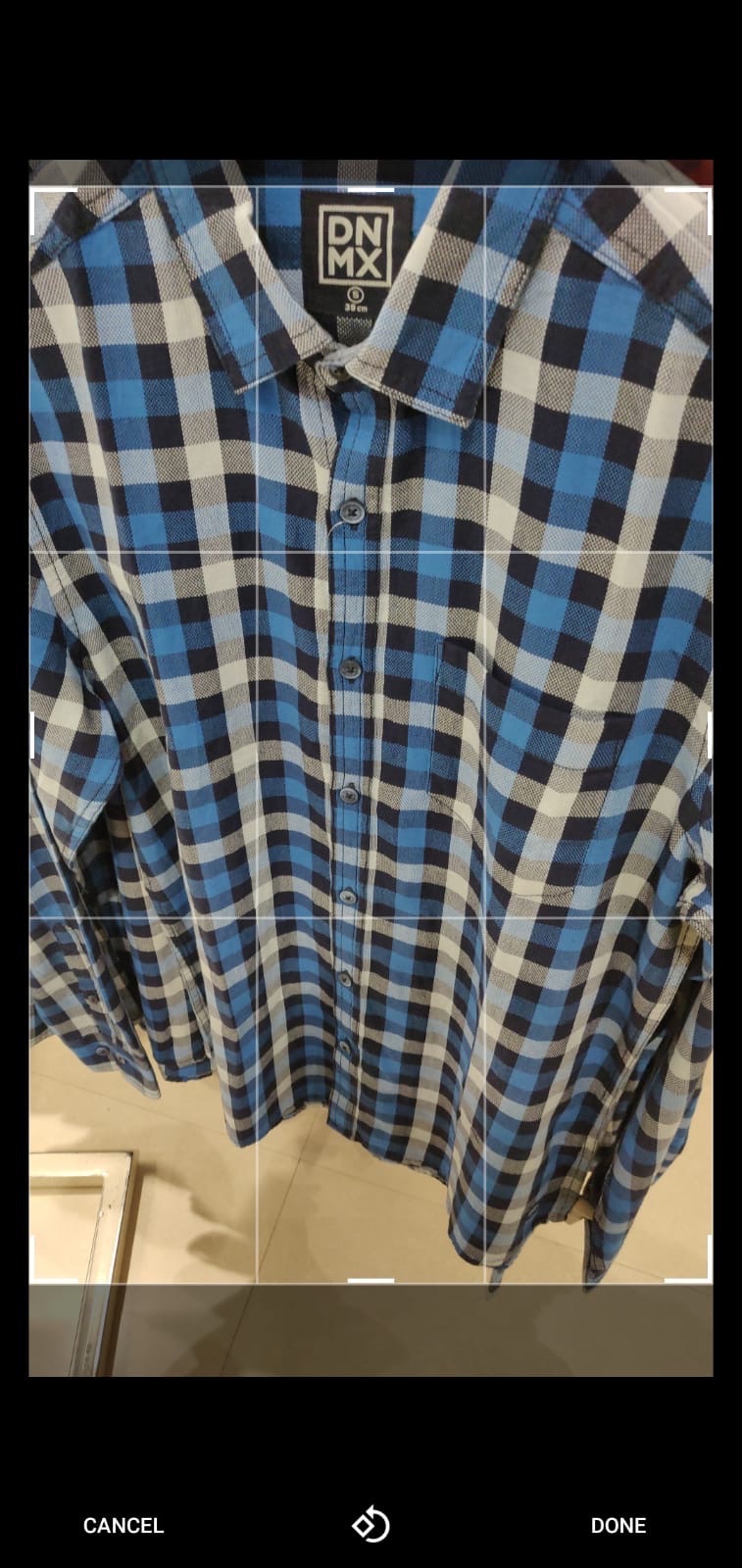
これは非常に便利な方法です。この方法ではフルスクリーンの写真をアップロードできないことを意味しますが、写真は高品質になります。この方法を機能させるには、写真を少しトリミングするだけで済みます。これにより、アップロードするファイルサイズが削減され、以前よりも写真の詳細を保持するのに役立ちます。共有したい内容に影響を与えない不要な部分を画像からリサイズまたはトリミングできますので、これは素晴らしいです。
まとめ!
これらは、WhatsAppステータスに高品質の写真を手間なくアップロードできることを試してテストしたすべての方法です。
HD写真をWhatsAppステータスに品質を損なうことなくアップロードする方法についての考えがあれば、下のコメントボックスに自由に書き込んでください。また、私たちのDigitBin YouTubeチャンネルに登録して、ビデオチュートリアルをご覧ください。乾杯!
新しい投稿を受信箱で受け取る
スパムはありません。いつでも購読を解除できます。