GitHub · 2 min read · Nov 02, 2025
100ファイル以上をGitHubにアップロードする方法

ハードコアプログラマーやオープンソースプロジェクトを通じて業界での存在感を確立しようとしているソフトウェア開発者である場合、複数のファイルをアップロードすることは普通のことです。しかし、大規模なプロジェクトに取り組むには、GitHubに100ファイル以上をアップロードする必要があります。
そうしようとしたとき、GitHubはあなたを制限したでしょう。アップロードには制限がありますが、100ファイル以上はサードパーティのソフトウェアなしで許可されています。このガイドでは、そのための全プロセスを説明します!
100ファイル以上をGitHubにアップロードする方法
100ファイル以上をGitHubにアップロードするには、デスクトップアプリをダウンロードする必要があります。ブラウザでは不可能です。
したがって、以下の手順に進む前に、リンクからアプリケーションをダウンロードしてください。リンクを訪問した後、使用しているデバイスに応じてWindowsまたはMac用にダウンロードしてください!
- アプリを開くと、ログインを促されるので、GitHubアカウントでサインインしてください。
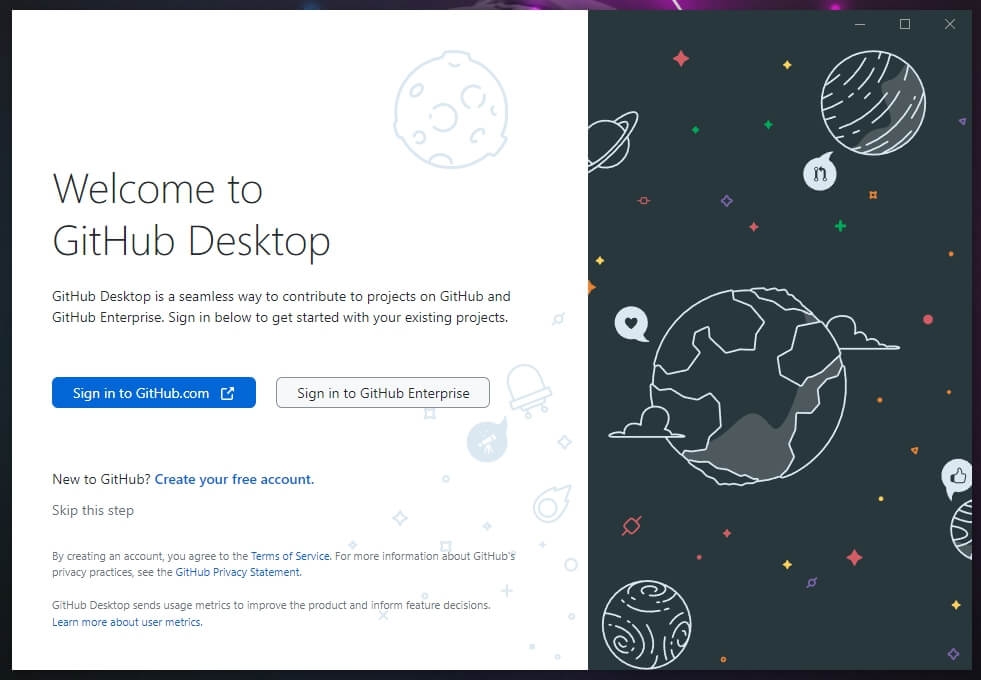
セキュリティ上の理由から、GitHubアプリはブラウザアプリを使用してサインインを完了するように求めるので、ブラウザで続行をクリックしてください。
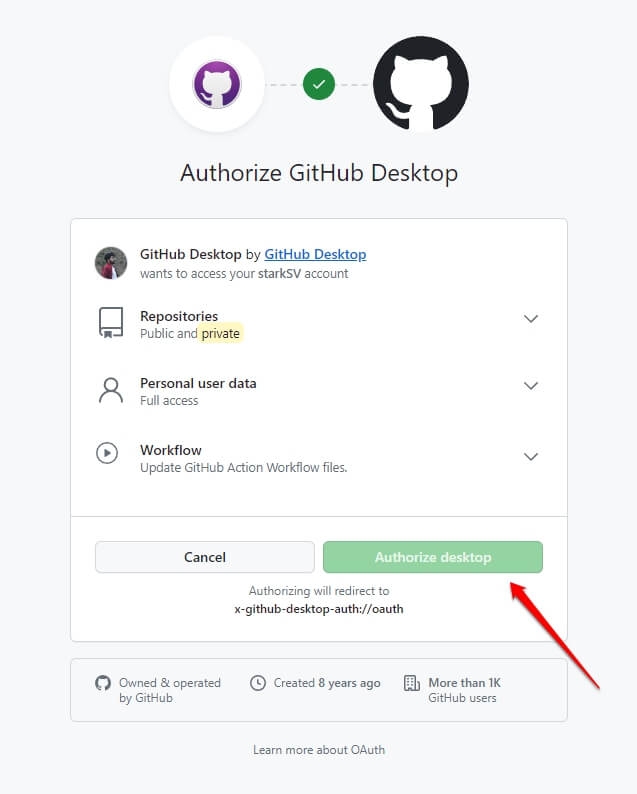
ここで、GitHubアカウントでサインインし、GitHubデスクトップを認可する必要がありますので、デスクトップを認可ボタンを押してください。
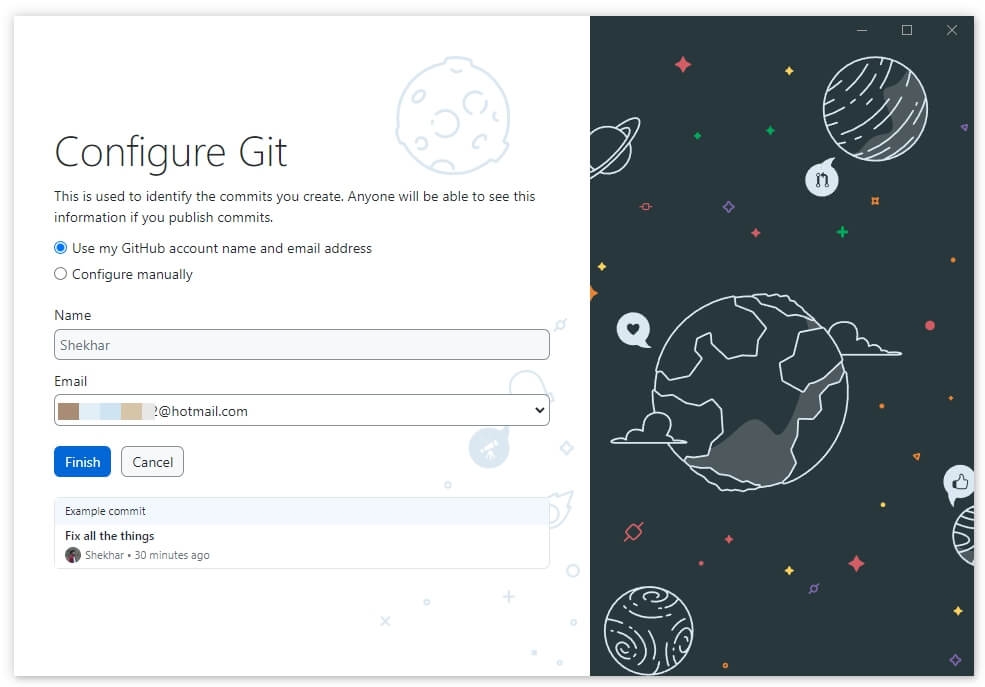
- GitHubアプリを初めて使用するため、Gitを設定するように求められます。データ(名前とメール)はすでにGitHubアカウントから取得されているので、完了ボタンを押してください。
その後、デバイスのローカルフォルダにリポジトリをクローンし、後でアップロードできます。しかし、ほとんどの場合、既存のリポジトリがあるため、これらの手順は適用されません。
- アプリケーションのホームページに移動し、右側から編集したいリポジトリを検索して選択してください。
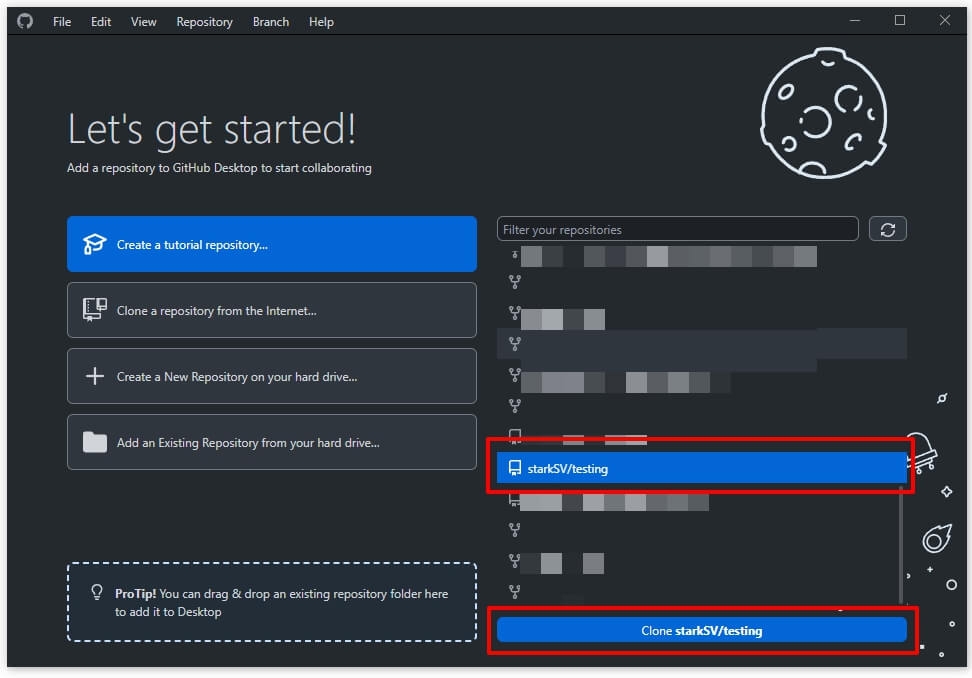
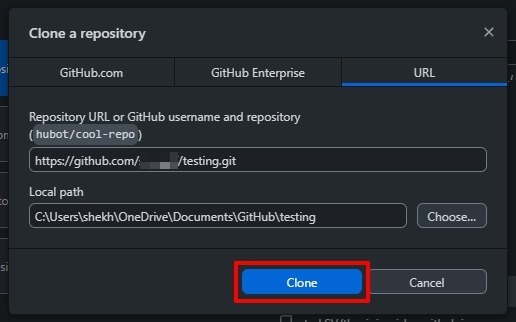
あなたのリポジトリが表示されるので、それを選択し、クローン <リポジトリ名>を押してください。
クローンボタンをクリックしてリポジトリをクローンし、これによりデバイス上にローカルディレクトリが作成されます(またはカスタムのものを選択できます)。
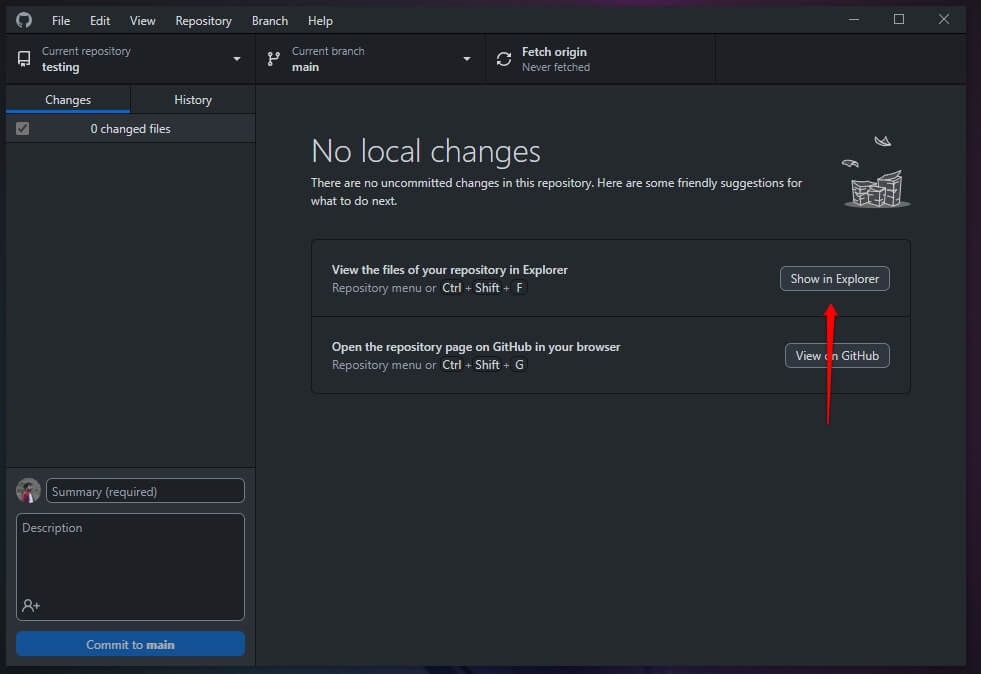
- クローン後、右側のペインに移動し、エクスプローラー/ファインダーでリポジトリのファイルを表示の隣にあるフォルダーで表示をクリックしてください。
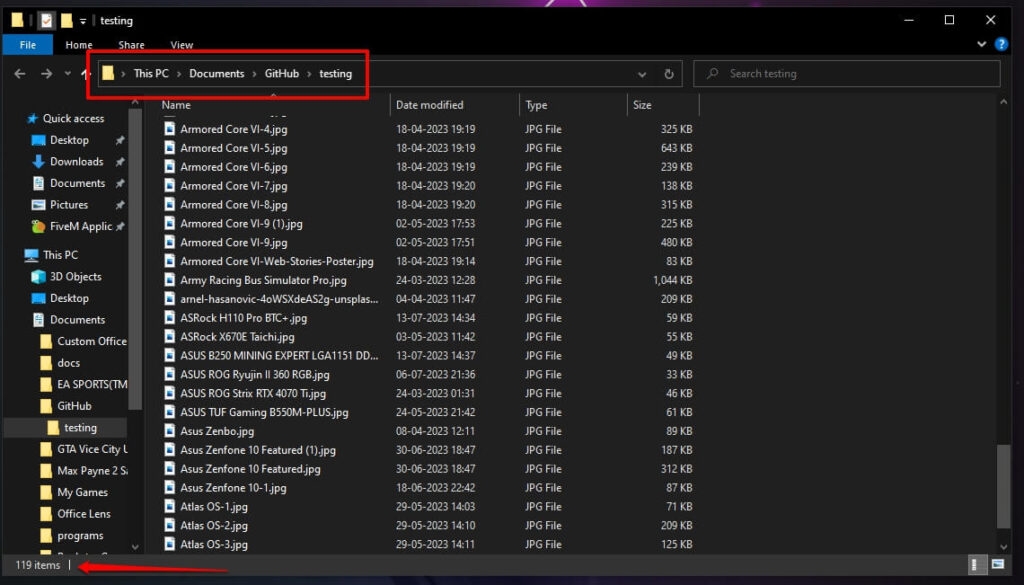
- アップロードしたいすべてのファイル(またはフォルダー)をコピーし、GitHubデスクトップアプリが作成したローカルリポジトリフォルダーに貼り付けてください。
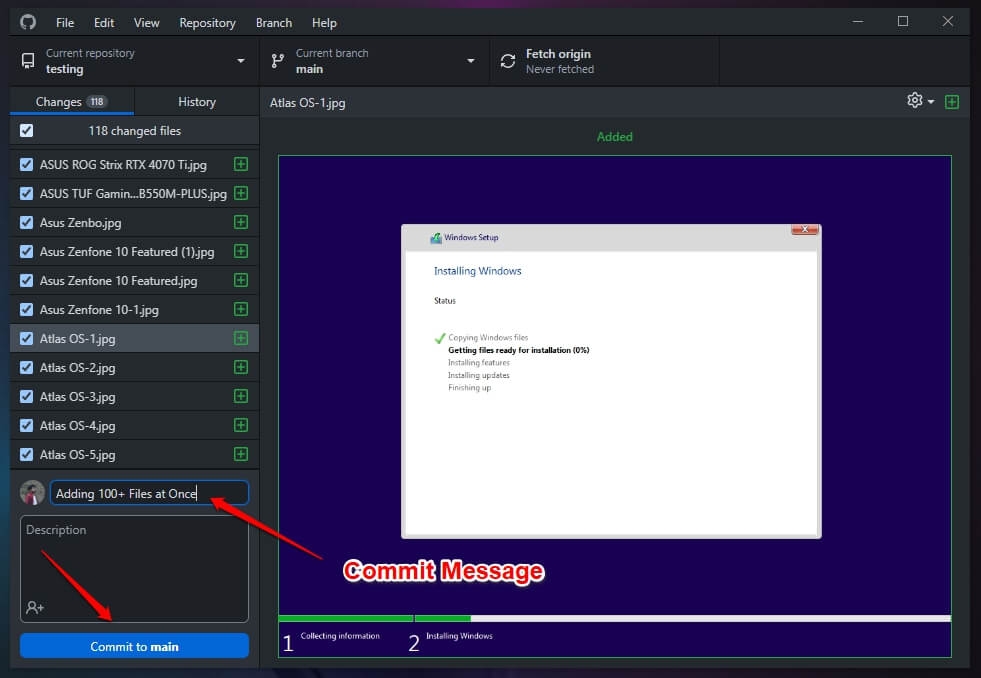
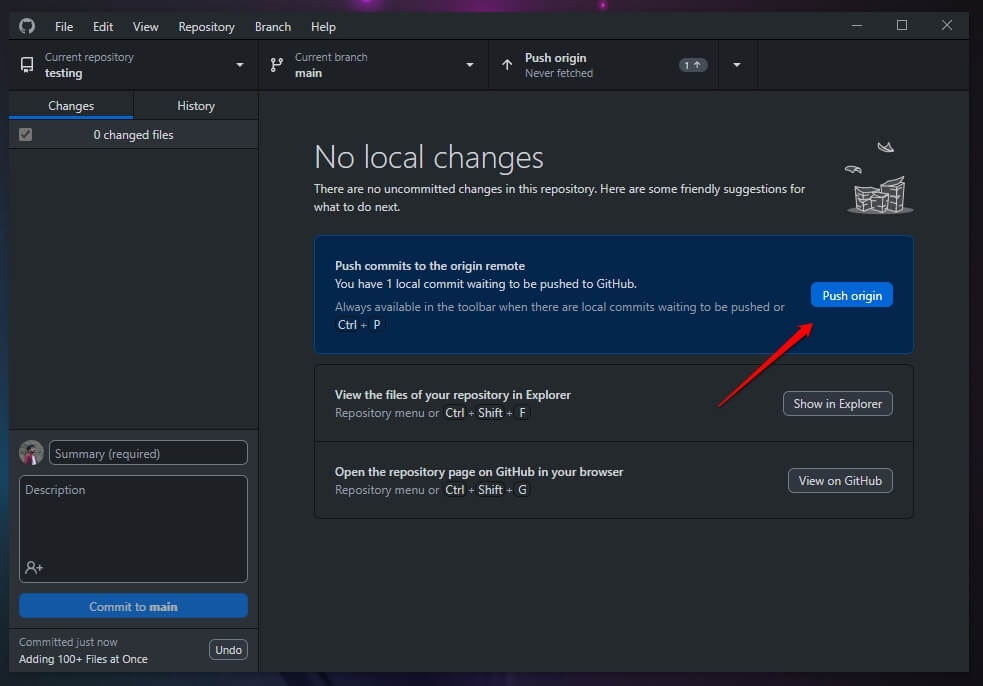
GitHubデスクトップアプリを開くと、100以上のファイルが表示されます。
左下のペインにコミットメッセージを入力し、メインにコミットボタンをクリックしてください。
- 次に、プッシュオリジンタブを展開し、コミットをオリジンリモートにプッシュの隣にあるプッシュオリジンボタンを押してください。
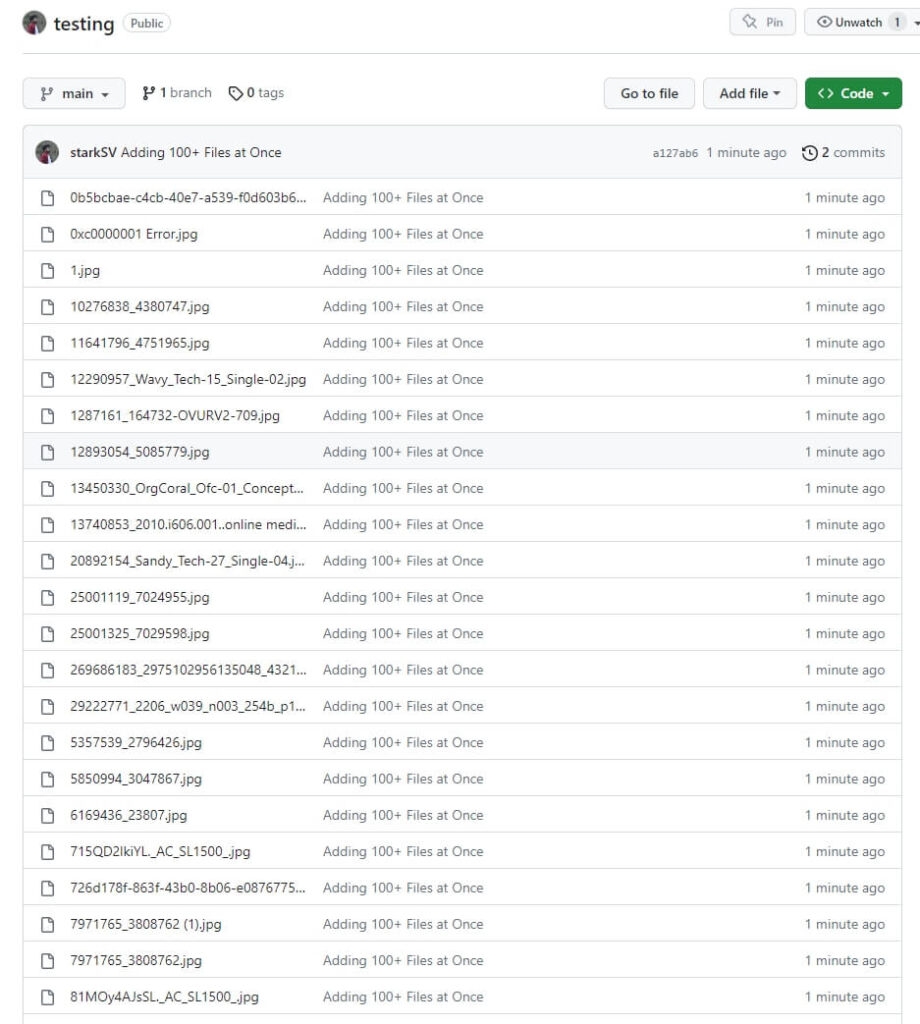
- タダーン、すべての100以上のファイルがGitHubリポジトリにシームレスにアップロードされます。
大きなサイズのファイルをGitHubにアップロードする方法
今、あなたはサーバーに100以上のファイルをアップロードしました。しかし、さまざまな理由により、ファイルサイズがかなり大きくなることがあり、その場合、GitHubはアップロードを制限します。許可されていないと思うかもしれませんが、もう少し努力が必要な手続きがあります!
さまざまなファイルをGitHubにアップロードするためのいくつかの手順があります。ただし、GitHubページを介して行うことは不可能で、LFS(Large File Storage)を使用する必要があります。
手順を確認しましょう:
ステップ1:コンピュータにGitをインストールする
小さなサイズのファイルはブラウザを介してアップロードできます。そのためには、リポジトリをクローンする必要がありますが、まずGitをインストールしてください。
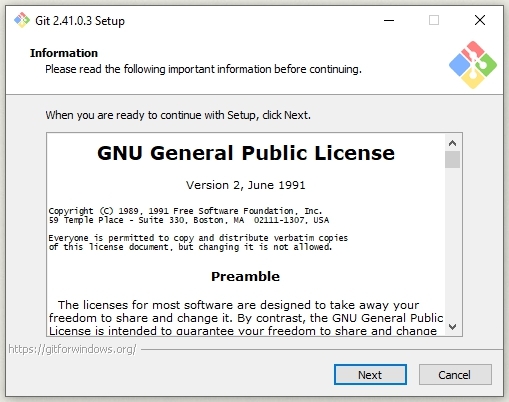
ここからリンクを訪れて、Windows PCにダウンロードしてインストールしてください。
ステップ2:Windows PCにGitLFSをインストールする
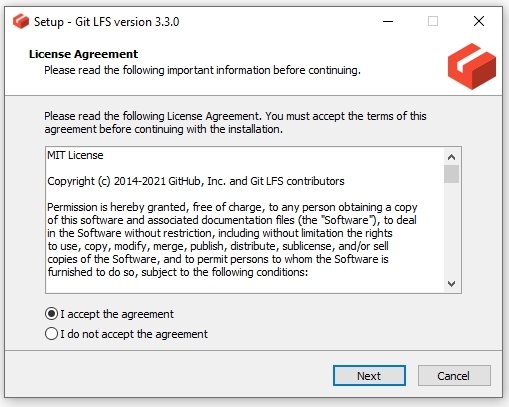
GIT LFSなしではインストールできないため、ユーティリティもダウンロードする必要があります。ここからリンクにアクセスして、デバイスにダウンロードしてインストールしてください。
ステップ3:GitHubリポジトリをローカルデバイスにクローンする
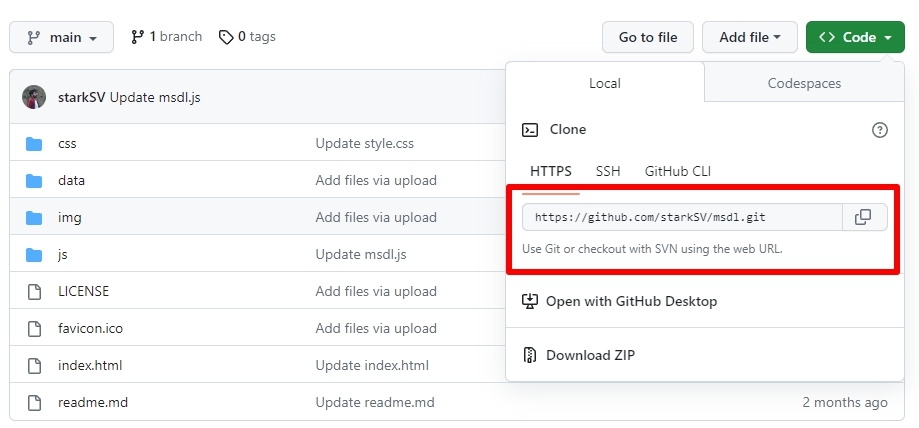
GitHubリポジトリをアップロードするには、まずデバイスにアップロードする必要があります。そのためには、リポジトリを開き、クローン/ダウンロードURLをコピーします。
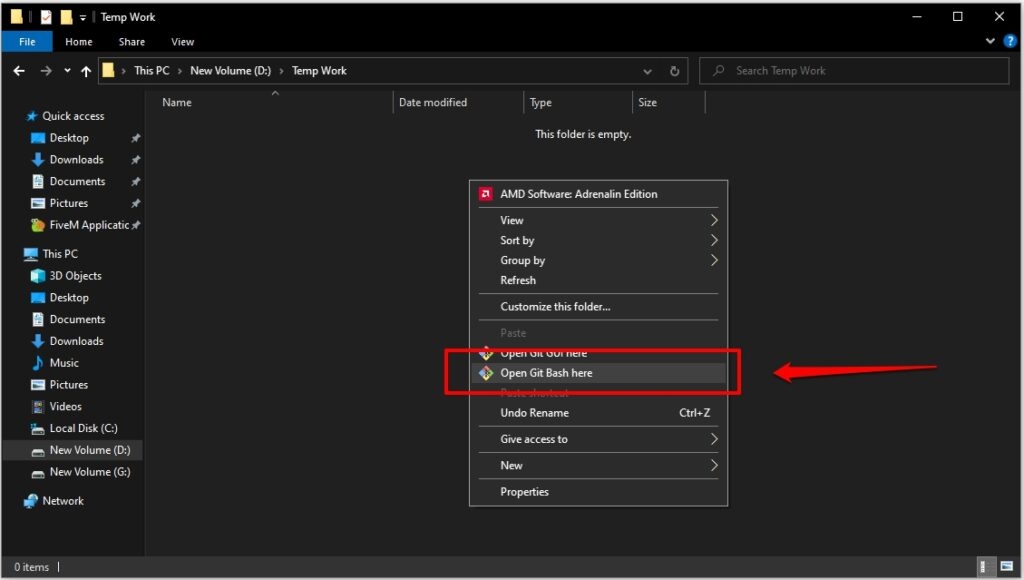
次に、ファイルエクスプローラーでリポジトリをクローンするためのフォルダーを作成します。フォルダーを開き、空白のスペースを右クリックし、ドロップダウンメニューからGit Bash Hereを選択します。
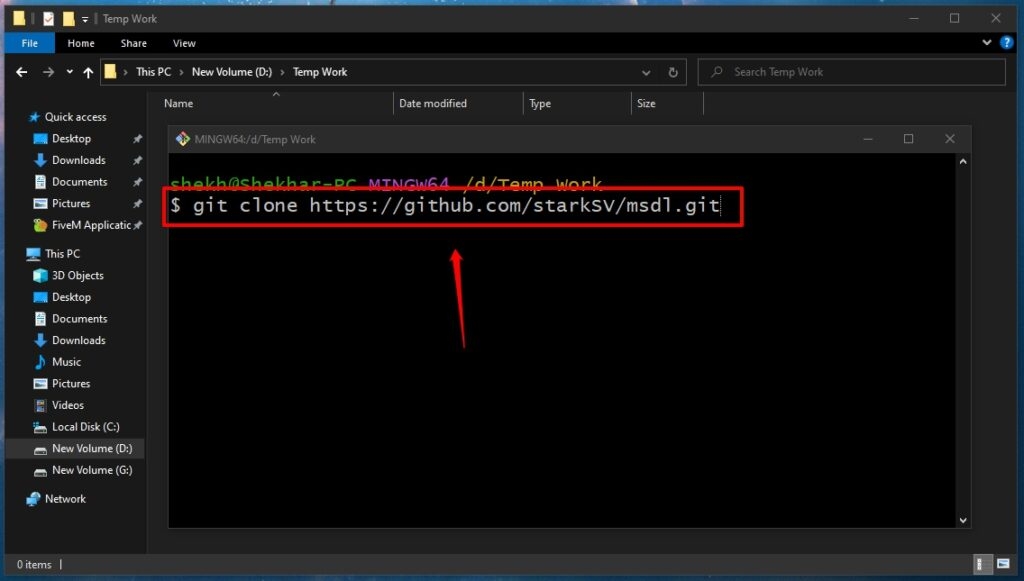
Bashターミナルが開き、次のコマンドを実行する必要があります;
$ git clone コピーしたリンク*例:- $ git clone https://github.com/Newuser/NewRepository.git*
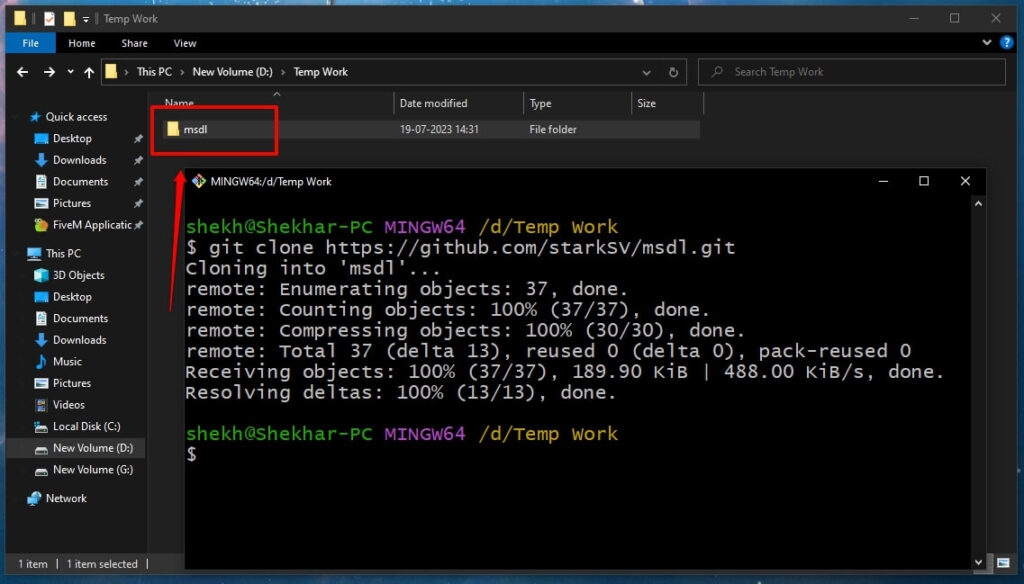
ターミナルを閉じてください。これで、指定された場所にリポジトリがクローンされました。
ステップ4:クローンしたリポジトリを開く
指定されたフォルダー内のクローンしたリポジトリに移動し、スペースを右クリックしてドロップダウンメニューからGit Bash Hereを選択します。
再びターミナルが開き、次のコマンドを実行します;
$ git lfs track “.ファイル拡張子”*例: PDFファイルをアップロードしたい場合は*
$ git lfs track “.pdf”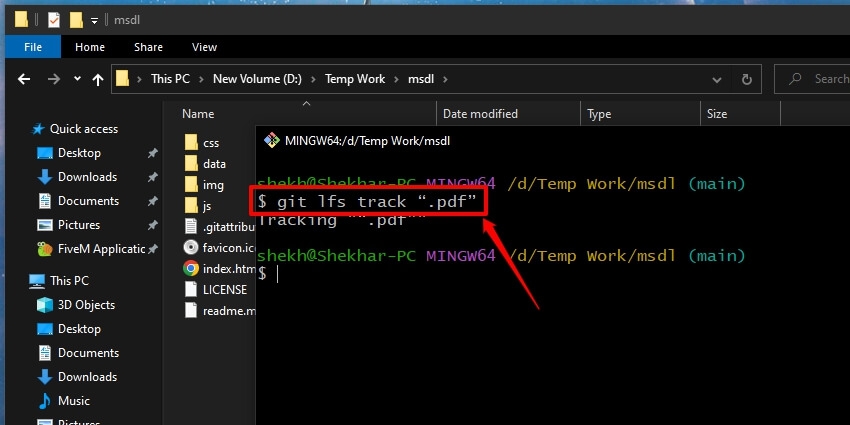
ステップ5:ファイルをリポジトリにアップロードする
アップロードしたいファイルをコピーし、リポジトリに貼り付けます。
ステップ6:ファイルコマンドを実行する
次に、以下のコマンドを入力し、Enterキーを押してください!
$ git add ファイル名.ファイル拡張子*例:- $ git add TheGuid.pdf*
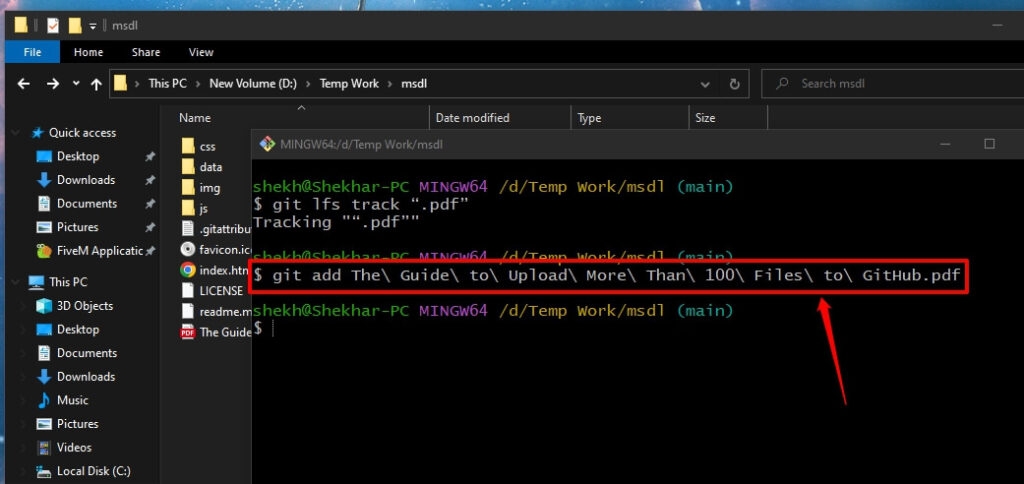
*注: ファイル名に単語の間にスペースがあるため、逆スラッシュ“\”を追加しました。*
ステップ7:ファイルをGitHubリポジトリにプッシュする
次に、GitHubにログインし、ファイルをリポジトリにプッシュするためのコマンドを実行します!
$ git config --global user.email “[email protected]”*例:- $ git config –global user.email “[email protected]”*
メールは、GitHubにログインするために使用したものと同じである必要があります。
$ git config --global user.name “あなたの名前”*例:- $ git config –global user.name “チャールズ・ダーウィン”*
再び、名前はGitHubアカウントに関連付けられているものである必要があります。
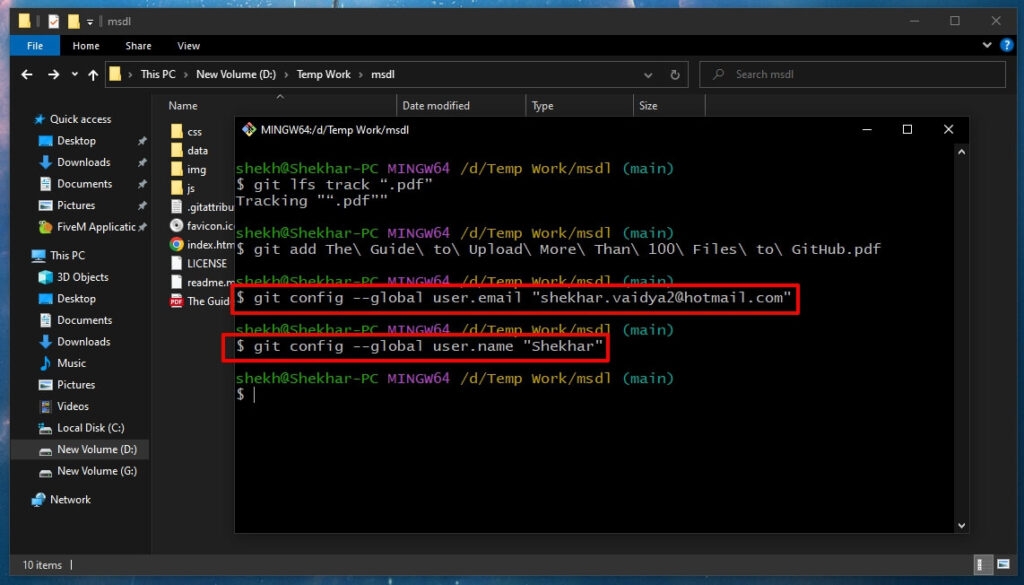
ステップ8:コミットコマンドを実行する
以下のコマンドを1つずつ実行します:
$ git commit -m "コミットメッセージ"*例:- $ git commit -m “add TheGuid.pdf”*
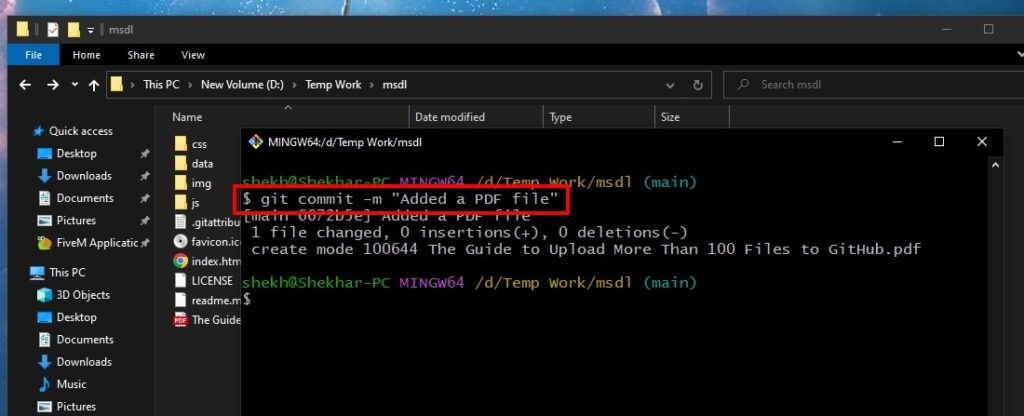
このコマンドはファイルのアップロードを開始します。
$ git push origin master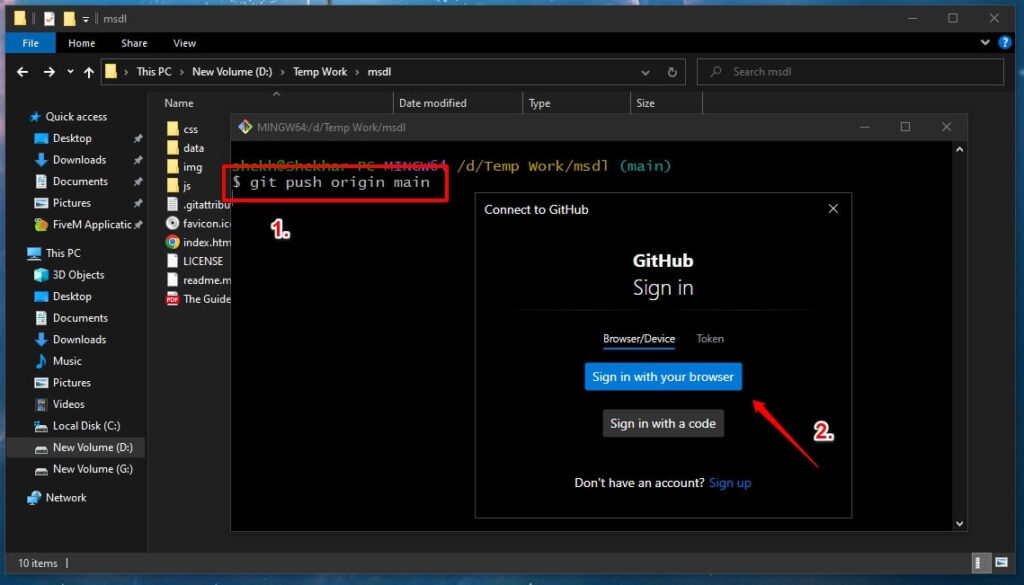
さらに、ポップアップが表示されるので、GitHubの資格情報を入力して進んでください。
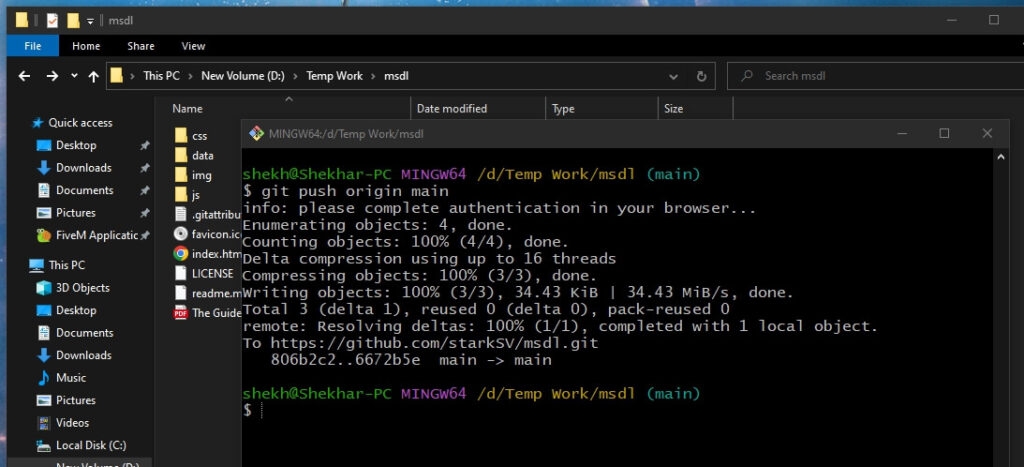
ファイルのアップロードが開始され、Bashターミナルでその進行状況が表示されます。さらに、アップロードが完了した後に通知されます。
GitHubリポジトリにファイルをアップロードする際のサイズ制限はなぜあるのか?
GitHubはプログラマーや開発者がプロジェクトをアップロードし、オープンソースプロジェクトとつながるための目的地です。
その重要性を考慮すると、巨大な影響を持ち、その需要も増加しています。サイズ制限がなければ、どのユーザーも望むだけ大きなファイルをアップロードし、GitHubサーバーのパフォーマンスに影響を与えるでしょう。
これにより、より広範なストレージが消費され、豊富なメモリ消費につながり、最終的には失敗を引き起こす可能性があります。
したがって、リポジトリにサイズ制限を適用することは、GitHubが効率的に機能するために不可欠です。さらに、その健全性は、コミット頻度、サイズ、ファイルタイプなどのいくつかの要因に依存します。
再度、25MBを超えるファイルをブラウザを介してGitHubに追加することはできません。50MBを超えるファイルをリポジトリにアップロードまたは更新すると警告が表示されます。また、最大100MBまでのファイルをアップロードすることが許可されています。
それでも制限を超えて追跡したい場合は、その目的のためにGit Large File Storageを使用する必要があります。ただし、リポジトリ内でファイルを配布したい場合は、GitHub.comでファイルをリリースする必要があります。このプラットフォームを使用してSQLデータベースを共有したり、アップロードしたりするべきではありません。
Git Large File Storageはどのように役立つのか?
GitHub LFSは、大きなファイルをリポジトリ内に作成された参照で保存します。したがって、ファイルではなくポインタを作成します。プラットフォームは、そのポインタファイルを管理します。
さらに、リポジトリをデバイスにクローンした後、ポインタファイルを使用して大きなファイルを追跡し、特定します。異なるファイルアップロードプランがあり、一部は無料で、他は有料です。
以下はその内訳です:
- GitHub Free: 2 GB
- GitHub Pro: 2 GB
- GitHub Team: 4 GB
- GitHub Enterprise Cloud: 5 GB
いかなる手段でも、LFSは5GBを超えるアップロードを許可しません。
よくある質問
100ファイル以上を共有するにはどうすればよいですか?
100ファイル以上を共有するには、クラウドドライブやFTPサーバーへのサブスクリプションを使用するか、USBフラッシュドライブを介して渡すことができます。
GitHubのアップロード制限は何ですか?
GitHubブラウザでは、25MBを超えるファイルをアップロードすることはできません。
GitHubにバルクファイルをアップロードするにはどうすればよいですか?
バルクファイルをGitHubにアップロードするには、デスクトップアプリを使用し、ローカルデバイスにリポジトリをクローンし、アプリを介してサーバーにアップロードする必要があります。
Gitの最大ファイルサイズは何ですか?
Gitの最大ファイルサイズは10GBです。
GitHubは無料ですか?
はい、GitHubは個人アカウントに対して無料です。
最後の言葉
幸運なことに、デスクトップアプリを介して100ファイル以上をGitHubにアップロードできますが、ページを介してはできません。大きなサイズのファイルは、GitHub LFSの制限を超えてはいけません。また、GitHubページを介してアップロードすることは不可能で、LFSが必要です。制限を追加する機能を嫌う方もいるかもしれませんが、それはすべてのGitHubリポジトリの最適な機能のためです。
開発者として、リポジトリのパフォーマンスに影響を与える要因と、その適切な機能に必要な要因を理解する必要があります。同じことを異なる方法で実行できますが、私たちはそれが最も適していると考えました。
さらに読む:
- Gofile.ioはファイル共有に安全ですか?
- Catbox.moeはファイル共有に安全ですか?
- AnonFiles: 過小評価され、匿名のクラウドストレージ
新しい投稿を受信箱で受け取る
スパムはありません。いつでも購読を解除できます。