音声設定 · 1 min read · Jan 15, 2026
Windows 10で2つのスピーカーを同時に音声再生する方法
私たちは皆、ノートパソコンやコンピュータのような大画面でエンターテイメントコンテンツを視聴するのが好きです。動画を見たり音楽を聴いたりする際、多くの人が没入感のある高品質な音声を好みます。Windowsはデフォルトで1つの接続デバイスを通じて音声を再生し、多くの人がWindows 10で2つのスピーカーを同時に使用して音声を再生する必要性を感じています。
この記事では、Windows 10で2つのスピーカーを同時に使用して音声を再生する方法を紹介します。Windowsはデフォルトで1つの接続出力を通じて音声を再生するため、ユーザーは問題に直面し、接続されたスピーカーの間を切り替えることがよくあります。この記事は2つのスピーカーだけでなく、任意の2つの音声出力にも対応しています。したがって、2つのスピーカー、1つのスピーカー、1つのヘッドフォンで同時に音声を再生できます。
Windows 10で2つのスピーカーを同時に音声再生する
ステレオミックスを有効にする
ステレオミックスを有効にすることで、この問題はほぼ解決され、Windows 10で2つのスピーカーを同時に使用して音声を再生できます。2つのスピーカーを接続し、以下の手順に従ってください。
ステップ1: Windowsの検索バーに「サウンド」と入力し、Enterを押します。
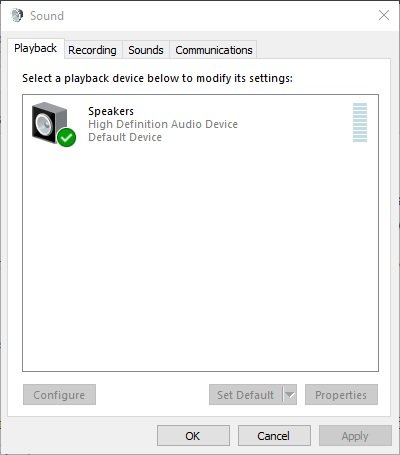
ステップ2: 「再生」タブに移動します。
ステップ3: プライマリスピーカーの音声再生デバイスを選択し、「既定に設定」をクリックします。変更を適用します。
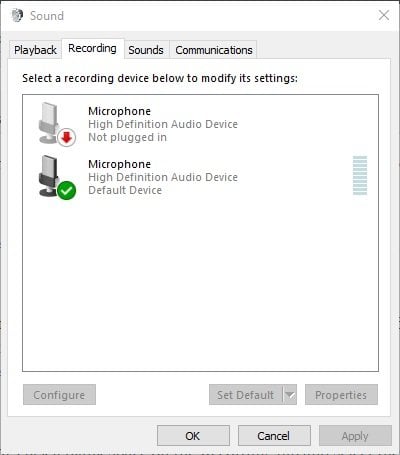
ステップ4: 「録音」タブに移動します。
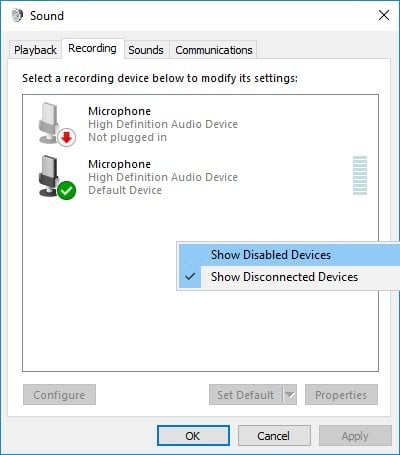
ステップ5: 空白の白いスペースを右クリックし、「無効なデバイスを表示」を選択します。これで「ステレオミックス」が録音タブに表示されます。
ステップ6: ステレオミックスを右クリックし、「有効」をクリックします。
ステップ7: ステレオミックスを右クリックし、「既定のデバイスに設定」を選択します。
ステップ8: ステレオミックスを右クリックし、「プロパティ」をクリックします。
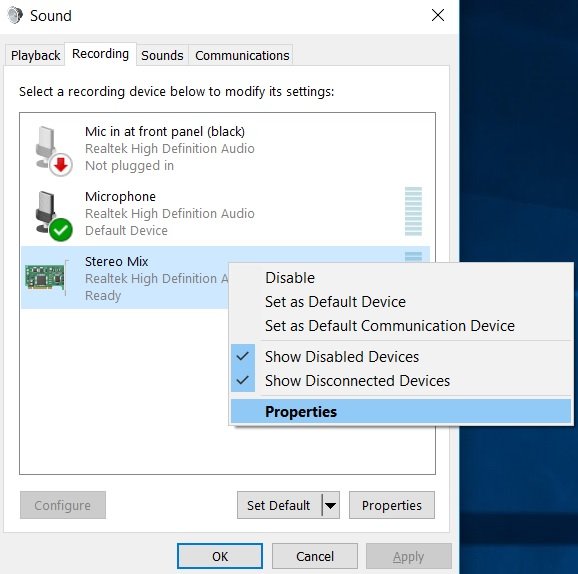
ステップ9: 「リスン」タブに移動し、「このデバイスをリスンする」チェックボックスをクリックします。
ステップ10: 「このデバイスを再生」ドロップダウンメニューから、2つ目の再生デバイスを選択します。
ステップ11: すべてのメニューで行った変更を保存するために、適用をクリックし、OKを押します。
デバイスを再起動すれば、すべての設定が完了します。
特定のアプリから音声を再生する出力デバイスを選択する
新しいWindowsバージョンでは、ユーザーがソフトウェアの再生デバイスをカスタマイズできるようになりました。つまり、ユーザーは異なるアプリに対して異なる音声再生デバイスを簡単に選択できます。たとえば、YouTubeなどでヘッドフォンで曲を聴きながら、同時にローカルストレージからスピーカーを音声出力としてダンス動画を再生することができます。
ステップ1: Windowsの検索バーに「設定」と入力します。
ステップ2: 「システム」設定をクリックし、「サウンド」に移動します。
ステップ3: 「アプリの音量とデバイスの設定」をクリックします。
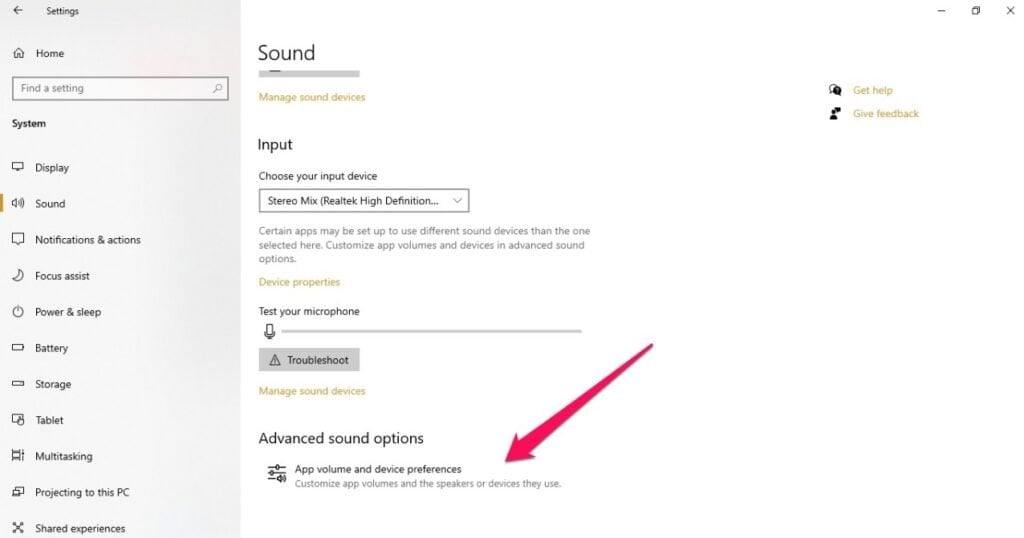
ステップ4: すべてのアプリ、ソフトウェアが表示されます。アプリの隣にある「出力」ドロップダウンメニューをクリックし、再生デバイスを選択します。
これで、異なるアプリやソフトウェアに対して異なる出力再生デバイスを選択できるようになります。
オーディオルーターソフトウェアを使用する
オーディオルーターは、異なるアプリに対して異なる音声出力を設定できる無料のWindowsソフトウェアです。たとえば、Spotifyでポッドキャストを聴きながら、YouTubeで動画を再生するためにスピーカーを使用したい場合、簡単にできます。
ステップ1: こちらからオーディオルーターをダウンロードします。
ステップ2: ZIPファイルを解凍し、「Audio Router.exe」を開きます。
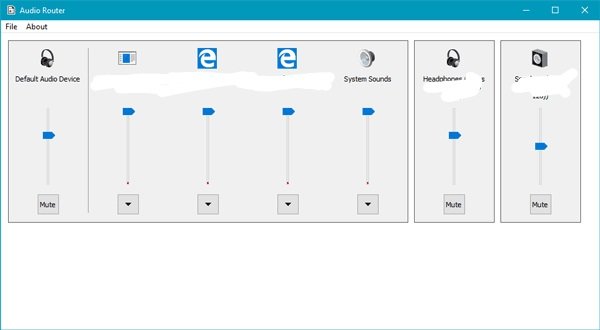
ステップ3: すべての接続された音声出力デバイスとそれを使用しているアプリが表示されます。音声再生デバイスを簡単に選択できます。音声再生デバイスを設定したいアプリのドロップダウン矢印をクリックし、「ルート」をクリックして、利用可能なリストから音声出力を選択します。
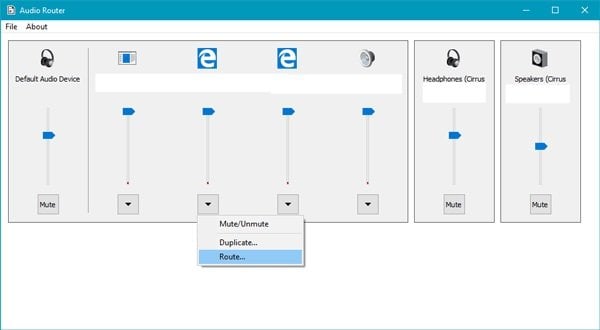
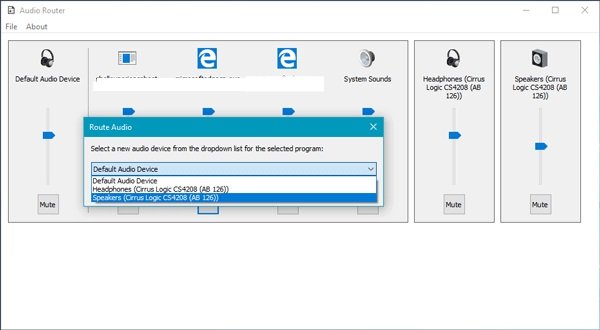
オーディオルーターを使用すれば、これらのすべての操作を簡単に行えます。また、ミュートボタンや、音声出力を複製するための「複製」ボタンなど、多くの他のオプションもあります。
これらは、Windows 10で2つのスピーカーを同時に音声再生するためのいくつかの方法です。これらの方法を試してみて、どれが最も効果的だったかコメントで教えてください。
もっと見る
- インターネット速度をテストするためのベストな方法
- Windows 10でYouTube Vancedを使用する方法
- YouTubeプレミアムを無料で取得する方法
- Windows 10でパスワードでドライブをロックする方法
新しい投稿を受信箱で受け取る
スパムはありません。いつでも購読を解除できます。