画面録画 · 1 min read · Oct 18, 2025
AMD Reliveを使用してPCの画面を録画する方法
AMDは、Ryzenプロセッサを世界に紹介した後、コンピューティング市場でゲームを変えました。何百万ものコンピュータ管理者がデスクトッププロセッサに注目していますが、Radeonグラフィックカードの機能には注意を払っていません。Radeonコントロールパネルには多くの機能があり、その中の1つが画面録画機能です。
組み込みの機能を利用して、ゲームを含むデスクトップ画面を録画し、ガイドに従ってください。このガイドは、チュートリアル、ゲーム、メディアコンテンツなどのために画面を録画したい基本ユーザーと上級ユーザーのためにまとめました。AMD Relive画面録画ガイド全体を読んで、コントロールをマスターし、最高の結果を得てください。
AMD Reliveとは?
AMD Reliveは、グラフィックスコントロールパネルに追加された高度な画面録画機能で、最新のソフトウェアで利用可能です。Reliveの機能を使用して、ゲーム、画面、ビデオ、その他のコンテンツを録画できます。読者にお知らせしたいのは、ユーザーがマイク、デスクトップ/ゲームオーディオなどを録音できる高度なオプションがあるということです。
AMD Reliveはセットアップ中にインストールでき、スキップした場合は同じセットアップを再度起動すると、再度オプションが表示されます。
Windows PCでスムーズに画面を録画するためのすべてのオプションと機能を探ります。
注意: AMD Radeonソフトウェアは、古いプロセッサでは異なる動作をしますので、ガイド全体をお読みください。
AMD Relive画面録画機能を有効/無効にする方法
画面録画機能を有効/無効にするための簡単に実行できるガイドに従い、以下でカバーした設定部分をスキップしないでください。
ステップ1: Windowsキー + Sを押し、次にWindows PCで「AMD Radeon Software」を開きます。
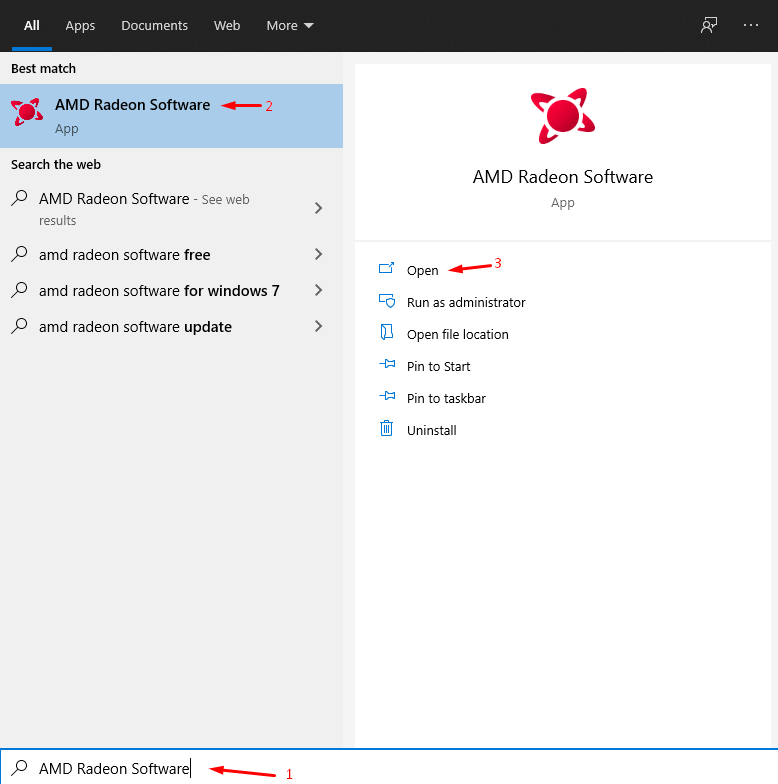
ステップ2: ギアアイコンをクリックして、AMDグラフィックスコントロールパネルで「設定」を表示します。
ステップ3: 次に、「一般」をクリックして続行します。

ステップ4: 少しスクロールして「録画」を見つけ、「デスクトップを録画」をクリックして有効/無効にします。
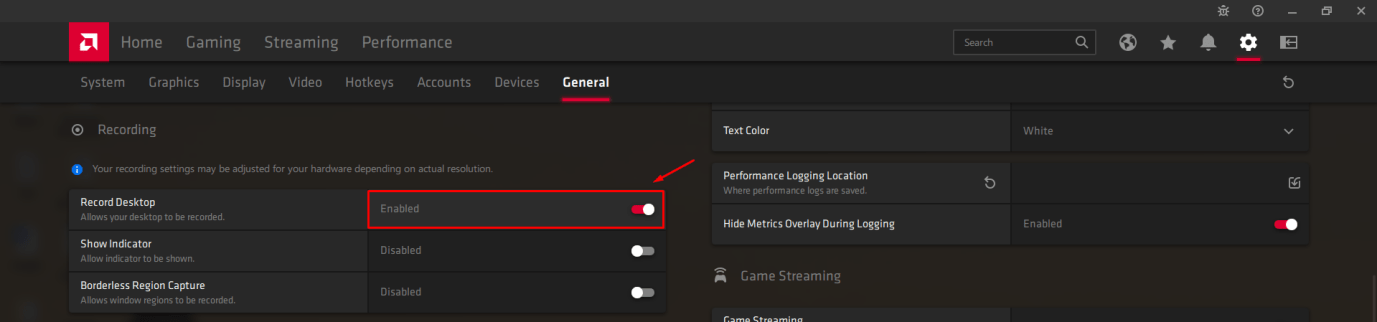
これで、画面録画機能を正常に有効/無効にしました。AMDはコントロールパネルの設計を再考する必要があります。なぜなら、平均的なユーザーにとってオプションの配置を覚えるのが複雑になってしまったからです。
AMD Relive画面録画機能を設定する方法
上記で述べたように、組み込みの画面録画機能のパフォーマンスは異なるハードウェアで異なり、私たちはRyzen 5プロセッサとAMD A4-6210プロセッサでテストしました。したがって、セッション全体でFPS、品質、および安定したパフォーマンスを得るために設定を調整する必要があります。
ステップ1: 上記の指示に従って「デスクトップを録画」に移動します。
ステップ2: 以下に示す設定を調整します。
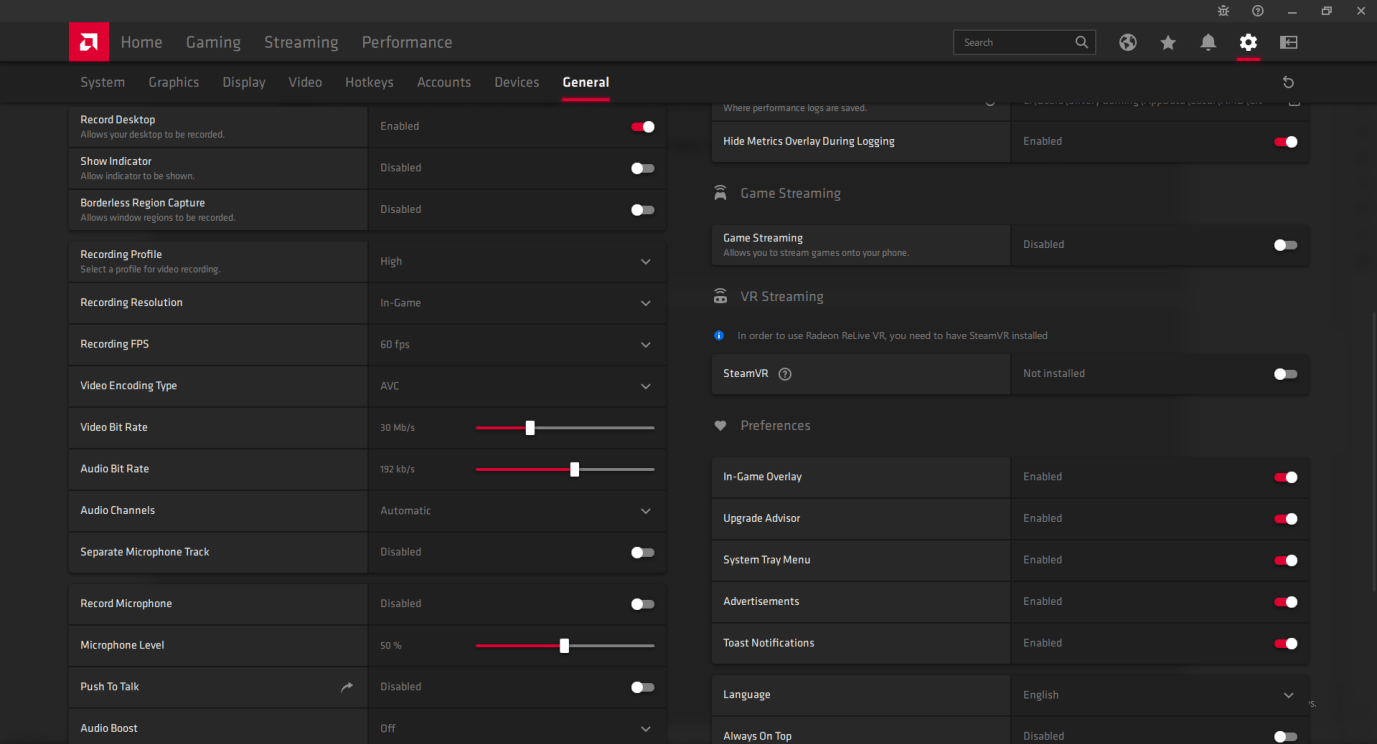
インジケーターを表示: 録画を開始または停止するときに便利なので、有効にします。
ボーダーレス領域キャプチャ: 無効にします。
録画プロファイル: 低、中、高、カスタムがあります。ハードウェアに応じて1つのプロファイルを選択し、A4-6210では低を選択しました。なぜなら、それは低電力プロセッサだからです。
録画解像度: ゲーム内を選択し、グラフィックカードがそれを処理できない場合は、低解像度に切り替えます。
360p、480p、720p、1080p、2k、そしてモニターがサポートしている場合は次のものがあります。
Apex Legends、Valorant、PUBG PC、Marioなどのゲームを録画する予定がない場合は、何も変更する必要はありません。
録画FPS: 2つのオプションがあり、30fpsと60fpsです。低スペックまたは中スペックのマシンを使用している場合は、30fpsを選択してください。これにより、マシンが安定したパフォーマンスを維持できます。
ビデオエンコーディングタイプ: AVCとHEVCがあり、好みに応じて選択してください。
ビデオビットレート: デフォルトのビットレートは30MB/秒で、最大100MB/秒まで上昇します。1080p録画には30MB/秒を使用できます。これはゲームおよび画面録画の目的にも適用されます。
オーディオビットレート: 最高の音質出力のために1920kbpsまたは320kbpsを選択できます。オーディオビットレートは好みに依存しますが、高い出力を選択してもマシンに害はありません。
オーディオチャンネル: 自動に設定しておき、何をしているか分からない限り変更しないでください。
別々のマイクトラック: デスクトップオーディオとマイクオーディオを別々に録音できます。
マイクを録音: ここでマイクを有効/無効にできます。
マイクレベル: 最大100%までレベルを上げることができますが、これは低音量のマイクには便利なオプションです。
プッシュ・トゥ・トーク: マイクを使用するためのキーを設定でき、それまでは静かになります。
オーディオブースト: オーディオ(マイク)の音量を上げるためにオンにできます。
設定を賢く選択してください。複雑なプロセスのように見えるかもしれませんが、コントロールをマスターするのに数分もかかりません。
画面録画のための最適な設定
低スペックのAMDマシンを使用している場合、画面録画に問題が発生する可能性があることを覚えておいてください。録画がFPSの低下やパフォーマンスの低下なしにスムーズに進行するように、正しい設定を選択することが重要です。
Ryzen 5ゲーミングPCとA4-6210ラップトップでテストした後のハードウェア要件をリストアップしました
プロセッサ: クアッドコアCPU!
RAM: デスクトップを録画するには4GB、ゲームを録画するには16GB。
HDD/SSD: 10GBの空き容量
Windows 10 PCで最高の画面録画出力を得るための設定に従ってください
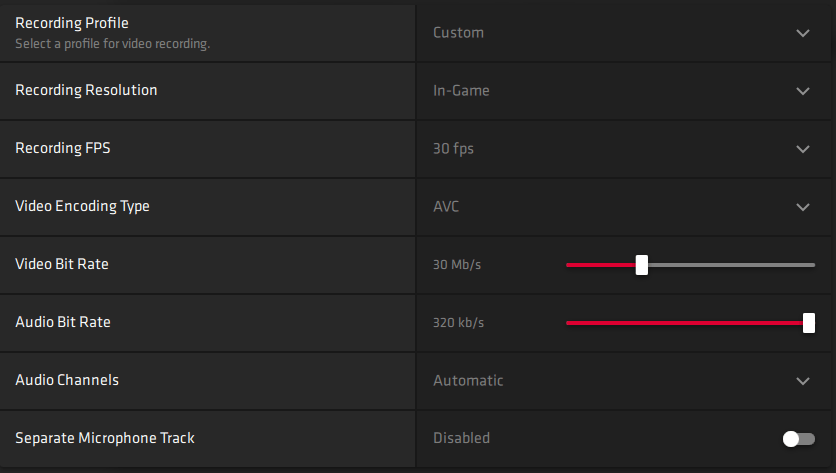
録画解像度: ゲーム内
録画FPS: 30fps
ビデオビットレート: 30mb/s
オーディオビットレート: 320kb/s
残りのオプションには触れず、デフォルト設定のままにしました。
ショートカットキーを設定する
AMD Radeon Softwareのデフォルトホットキーは、ゲームプレイヤーにとってはひどいものです。サイドバーパネルが常にポップアップするため、ホットキーを別のものに変更することをお勧めします。
ステップ1: Windowsキー + Sを押し、次にWindows PCで「AMD Radeon Software」を開きます。
ステップ2: ギアアイコンをクリックして、AMDグラフィックスコントロールパネルで「設定」を表示します。
ステップ3: 次に、「ホットキー」をクリックして続行します。

ステップ4: 「録画ホットキー」に移動し、「録画の切り替え」設定をダブルクリックします。
ステップ5: キーの組み合わせを設定し、私たちは「Alt + Z」を選択しました。これはより良い選択だからです。
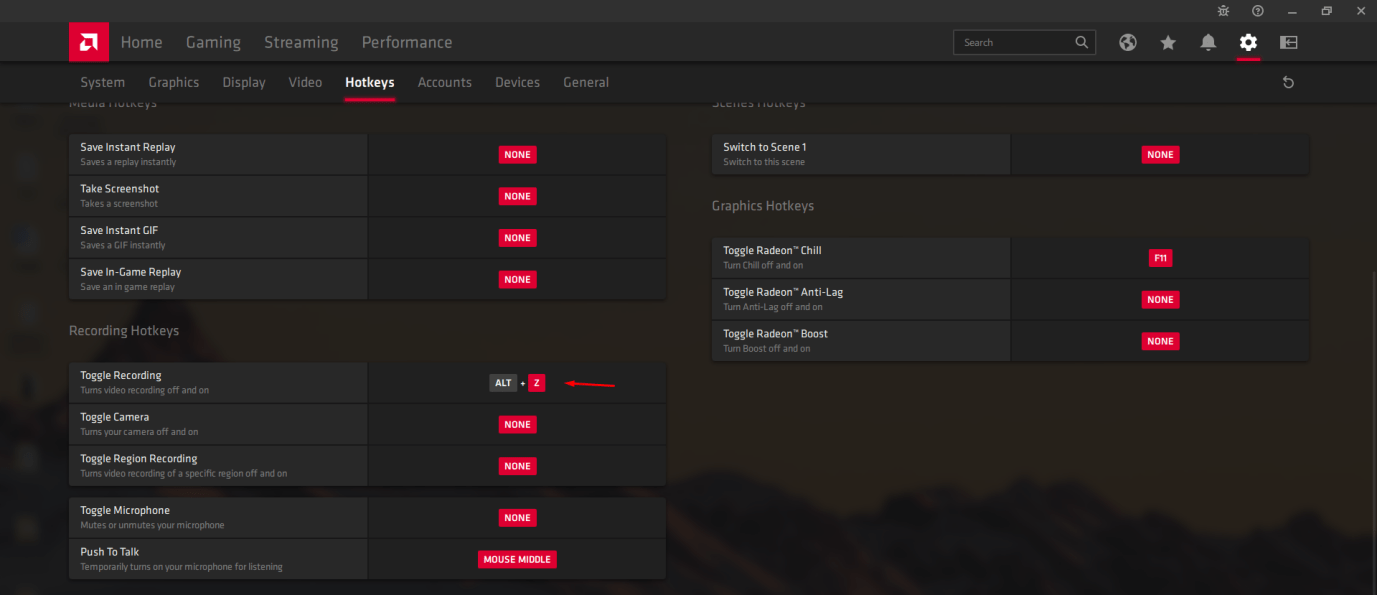
これで、「Alt + Z」ショートカットキーを使用して画面の録画を開始/停止でき、既存のWindowsキーボードショートカットキーと衝突しません。
結論
AMD Radeon SoftwareまたはAMD Reliveを使用してデスクトップ画面を録画する方法を教えました。AMDはソフトウェアの最適化と互換性のある・互換性のない閾値のリストを追加することに焦点を当てるべきです。私は常にAMD Reliveの欠点について不満を言ってきました。なぜなら、それはNvidia Shadow Playのギミックのように見えるからです。画面録画中に問題や課題に直面した場合は、下にコメントを残してください。
AMD Reliveを使用してPCの画面を録画する方法についての考えがあれば、下のコメントボックスに自由に書き込んでください。また、動画チュートリアルのために私たちのDigitBin YouTubeチャンネルを購読してください。乾杯!
新しい投稿を受信箱で受け取る
スパムはありません。いつでも購読を解除できます。