メール設定 · 1 min read · Sep 12, 2025
AndroidでApple Mail (iCloud)を使用する方法は?
メールは私たちのデジタルライフの重要な部分であり、プロフェッショナルであれば、受信トレイからメールを読むことなく1日を想像することはできません。多くの異なる企業がメールサービスを提供しています。最も有名なメールサービスは、GoogleのGmailとAppleのiCloudメールです。どちらも素晴らしく、使いやすいメールサービスです。AndroidユーザーであればGmailに慣れているでしょうし、AppleユーザーであればiCloudは新しいものではありません。さて、AppleユーザーでAndroidデバイスに切り替える場合、iCloudメールを追加したいと思うでしょう。
iCloudアカウントを使用すると、iCloudメールアドレスを介してメールを受信および送信できます。これは、あなたのプロフェッショナルネットワークにとって非常に有益であり、Gmailの受信トレイに届く迷惑メールの数を減らすことができます。
Androidフォンには、iCloudメールアカウントを直接追加するオプションはありません。しかし、別の方法があります。この方法を使用して、iCloudメールアカウントをAndroidフォンに追加し、Gmailアプリからメールを確認および管理できます。これを行うには、まずiCloudの二要素認証を使用してアプリ固有のパスワードを作成し、それを使用してAndroidデバイスにログインします。
1. iCloudアカウントのためのアプリ固有のパスワードを作成する
ステップ1. PCまたはモバイルでウェブブラウザを起動し、appleid.apple.comにアクセスします。
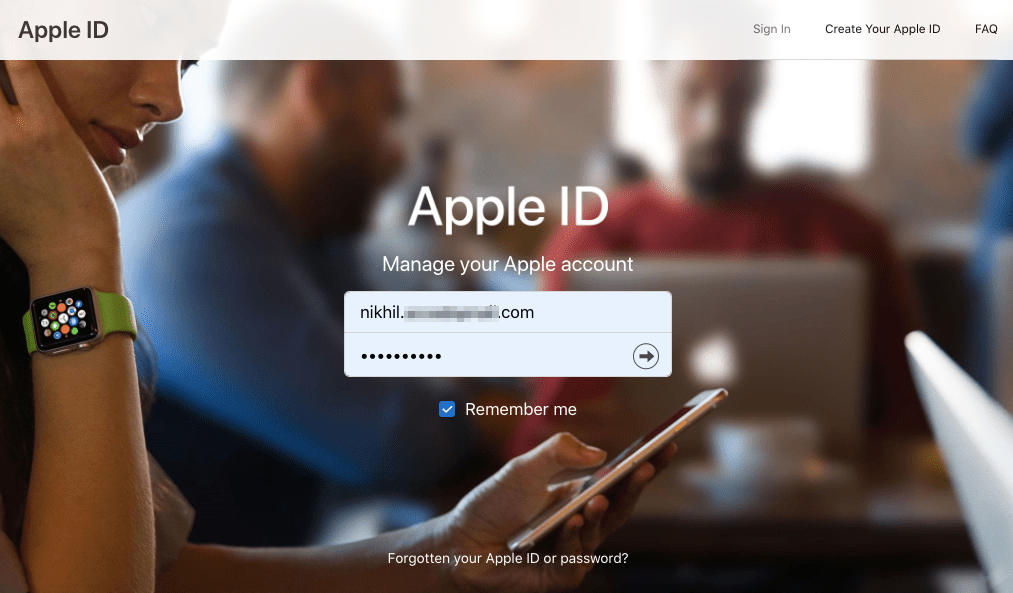
ステップ2. サイトでApple IDとパスワードを使用してログインします。
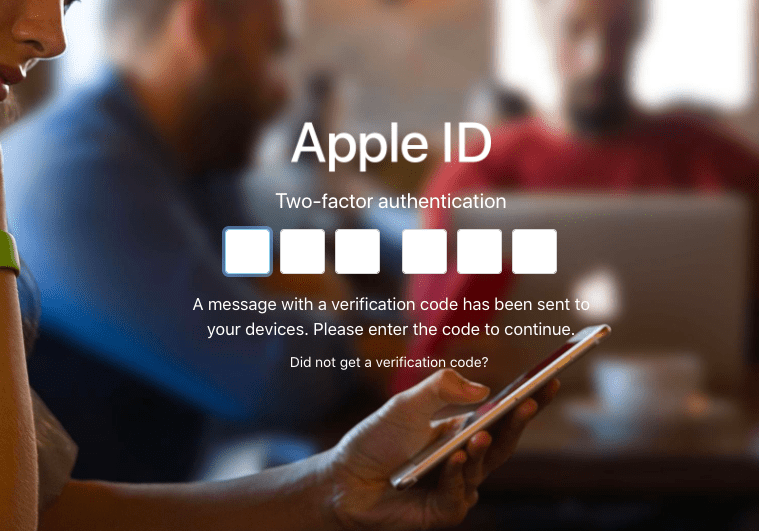
ステップ3. 確認のために、Appleデバイスまたは登録されたモバイル番号にコードを送信します。
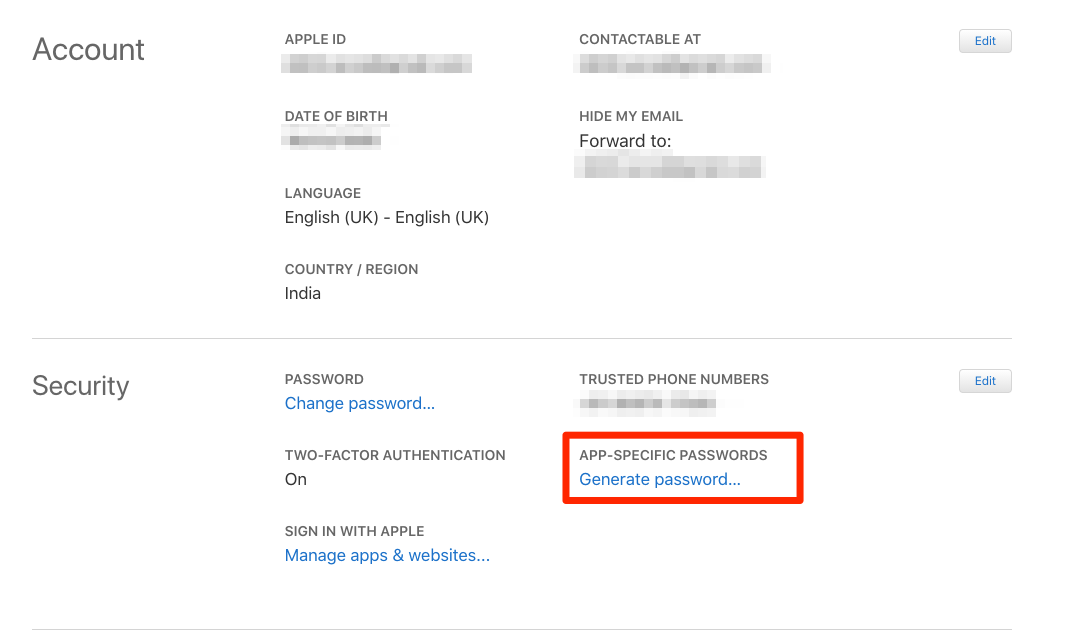
ステップ4. ダッシュボードで、アプリ固有のパスワードというオプションを探します。このオプションはセキュリティメニューの下にあります。その後、パスワードを生成するためにクリックします。
ステップ5. 新しいボックスが表示されます。このパスワードに名前を付けて覚えやすくします。次に、作成をクリックすると、新しいパスワードが画面に表示されます。
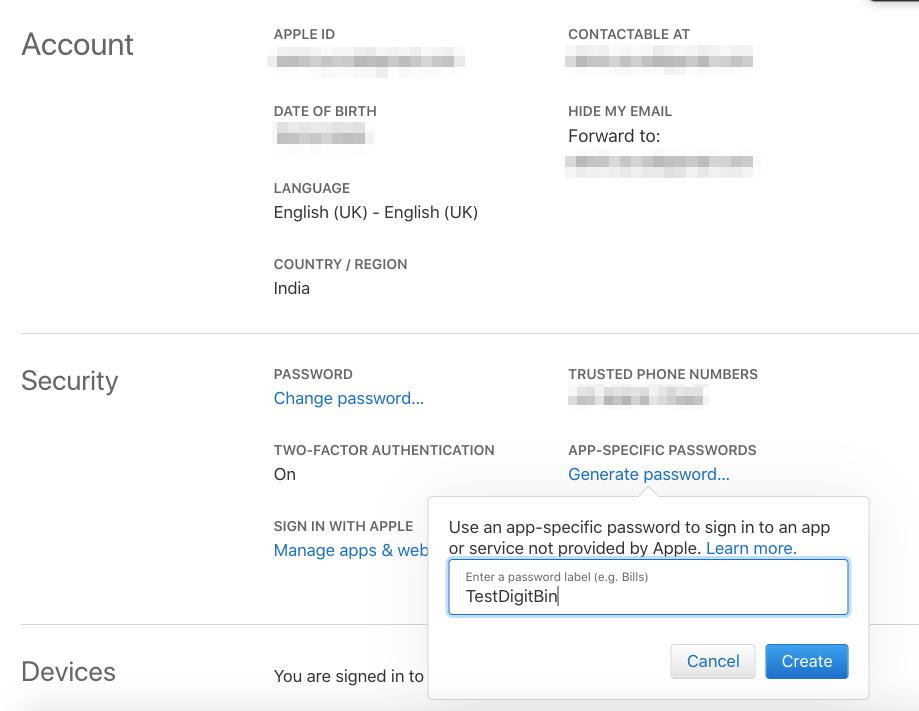
ステップ6. 最後に、このパスワードを書き留めて安全に保管してください。AndroidフォンでiCloudアカウントにログインするために必要になります。
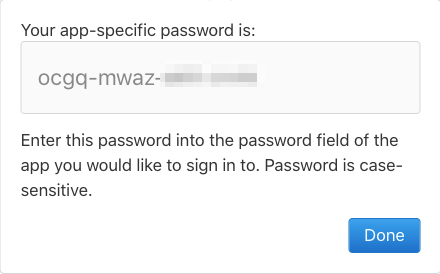
次に、iCloudメールをAndroidデバイスに追加するための手順に従ってください。
2. iCloudメールアドレスをAndroidフォンに追加する
プロセスを開始するには、まずAndroidの設定を開きます。
次に、アカウントオプションを探してタップし、アカウントメニューを開きます。
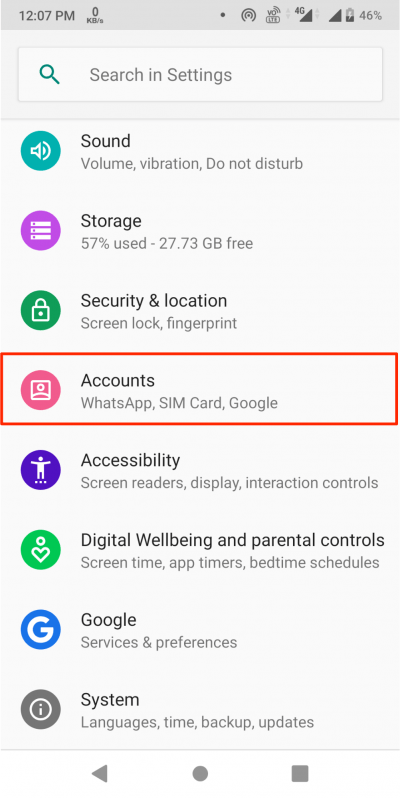
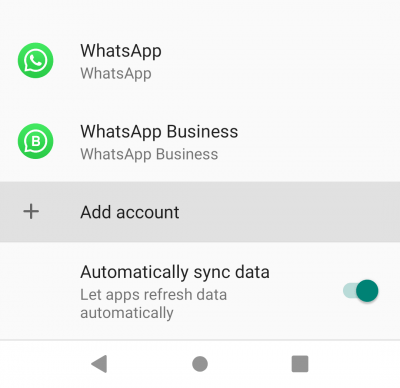
次の画面では、電話にさまざまなアカウントが表示されます。下にスクロールして、アカウントを追加オプションを探し、タップして続行します。
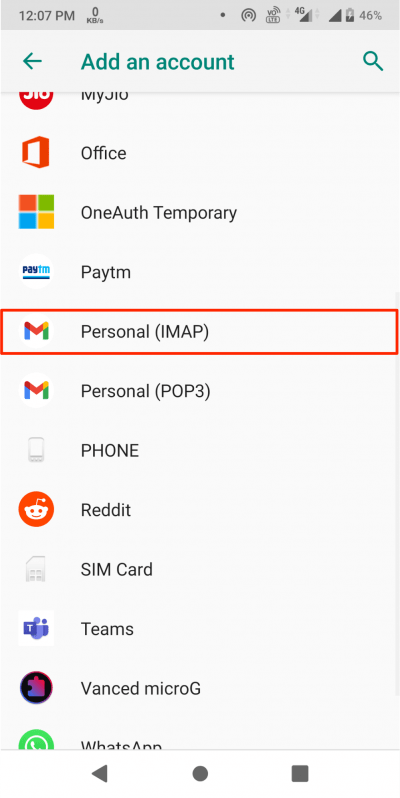
次に、Googleアイコンのある個人用(IMAP)オプションを探してタップし、プロセスを続行します。
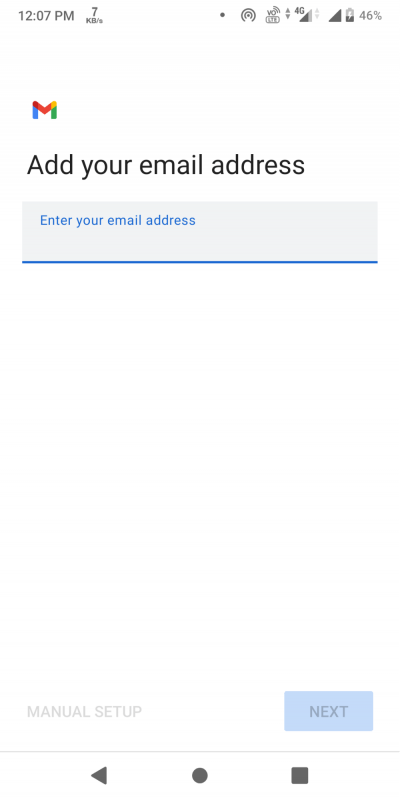
最後に、画面のダイアログボックスにiCloudメールを入力し、次へタップします。その後、先ほど生成したパスワードを入力し、画面の指示に従って設定を完了します。
以上です。これで、iCloudメールアカウントがアカウント設定に表示されます。Android用GmailアプリからGmailアカウントのように使用できます。
編集者のデスクから
要約すると、これはGmail AndroidにiCloudアカウントを追加するプロセスでした。多くの人はこれが難しいプロセスだと思っており、その結果、iCloudメールをAndroidで使用するためにサードパーティアプリを使用することになります。すべてのアプリが悪いわけではありませんが、サードパーティアプリにはプライバシーの問題がある可能性があります。この方法は完全に安全でGoogleのセキュリティがあるため、強くお勧めします。このアーティクルがAndroidでのApple Mail (iCloud)の使用に関する問題を解決するのに役立つことを願っています。
AndroidでApple Mail (iCloud)を使用する方法についてのご意見があれば、下のコメントボックスにお気軽にお寄せください。また、動画チュートリアルのために私たちのDigitBin YouTubeチャンネルを購読してください。乾杯!
新しい投稿を受信箱で受け取る
スパムはありません。いつでも購読を解除できます。