Apple Maps · 1 min read · Nov 01, 2025
iPhoneでApple Mapsを使用する方法
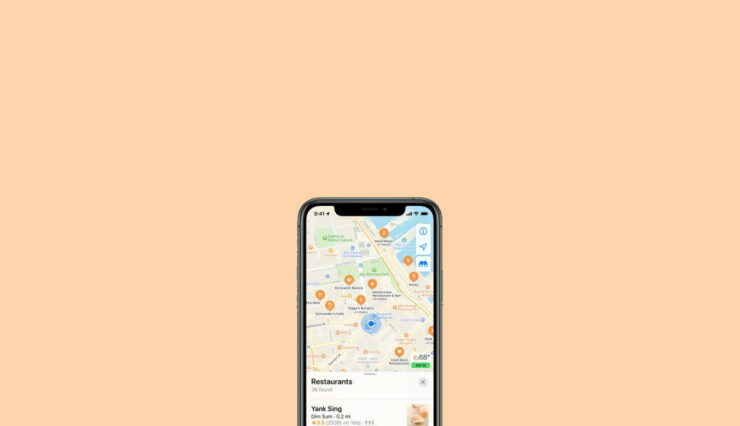
GPSナビゲーションは、今日、遠くの見知らぬ場所を旅行するために必要なすべてです。ある意味で、私たちの生活を非常にシンプルにしてくれました。もはや他の人に地図上の特定の場所を見つけてもらう必要はありません。しかし、デバイスのこのシステムにあまり慣れていない場合は、そろそろ慣れる時期かもしれません。iOSデバイスを使用している場合、Apple Mapsアプリケーションが目的地を見つけるために必要なすべてをサポートしてくれます。
実際、Apple Mapsはルートに関する詳細情報を提供することで、あなたの旅をはるかに簡単にします。旅行中に必要なすべての基本機能を提供します。今日は、Apple Mapsのこれらの機能を活用し、このアプリケーションを使用して、これまでのすべての旅を簡素化する方法について説明します。この記事を通じて、日常生活でApple Mapsを効率的かつ効果的に使用する方法を学ぶことができます。
iPhoneでApple Mapsを使用する方法
最初に、Apple MapsはすべてのiOSデバイスとiPhoneにプリインストールされています。このアプリケーションは、非常にシンプルなインターフェースを持ち、簡単にアクセスできる機能を備えています。したがって、これらの機能について知り、それらを使用する方法を学ぶと、非常に簡単に使用できるようになります。Apple Mapsは私たちに多くの機能を提供しているので、それぞれについて一つずつ説明します。
特定の場所への道順を取得する
GPSナビゲーションを使用する最大の目的は、特定の場所への道順を見つけることです。ここでは、Apple Mapsで特定の場所の迅速な道順を取得するためのステップバイステップガイドを示します。
- まず、iPhoneでApple Mapsを見つけてアプリケーションを起動します。ホーム画面でアプリを見つけるのに苦労している場合は、左にスワイプして検索バーにアクセスします。『Apple Maps』を検索すると、画面に表示されます。
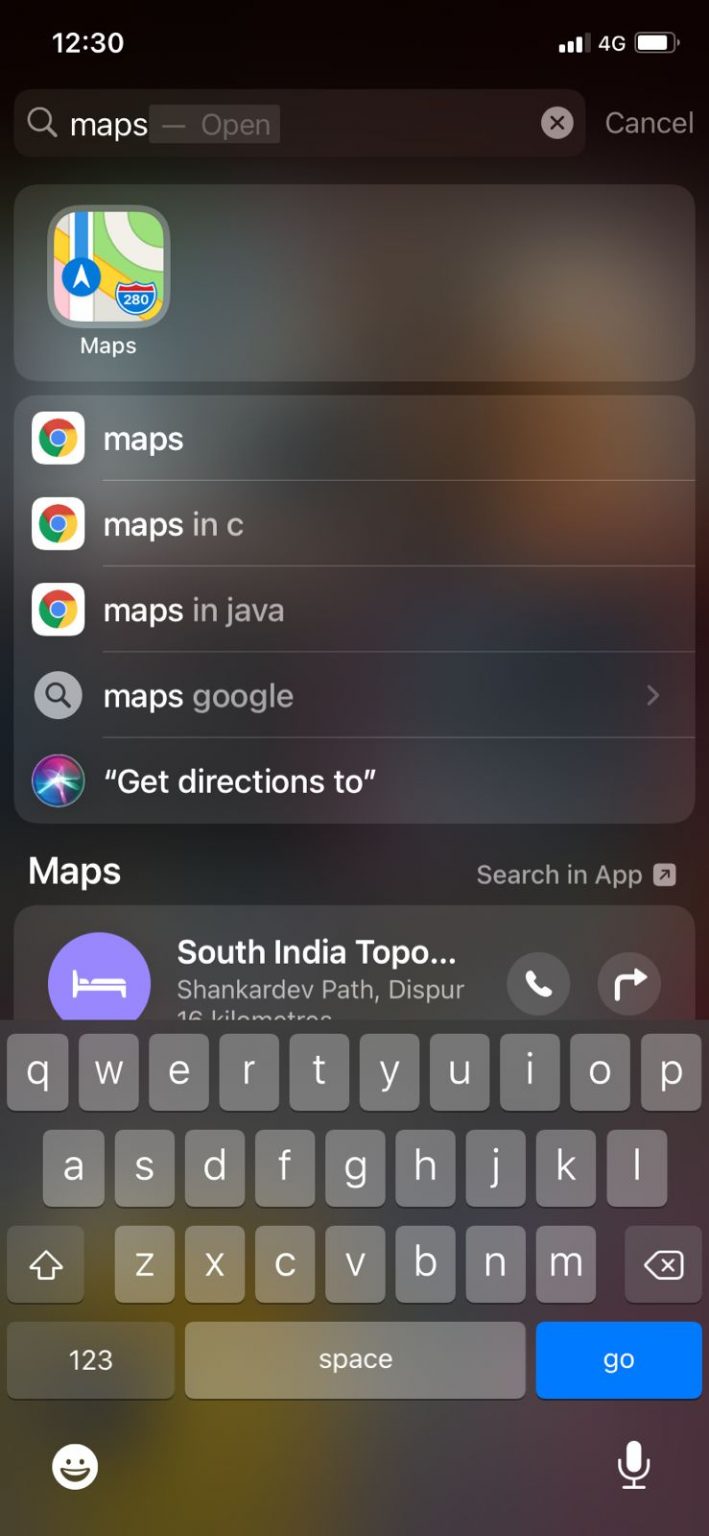
- アプリケーションを起動すると、「地図を検索」というプレースホルダーのある検索バーが表示されます。検索バーをクリックし、目的地の名前を入力します。
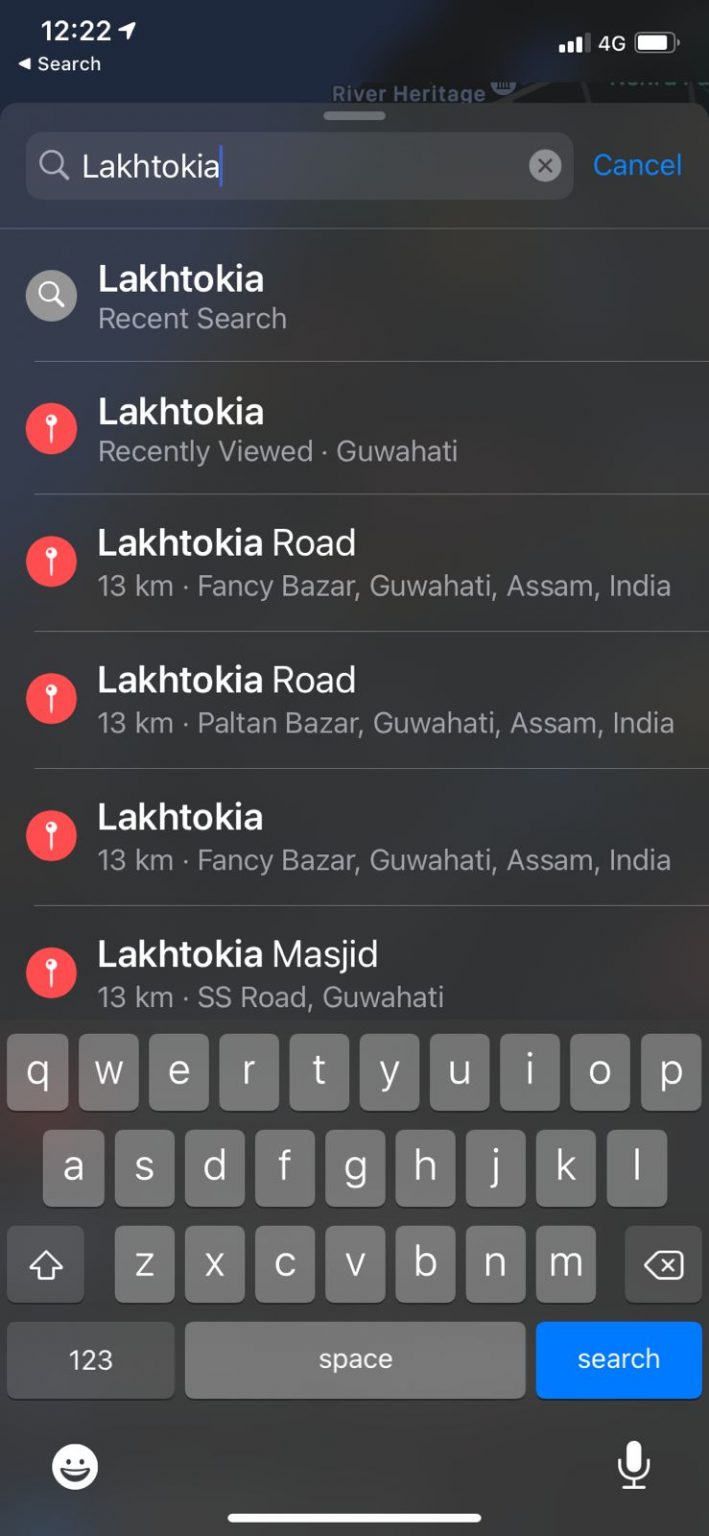
- すると、青でマークされた目的地までの平均到着時間とともに「道順」オプションが表示されます。
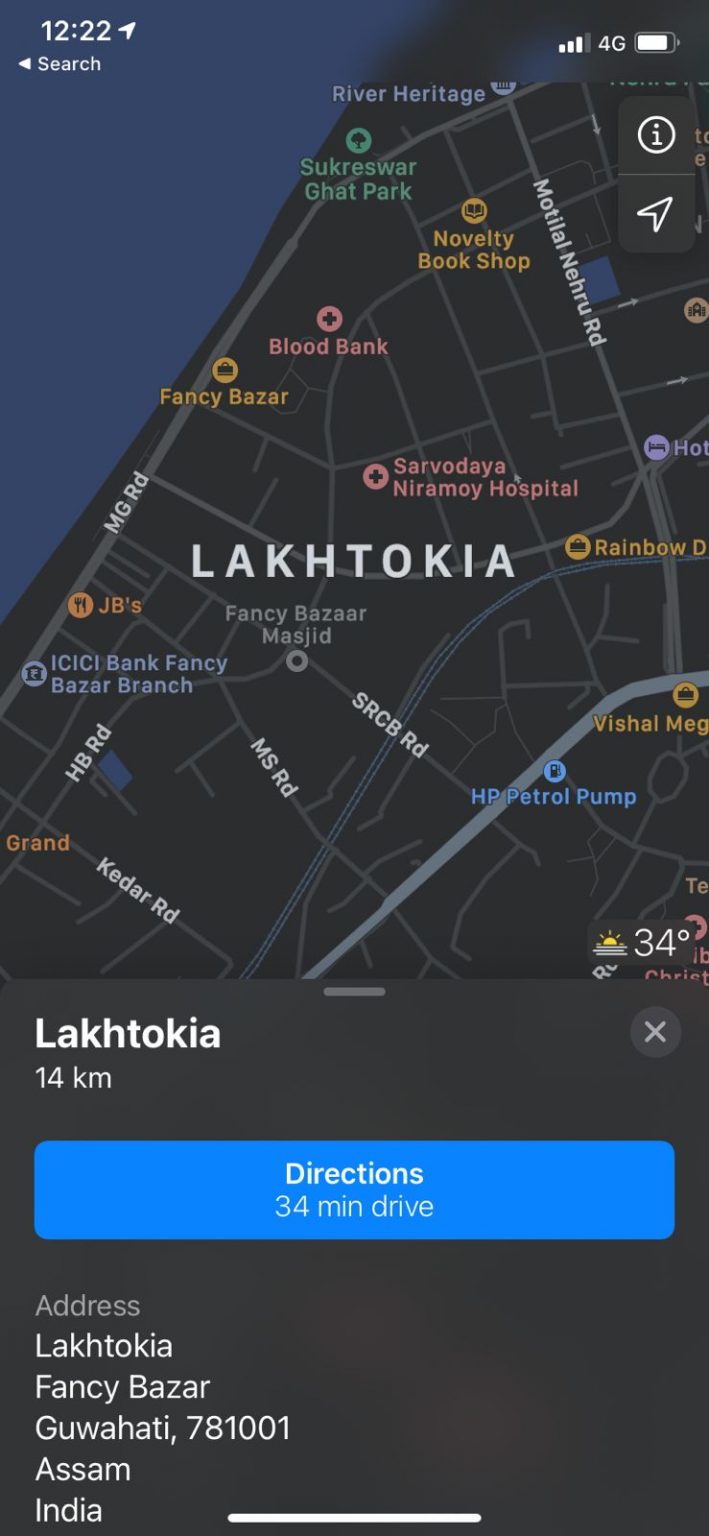
- 道順をクリックすると、現在地から目的地までのルートが表示されます。
- 現在地以外の出発地点を選択したい場合は、『現在地から』をタップします。
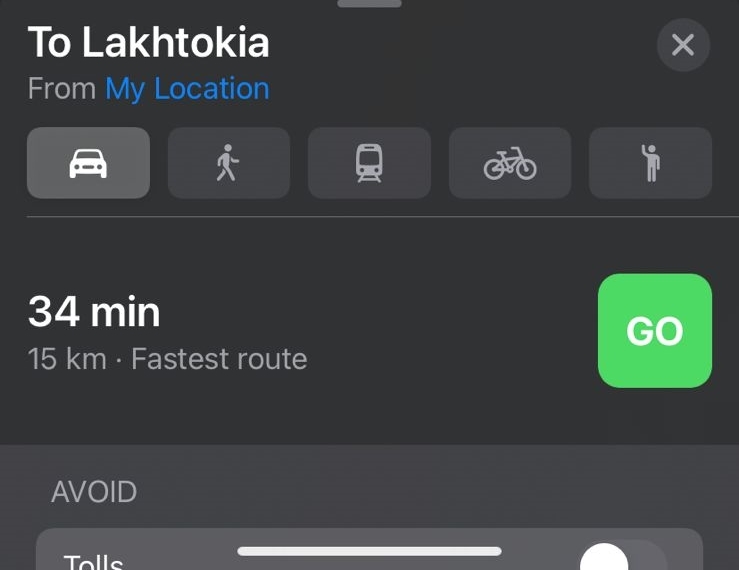
- 次に、『出発地』検索バーで希望の場所を設定できます。
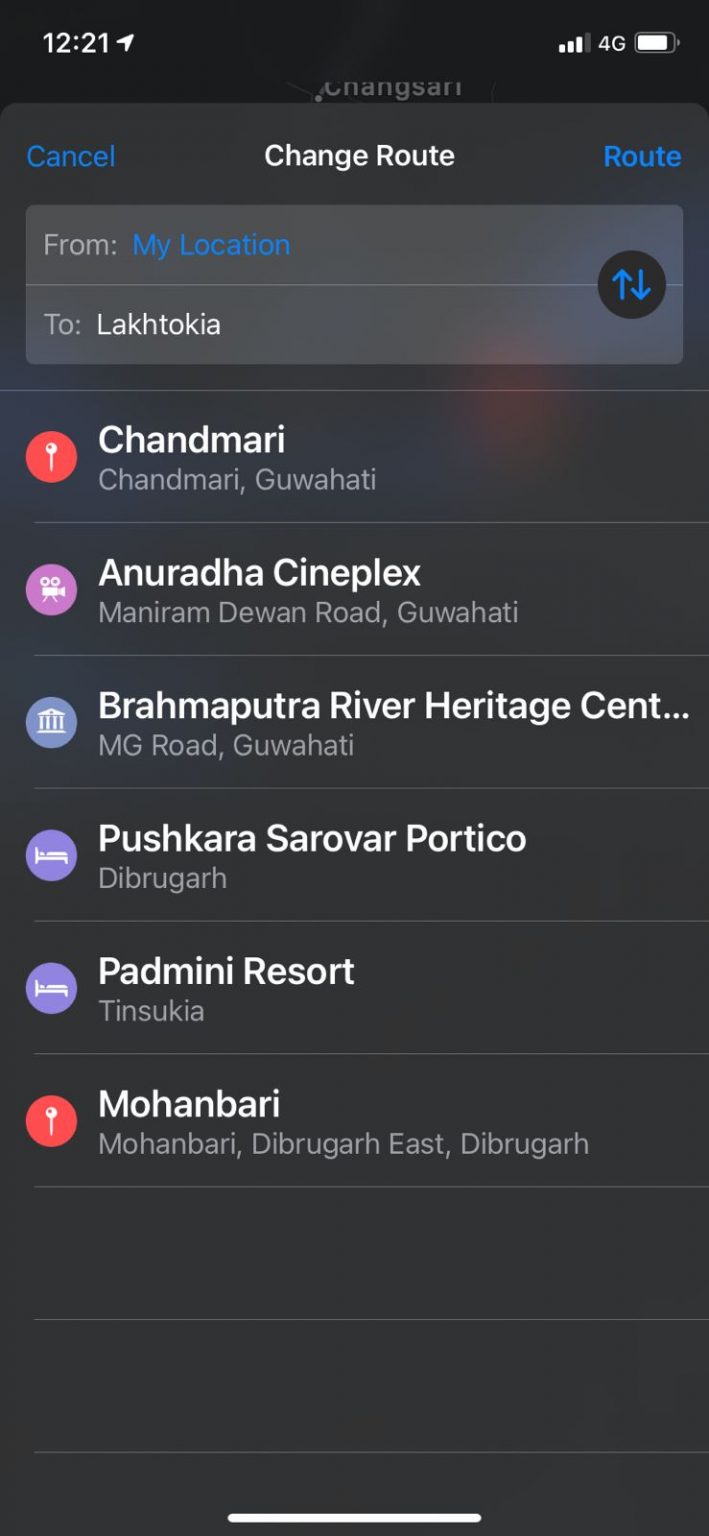
- 次に、提供されたオプションから交通手段を選択して、利用可能な適切な時間とルートを表示します。
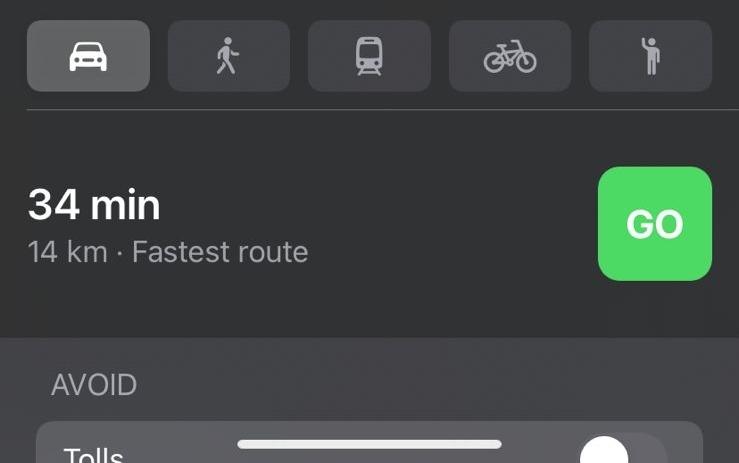
- さらに、回避セクションの料金所と高速道路オプションの横にあるスライダーをクリックすることもできます。これらのオプションを有効にすると、Apple Mapsは料金所、高速道路、またはその両方があるルートを除外します。
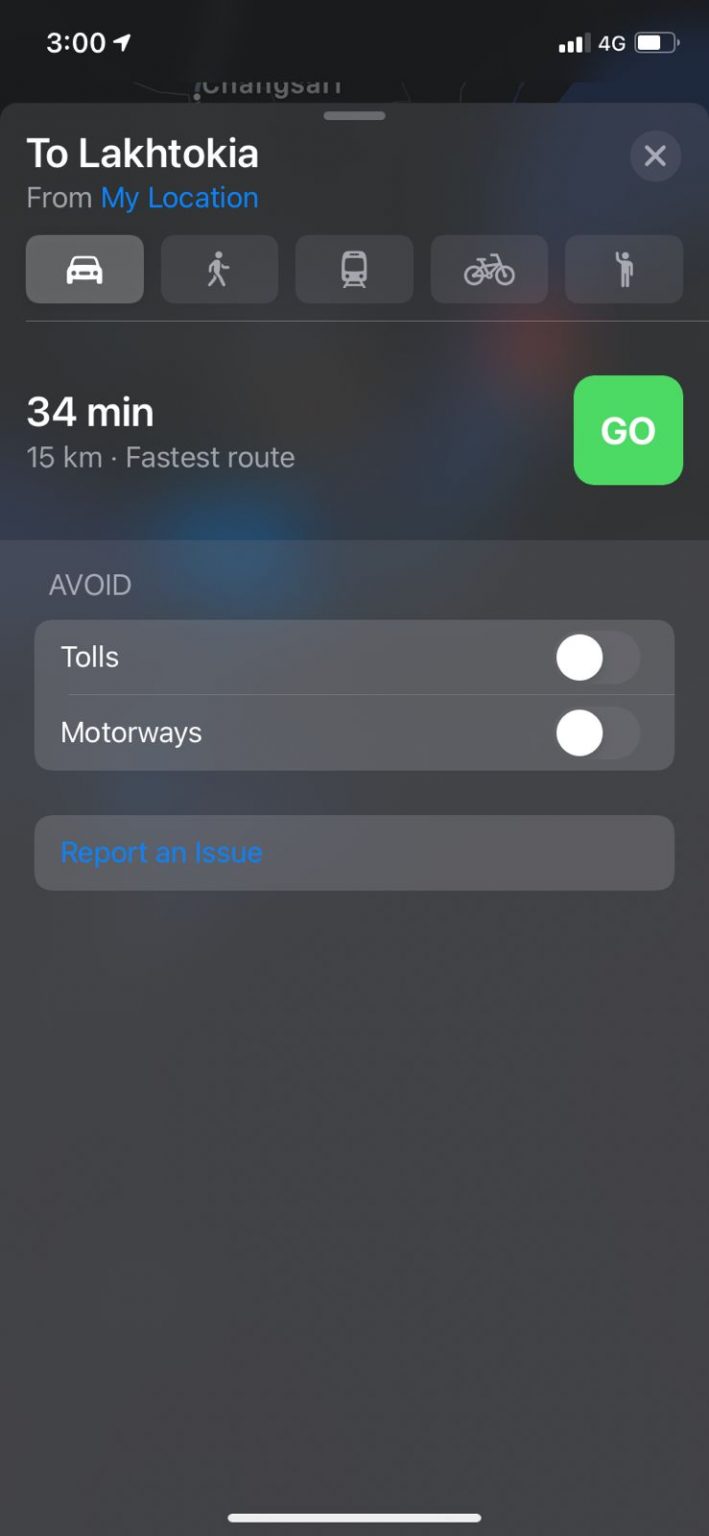
- 最後に、目的地への道順を表示するために「行く」ボタンをクリックします。
お気に入りに追加
「お気に入りに追加」は、Apple Mapsで見つけることができるもう一つの便利なオプションです。この機能を使用すると、最も訪れる場所を保存できます。たとえば、新しい都市に引っ越したばかりで、オフィスや自宅への道順に不慣れな場合、簡単に「お気に入り」セクションに保存できます。次回、特定の場所への道順にアクセスしたい場合は、全プロセスを繰り返すのではなく、お気に入りセクションから直接アクセスできます。
お気に入りに目的地を保存する手順は以下の通りです:
- Apple Mapsアプリケーションを起動すると、下にお気に入りセクションが表示されます。
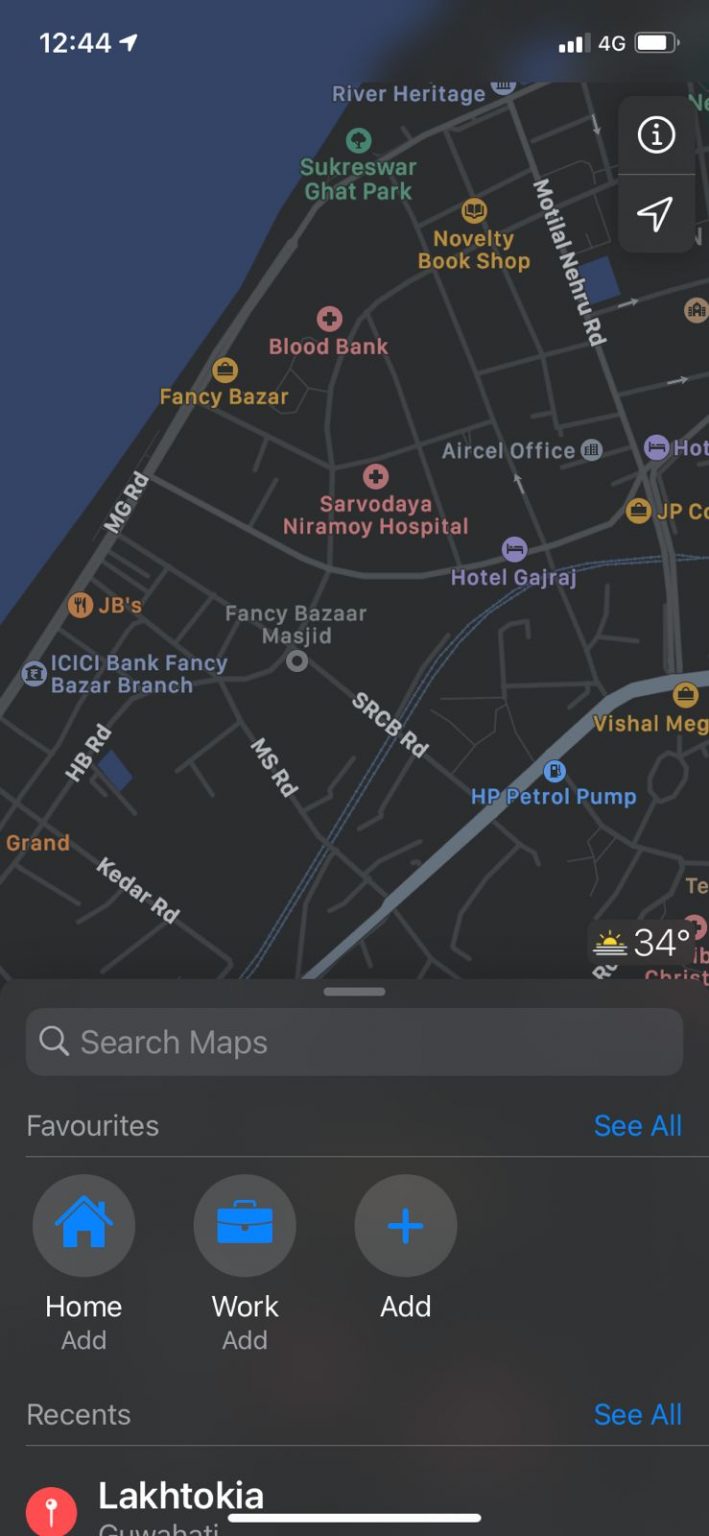
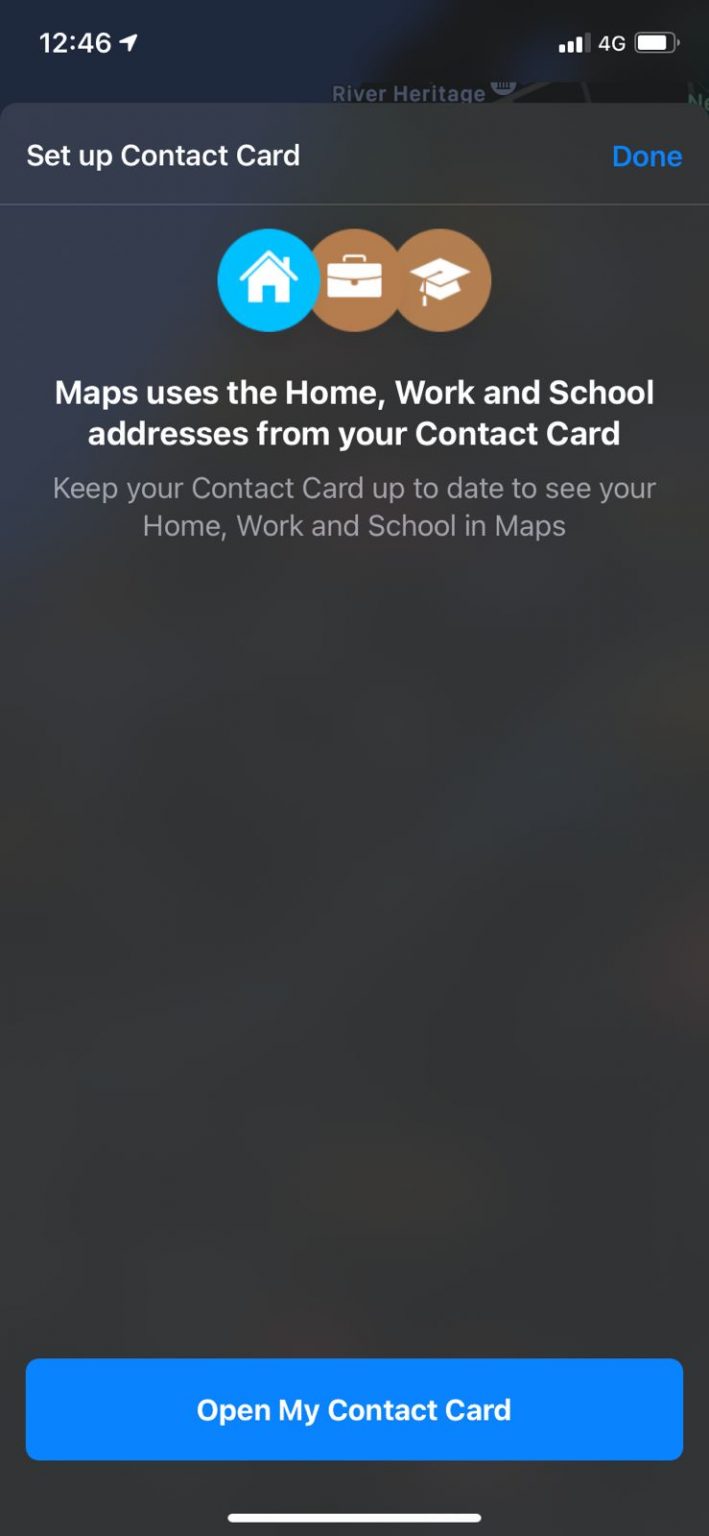
- メニューから「自宅」、「職場」、または「追加」を選択します。これにより、連絡先カードを設定するように促されます。
- 次に、目的地の名前を追加し、それが自宅の住所、職場の住所、または単に訪れた住所であるかを手動で選択できます。さらに、Apple Mapsは、お気に入りリストに追加したい場所の種類に基づいて他のカテゴリを提案します。
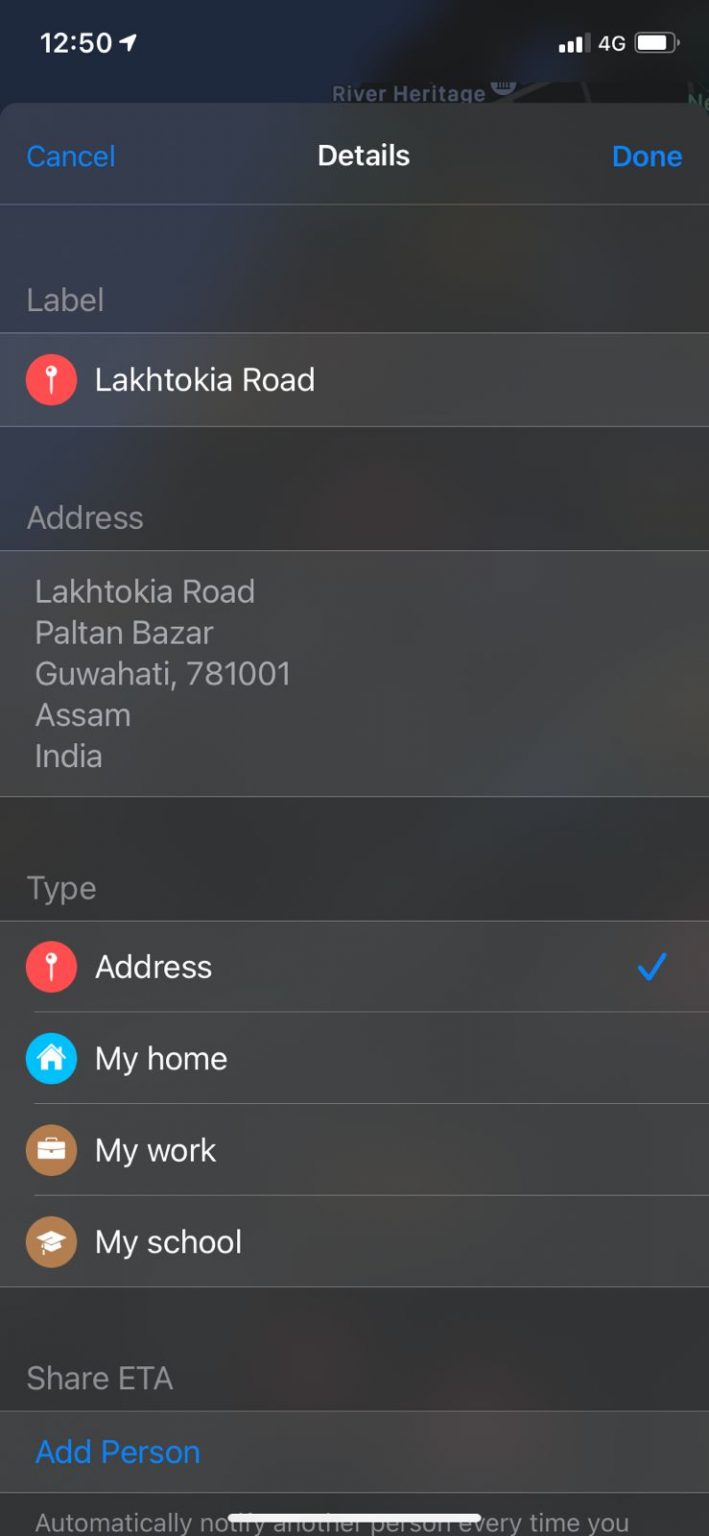
最後に「完了」をタップすると、その場所がお気に入りリストに保存されます。次回、その場所にアクセスしたい場合は、お気に入りセクションから直接アクセスできます。
Apple Mapsで近くの場所にアクセスする
Apple Mapsの「近くの場所」オプションは、レストラン、ガソリンスタンド、ATMなど、近くの場所を見つけるのに非常に役立ちます。Apple Mapsでは、アプリケーション上のすべての近くの場所を表示するための2つの方法を提供しています。Apple Mapsで近くの場所にアクセスする手順は以下の通りです:
- Apple Mapsアプリケーションを開きます。
- 検索バーをタップし、「近くの場所を探す」セクションから好みのカテゴリを選択します。左にスライドすると、さらに多くのカテゴリが表示されます。
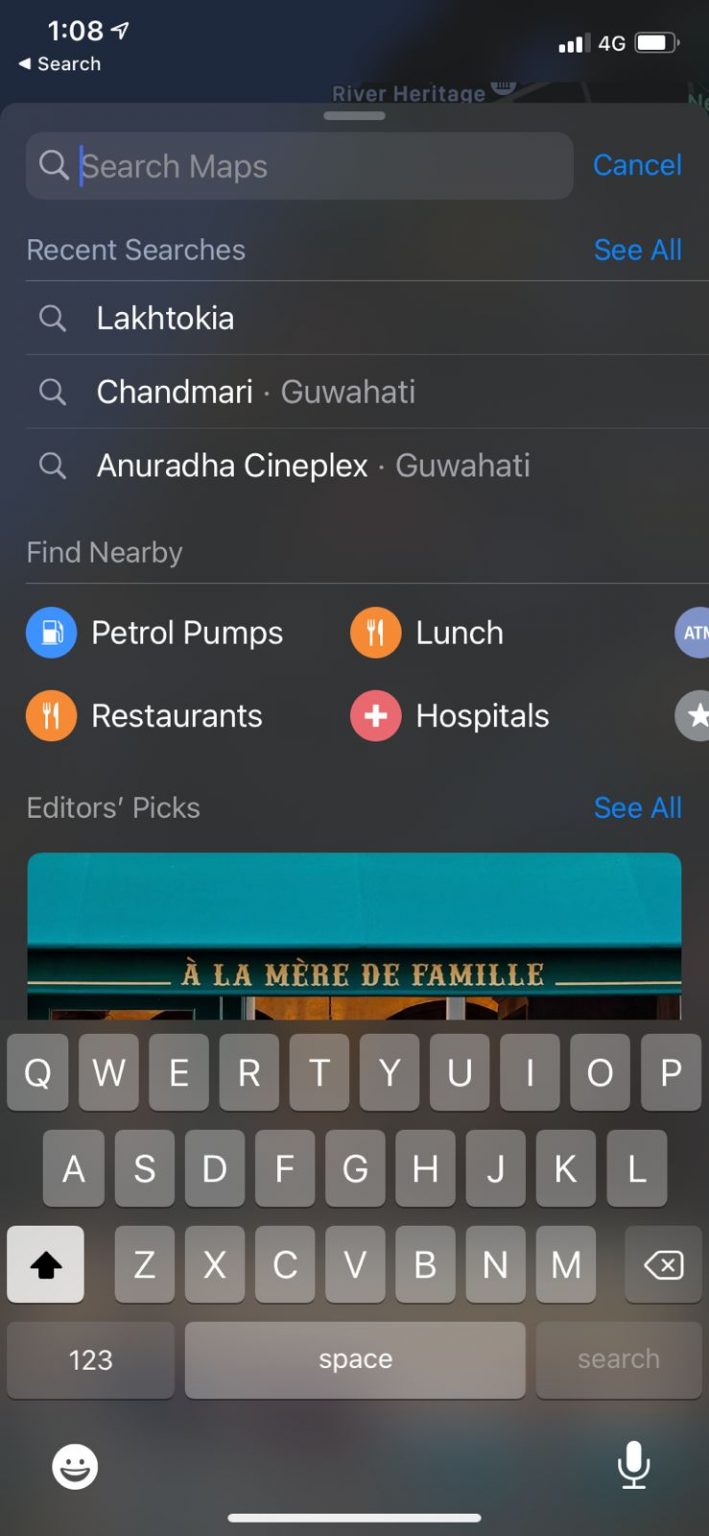
- 代わりに、探しているカテゴリが見つからない場合は、検索バーに「緊急医療」と入力します。
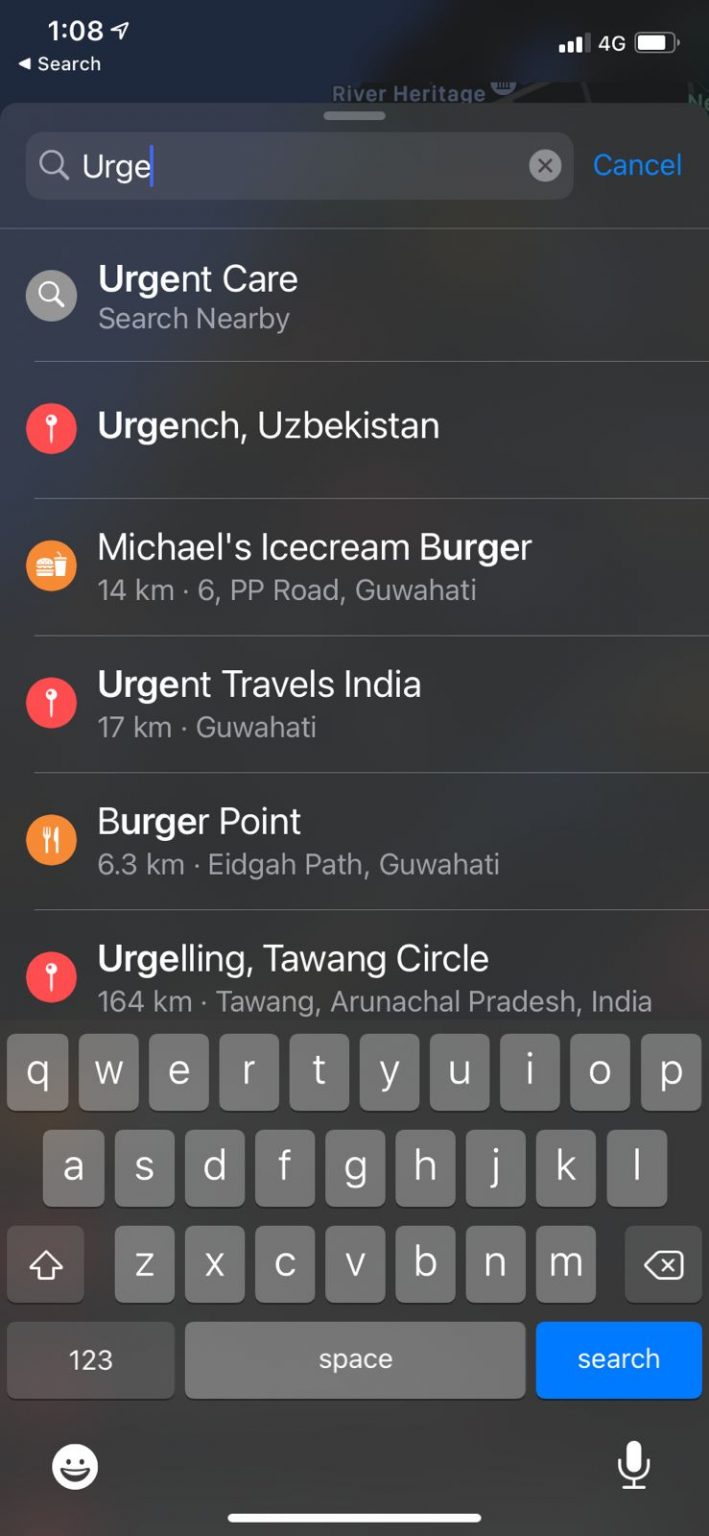
- 近くの場所のリストが表示されます。
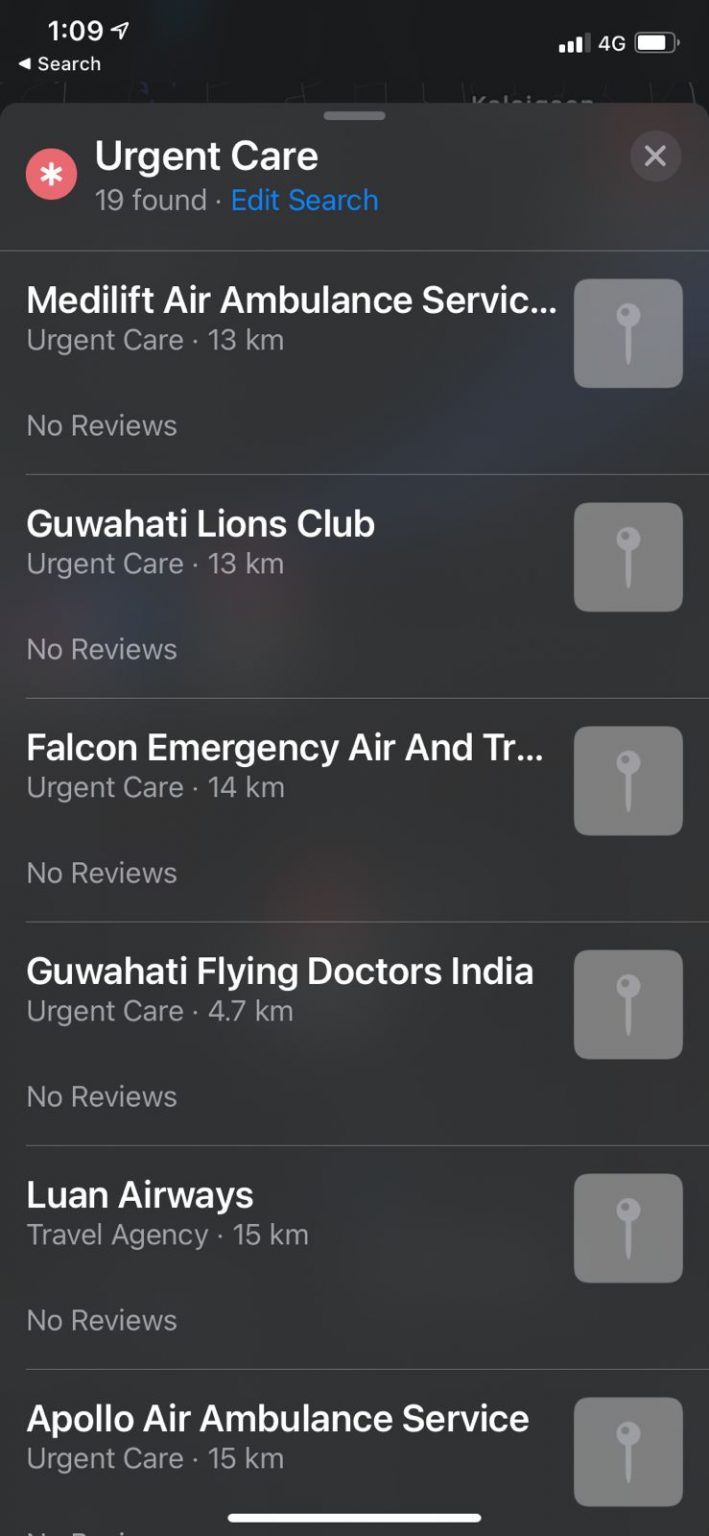
目的地を見つけたら、それを選択して地図上での道順を確認できます。
あなたの位置を共有する
時には、さまざまな理由で友人や家族と自分の位置を共有したいことがあります。幸いなことに、Apple Mapsは位置の共有を非常に簡単にしてくれます。以下の手順に従って、誰とでも位置を共有できます。
- デバイスでMapsアプリケーションを起動し、「i」アイコンをクリックします。
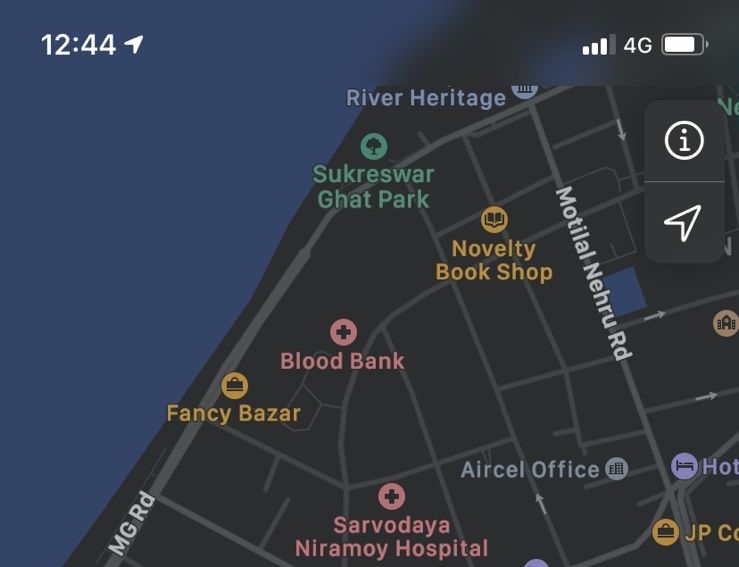
- 次に「私の位置をマーク」をタップします。
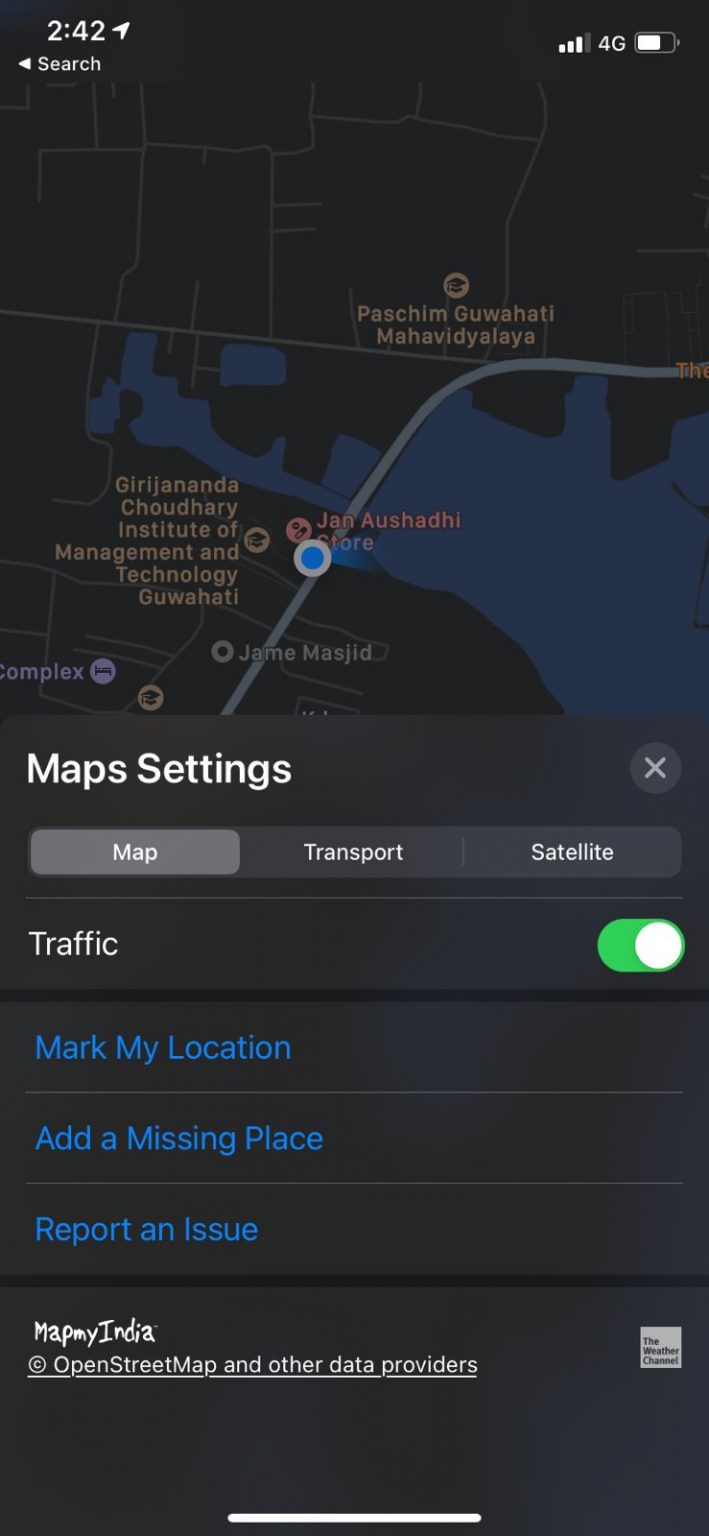
- 赤いピンで位置がマークされます。
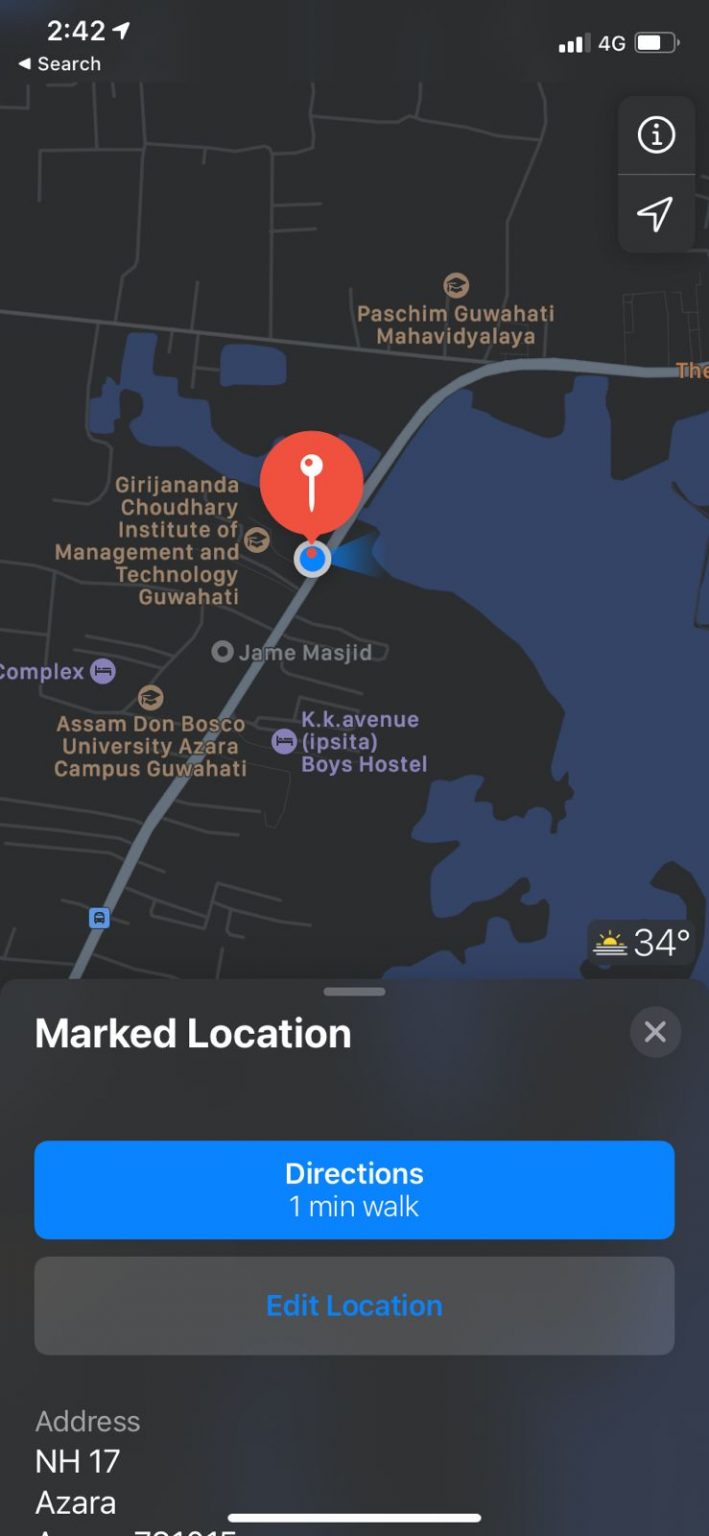
- 下にスクロールすると、共有オプションが表示されます。それをタップすると、好きなアプリを通じて位置を共有できます。
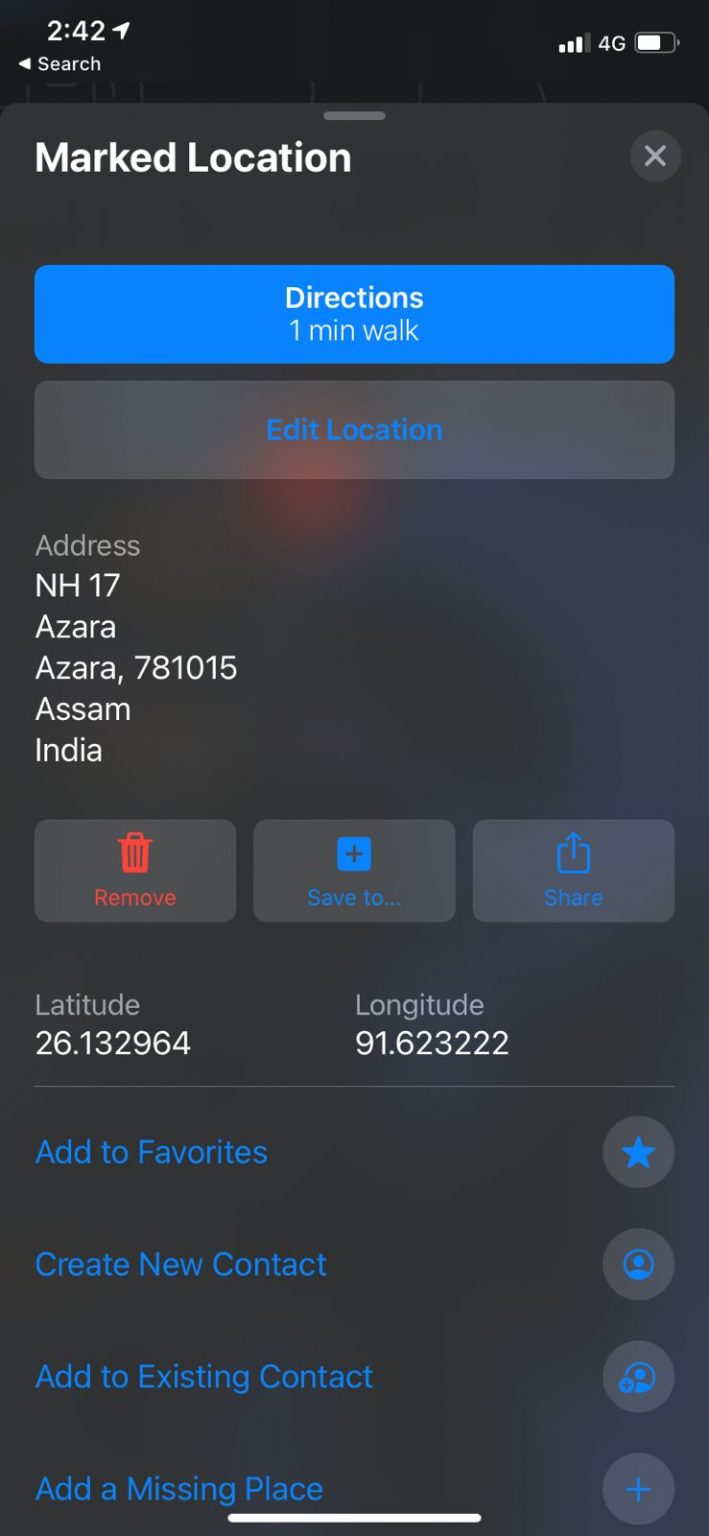
- マークされた位置を削除したい場合は、赤いピンをタップし、「削除」オプションをクリックします。
表示を選択する
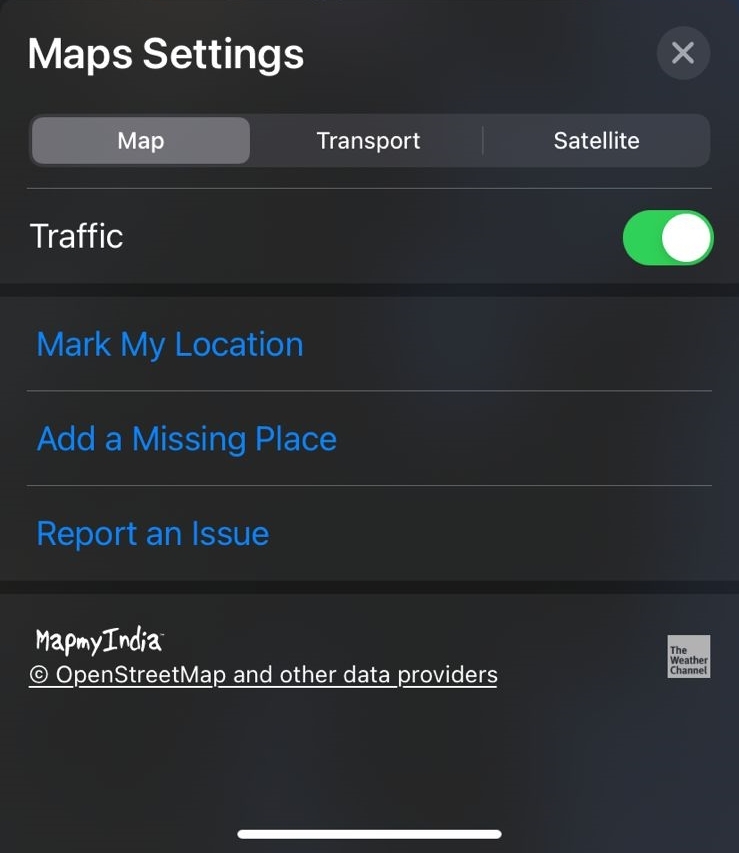
Apple Mapsは、地図ビュー、交通ビュー、衛星ビューの3種類の異なる表示を提供します。一般的に、地図ビューがデフォルトで選択されます。ただし、他の表示に変更したい場合は、次のようにします:
Mapsアプリケーションを開くと、最初に地図ビューが表示されます。次に、「i」アイコンをクリックします。
メニューの上部にすべての3つの表示オプションが表示されます。ここで、自分が快適に感じる表示を選択できます。
ルートに新しい停留所を追加する
Apple Mapsのもう一つの興味深い機能は、ルートに新しい停留所を追加する機能です。これは、目的地への長いルートを取る際に非常に役立ちます。ガソリンを補充したり、食べ物を買ったり、運転から休憩を取ったりするために停留所を追加したい場合があります。Apple Mapsでルートに新しい停留所を追加する方法は以下の通りです:
- 画面の下部にあるルートカードをクリックします。
- 利用可能な場所のカテゴリを選択します。
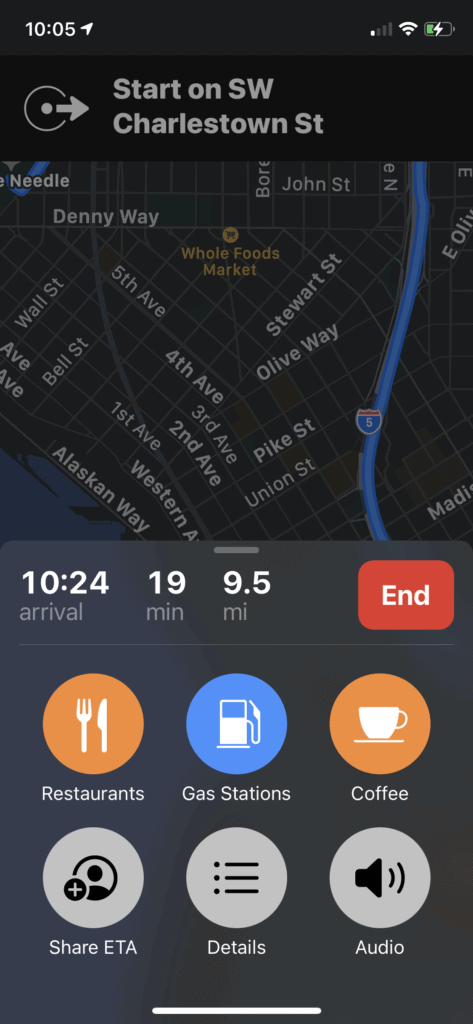
- これにより、特定のカテゴリに属するルート上のすべての場所が表示されます。
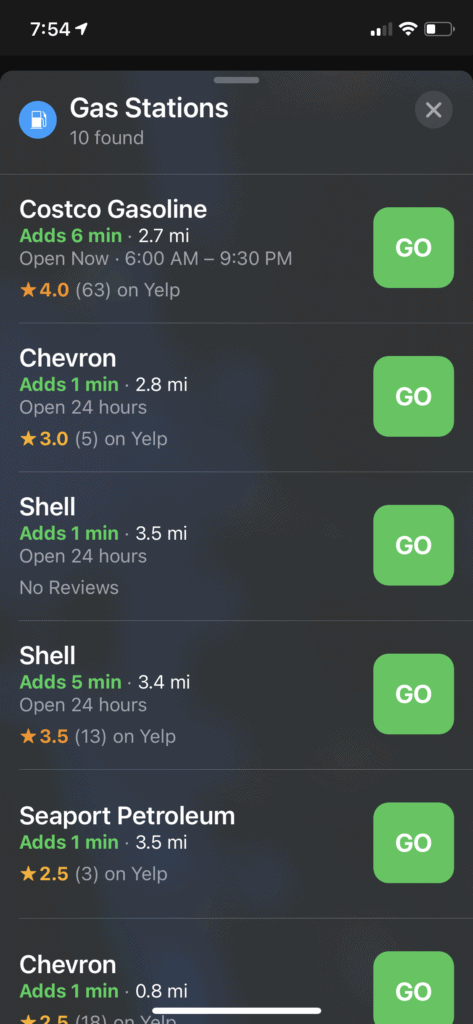
- 停留所を取りたい場所を選択し、「行く」ボタンをクリックします。
まとめ
最後に、iPhoneでApple Mapsを使用するためのすべての答えが得られました。このアプリケーションは非常に直感的で使いやすいインターフェースを提供し、すべての要素に簡単にアクセスできます。その結果、Apple Mapsのすべての機能を理解すれば、使用が非常に簡単になります。この記事がApple Mapsの基本機能を理解するのに役立つことを願っています。さらに質問がある場合は、下のコメントセクションでお知らせください。
iPhoneでApple Mapsを使用する方法についての考えがあれば、ぜひ下のコメントボックスにお寄せください。また、動画チュートリアルのために私たちのDigitBin YouTubeチャンネルを購読してください。よろしく!
新しい投稿を受信箱で受け取る
スパムはありません。いつでも購読を解除できます。