YouTube検索 · 1 min read · Jan 10, 2026
Bardを使ってYouTube動画を検索する方法

YouTubeは、これまでの年月の中で巨大な産業に成長しました。言うまでもなく、これは何百万ものデジタルクリエイターが受動的な収入を得るのを助けており、他の人々は彼らの動画から知識を得ることができています。しかし、GoogleのBard、生成AIによって、これらの統計に避けられない変動があるかもしれません。Google BardのYouTube統合は、今やあなたのためにYouTube動画を検索することができます。
言い換えれば、これは特定の情報を動画からスクレイピングし、ユーザーに提示するスクレイパーです。これは視聴者にとって非常に便利なツールですが、クリエイターにとっては良いニュースではないようです。そして、他の生成AIモデルと同様に、Google Bardが安定した更新を受け続けるなら、YouTubeクリエイターの間で話題になるかもしれません。
さて、これらの議論は別の機会にして、今日はGoogle Bardの機能を探っていきます。この記事では、Google Bardを活用するためのステップバイステップガイドを通じて、Bardを使ってYouTube動画を検索する方法を見ていきます。そう言えば、素晴らしいGoogle Bard YouTube統合ツールをチェックしたい場合は、コーヒーを一杯用意して、始めましょう。
Google BardはYouTube動画に関する質問に答えることができる
Google Bardは最初、AIチャットボットとして紹介されました。しかし、YouTube統合により、Googleは複数のプラットフォームでの使用を拡大しようとしています。この驚くべき機能により、完全なYouTube動画を要約し、必要な情報をすべて提示することができます。
開発者として、私は最新の技術やベストプラクティスを常に更新し、便利な技術を学び続ける必要があります。そのため、私は主にYouTube動画を視聴することを好みます。しかし、時にはYouTube動画から特定の情報の一部だけが必要なこともありますが、それにアクセスするには、あの煩わしい広告を含む完全な動画を視聴する必要があります。しかし、Google Bardを使えば、今ではその煩わしいステップを避けて、多くの時間を節約できます。
私がする必要があるのは、動画から必要なコンテンツを指定するコマンドを渡すことだけです。Bard自体が動画全体をスクレイピングし、特定の情報を提供してくれます。個人的には、今では探しているものを得るために動画を視聴する必要がないという点が気に入っています。ですので、もしそれがあなたをもっと知りたいと思わせるなら、Bardを使ってYouTube動画を検索する方法や、さらに興味深いトリックを見ていきましょう。
Google Bard YouTube拡張機能の使い方
BardをYouTubeと一緒に使用するには、まずBard YouTube拡張機能を有効にする必要があります。その後にのみ、その機能を活用できます。では、最初から始めましょう。
- まず、‘ bard.google.com/extensions ’にアクセスするか、リンクをクリックしてください。
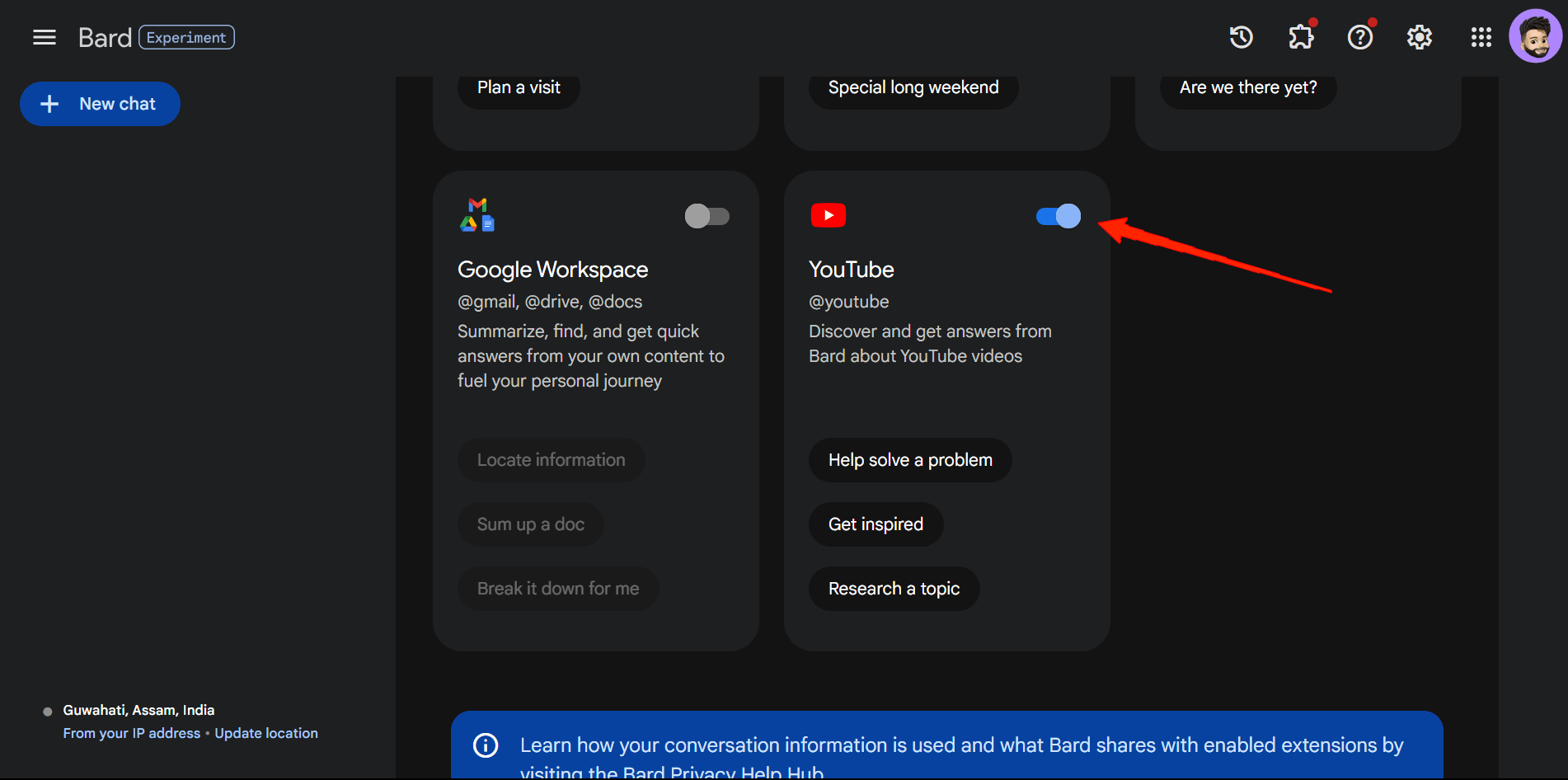
- 次に、YouTube拡張機能を有効にするためにトグルをクリックしてください。他の拡張機能も必要に応じて有効にできます。
これで、YouTubeと一緒にBardを使用する準備が整いました。ここからは、私たちが渡すプロンプトの魔法についてです。
Bardを使ってYouTube動画を検索する
BardのYouTube拡張機能を有効にした後は、「新しいチャット」を開始します。これにより新しい会話ウィンドウが開きます。今から、Google Bardにいくつかの例のプロンプトを渡すための異なる状況を考えます。これらのプロンプトを参考にして、必要に応じて修正できます。これらのプロンプトは、Bardの機能とそれを活用してニーズを満たす方法についてのアイデアを提供します。
しかし、プロンプトを渡す前に、「@YouTube」という用語を追加するのを忘れないでください。プロンプトの最初にそれを使用することで、BardはYouTube統合の機能を活用したいことを理解します。
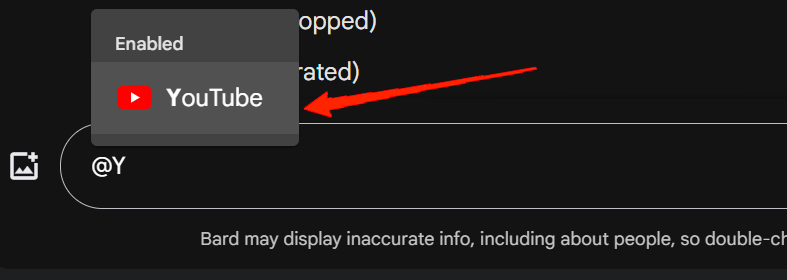
さて、良いPaneer Makkhaniレシピ動画を見つけたいとしましょう。コマンド「@YouTube Paneer Makkhaniレシピ動画のトップ5を提案してください」を提供します。
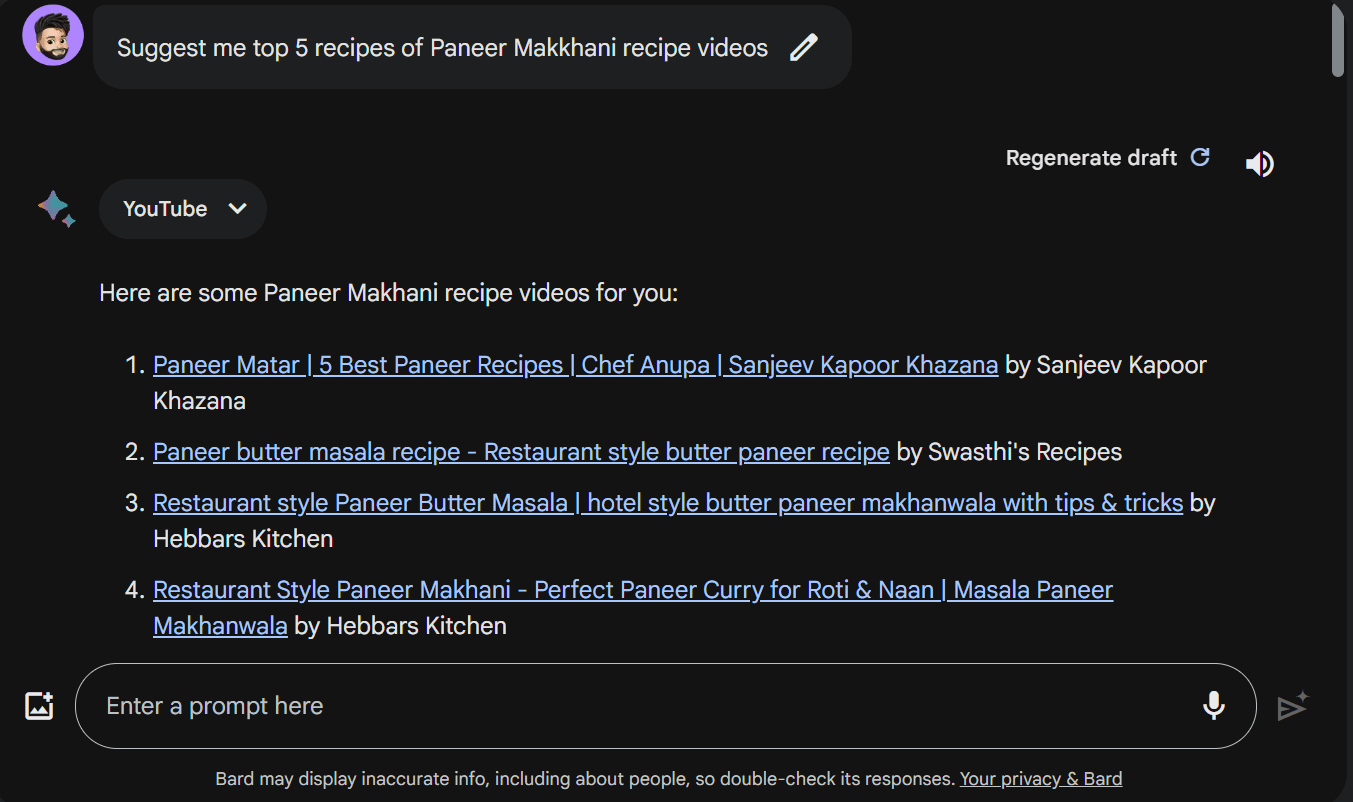
ご覧の通り、Paneer Makkhaniレシピのトップ5のYouTube動画を提供してくれます。これが基本的にBardを使ってYouTube動画を検索する方法です。しかし、それだけではありません。さらに多くのことができます。それらも見ていきましょう。
次に、動画全体を見たくない場合、むしろ料理に必要な材料のリストだけが欲しいとしましょう。その場合、コマンド「@YouTube 動画[YouTube動画リンク]からPaneer Makkhaniを作るために使用される材料をリストしてください」を渡します。
![@YouTube 動画[YouTube動画リンク]からPaneer Makkhaniを作るために使用される材料をリストしてください](https://cdn.digitbin.com/wp-content/uploads/recipe-ingredients-prompt.png)
この場合、少し問題があります。動画がキャプションファイルを共有していないため、Bardは動画の内容を確認できません。そのため、適切な回答を提供できません。時には、Bardがデータを取得できないという応答に遭遇することもありますが、これは非常に受け入れられることです。これは、間違ったリンクを渡した場合、キャプションが利用できない場合、または動画がサポートされていない言語である場合など、さまざまな理由で発生します。
さらに、特定の動画を要約するようにGoogle Bardに依頼することもできます。たとえば、コマンド「@YouTube 動画全体を短く要約してください(動画リンク)」を取ります。
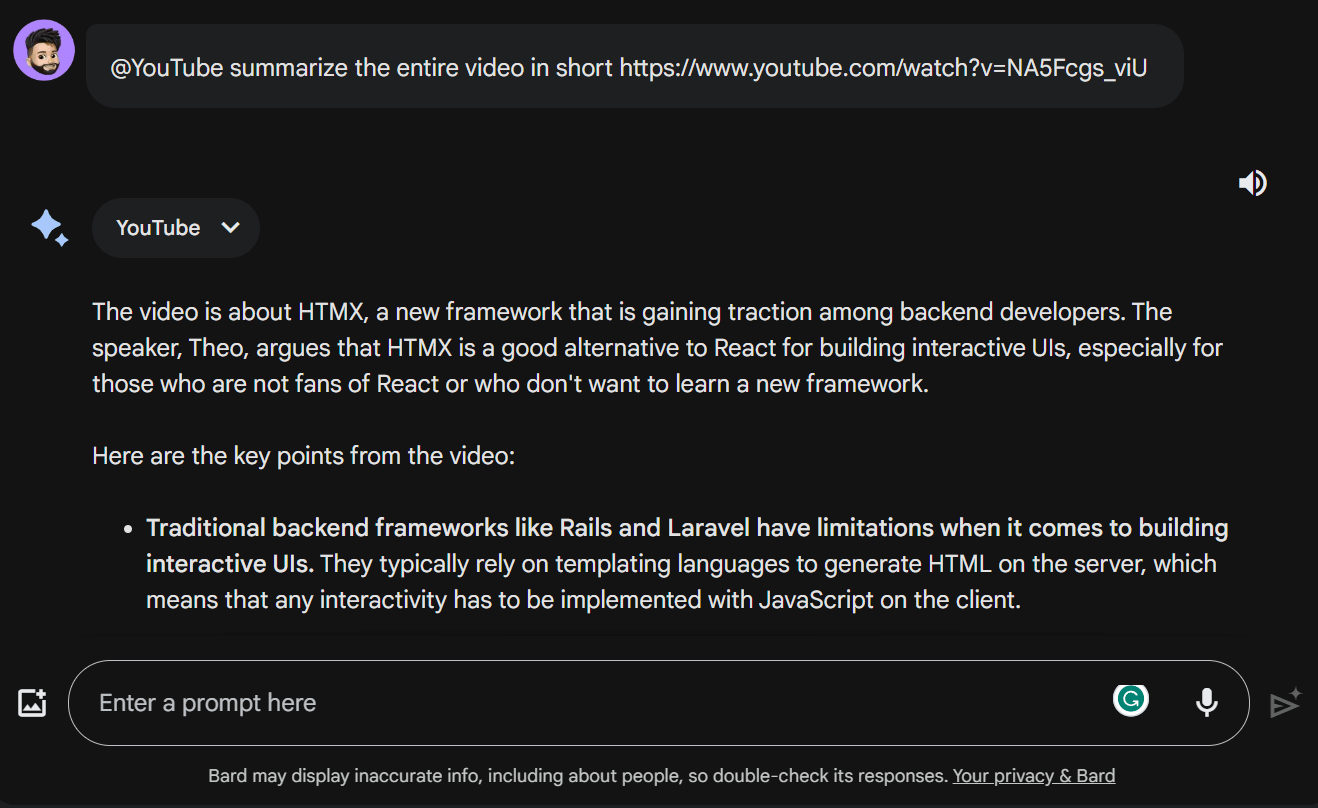
ここで、Google Bardは重要なポイントを順序立ててすべて要約します。また、動画全体から特定の部分の情報を取得したい場合も、それを得ることができます。
そのためには、以下のようなプロンプトの例「@YouTube 次の動画(動画リンク)のAsync Handlerの部分を説明してください」を使用します。
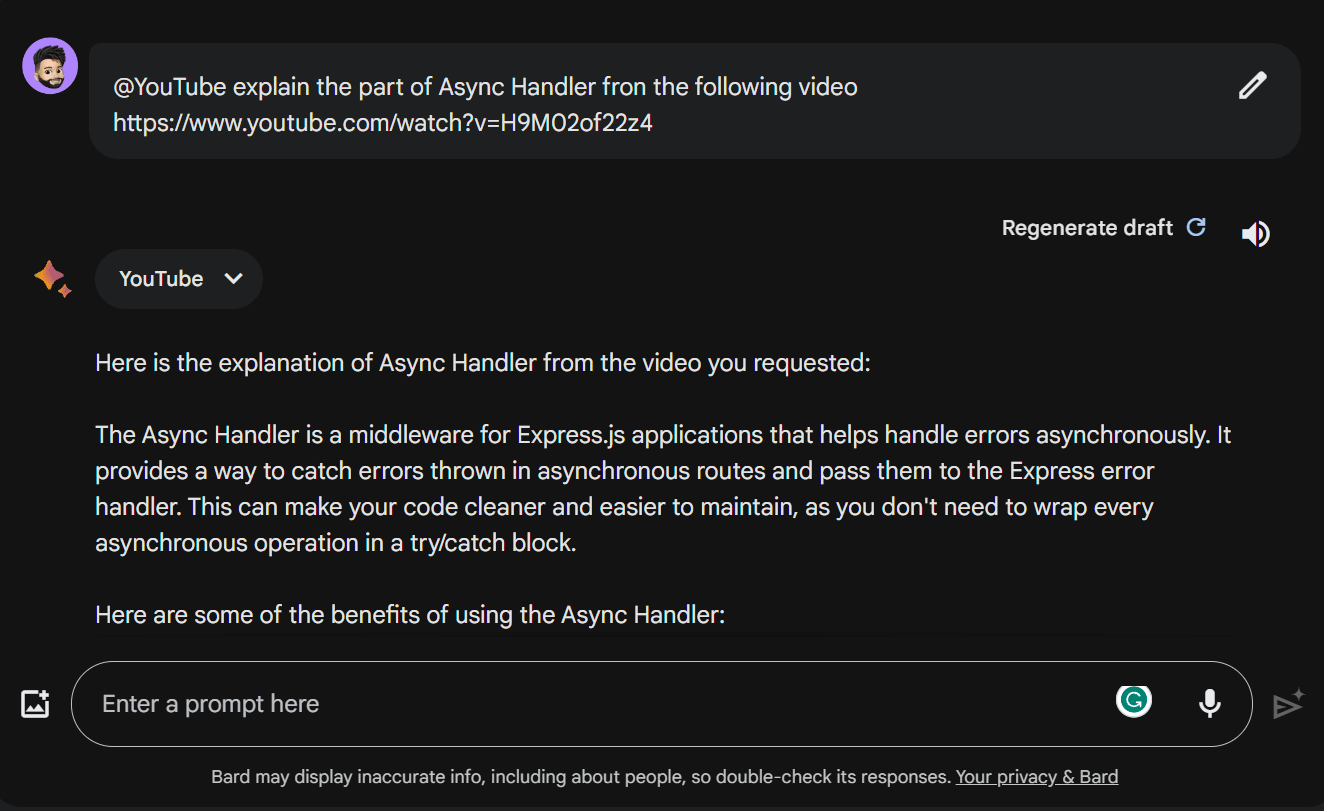
上の画像のように、Google Bardは動画から特定のトピックを説明します。また、他の関連情報とともにすべての重要なポイントを述べています。
これがGoogle Bardの正確な動作方法です。生成AIとして、利用可能な拡張機能でかなり良い仕事をしています。
最後の言葉
Google Bardはまだ初期段階にありますが、生成AIツールとして大きな可能性を秘めているようです。スマートなAIベースのチャットボットとして、YouTubeや他のソースとの統合により、時間とともに賢くなっています。特にYouTubeについては、すでにいくつかの基本的な必須サービスを提供しています。
しかし、まだ多くの制限があります。将来的には、Googleがそれらに対処する方法を見つけてくれることを期待しています。最後に、Bard YouTube統合についてのあなたの意見をお聞かせください。ユーザーにとって役立つと思いますか?Google Bardを使ってYouTube動画を検索しますか?
Bardを使ってYouTube動画を検索する方法についてのご意見があれば、下のコメントボックスにお気軽にお寄せください。また、動画チュートリアルのために私たちのDigitBin YouTubeチャンネルを購読してください。乾杯!
新しい投稿を受信箱で受け取る
スパムはありません。いつでも購読を解除できます。