アプリ使用法 · 1 min read · Oct 02, 2025
Windows 10でCamScannerを使用する方法

CamScannerは、文書スキャンに関して最も人気があり、好まれるアプリケーションです。しかし、残念ながら、このアプリはAndroidおよびiOSデバイス専用で、他のオペレーティングシステムでは利用できません。このガイドでは、Windows 10でCamScannerを使用する方法について説明します。
インターネットセンターやサイバーカフェに駆け込んで文書をスキャンする必要があった時代は過ぎ去りました。これらの高度なアプリケーションを使用すれば、スマートフォンで自宅で文書を無料でスキャンできます。私たちの多くはすでにスマートフォンでCamScannerを使用する方法を知っていますが、この記事ではWindows 10でCamScannerを使用する方法について説明します。はい、PC上でAndroidアプリケーションを使用できます。
この記事を最後まで読んで、Windows 10でCamScannerを使用する方法をお知らせします。Windows 10や他のオペレーティングシステムでCamScannerを使用する方法について、完全な手順を説明します。

CamScanner
CamScannerは、優れた機能を備えた非常に便利なアプリです。これは、iOSおよびAndroidデバイスが画像をスキャンし、PDFとしてインポートし、スキャンした文書を共有できるアプリです。このアプリは、2019年8月27日にロシアのセキュリティプロバイダーによって発表されました。CamScannerは、ユーザーが文書をより良く保存、同期、共同作業、整理できるようにします。このアプリの人気は、Google Playストアでのダウンロード数に表れています。このアプリは、全世界で1億回以上ダウンロードされています。
機能
- 文書のスキャン - 自動エッジクロッピング技術を使用して、画像を検出し、不必要な領域を自動的にトリミングします。さらに、文書のサイズを調整するオプションも提供します。
- スマートエンハンスモードを使用して、5つのモードで画像を強化できます。
- CamScannerは、文書を数秒でPDF/JPEGに変換できます。
- CamScannerは、複数の画像を同時にスキャンできるマルチバッチスキャンオプションを提供します。
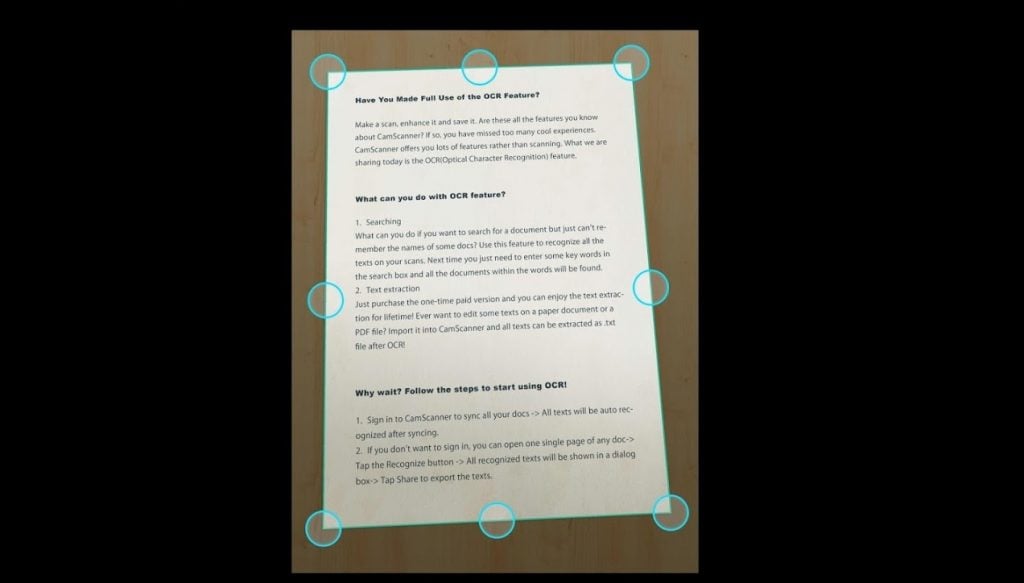
- 文書の管理 - 文書内のテキストを簡単に検索し、テキストをハイライトできます。
- 文書に名前、タグ、ノートを追加または編集できます。
- OCRを使用して画像からテキストを抽出し、.txtファイルを生成できます。
- CamScannerは文書を結合することを許可します。
- 文書の同期 - CamScannerで文書をアップロード、ダウンロード、管理できます。
- PDFをOneDriveにアップロードし、Windows 10のCamScannerからスキャンした文書を使用します。
Windows 10でCamScannerを使用する方法
さて、公式にはCamScannerはPC用に提供されていないことをすでに述べました。これはAndroidおよびiOS専用ですが、心配しないでください。Windows 10でCamScannerを使用するための可能な方法をお知らせします。Windows 10でCamScannerを実行するには、Androidエミュレーターをインストールする必要があります。
Androidエミュレーターは、PCでAndroidアプリケーションを使用したいユーザーにとっての蜜のようなものです。Androidエミュレーターについてあまり知らない場合は、こちらをお読みください: Windows PC用のトップ5 Androidエミュレーター (2020)。
Windows 10でCamScannerを使用するための手順に従ってください。
方法1
- まず、PCにAndroidエミュレーターをインストールする必要があります。ここでは、Bluestacksエミュレーターを使用しています。
- エミュレーターをPCにダウンロードして設定します。
- デスクトップからBluestacksエミュレーターを開きます。
- ここで、いくつかのオプションやフォルダーが表示されます。Google Playストアをクリックします。
- 検索バーにCamScannerと入力します。
- インストールをクリックします。
- インストールプロセスが完了するまでしばらく時間がかかります。
- インストール後、Bluestacksのホーム画面からCamScannerを使用し、Windows 10でCamScannerを使用し始めます。
方法2
- まず、PCにAndroidエミュレーターをインストールする必要があります。ここでは、Bluestacksエミュレーターを使用しています。
- エミュレーターをPCにダウンロードして設定します。
- デスクトップからBluestacksエミュレーターを開きます。
- 次に、CamScanner APKファイルをダウンロードします。
また読む: Windows 10でAndroid APKファイルを実行する方法?
- Bluestacksのホーム画面に戻ります。
- マイアプリセクションに移動し、APKをインストールをクリックします。
- APKファイルをBluestacksにインポートします。数秒待つ必要があります。
- インストールプロセスが完了するまでしばらく時間がかかります。
- インストール手順が完了すると、BluestacksのホームページにCamScannerアイコンが表示されます。
2番目の方法を進める前に、APKファイルをインストールするために使用しているソースが認可され、安全であることを確認してください。サードパーティのソースは安全ではなく、信頼できません。したがって、最初の方法を使用することをお勧めします。これは簡単で安全です。
これで、Windows 10でCamScannerをインストールして楽しむ方法がわかりました。他に方法を知っている場合は、コメントセクションでお知らせください。
もっと似たような記事
Google GboardとSwiftKeyキーボード - 最高のAndroidキーボード
Windows 10でAndroid APKファイルを実行する方法?
20以上の中国の人気アプリの代替品
トップ7のユニークなAndroidアプリ - 2020年6月
新しい投稿を受信箱で受け取る
スパムはありません。いつでも購読を解除できます。