Chrome機能 · 1 min read · Dec 04, 2025
AndroidでChromeデータセーバー機能を使用する方法は?

ChromeデータセーバーをAndroidで有効にしたいですか?ここではその方法を説明します。Google Chromeは、世界で最も人気のあるクロスプラットフォームのウェブブラウザです。このアプリはほぼすべてのAndroidデバイスにプリインストールされています。Android版のChromeには、シームレスなブラウジング体験を提供するさまざまな機能があります。しかし、ChromeがAndroidでデータを節約する機能を提供していることをご存知でしたか?もし知らなかったら、Chromeのデータセーブ機能とその使い方についてもっと知るために読み続けてください。
Chromeデータセーバー機能とは?
データセーバー機能は、Liteモードとも呼ばれ、デバイスのデータを節約するためにChromeブラウザに搭載されている機能です。この機能をオンにすると、驚くほどChromeのデータ消費を減らすことができます。通常、ウェブページをブラウジングする際に使用されるデータの約21%を節約できる可能性があります。長期間では、節約されるデータの量はさらに大きくなります。
Chromeのデータセーバー機能を有効にする方法
Chromeのデータセーバー機能を有効にすることで、データ使用量を最小限に抑えることができます。以下は、AndroidでChromeのデータセーブ機能を有効にする方法です:
- Chromeデータセーバー機能を有効にする手順を始める前に、Chromeが最新バージョンに更新されていることを確認してください。
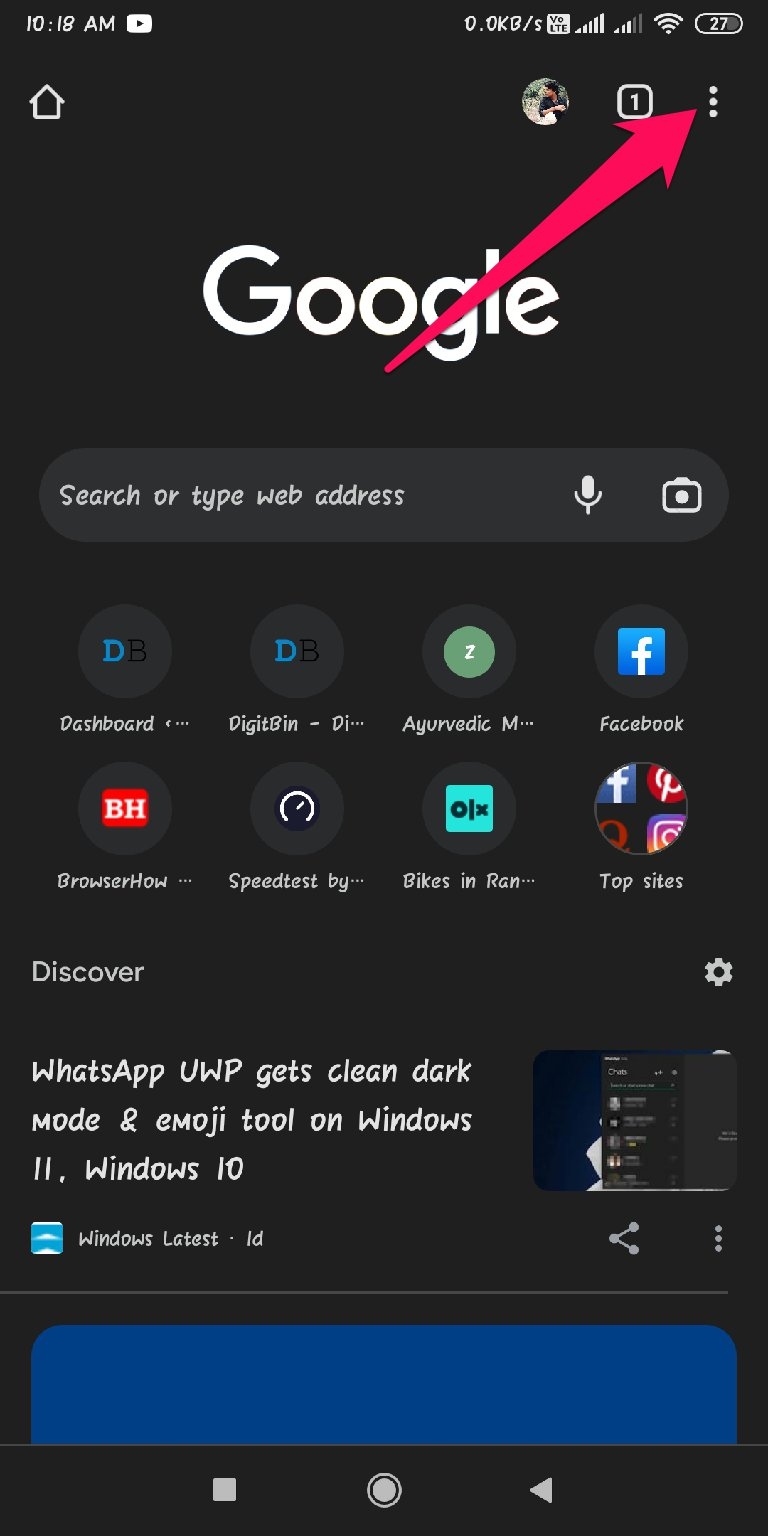
- Chromeを開き、右上隅の3つのドットをクリックします。
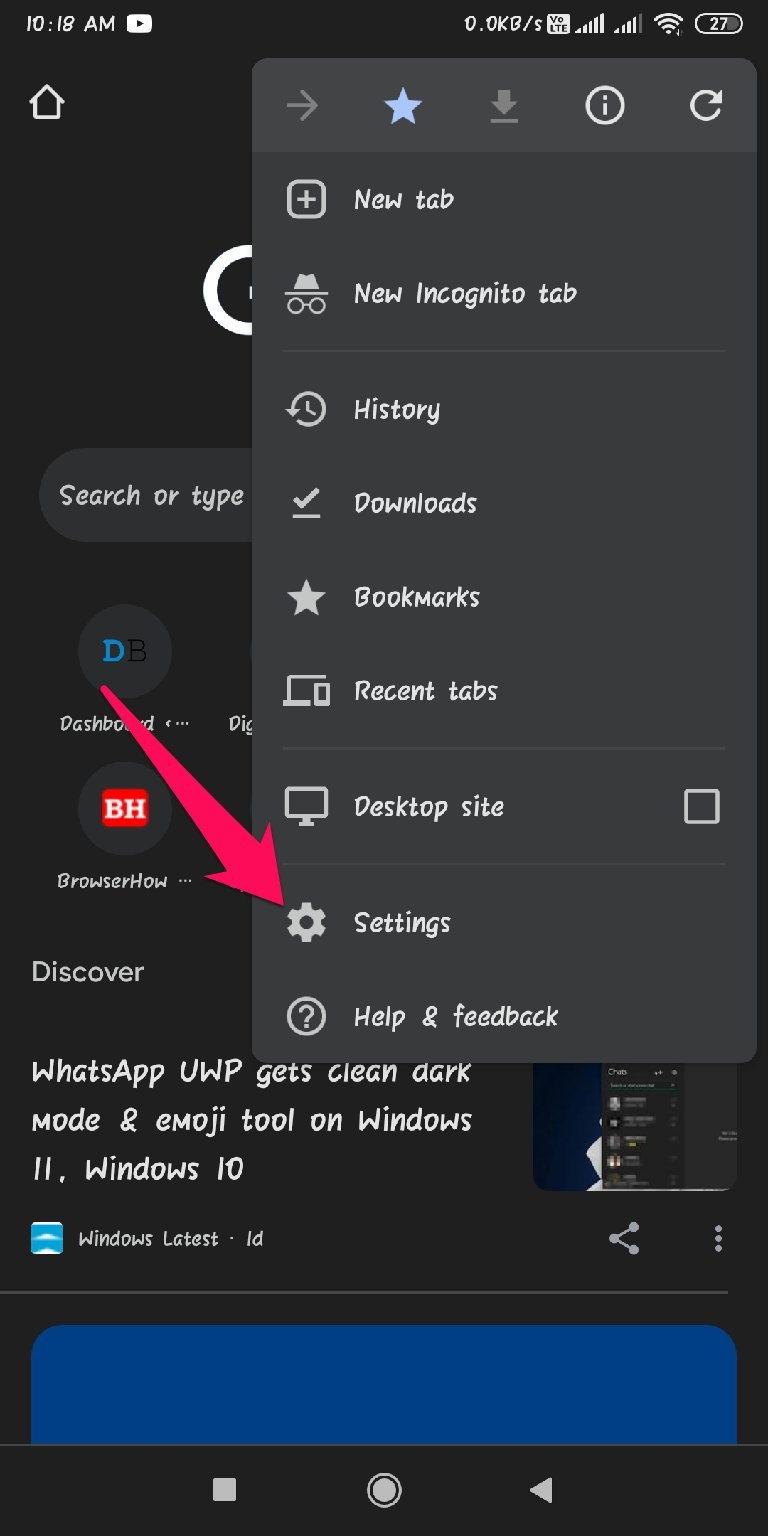
- 設定をクリックします。
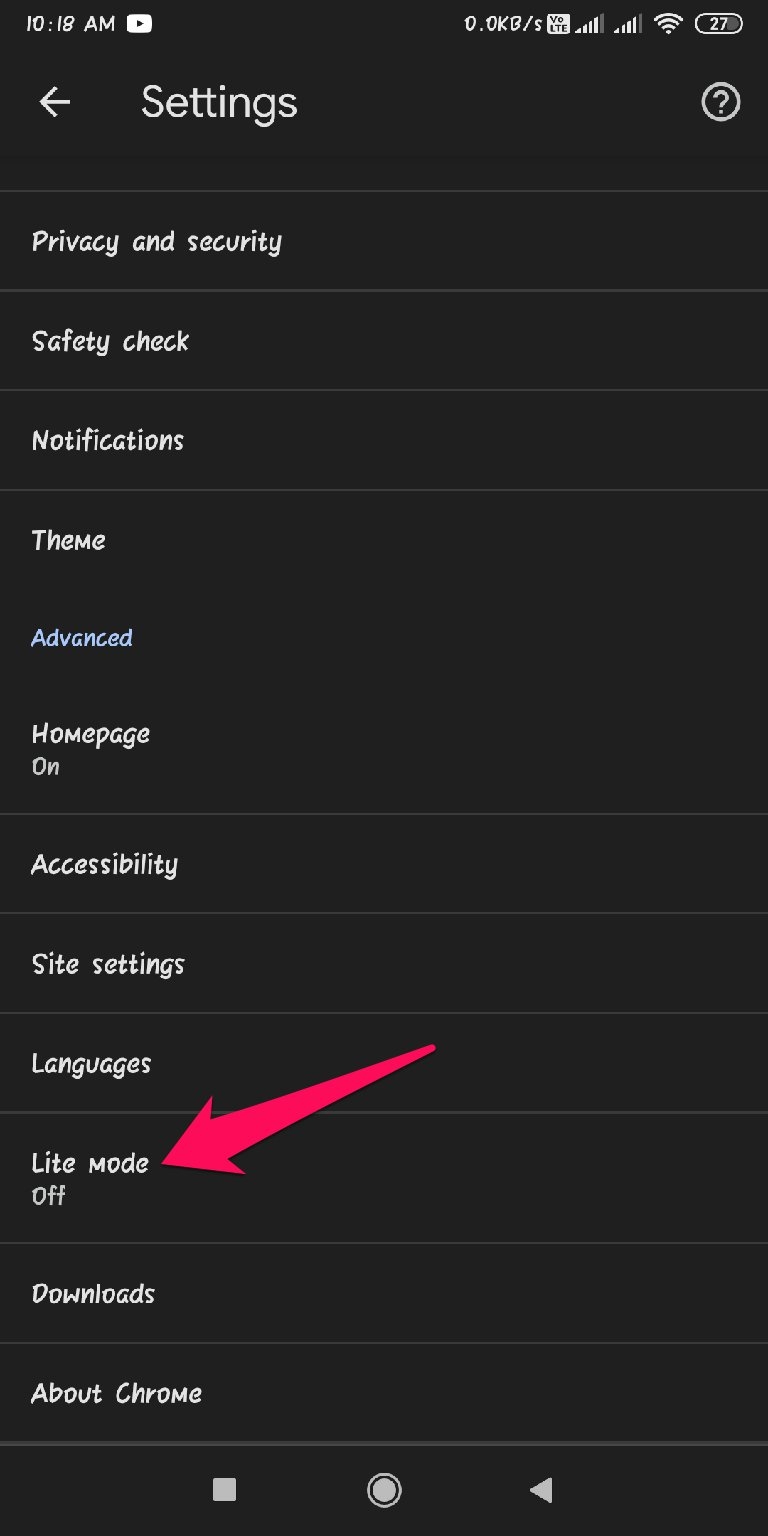
- 下にスクロールして、Liteモードをクリックします。
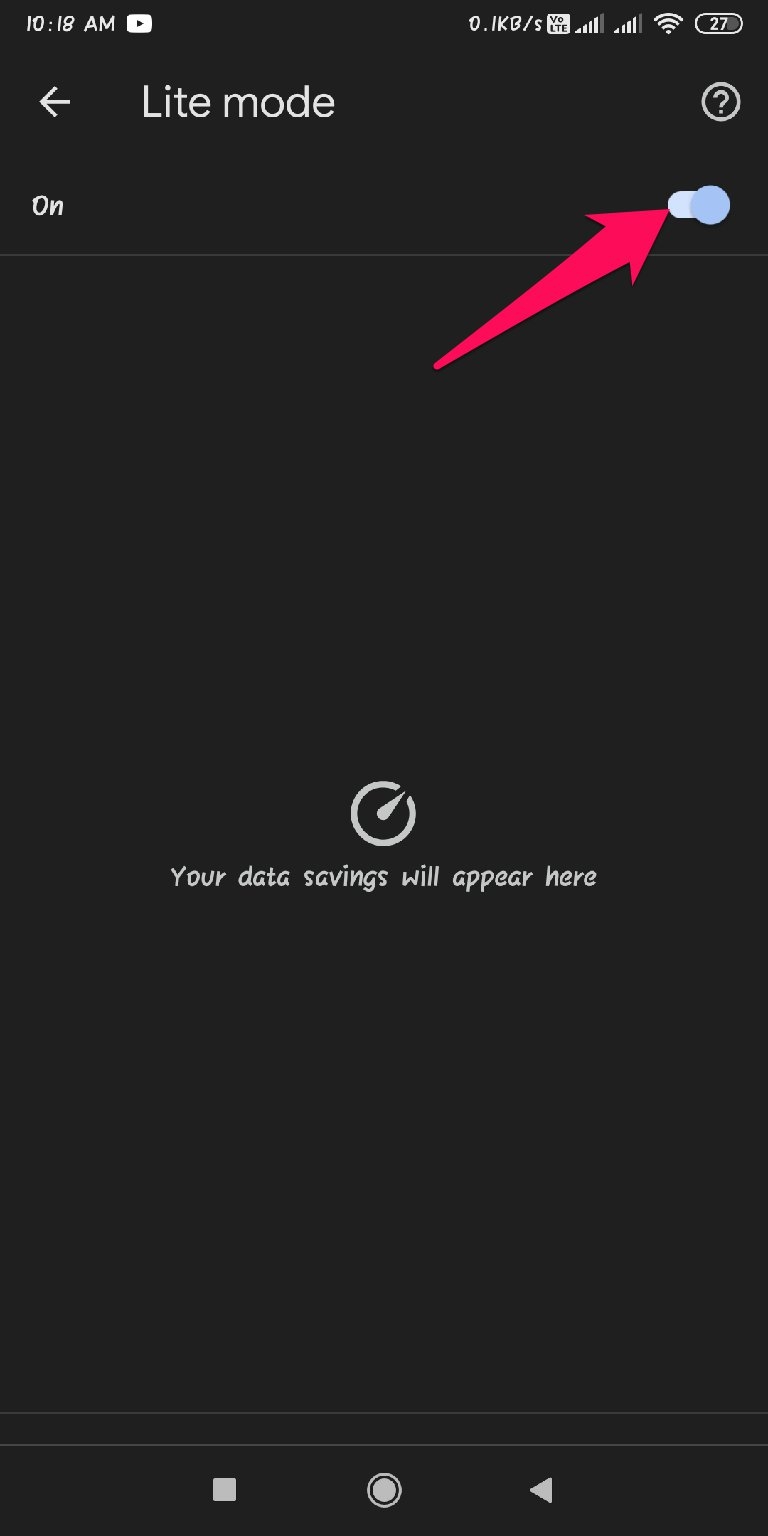
- Liteモードをオンにして、Chromeデータセーバー機能を有効にします。
これがAndroidでChromeデータセーバーを有効にする方法です。Chromeでライトモードを有効にできたことを願っています。それでも問題がある場合は、下のコメントに自由に書き込んでください。
AndroidでChromeデータセーバー機能を使用する方法についての考えがあれば、下のコメントボックスに自由に書き込んでください。また、動画チュートリアルのために私たちのDigitBin YouTubeチャンネルを購読してください。よろしく!
新しい投稿を受信箱で受け取る
スパムはありません。いつでも購読を解除できます。