iPhone 検索 · 1 min read · Dec 12, 2025
iPhoneで文書を検索するためのControl Fの使い方

CTRL + Fは、検索のための人気のあるキーボードショートカットです。これを使用することで、ウェブページや文書内の特定の単語や文を検索できます。Control + FはMac/PCでは簡単に使用できますが、iPhoneでは同じことはできません。
では、iPhoneでControl Fをどのように使用するのでしょうか?
残念ながら、iPhoneではCTRL + Fを使用する方法はありません。この機能は禁止されているか、存在しません。しかし、まだ悲しまないでください。PDF文書、ウェブページ、または文書内の単語を見つけるために使用できるいくつかの他の検索戦術があります。
では、これらの戦術について簡単に説明しましょう:
また、読む: iPhoneから水を取り出す方法
iPhoneでControl Fを使用する方法
Safariブラウザ
Safariブラウザを使用している場合、他のウェブブラウザのように「ページ内検索」はありません。しかし、Appleは単語を検索するための異なる方法を提供しています。以下の方法を確認できます:
方法1:
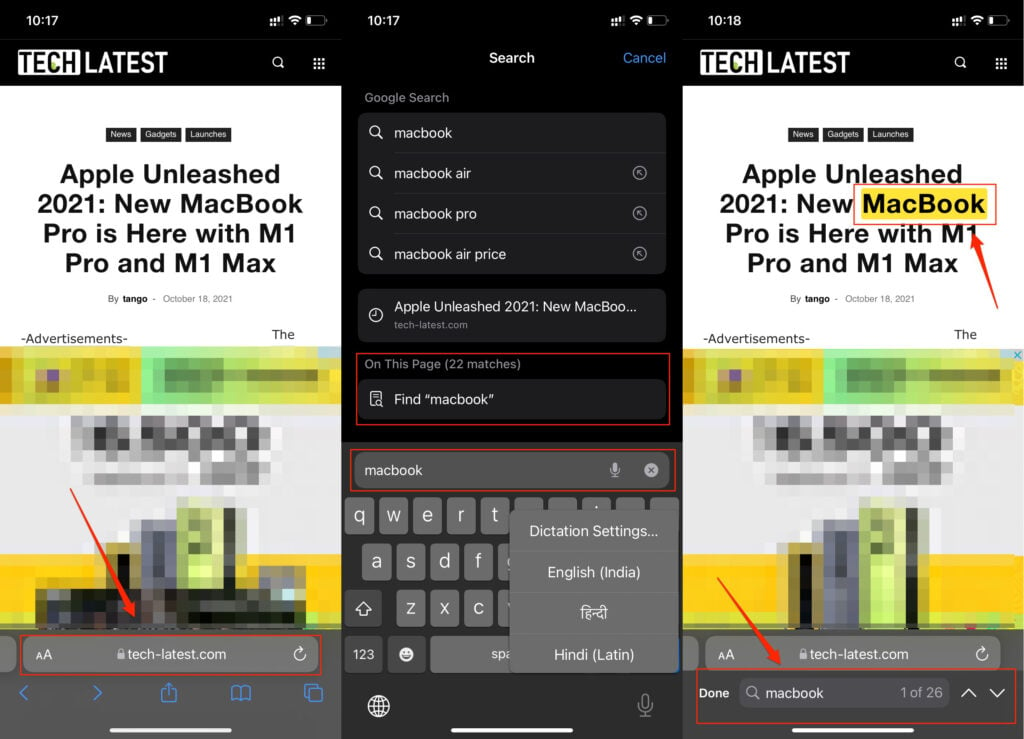
まず、iPhoneからSafariを起動し、検索を行いたいウェブページを開きます。
次に、ウェブアドレスを入力した場所に検索語を入力し、リストの下部までスクロールします。
ここで、「あなたが入力した単語を検索」というオプションが表示されるはずです。それをタップしてウェブページ上の単語を探します。
方法2:
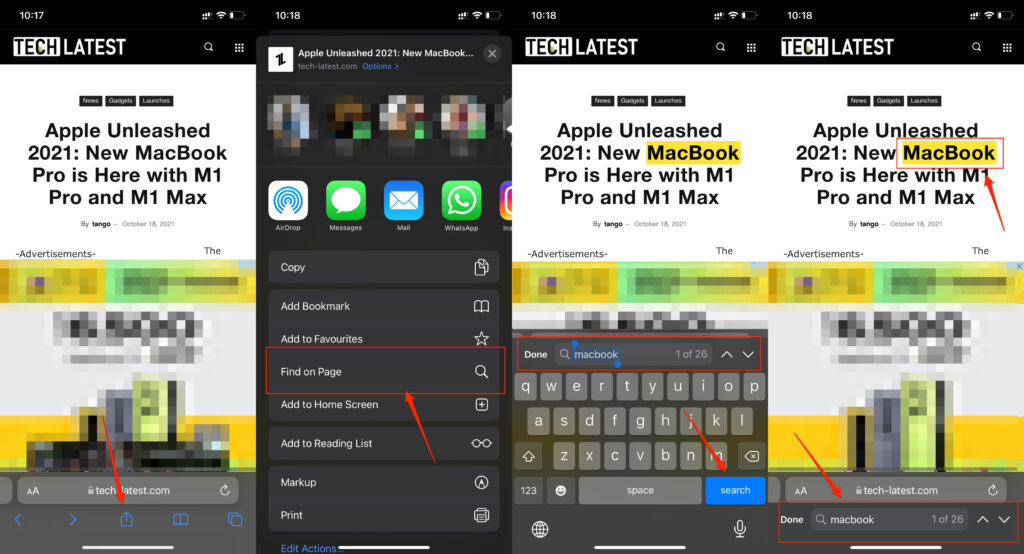
共有メニューを使用して検索を行うこともできます。これには、共有ボタンをタップする必要があります。これにより、画面に新しいメニューが表示されます。
メニューから下にスクロールし、「ページ内検索」を選択します。次に、探したい単語を入力すると、すぐにその単語を検索し、結果を表示します。
また、単語の検索が完了したら、完了ボタンをタップして検索モードを終了します。
Google Chrome
更新されたGoogle Chromeを使用すると、ウェブページ上の特定の単語を簡単に検索できます。ページ内検索オプションを提供しています。
- まず、単語を調べたいウェブページに移動します。次に、下部のナビゲーションメニューから三点アイコンをタップします。
- メニューを下にスクロールし、「ページ内検索」オプションを選択します。
- 次に、単語を入力すると、すぐに検索が実行されます。矢印ボタンを使用してウェブページをナビゲートします。
- 検索が完了したら、完了ボタンを押して終了します。
iPhoneのメッセージでControl Fを使用する方法
iMessageユーザーの場合、チャット内の単語を見つけるのが難しいかもしれません。WhatsAppアプリのような検索オプションはありません。
しかし、iPhoneにはMessagesアプリ内で単語やフレーズを検索するために使用できる2つの組み込み機能があることを知っておくと良いでしょう。
まず、Messagesアプリに移動し、上からスクロールして検索ボックスを開きます。次に、探したい単語を入力します。
または、iPhoneの画面を右にスワイプして、検索したい単語を入力します。そうすると、iPhoneがその単語を含むすべての結果を表示します。
結論:
これで、iPhoneでControl Fを使用する方法についてはすべてです。異なるアプリには、単語を検索するための異なる方法があります。使用しているアプリに応じて、メニューを確認し、検索オプションがあるかどうかを確認してください。
他に質問がある場合は、下にコメントしてください。お答えします。
また、読む: Apple Event 2021: iPhone 13と13 Pro
新しい投稿を受信箱で受け取る
スパムはありません。いつでも購読を解除できます。