ビデオ会議 · 1 min read · Nov 29, 2025
Skype、Microsoft Teams、Zoomでのビデオ会議中にカスタム背景を使用する方法

ビデオ会議中にカスタム背景を使用することができます。コロナウイルスのパンデミックによるロックダウンが続いているため、ほとんどの企業は従業員に在宅勤務を推奨しています。在宅勤務は簡単で否定できないように思えますが、同時にプロフェッショナルな外観を維持する必要があります。
ビデオ会議に参加する際、私たちはしばしば散らかった部屋を掃除したり、プロフェッショナリズムを保つために清潔で整頓された場所を探したりします。
ビデオ会議サービスプロバイダーのおかげで、ビデオ会議中にカスタム背景を使用できるようになりました。自分のきれいで整頓された部屋の写真を撮り、それをビデオ会議中のカスタム背景として使用することができます。この機能は、現在最も人気のある3つのビデオ会議サービスプロバイダーであるZoom、Skype、Microsoft Teamsで利用可能です。
ビデオ会議中にカスタム背景を使用したい場合は、この記事を読んでください。ここでは、Zoom、Skype、Microsoft Teamsでビデオ会議中にカスタム背景を使用する方法について説明します。
Zoomでのビデオ会議中にカスタム背景を使用する方法
Zoomウェブポータルを使用して背景を変更またはカスタマイズできます。
前提条件
- Zoomアカウントの所有者または管理者である必要があります。
- Zoomバージョン3.5.19327.0620以上を使用している必要があります。
背景画像の指示
Zoomでビデオ会議中にカスタム背景として画像を使用する前に、以下の指示に従う必要があります。
- 画像形式: JPG/JPEG、GIF、または24ビットPNG(アルファなし)。PNGの透明な部分は背景として使用できます。
- 画像サイズ: 1920x960px、アスペクト比(16:9)。
- ファイルサイズ: 最大5MB
また読む: GmailからGoogle Meetセッションを開始する方法
Zoomで背景を変更する方法
- Zoomアプリを開き、アカウントにログインします。
- 設定に移動し、バーチャル背景を選択します。
- ページの下部から「グリーンスクリーンを持っています」と「ビデオをミラーリング」を選択します。
- 提供されたオプションから背景画像を選択できます。自分の画像やGIFを追加したい場合は、「+」記号をクリックします。
- これでPCのストレージにリダイレクトされるので、目的の場所に移動します。
- 画像または動画(GIF)を選択し、開くボタンをクリックします。
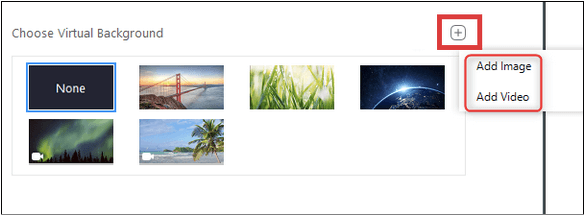
選択したファイルは、Zoomを使用してビデオ会議に参加する際に自動的に背景画像として使用されます。これらの簡単な手順を使用することで、Zoomでのビデオ会議中にカスタム背景を使用できます。
また読む: YouTubeビデオからGIFを作成する3つの方法
Skypeでのビデオ会議中にカスタム背景を使用する方法
Skypeでの会議通話中に背景を簡単にぼかすことができます。以下の手順に従ってください。
- Skypeでビデオ通話中に、カメラフィードを右クリックします。
- ポップアップメニューから「背景をぼかす」オプションを選択します。
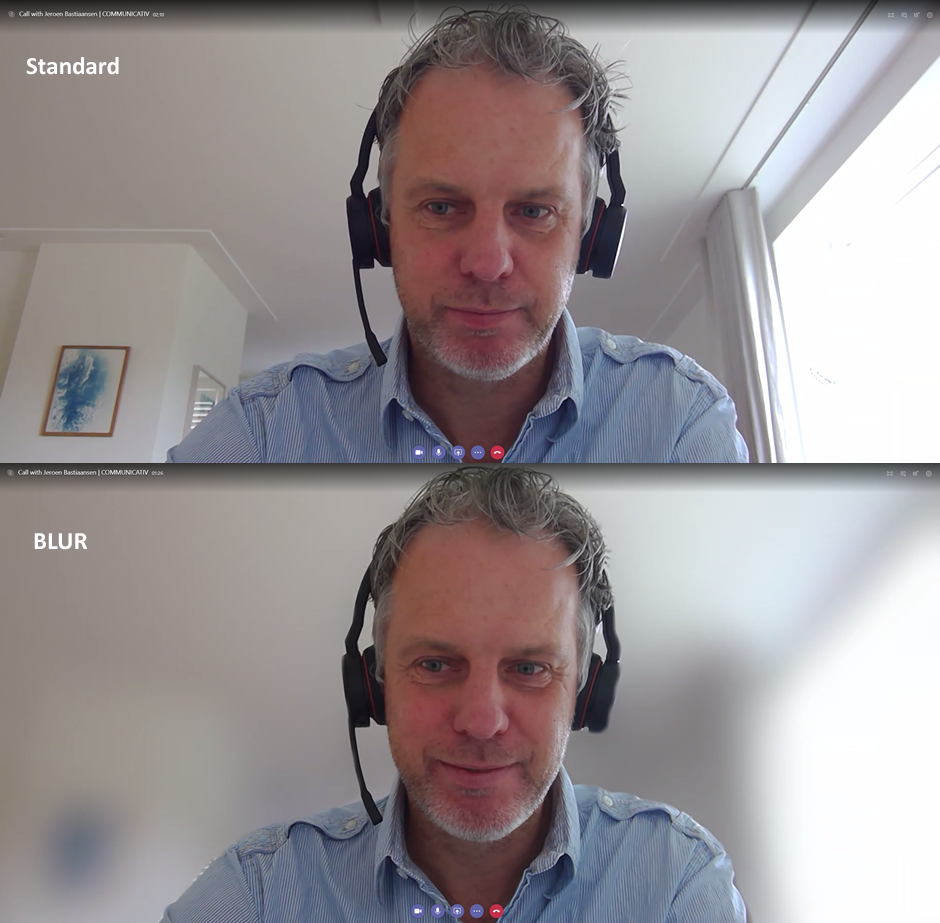
Skypeでのビデオ会議中のカスタム背景について詳しく知るには、こちらのリンクをフォローしてください。
また読む: より良いストリーミング体験のための6つ以上のAmazon Prime Videoハック
Microsoft Teamsでのビデオ会議中にカスタム背景を使用する方法
ビジネスビデオ通話にMicrosoft Teamsを一般的に使用している場合、Microsoftはビデオ会議中にカスタム背景を使用するための2つの方法を提供しています。最初の方法は、背景をぼかすことができ、もう1つは、画像で全体の背景を置き換えることができます。
Microsoft Teamsミーティングで背景をぼかす
チームミーティング中に背景を簡単にぼかすことができます。この方法については、この記事を読んでください。Microsoft Teamsミーティングで背景をぼかす方法。
また読む: Googleによって有害と見なされたこれらのカメラアプリ、今すぐアンインストールしてください
しかし、Microsoftによると、「背景をぼかしたり置き換えたりしても、他の会議参加者に機密情報が見えるのを防ぐことはできません。」そのため、背景をぼかすのではなく、画像を置き換えることをお勧めします。
会議が始まる前や会議中に背景画像を変更できますので、方法を見てみましょう。
会議が始まる前にMicrosoft Teamsでビデオ会議中にカスタム背景を使用する方法
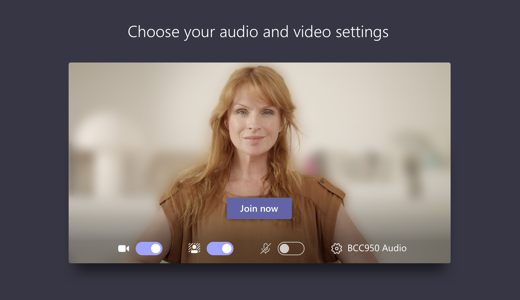
会議を開始する前にビデオとオーディオを設定できます。マイクテストのように、話し始める前に行います。Microsoft Teamsで会議が始まる前にカスタム背景を使用するには、以下の手順に従ってください。
- Microsoft Teamsを開き、アカウントにログインします。
- 設定を開きます。
- 背景効果に移動します。
- 提供された画像の1つで背景を置き換えることができます。
- 自分の画像を背景として選択することもできます。画像を追加するには、次の手順に従ってください - 新しい追加オプションを選択します。
- コンピュータから1つの画像をアップロードします。
- 画像が.JPG、.PNG、または.BMPファイル形式であることを確認してください。
また読む: デスクトップが自動的にタブレットモードに切り替わるWindows 10の更新エラーを修正する方法
会議中にMicrosoft Teamsでビデオ会議中にカスタム背景を使用する方法
会議が始まる前に背景を更新していない場合、通話中に追加できます。以下の指示を確認してください。
- ミーティングコントロールに移動します。
- その他のアクションを選択します。
- 背景効果を表示に移動します。
- 次のいずれかを選択できます: - 背景をぼかす。
- 提供された画像から画像を選択します。
- コンピュータから画像をアップロードします。
注意
- 背景効果を表示オプションが表示されない場合、その機能はまだデバイスと互換性がない可能性があります。
- 現在、Linuxユーザーはこの機能を使用できません。
- バーチャルデスクトップインフラストラクチャ(VDI)を通じてTeamsを使用している場合、背景効果は利用できません。
これで、ビデオ会議通話中に背景をカスタマイズすることに成功しました。
また読む: GmailからGoogle Meetセッションに参加する方法
結論
この記事では、Zoom、Skype、Microsoft Teamsでのビデオ会議中にカスタム背景を使用するためのいくつかの方法について説明しました。Microsoft、Zoom、Skypeのいずれかの製品を使用中に問題が発生した場合は、それぞれMicrosoftサポート、Zoomヘルプ、Skypeヘルプにバグを報告してください。
この記事が役に立ったことを願っています。さらに提案がある場合は、コメントボックスでお知らせください。
また読む: 2020年のAndroid向けベストビデオ編集アプリトップ5
新しい投稿を受信箱で受け取る
スパムはありません。いつでも購読を解除できます。