WhatsApp · 1 min read · Nov 27, 2025
WhatsAppデスクトップでダークモードを使用する方法

WhatsAppは現在、最も有名なインスタントメッセージングアプリです。すべてのスマートフォンユーザーのうち、毎秒1人が仕事やエンターテイメントのためにWhatsAppを使用しています。また、ダークモードは最近非常に一般的であり、WhatsAppはすでにAndroidおよびiOSでダークモードを展開していますが、WhatsAppデスクトップおよびWhatsApp Webではまだ展開されていません。このアーティクルに従って、公式の展開なしでWhatsAppデスクトップでダークモードを使用してください。
WhatsAppのデスクトップ版は、AndroidまたはiOSのWhatsAppクライアントとのアクティブな同期接続が必要ですので、ユーザーはできることに制限があります。それでも、デスクトップを通じてWhatsAppメッセージを送信できる能力は、コンピュータで多くの時間を過ごし、すべてのメッセージのために電話を手に取ることを望まない場合に非常に役立ちます。
WhatsAppデスクトップのダークモード
WhatsAppはまだWhatsAppデスクトップのダークモードに取り組んでいますが、待ちたくない場合や、WhatsAppデスクトップでお気に入りのダークモードを使用したい場合は、デスクトップクライアントをダークテーマでスタイリングするモッドを作成したXDA Developerのm4heshdに感謝する必要があります。このモッドは、NodeJSインストールスクリプトを使用してUIに関与する要素をターゲットにし、クライアントの動作に関与する基盤コードには触れません。
私はしばらくの間、@WhatsAppデスクトップのダークモードを開発しており、v0.4.930のこれらの更新を見たばかりです。彼らのシグネチャーダークカラーがあります。彼らはすぐにダークモードをリリースするかもしれません。現時点での見た目はこんな感じです。@WABetaInfoにピンを立てる pic.twitter.com/JFc40rvZgY — Mahesh B Wijerathna (@m4heshd) 2020年2月24日
WhatsAppデスクトップでダークモードを使用する手順
- あなたのシステムに合わせてアプリケーションをダウンロードしてください。WindowsまたはmacOSのいずれか。
Windows用ダウンロード
macOS用ダウンロード
- 各デバイスでWhatsAppデスクトップアプリを起動します。
- 次に、コンピュータ上でzipファイルを抽出する必要があります。完了したら、WADark.exeまたはWADarkを実行します。
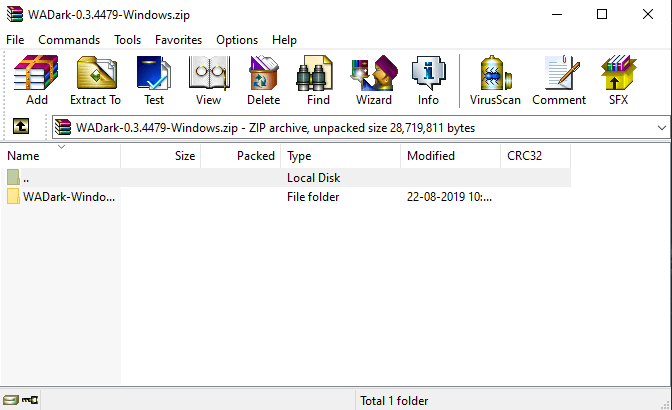
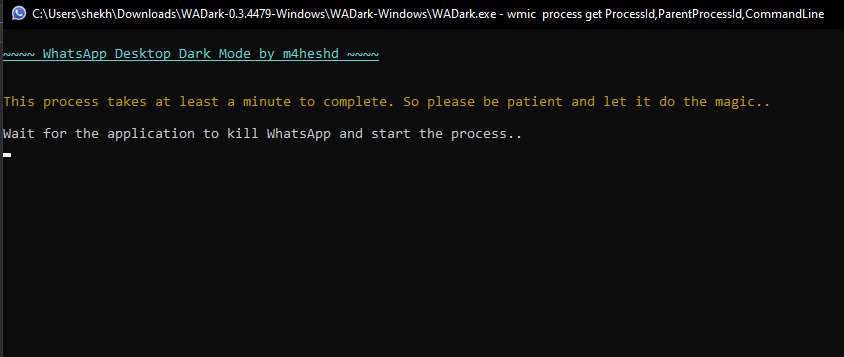
- テーマがインストールされるまで数秒待ちます。(WhatsAppデスクトップが同期され、コンピュータで実行されていることを確認してください)
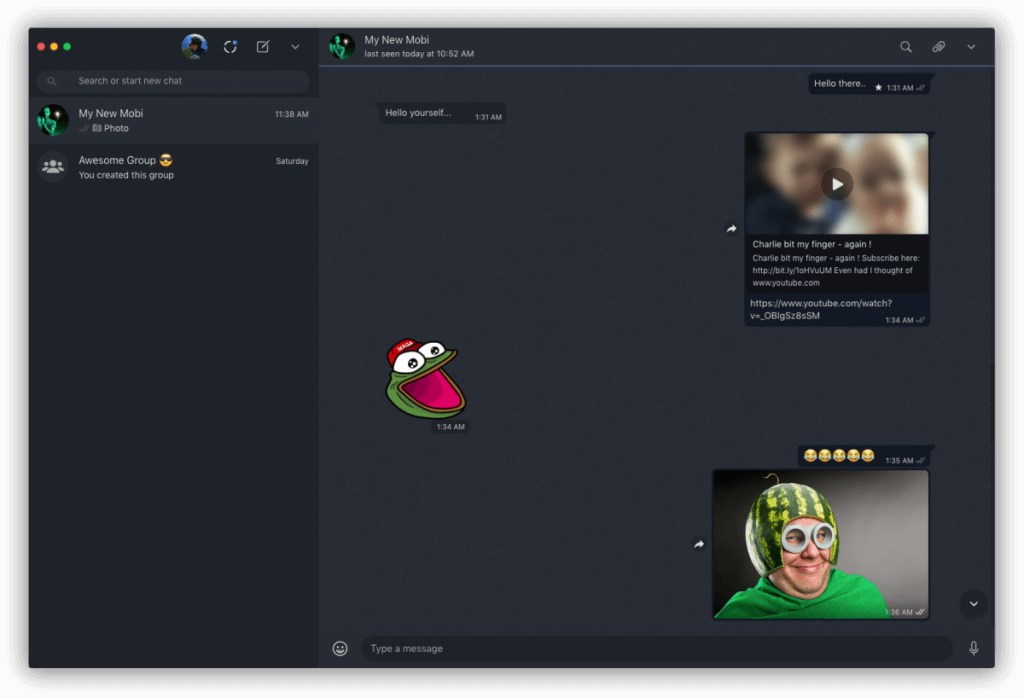
- 完了すると、新しいダークモードインターフェースが表示されます。
最後の言葉
これが、Windows 10またはmacOSでWhatsAppデスクトップのダークモードを使用する方法です。変更を元に戻すには、スクリプトフォルダを再実行するだけです。バックアップバージョンを復元するかどうかを尋ねられます。単に復元オプションをクリックして変更を元に戻してください。
これに似た記事
- 2020年に自分のWhatsAppステッカーを作成する方法
- Windows 10でアイコンをカスタマイズする方法
- Windows 10でゲストアカウントを追加する方法?
新しい投稿を受信箱で受け取る
スパムはありません。いつでも購読を解除できます。