「Windows 11」 · 1 min read · Sep 13, 2025
Windows 11でダイナミックロックを使用する方法は?
Windows 11は、無断アクセスからPCを保護するための効率的な方法が多数装備されています。基本的な方法の1つは、コンピュータへのアクセスを制限するためにPINまたはパスワードを設定することです。これに加えて、WindowsキーとLを同時に押すことで、すぐにロック画面を表示できます。
上記の方法は長い間存在していましたが、最新の追加機能は非常に興味深いダイナミックロック機能です。このダイナミックロック機能は、周囲にいないときにPCをロックするためのより安全なオプションを探しているときに便利です。要するに、コンピュータから離れると、ダイナミックロック機能が有効になっている場合、デバイスが自動的にロックされます。
ダイナミックロック機能に興味がある方は、このガイドの手順に従って、ダイナミックロック機能について学び、Windows 11でそれを有効にする方法を学んでください。
Windows 11のダイナミックロック機能とは?
ダイナミックロックは、コンピュータが無人のときに自動的に保護する便利なツールです。この機能は、Bluetooth技術に依存しています。
Windows PCをスマートフォンや他のウェアラブルデバイスとBluetooth技術を使用して接続する必要があります。Bluetoothの範囲を30秒以上離れると、PCと電話の接続が弱まり、最終的に切断されます。その時、ダイナミックロックはWindows + Lショートカットキーを使用せずに自動的にPCをロックし、あなたが離れている間に他の誰もアクセスできないことを保証します。
これでWindows 11のダイナミックロック機能についての基本的なアイデアが得られました。次に、ダイナミックロック機能を有効にして使用するための詳細な手順を確認しましょう。
Windows 11でダイナミックロック機能を有効にして使用する手順
ダイナミックロックは、Bluetoothペアリングされた電話の信号が最大RSSI値を下回ると自動的にWindowsデバイスをロックする機能です。
1. WindowsでBluetoothをオンにする
まず、Windows 11デバイスでBluetoothサービスを有効にする必要があります。手順は以下の通りです:
- キーボードでWindows + Iを押して設定メニューを起動します。
- 左側のオプションからBluetooth & デバイスを選択します。
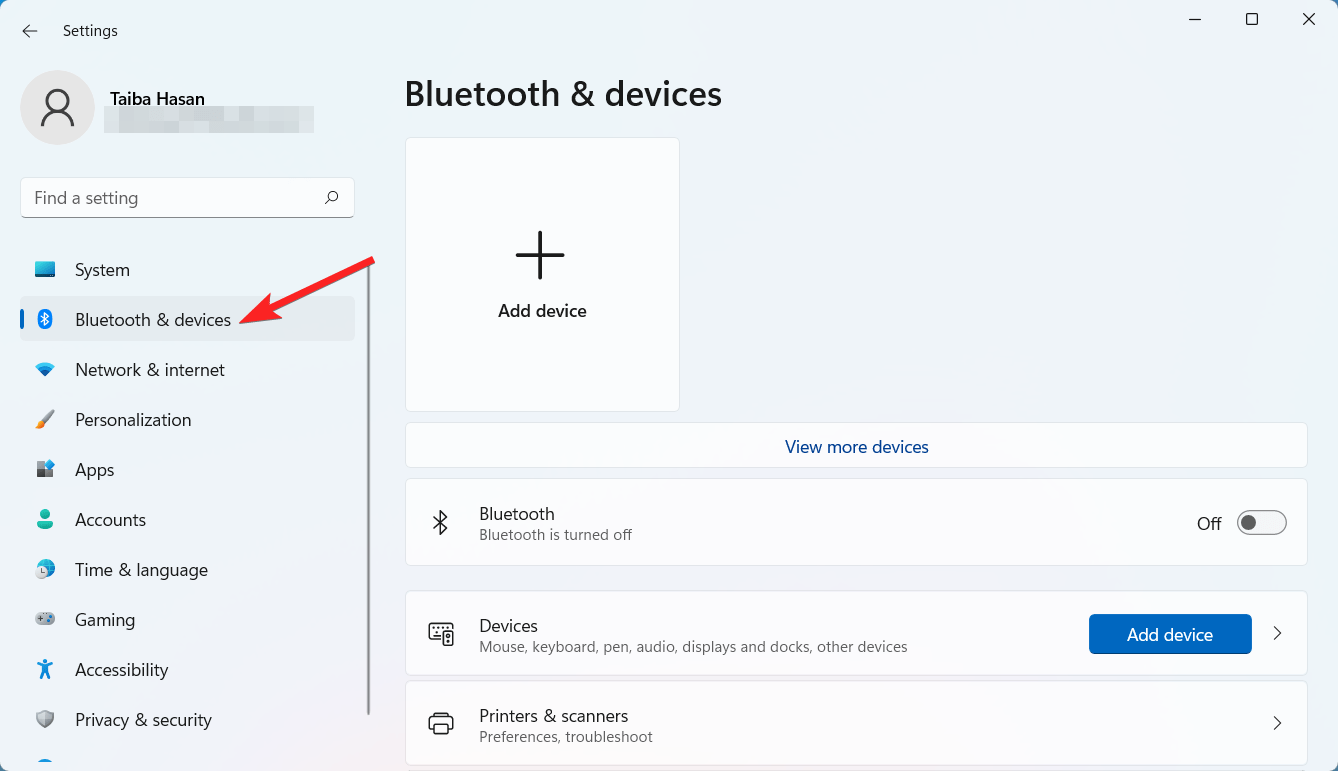
- Bluetoothの下に右側にトグルスイッチが表示されます。現在オフの場合は、スイッチをクリックしてBluetoothをオンにします。スイッチが有効になると青色に変わります。
2. スマートフォンでBluetoothを有効にする
Windows 11 PCでBluetoothサービスがアクティブになったら、スマートフォンをペアリングする時間です。以下の手順で行います:
iPhoneの場合:
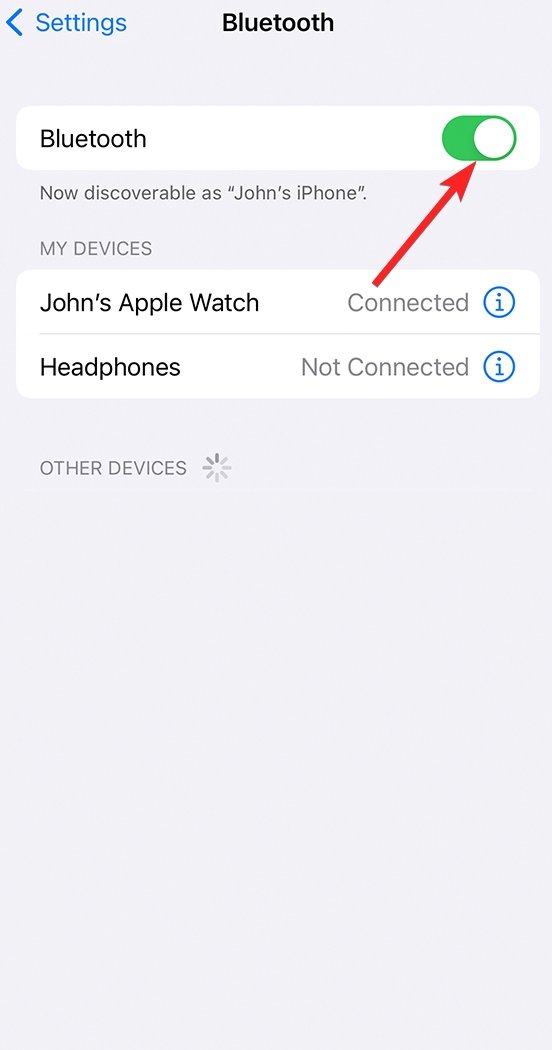
- iPhoneの設定アプリに移動します。
- 設定アプリでBluetoothオプションをタップします。
- Bluetoothの隣のスイッチをオンにします。
Androidスマートフォンの場合:
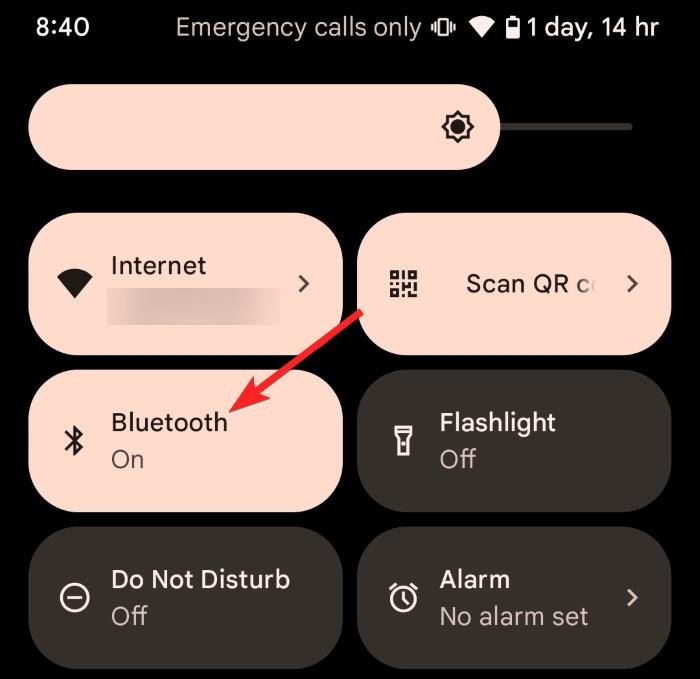
- Windows PCの画面上部からスワイプダウンしてクイック設定メニューを表示します。
- Bluetoothアイコンを1回タップして、アイコンがグレーに変わり、機能が有効になります。
3. スマートフォンとWindows 11 PCをペアリングする
スマートフォンをWindows PCとペアリングするための手順は以下の通りです。**
iPhoneの場合:
- Windows + Iショートカットを使用してWindows 11コンピュータの設定を開きます。
- 左側のサイドバーからBluetooth & デバイスに移動します。
- デバイスを追加ボタンをクリックします。
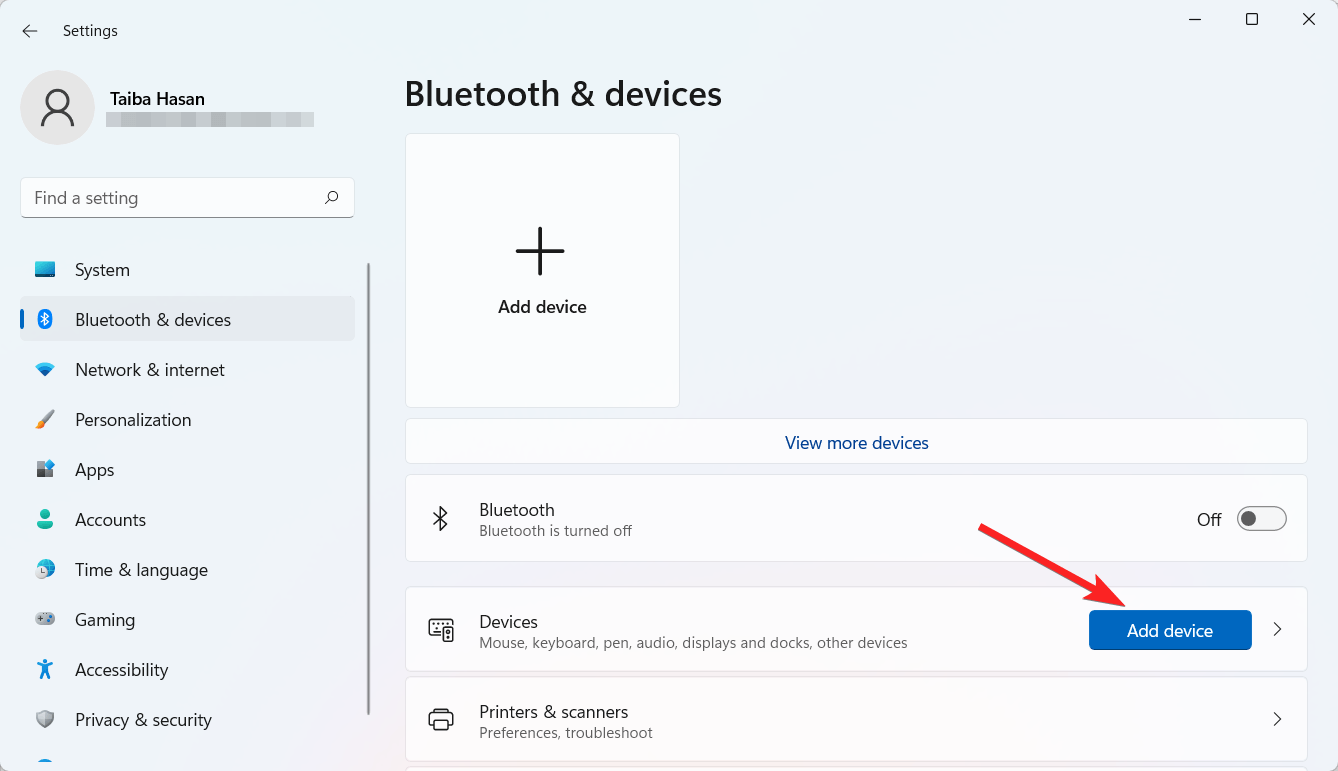
- ポップアップウィンドウからBluetoothを選択します。
Androidの場合:
- 設定を開き、Bluetooth & デバイスに移動します。
- デバイスを追加ボタンをクリックします。
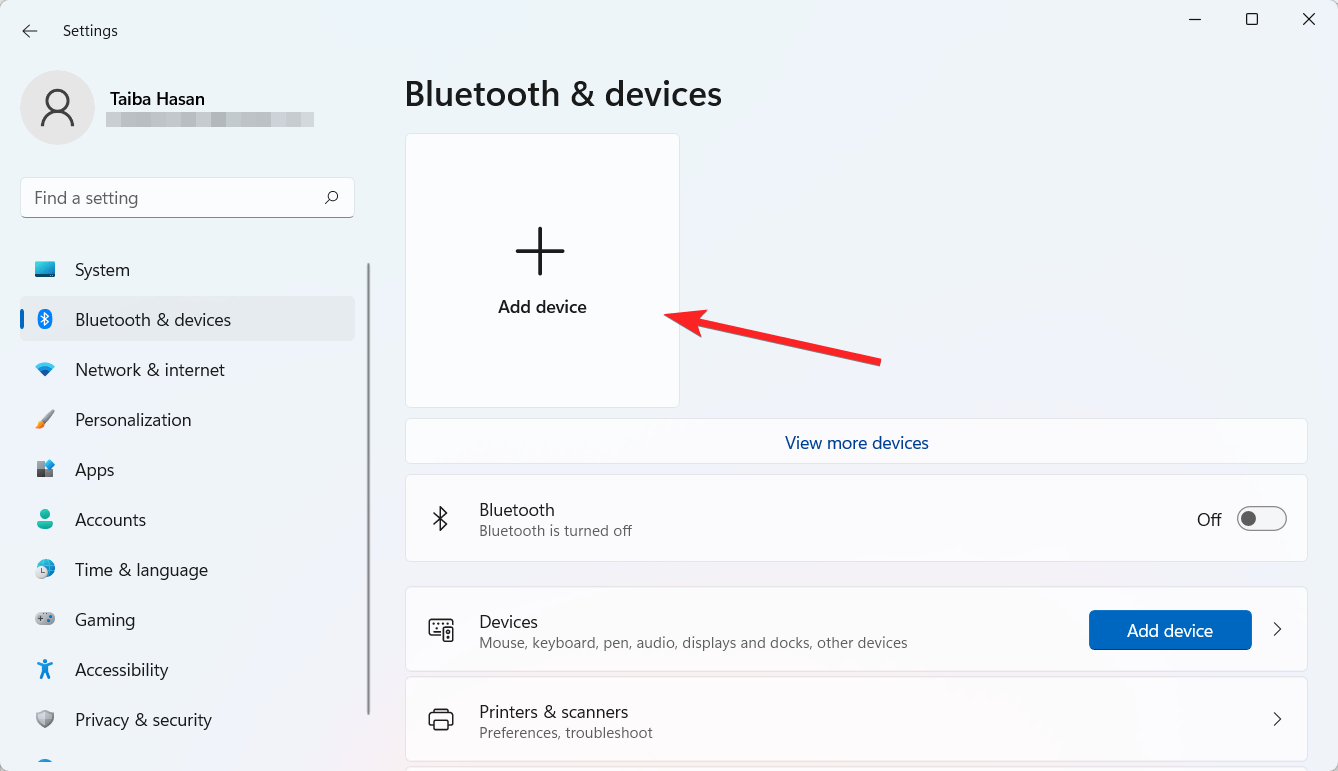
- 画面に表示されるデバイスを追加ポップアップからBluetoothを選択します。
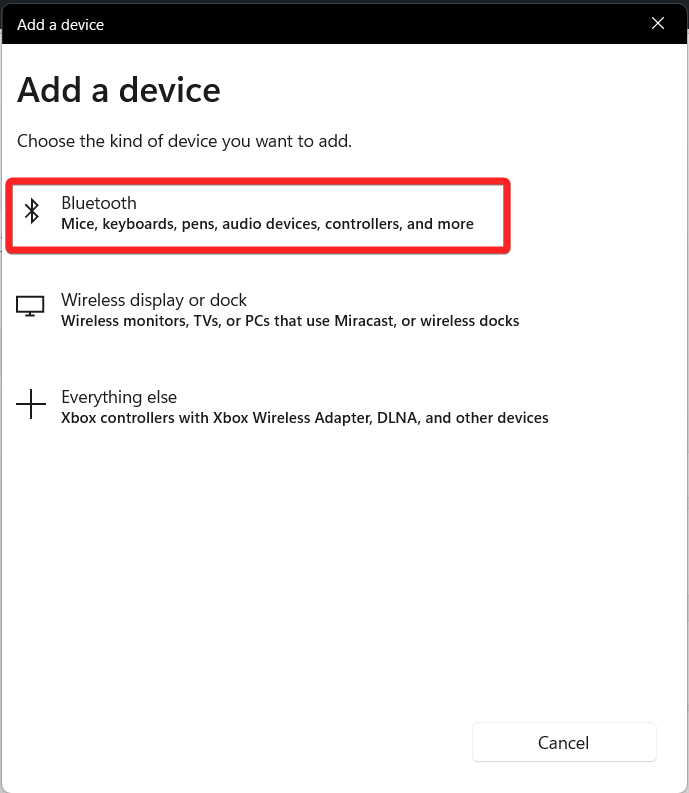
- リストからAndroidスマートフォンを選択して、Android電話をPCにリンクします。
- PINが表示されたら、電話でOKをタップし、PCで接続を選択してペアリングプロセスを完了します。これで電話とコンピュータが接続されるはずです。
4. PINを確認する
次に、Windows PCで新しいPINを確認する必要があります。手順は以下の通りです:
- スマートフォンのBluetooth設定画面にアクセスし、その他のデバイスの下にあるWindows PCを選択します。
- スマートフォンがPCのBluetoothリストに表示されます。それを選択してWindowsデバイスとペアリングします。
- 画面にPINが表示されたら、Androidデバイスの画面でペアリングをタップし、PCで接続オプションを選択します。
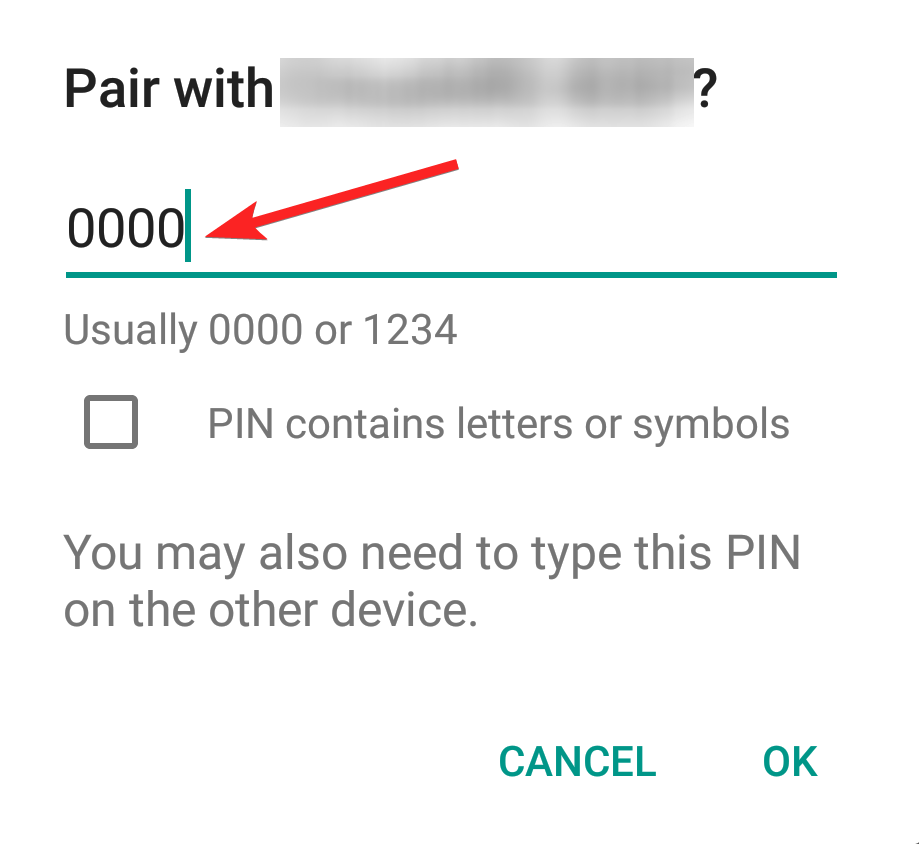
- 次に、完了ボタンを押すと、スマートフォンが接続されているデバイスのリストに表示されます。
5. ダイナミックロックをオンにする
Windows 11 PCとスマートフォンが正常にペアリングされたら、デバイスでダイナミックロック機能を有効にできます。以下の手順を実行します:
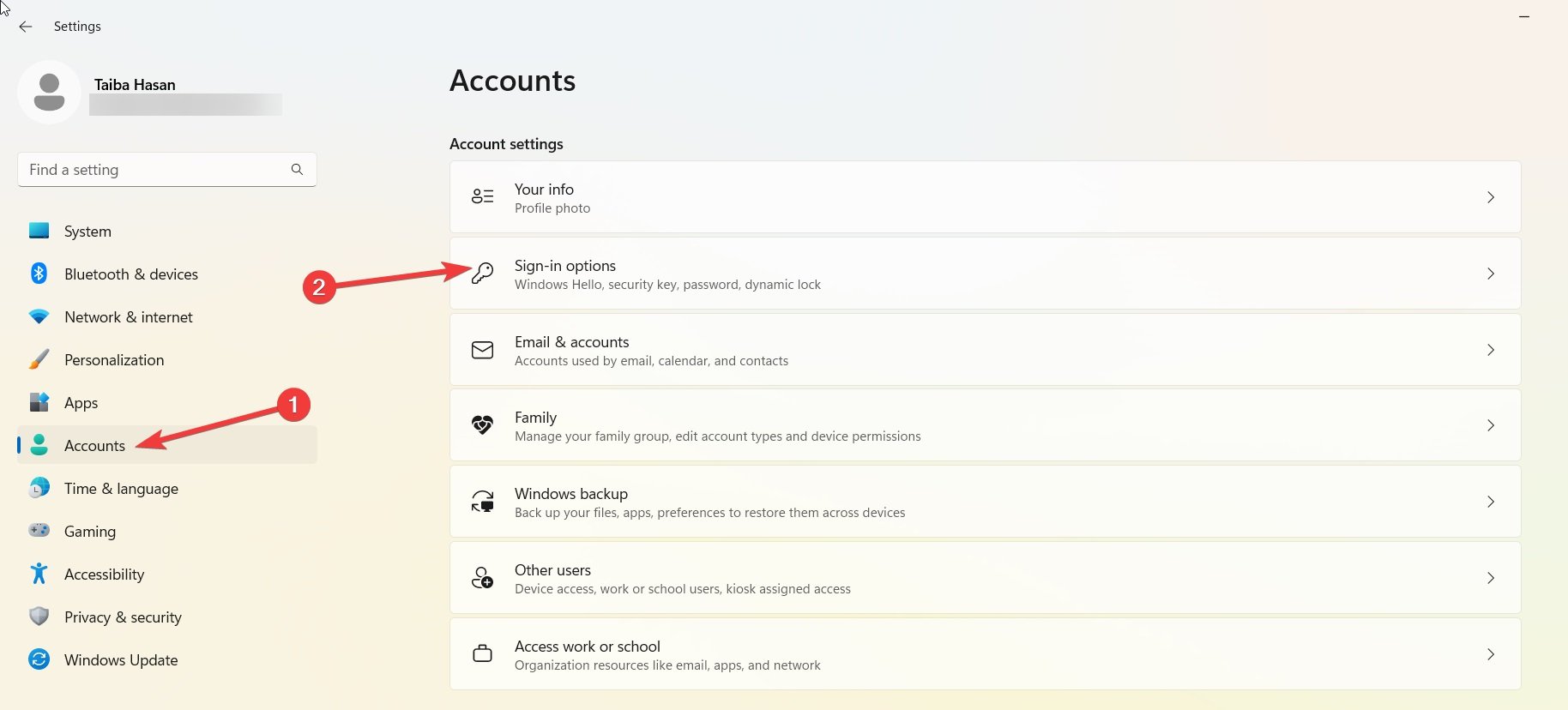
- Windows + Iショートカットを使用して設定アプリを起動します。
- 左側のサイドバーからアカウントに移動します。
- 右側のセクションからサインインオプションを選択します。
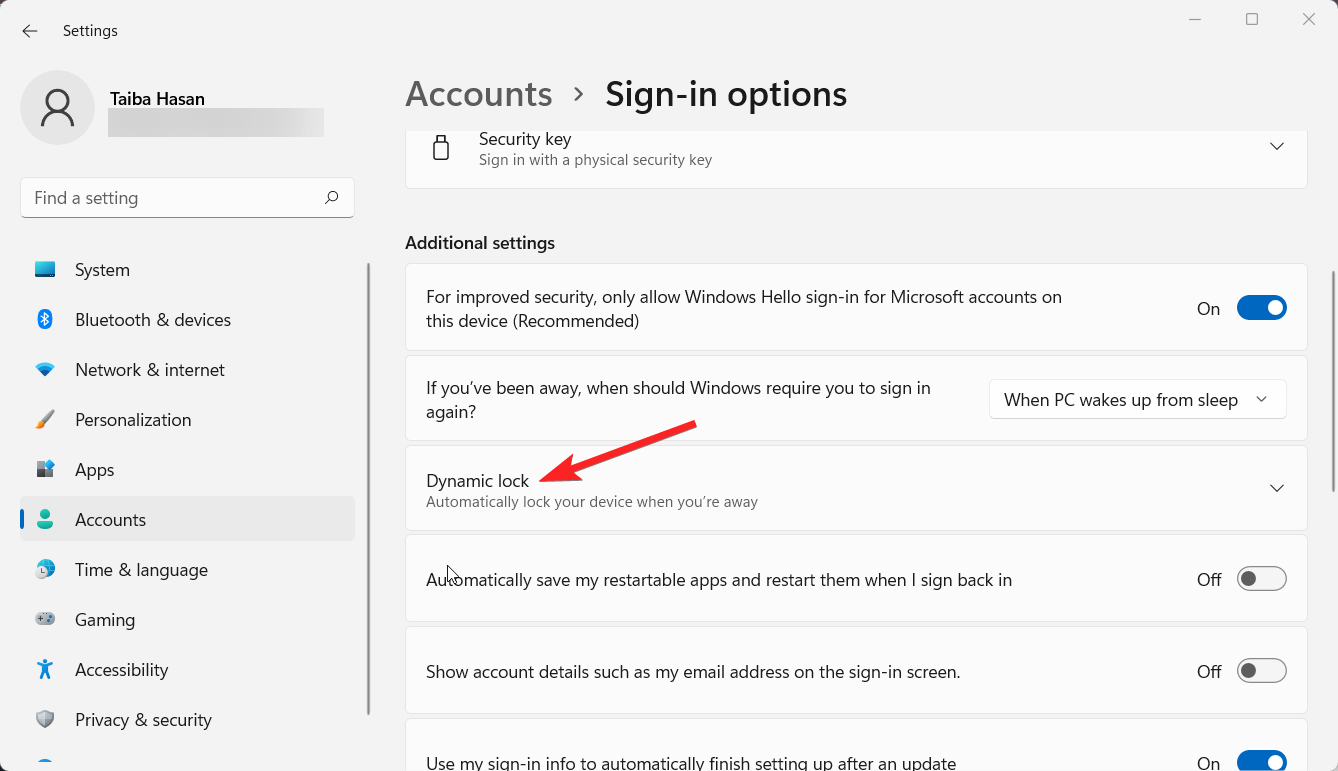
- 追加設定セクションまでスクロールし、関連設定を表示するためにダイナミックロックエリアをクリックします。
- 次に、離れているときにWindowsが自動的にデバイスをロックすることを許可というオプションの前のチェックボックスを有効にします。
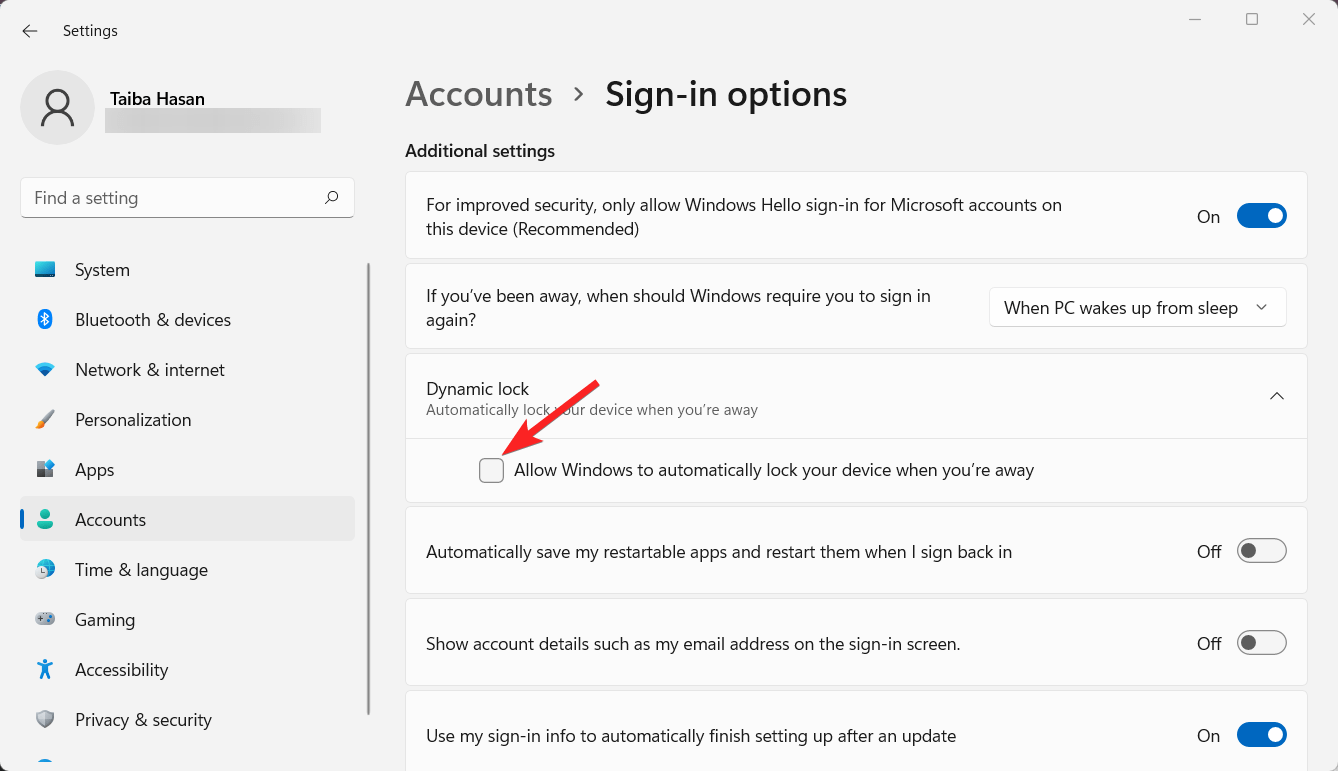
これを行うと、関連するデバイスの名前がこの選択肢の下に表示され、ダイナミックロックが機能していることを示します。
6. ダイナミックロックをテストする
ダイナミックロック機能が有効になったので、機能が正常に動作しているか確認することをお勧めします。以下の手順を実行します。
まず、ダイナミックロックをテストする前に、Windows PCがロック解除されていることを確認してください。接続されたデバイスを持ってコンピュータから離れます。どれくらい離れる必要がありますか?Bluetoothの信号強度はバージョンによって異なります。Windows PCから200フィートから800フィート離れることができます。
ここまで離れたら、コンピュータに戻り、Windowsがロックモードになっているか確認します。ロック画面を無視して再度サインインし、PIN、顔、または指紋を入力します。Windows Helloの方法の1つが有効になっている場合。
この機能をテストしたところ、Windows 11を実行しているすべてのPCが、スマートフォンを十分に遠くに移動させると自動的にロックされることがわかりました。
結論
これでほぼ完了です!Windows 11には、PCを自動的にロックする素晴らしいダイナミックロック機能があります。これを機能させるには、スマートフォンをWindows PCに接続します。その後、手元またはポケットに電話を持って離れるだけです。
PCが電話が近くにないことを認識すると、ロックモードに切り替わり、再度サインインするまでその状態を維持します。
この機能についてどう思いますか?コメントセクションでお知らせください。
Windows 11でダイナミックロックを使用する方法についてのご意見があれば、下のコメントボックスにお気軽にお寄せください。また、動画チュートリアルのために私たちのDigitBin YouTubeチャンネルを購読してください。よろしく!
新しい投稿を受信箱で受け取る
スパムはありません。いつでも購読を解除できます。