Snapchat · 1 min read · Nov 29, 2025
ウェブでのSnapchatフィルターの使い方
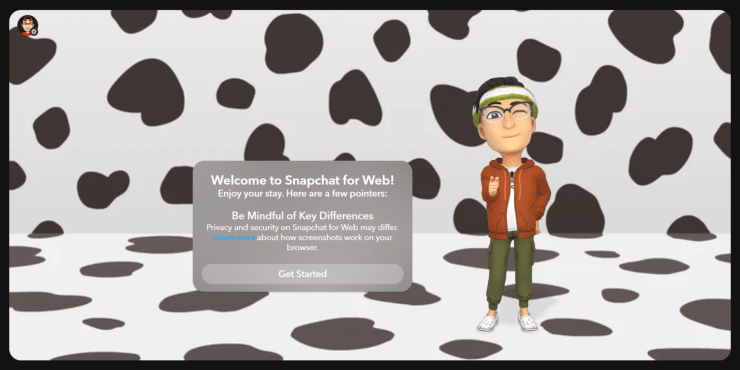
さて、Snapchatは新しいものではありません。すでに人々をつなげるユニークなコンセプトで、トップソーシャルメディアプラットフォームの一つとしての地位を確立しています。Snapストリークを維持することは、誰にとっても重要な部分となっています。そして、あなたたちはSnapchatが提供するさまざまな機能についてすでに知っていることでしょう。しかし、Snapchatがウェブ版でも利用可能になったことはあまり知られていないかもしれません。そう、あなたは正しく聞きました。このプラットフォームは、あなたのPCからお気に入りのブラウザを通じてアクセスできるようになりました。
Snapchatウェブは、アプリに付随するすべての機能を正確に提供します。連絡先リストをスクロールしたり、以前のスナップを確認したり、ウェブカメラを使用して新しいスナップを作成し、常に楽しいSnapchatフィルターを適用することができます。しかし、今日のトピックは、Snapchatウェブでフィルターを使用する方法です。アプリでお気に入りのフィルターにアクセスしてスナップに使用するのと同様に、ウェブ版ではプロセスが少し異なるかもしれません。では、これ以上の遅れなく、Snapchatウェブでフィルターを使用する手順を見てみましょう。
ウェブでのSnapchatフィルターの使用
Whatsappウェブを使用したことがあるなら、ウェブ版とアプリ版の機能の違いを知っているはずです。同様に、Snapchatもモバイルユーザー専用のアプリとして最初に発表されました。しかし、ついに会社はウェブ版も発表し、いくつかの制限を除けば、うまく機能します。たとえば、Snapchatウェブから誰かのスナップを見ることはできません。それは特にモバイルアプリケーションでのみ開きます。
幸いなことに、スナップを送信する際にはそのような条件はありません。ウェブカメラにアクセスしてスナップを撮影し、フィルターを追加して人々に送信することができます。どうやってやるのか知りたいですか?では、Snapchatウェブを始めてフィルターを使用してPCで最初のスナップを作成するためのステップバイステップガイドを紹介します。
- web.snapchat.comにアクセス
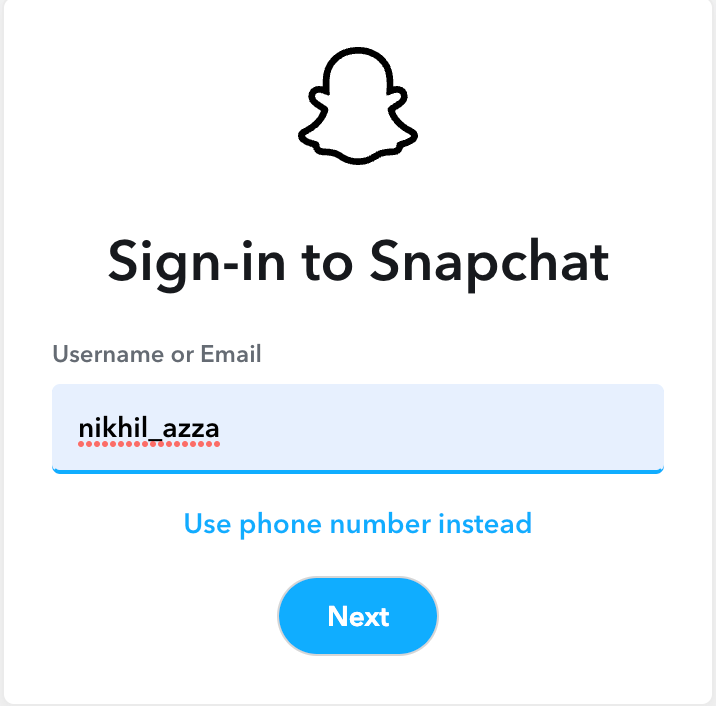
- ユーザー名/メール/電話番号とパスワードを使用してSnapchatアカウントにログインします。
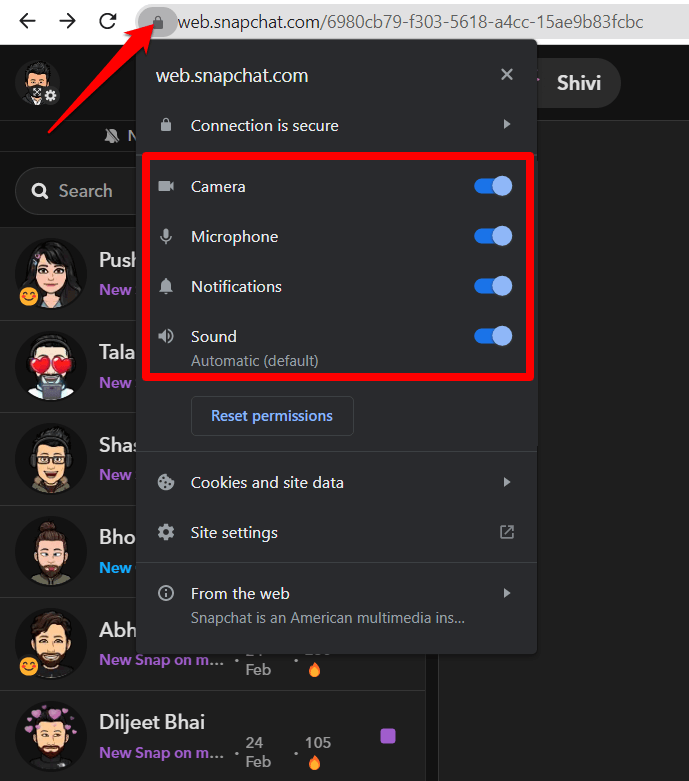
- 「サイト設定」を選択します。
- 「 カメラ 」と「 マイク 」までスクロールし、両方が「許可」に設定されていることを確認します。
- ウェブカメラにアクセスしてスナップを作成できます。

- 画面のカメラの下隅にある矢印アイコンをクリックして、利用可能なフィルターから選択します。
- 欲しいフィルターを選択し、良いスナップを撮ることを確認します。
- 最後に、選択ボタンをクリックして、リストの誰かに送信します。
さて、これがSnapchatウェブでスナップにフィルターを追加するのがどれほど簡単かということです。しかし、現在利用可能なフィルターはわずかです。また、探すフィルターオプションは、Snapchatアプリに表示されるようにはウェブ版にはありません。したがって、今のところSnapchatウェブを使用している場合は、わずか数オプションから選択できます。特定のものが必要な場合は、モバイルアプリを使用する方が良いでしょう。
最後の言葉
最後に、Snapchatウェブでフィルターを使用する方法についてすべてを知りました。基本的に、Snapchatのモバイルのようなインターフェースは、ユーザーがウェブアプリを解釈し、その機能に難なくアクセスするのをはるかに簡単にします。Snapchatはモバイルユーザーにより適しているものの、ウェブ版を試してみる価値はあります。したがって、これらの手順があなたの目的を達成し、PCでSnapchatを楽しむ手助けになることを願っています。
ウェブでのSnapchatフィルターの使い方について何か考えがあれば、下のコメントボックスに気軽に書き込んでください。また、動画チュートリアルのために私たちのDigitBin YouTubeチャンネルを購読してください。乾杯!
新しい投稿を受信箱で受け取る
スパムはありません。いつでも購読を解除できます。