iOS 16 · 1 min read · Dec 10, 2025
iOS 16でゲームをプレイ中にフォーカスモードを使用する方法
このガイドでは、iOS 16でゲームフォーカスモードを使用する方法を学びましょう。毎年新しいiOSバージョンがリリースされるたびに、AppleはiPhoneに便利な機能を統合し続けています。ゲームフォーカスモードは、すでにiOSの一部であったフォーカスモード機能への新しい追加です。ゲームに没頭しているときに通知で邪魔されるのは誰も好きではありません。
ゲームフォーカスモードは、どのアプリが通知を送信できるか、またはゲーム中にどの連絡先があなたに連絡できるかを決定するのに役立ちます。それ以外のすべてとすべての人は、あなたがゲームセッションを楽しんでいる間はブロックされます。
iOS 16でゲームフォーカスモードを使用する方法
iPhoneの新しいゲームフォーカスモードのさまざまな側面を見てみましょう。ゲームフォーカスモードでは、ゲームセッション中に気を散らすものを避けるためにカスタムホーム画面を設定できます。ゲームをする時間をスケジュールし、ゲーム用のフォーカスモードを自動的に有効にすることもできます。
また、ゲームアプリを使用し始めると推測してゲームフォーカスモードをオンにするAIベースの機能もあります。これらの機能を有効にして使用する方法を見てみましょう。始める前に、iPhoneに最新のiOS 16がインストールされていることを確認してください。そうでない場合は、iPhoneの設定から新しいiOS 16にアップグレードしてください。それから新しいフォーカスモード機能を探求し続けてください。
iPhoneでゲームフォーカスモードを有効にする
iOSフォーカスモードで新しい機能をアクティブにする方法は次のとおりです。
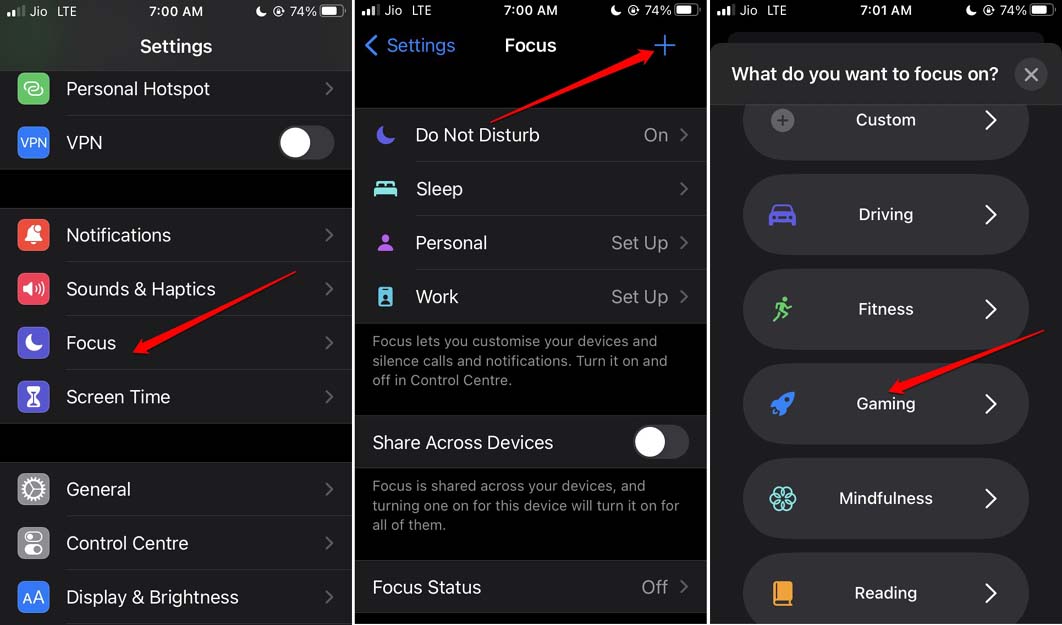
- 設定アプリを開きます。
- フォーカスに移動してタップします。
- 右上隅で、+ボタンをタップします。
- 次のセクション「何に集中したいですか?」が表示されます。
- ゲームまでスクロールしてタップします。
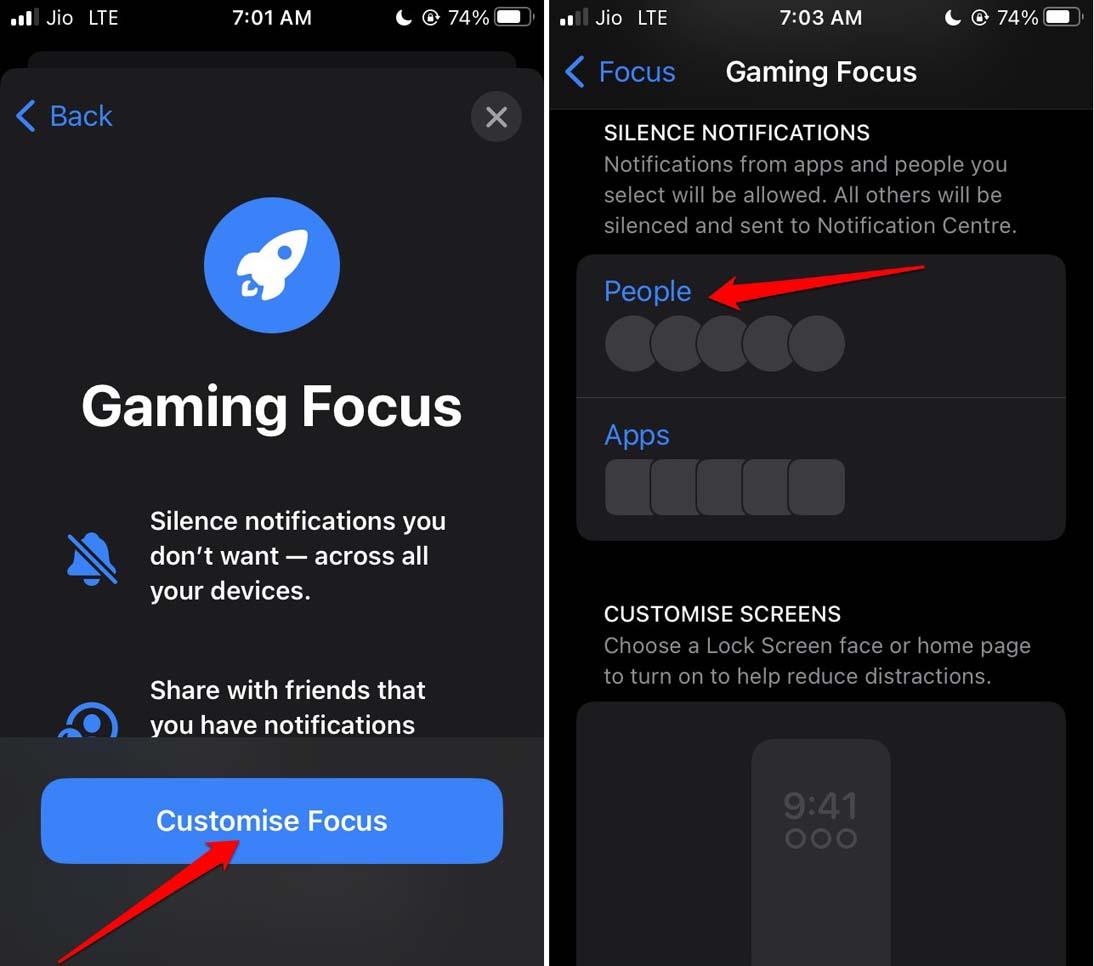
- ゲームフォーカスの下で、フォーカスをカスタマイズをタップします。
- 次に、人とアプリのオプションが表示されます。ゲームフォーカスモードがアクティブなときに、どのアプリが通知を送信できるか、どの連絡先からの通話/メッセージが許可されるかを選択します。
ゲームフォーカスモードを自動的にオンにする
ゲームフォーカスモードを手動で設定する代わりに、自動的にオンにすることができます。
- 設定アプリを開きます。
- フォーカスに移動してタップします。
- ゲームのオプションに移動してタップします。
- ゲームフォーカス設定ページで、自動的にオンにするタブに移動します。
- ワイヤレスコントローラーをタップします。
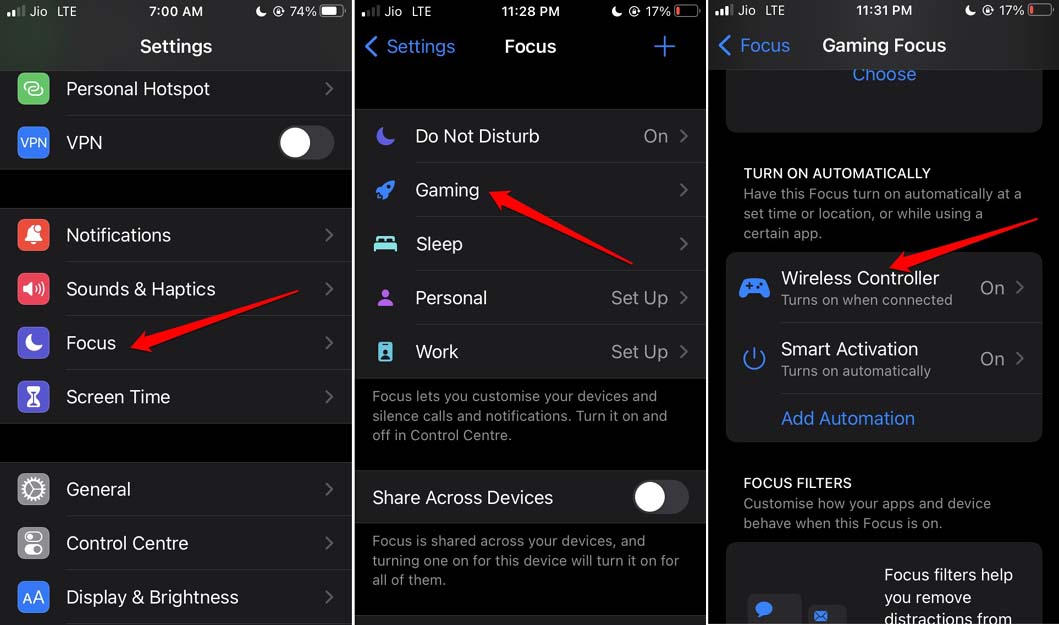
- 次に、自動的にオンにするの横にあるスイッチを有効にします。
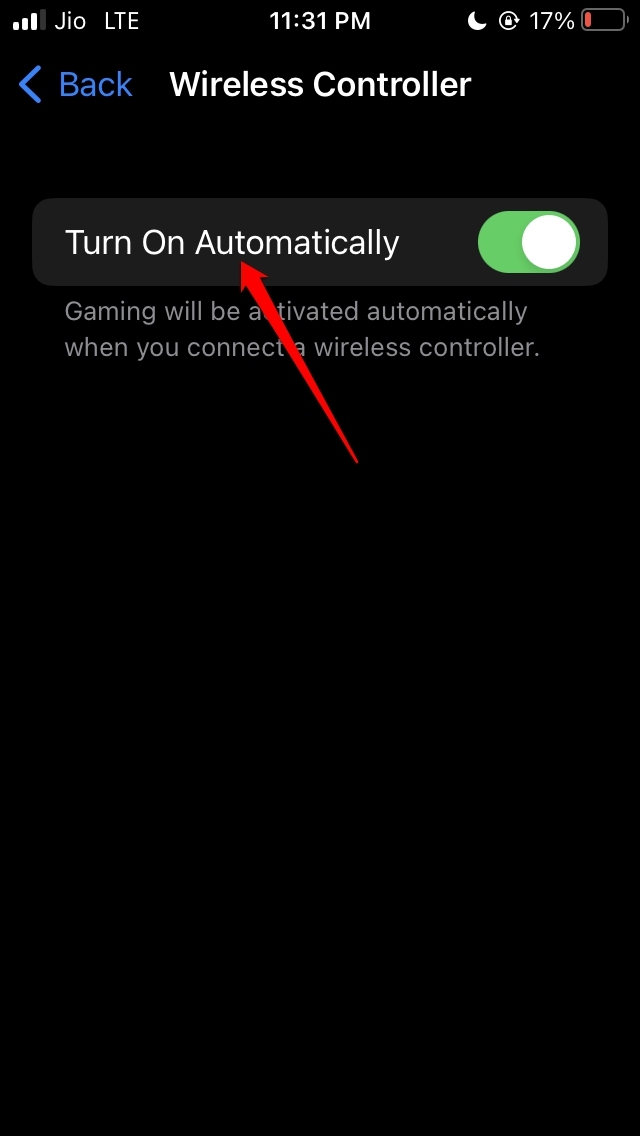
それは何をするのでしょうか?外部ゲームコントローラーをiPhoneに接続すると、ゲームフォーカスモードが自動的にアクティブになります。上記の設定を有効にすると、時間、場所、またはゲームフォーカスモードを自動的に有効にするアプリなどのさまざまなパラメータを設定してスケジュールを設定することもできます。
- 設定アプリを開きます。
- フォーカスに移動してタップします。
- ゲームのオプションに移動してタップします。
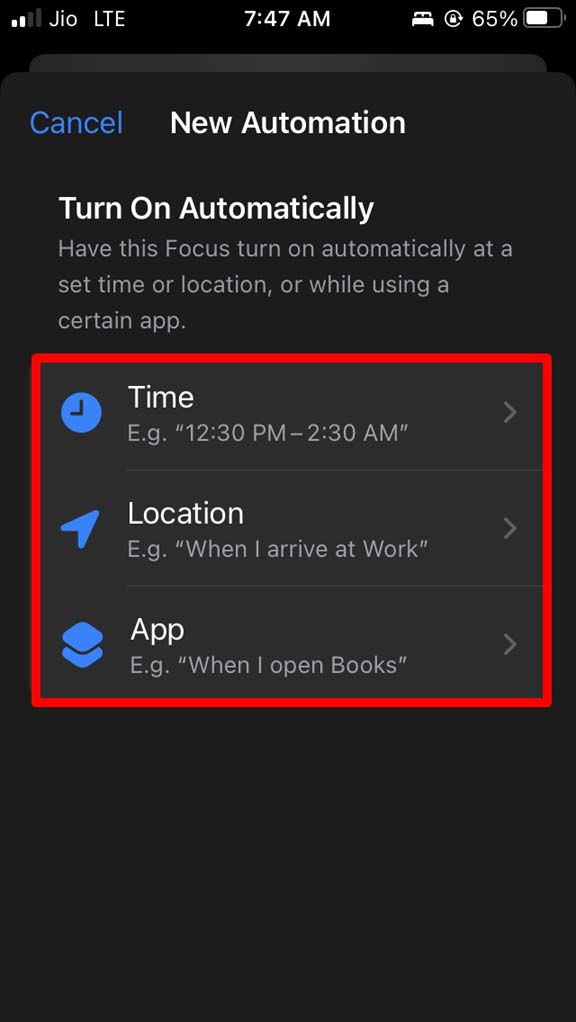
- ゲームフォーカス設定ページで、自動化を追加のオプションに移動します。それをタップします。
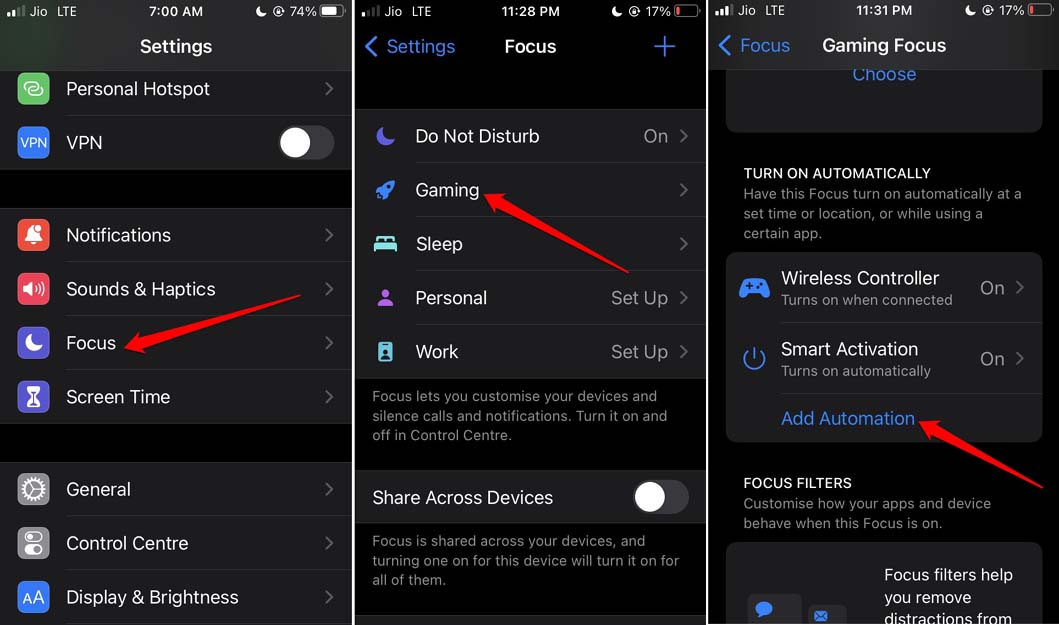
- 次に、時間、場所、またはアプリをタップして、ゲームフォーカスモードをアクティブにするための潜在的な条件として機能させます。
AIベースのスマートアクティベーションを使用する
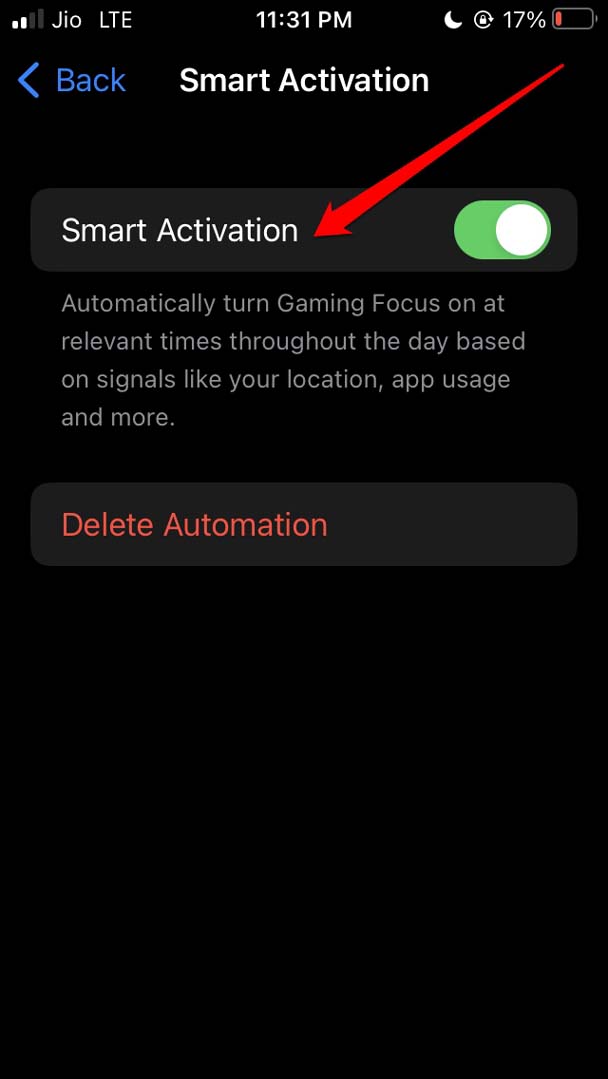
デバイスが毎日特定のゲームアプリを使用していることを感知すると、そのゲームアプリを起動したときにゲームフォーカスモードを有効にしようとします。このアクションは、複数のゲームアプリにも適用される可能性があります。
- 設定アプリを開きます。
- フォーカスに移動してタップします。
- 次に、ゲームのオプションまでスクロールしてタップします。
- ゲームフォーカス設定ページで、スマートアクティベーションのオプションに移動します。
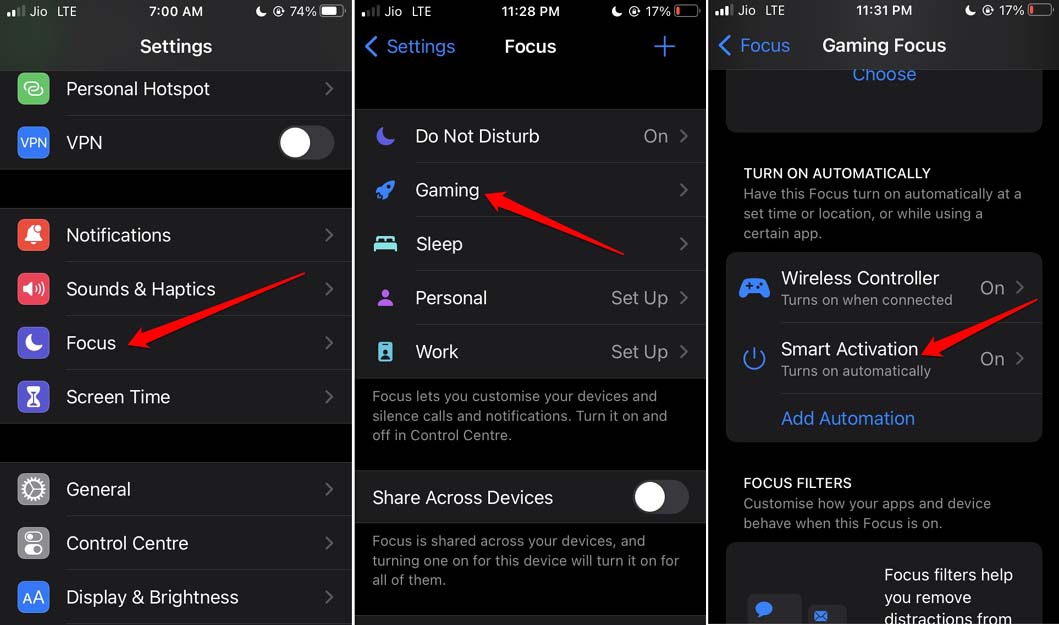
- スイッチをタップして機能を有効にします。
ゲームフォーカスモードを無効にする
もし、ある日ゲームから休憩を取りたいと思った場合、ゲームモードを無効にするには次の手順を実行します。
- 設定アプリを開きます。
- フォーカスまでスクロールしてタップします。
- 次に、ゲームに移動してタップします。
- ページの最後のオプション「フォーカスを削除」に移動してタップします。
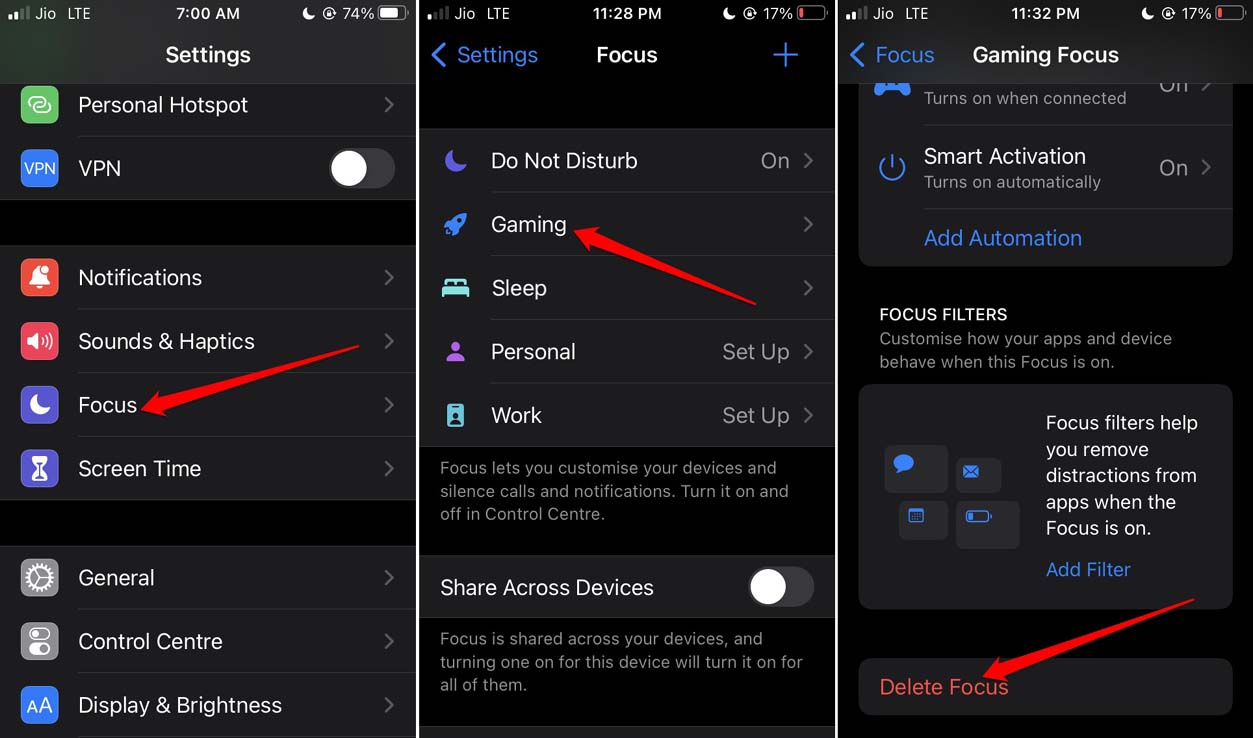
- プロンプトが表示されたら、アクションを確認します。
ゲームフォーカスモードのための特別なロックスクリーン壁紙を設定する方法
iOSではカスタマイズの範囲が豊富です。ゲームフォーカスモードでは、オンにしたときに特別なロックスクリーン壁紙を設定して有効にすることもできます。アイデアは、ゲームセッションに集中しているときに視覚的な気を散らすものを避けることです。これをアクティブにする方法は次のとおりです。
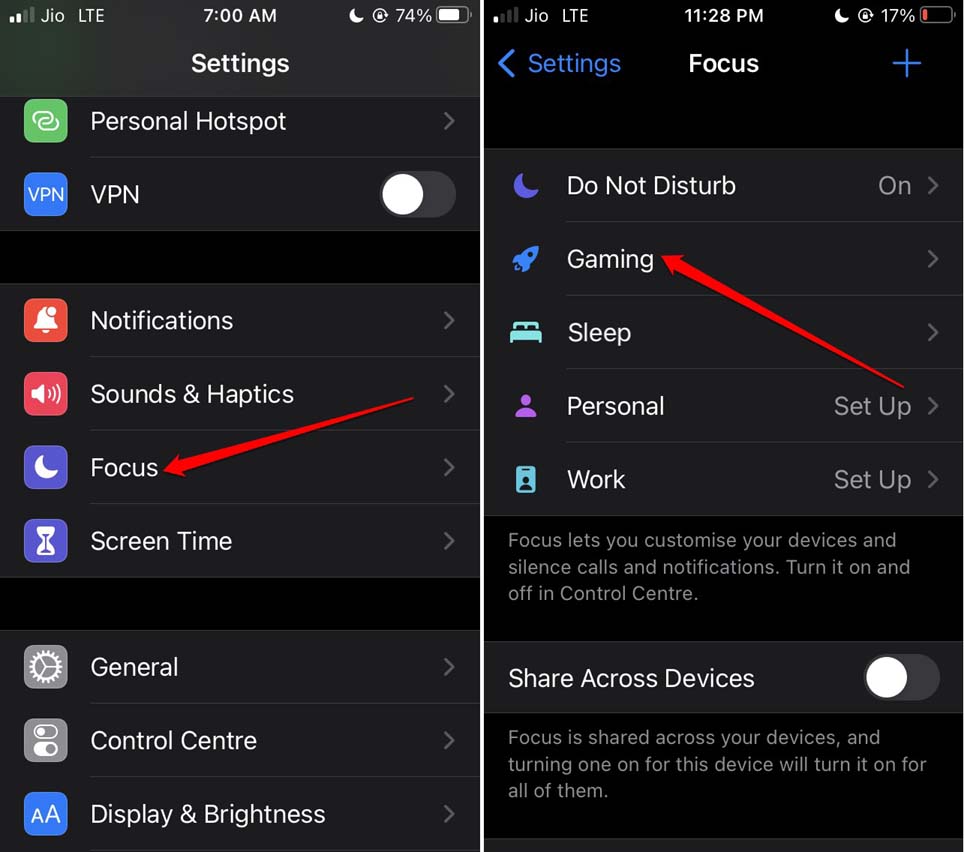
- 設定アプリを開きます。
- フォーカスのオプションに移動してタップします。
- 次に、ゲームに移動してタップします。
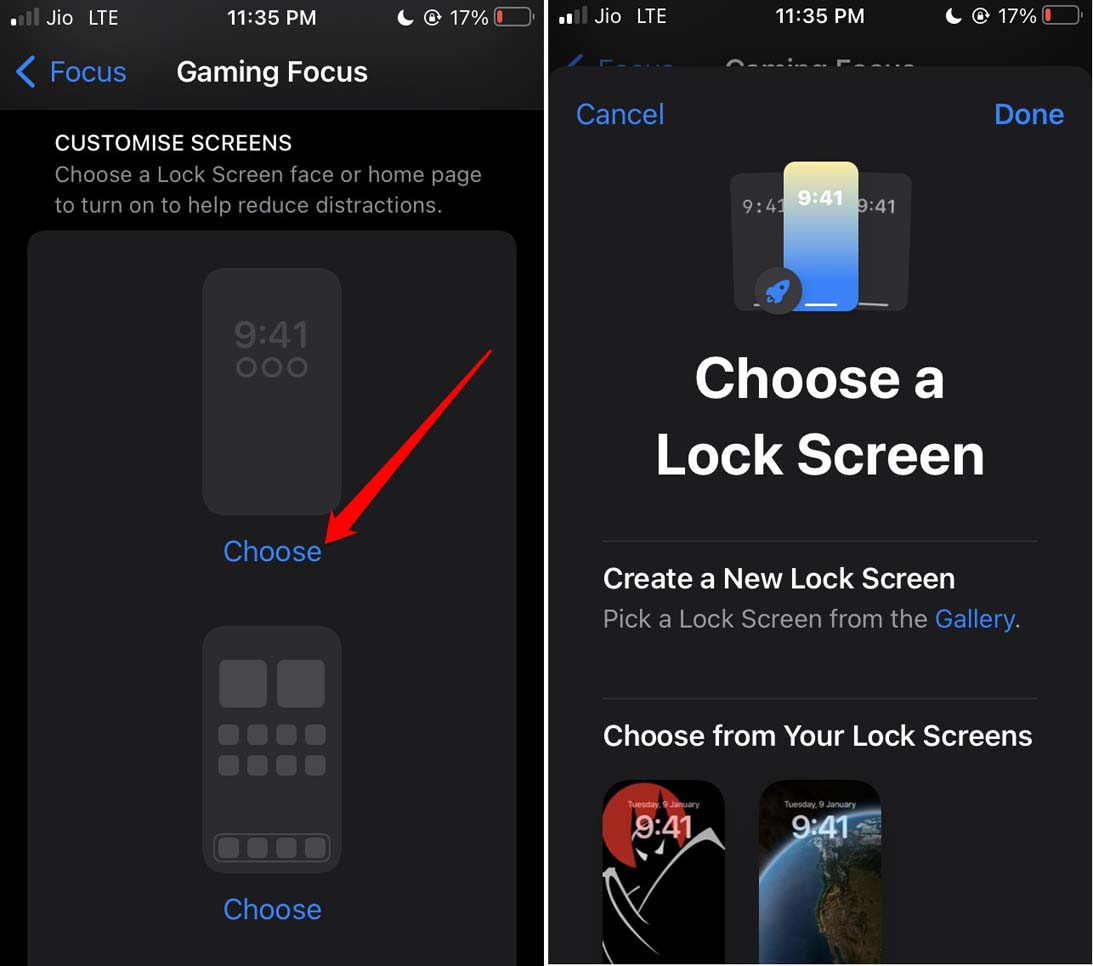
- 画面をカスタマイズタブに移動します。
- 選択をタップしてロックスクリーンまたは特定のホームページを選択できます。
結論
あなたがのんびりしたゲーマーであれ、iPhoneを主要なゲーム機として使用するプロであれ、ゲーム内で計画した動きを実行しようとしているときに通知がポップアップして雰囲気を台無しにするのは望ましくありません。だからこそ、iOS 16のゲームフォーカスモードは、気を散らすものを減らし、専用のゲーム環境を提供するのに役立ちます。
iOS 16でゲームをプレイ中にフォーカスモードを使用する方法についてのご意見があれば、下のコメントボックスにお気軽にお寄せください。また、動画チュートリアルのために私たちのDigitBin YouTubeチャンネルを購読してください。乾杯!
新しい投稿を受信箱で受け取る
スパムはありません。いつでも購読を解除できます。