Googleアシスタント · 1 min read · Oct 31, 2025
画面ロック中にGoogleアシスタントを使用する方法
あなたは、Androidフォンをロック解除せずにGoogleアシスタントを使用する方法があるかどうか疑問に思ったことはありますか?幸運なことに、あります。この投稿はそのことについてです。
Googleアシスタントは音声コマンドを使用して多くのことができ、Androidデバイスに驚異的な力を与えています。しかし、音楽や動画を再生するだけでなく、Androidスマートフォンのロック画面でもGoogleアシスタントを使用できることをご存知ですか?
Android 7.0 Nougat以上のAndroidデバイスには、事前にインストールされたGoogleアシスタントが付属しています。必要なのは、Googleアシスタントを有効にするためにいくつかの権限を付与することだけです。そして、Googleアシスタントを持っていない場合は、Google Playストアからダウンロードできます。
Googleアシスタントの「何かがうまくいきませんでした。もう一度お試しください」を修正する
このブログを読んで、Androidフォンをロック解除せずにGoogleアシスタントを使用する方法を見つけてください。
Googleアシスタントとは?
Googleアシスタントは、Googleの仮想音声アシスタントで、古いAndroid機能であるGoogle Nowの進化版です。Google Nowは、あなたが尋ねる前にあなたの興味に関する情報を提供します。AppleのSiri、AmazonのAlexa、MicrosoftのCortanaの競合相手です。
Googleアシスタントは2016年5月に発表されました。Google Pixelに短期間独占された後、Googleアシスタントは現在、Android 7.0以上のすべてのAndroidデバイスで利用可能です。主にAndroidで知られるAndroid WearやiOSデバイスでもGoogleアシスタントにアクセスできます。
AndroidデバイスにGoogleアシスタントをインストールする方法は?
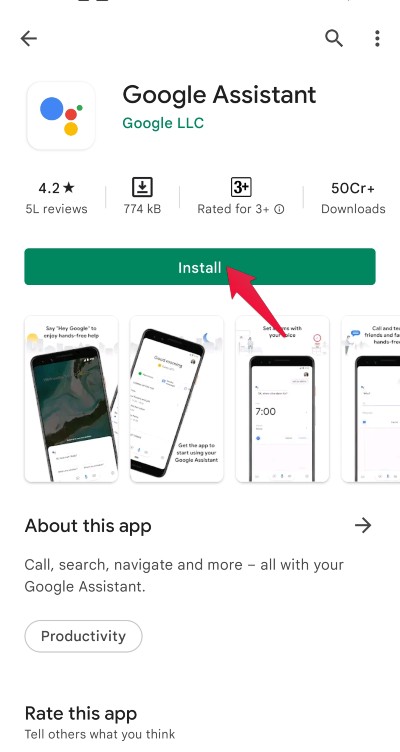
GoogleアシスタントはすべてのAndroidデバイスに事前インストールされています。ただし、AndroidフォンにGoogleアシスタントがない場合は、次の手順でインストールできます:
- Google Playストアを開き、検索バーでGoogleアシスタントを検索します。
- インストールをクリックします。
ロック画面でGoogleアシスタントを使用する手順
電話をロック解除せずにGoogleアシスタントを使用するための手順は次のとおりです。
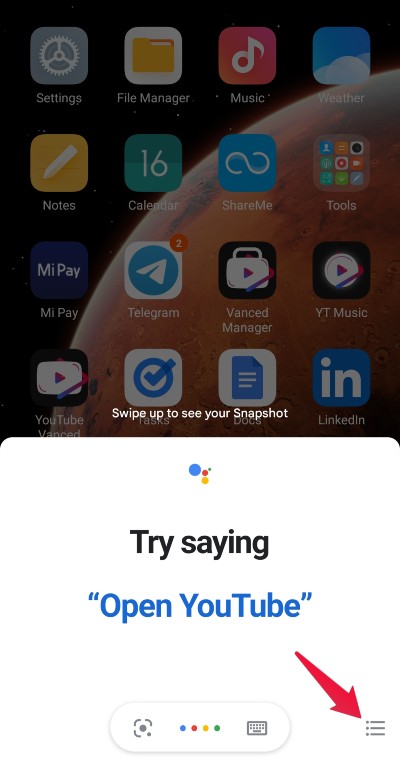
- Googleアシスタントを開き、右下隅のハンバーガーアイコンをクリックします。
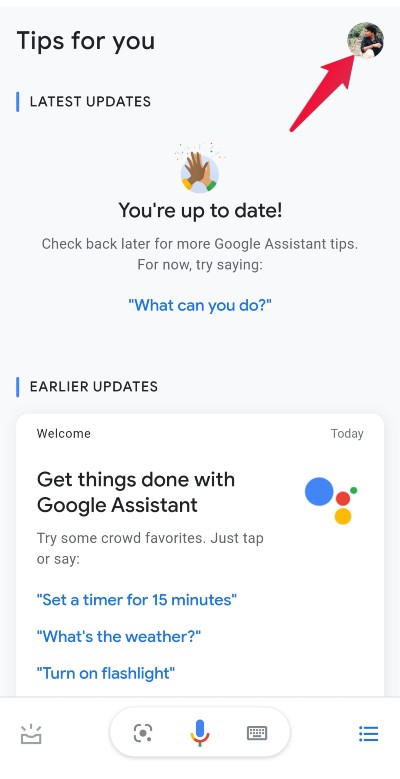
- 右上隅のマイアカウントアイコンをクリックします。
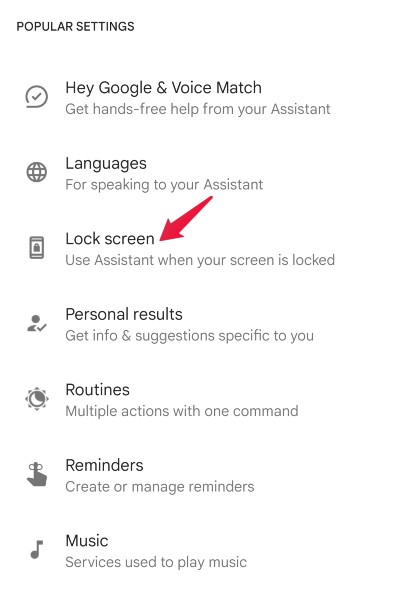
- 下にスクロールしてロック画面をクリックします。
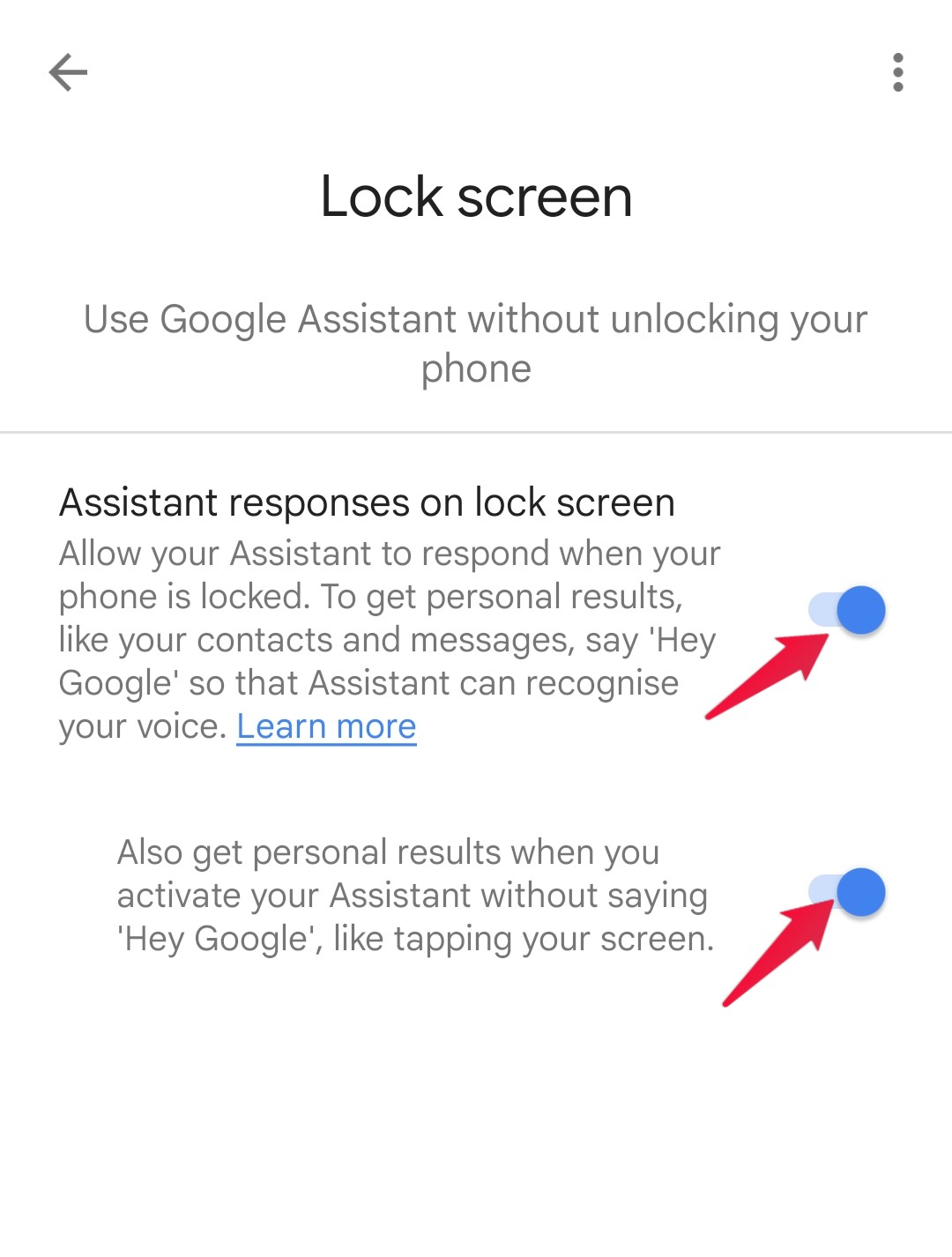
- 「ロック画面でのアシスタントの応答」と「画面をタップする代わりに「Hey Google」と言ってアシスタントを起動したときに個人的な結果も取得」の両方のアイコンを有効にします。
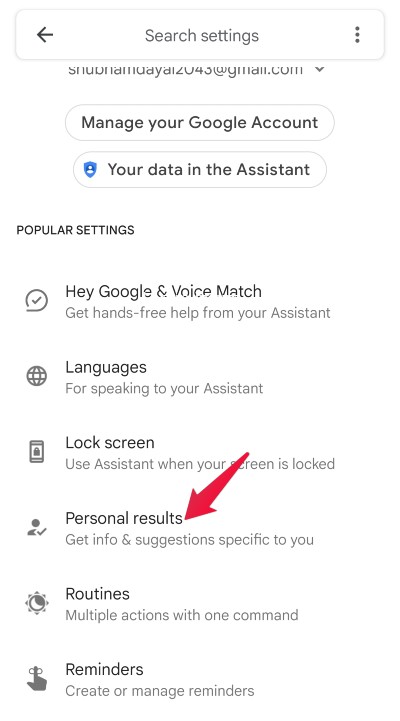
- 設定メニューに戻り、個人的な結果をクリックします。
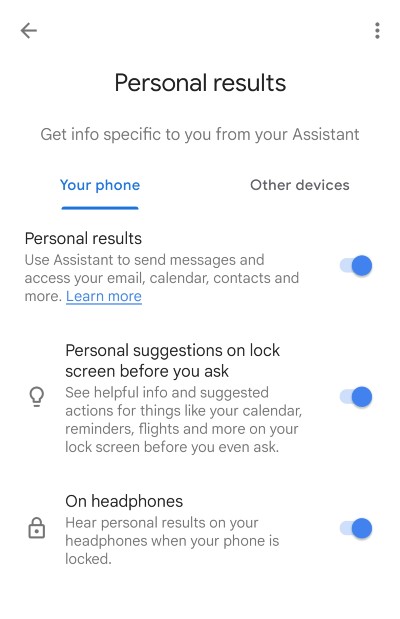
- アシスタントがあなたの個人情報を手伝うために必要なすべてのアイコンを有効にします。
声の設定
Googleアシスタントの設定が完了すると、電話の画面がオフのときにアシスタントからハンズフリーの支援を受けるオプションを提供する通知が届きます。作業を完了するための手順は次のとおりです:
- Googleアシスタントの設定メニューに戻ります。
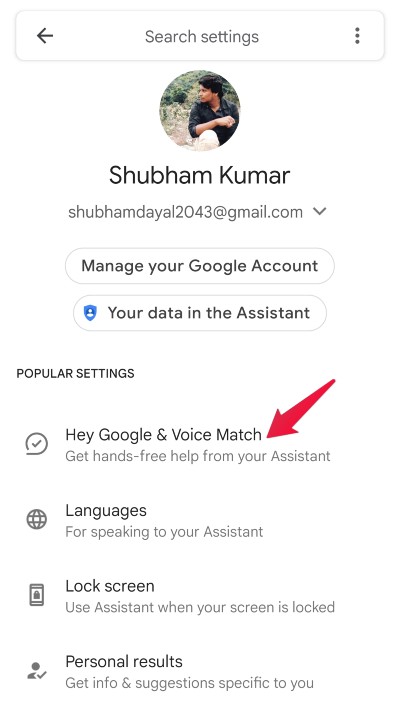
- 「Hey Google & Voice Match」をクリックします。
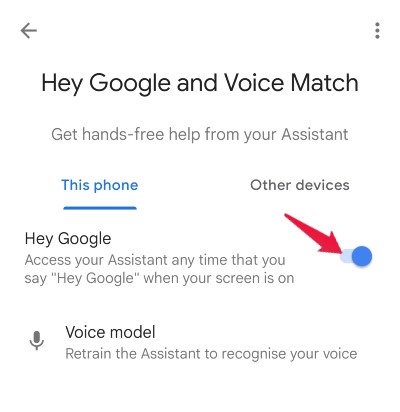
- 「OK Google」を有効にし、「音声モデル」をクリックしてアシスタントがあなたの声を認識できるようにします。
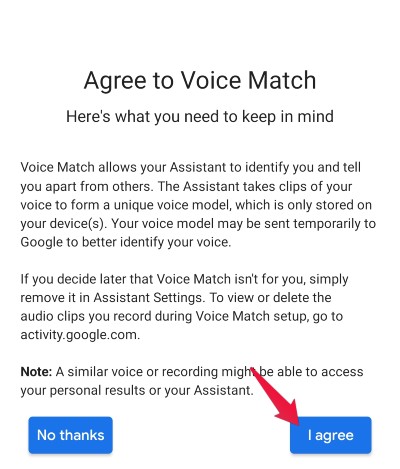
- 音声マッチに同意するかどうかを尋ねるポップアップが表示されます。「同意します」をクリックします。
- 次の画面で、続行をクリックします。
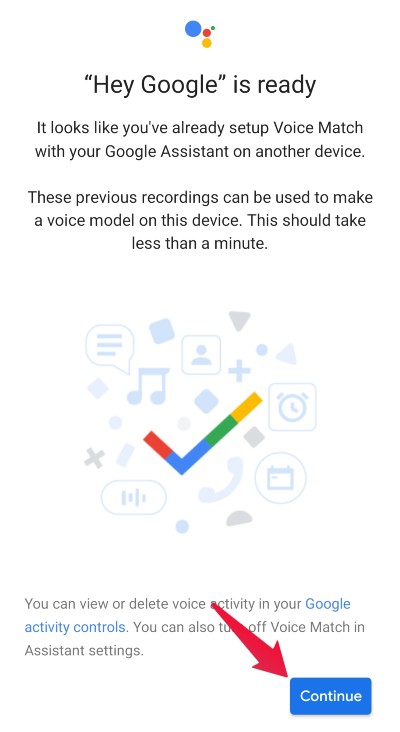
これで、ロック画面でGoogleアシスタントを使用できるようになります。
結論
これがロック画面でGoogleアシスタントを使用する方法についてのすべてです。これで、アシスタントにカレンダーのイベント、リマインダー、買い物リストについて尋ねたり、ハンズフリーでテキストメッセージを送信したりすることができ、最初に画面をロック解除する必要はありません。
画面ロック中にGoogleアシスタントを使用する方法についての考えがあれば、下のコメントボックスに気軽に書き込んでください。また、動画チュートリアルのために私たちのDigitBin YouTubeチャンネルを購読してください。乾杯!
新しい投稿を受信箱で受け取る
スパムはありません。いつでも購読を解除できます。