Google Circle · 1 min read · Oct 20, 2025
iPhoneでGoogle Circleを使って画像を検索する方法

Circle to Searchは、現在選ばれたプレミアムモデルのSamsung電話で利用可能なGoogleの新機能です。これは、Google Lensを使用して画像内の要素を検索するための高度な方法です。写真の中に腕時計を着けた人が見えた場合、その時計をハイライトしてGoogle検索を使用して詳細を取得できます。
他のAndroidデバイスはまだCircle to Searchをサポートしていませんが、iPhoneユーザーはこの機能を体験できます。iPhoneで画像のスクリーンショットをキャプチャし、Siriを呼び出してiOSショートカットを使用してGoogle Lensで画像を検索します。このガイドでは、iPhoneでGoogle Circleを使用するためのショートカットを作成し、展開する手順を説明します。
Google Lensを使用して画像を検索するためのiPhoneショートカットを作成する
まず、Siriを呼び出したときに画像(スクリーンショット)の詳細を検索するためのショートカットを作成します。
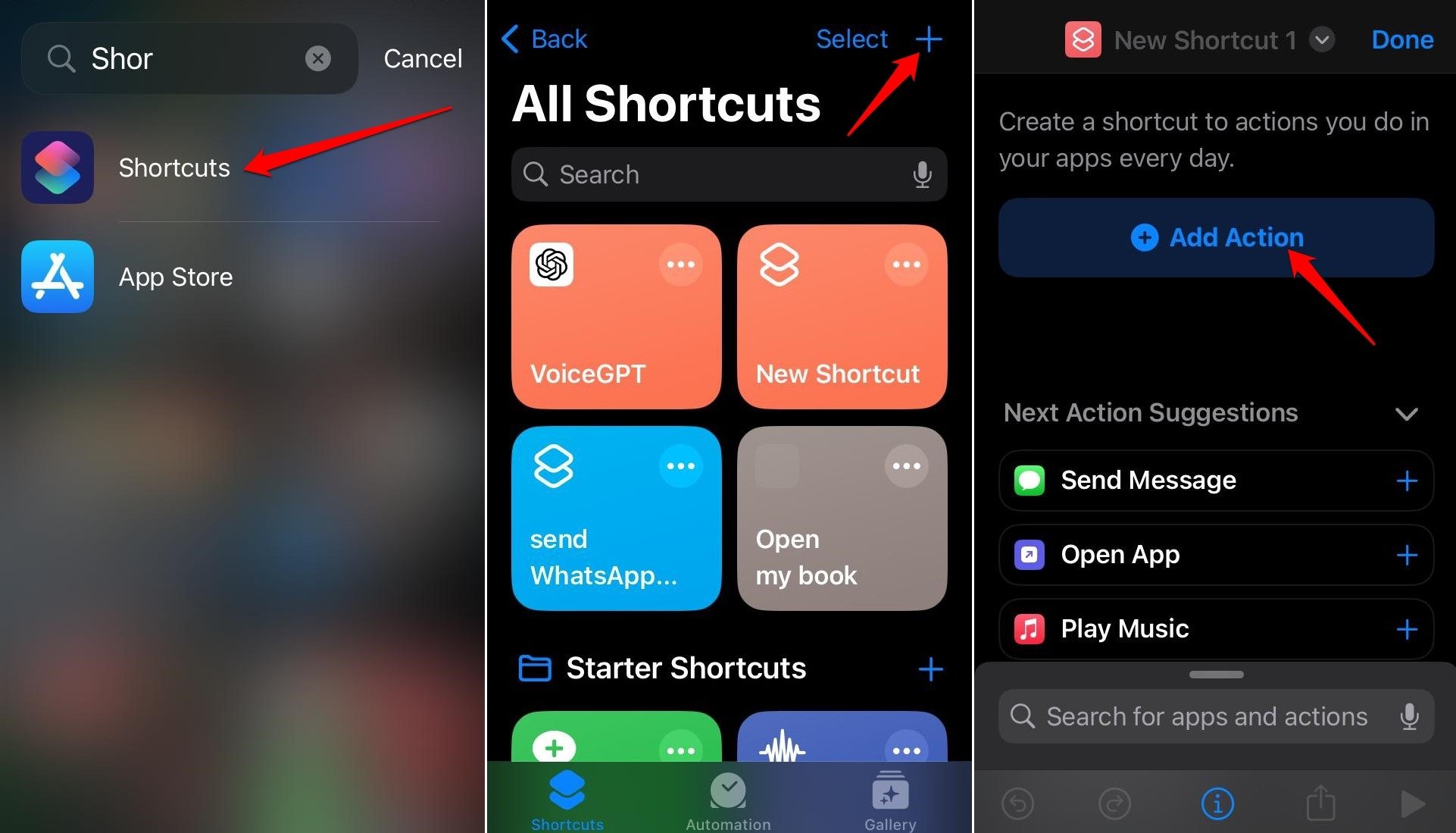
- iPhoneでショートカットアプリを起動します。
- 右上隅の+ボタンをタップして新しいショートカットを設計します。
- アクションを追加を押します。
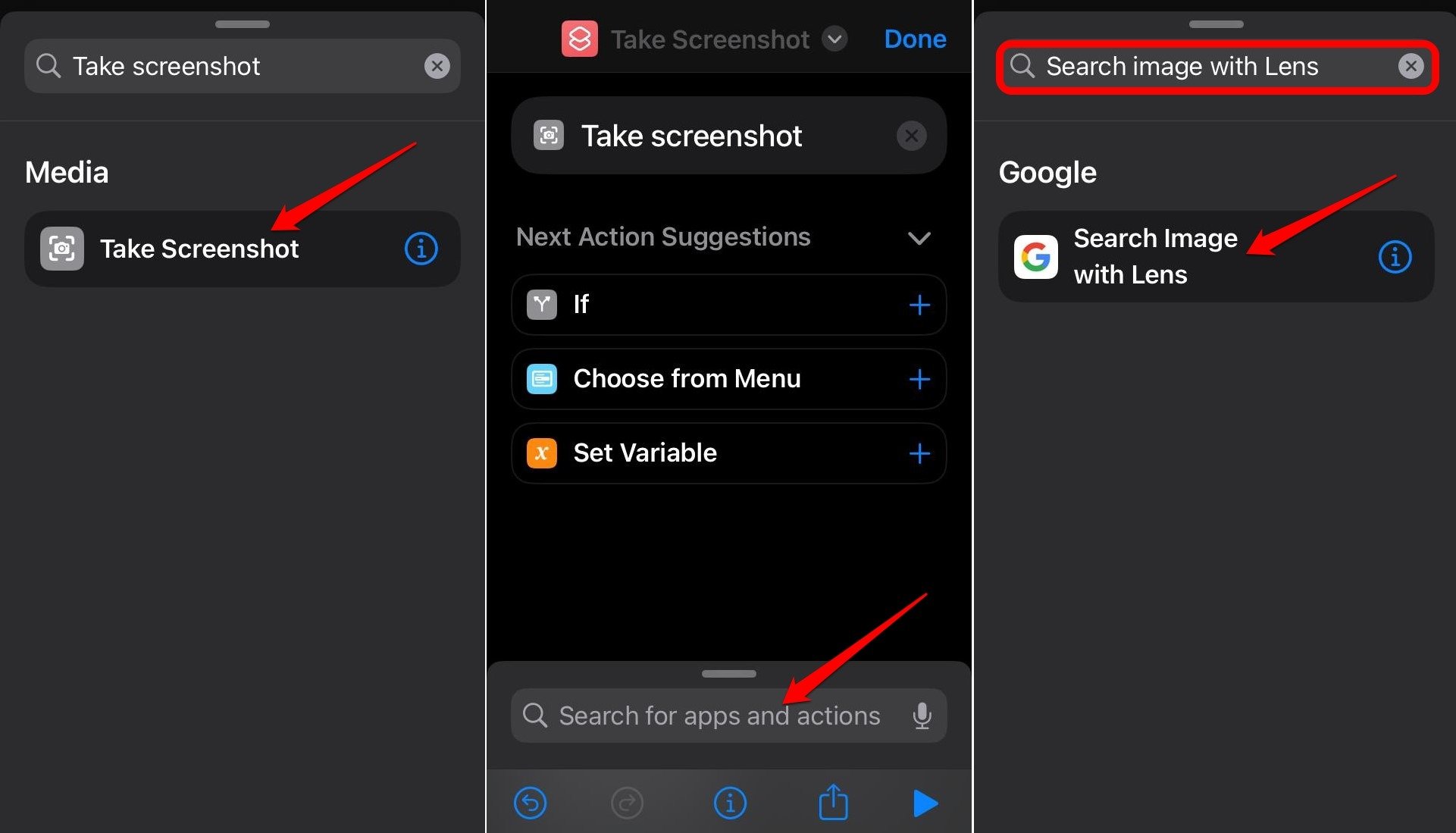
- スクリーンショットを撮るを選択します。
- 画面の検索フィールドをタップし、Search Image with Lens と入力します。
- Search Image with Lensが検索結果に表示されたら、それをタップします。
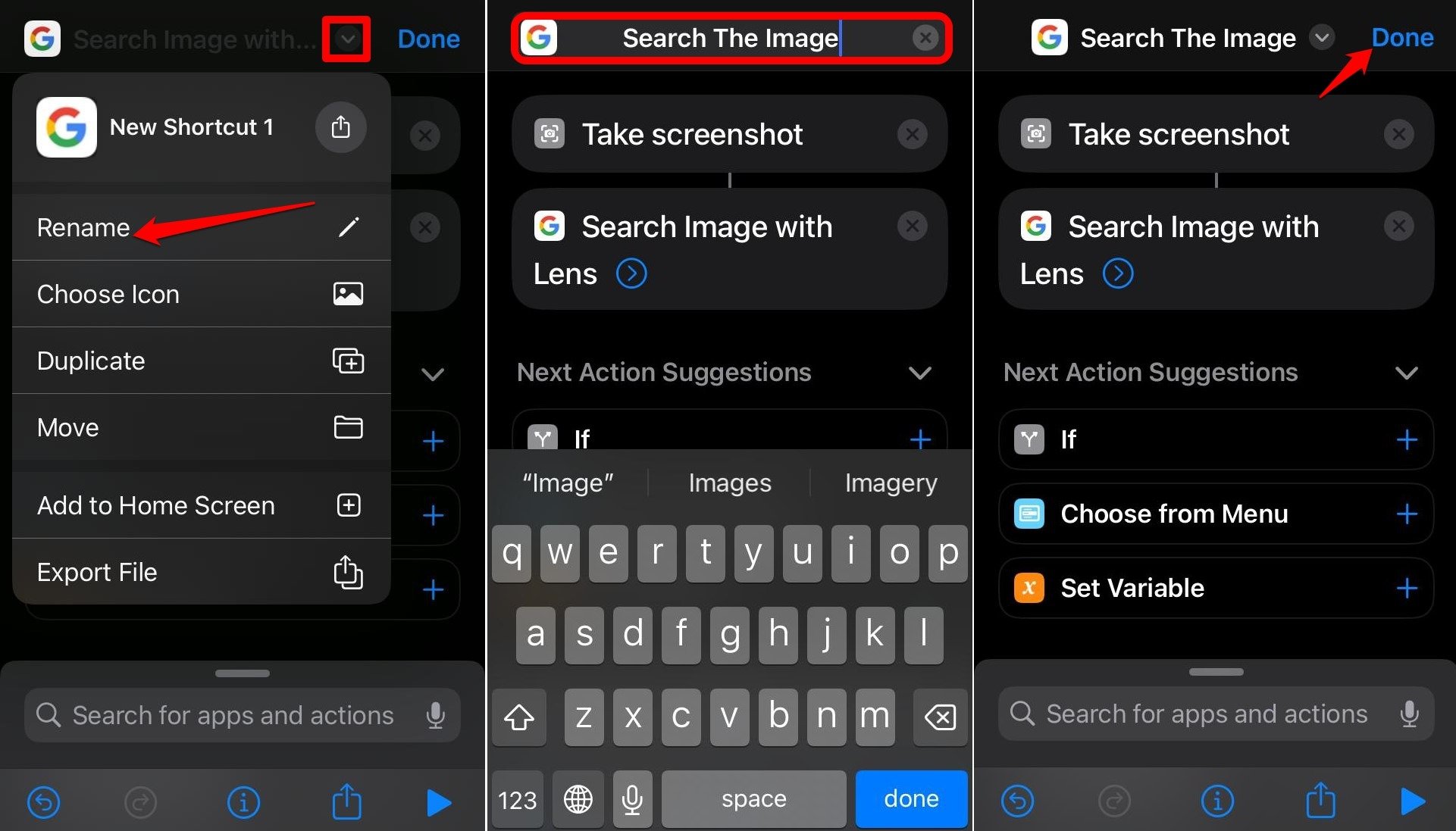
- 画面の上部で、下向き矢印アイコンをタップし、メニューから名前を変更を選択します。
- アクションの名前を画像を検索に変更します。
- ショートカット名を設定した後、完了を押してショートカットを保存します。
これで、アクションは二重になります。スクリーンショットをキャプチャします。その後、「Hey Siri, Search the Image」と言ってiOSのバーチャルアシスタントを呼び出します。音声コマンドは、以前に作成したショートカット名を使用しています。
Siriに頼らずにショートカットを使用して画像を検索する
公共の場所にいるとき、「Hey Siri」と言ってSiriを呼び出すのは気まずい場合があります。周りの人々を妨げる可能性があります。
画像で見たものを検索するために、iPhoneの背面をタップしてショートカットを使用できます。
そのためには、以前に作成したショートカットを実行するために背面タップジェスチャーを指定する必要があります。
- 設定アプリを起動します。
- アクセシビリティ > タッチに移動します。
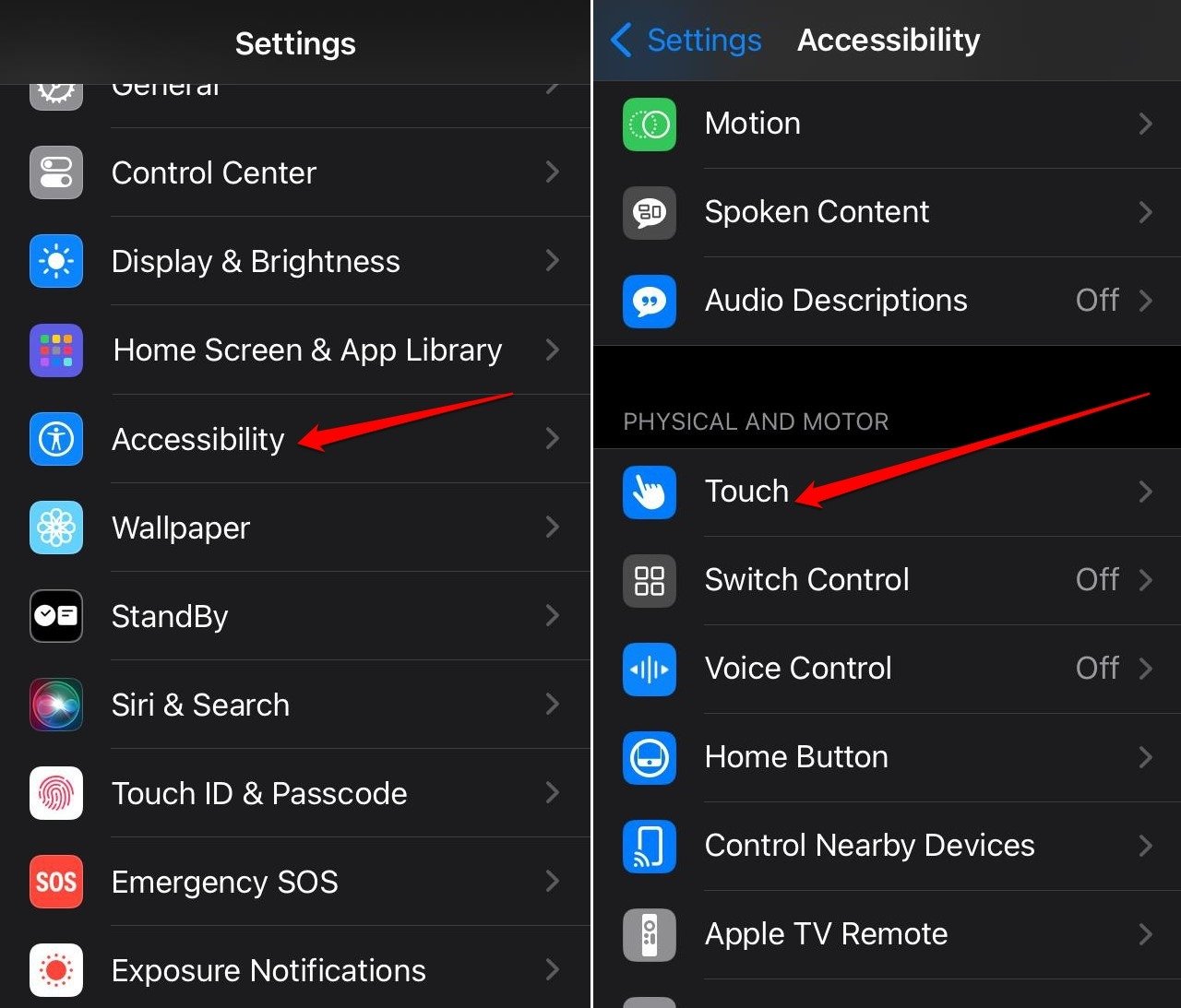
- バックタップを選択します。
- ジェスチャーにアクションを割り当てるためにダブルタップにアクセスします。
- ショートカットのリストからこの画像を検索を選択します [以前に作成したショートカット]
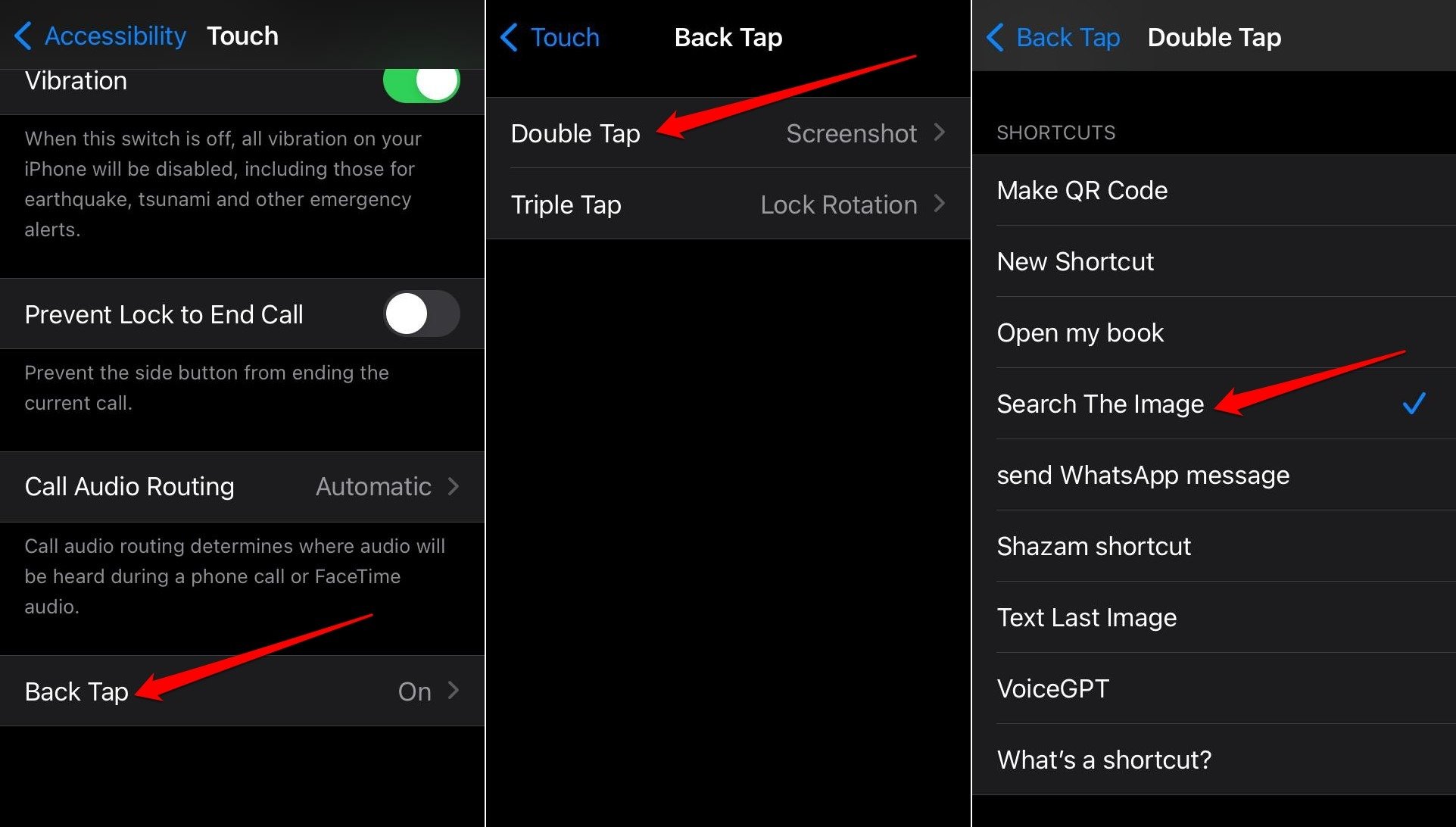
これで、画像を見てその詳細を知りたいときは、iPhoneの背面をダブルタップします。ショートカットが作業を行い、Google検索を通じて画像の詳細や関連する画像を取得します。
サポートされているAndroidデバイスでCircle to Searchを使用する方法
iPhoneがなく、機能をサポートするAndroidデバイスがある場合、画像の詳細を知るためにこれらの手順に従ってください。
AndroidでCircle to Searchを有効にする
Circle to Searchを使用するには、Androidの設定で有効にします。
- Androidの設定にアクセスします。
- 検索機能を使用してCircle to Searchを探します。
- トグルを有効にしてオンにします。
同じ手順で機能をオフにすることもできます。
Android電話の設定内で機能を見つけられない場合、そのデバイスは現在Circle to Searchをサポートしていません。
最新のGoogleアプリを使用していることを確認してください。ここからインストールするか、Playストアから更新できます。
- スクリーンショットをキャプチャします。
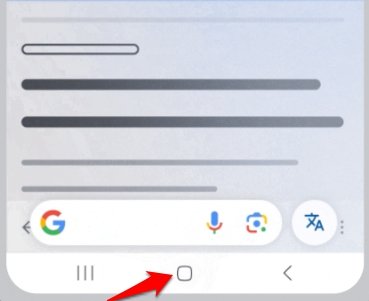
- Androidが3ボタンナビゲーションタイプの場合、ホームボタンを長押ししてCircle to Searchをトリガーします。
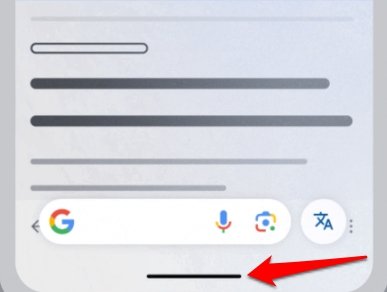
- Androidデバイスがジェスチャーナビゲーションを持っている場合、ナビゲーションバーを長押ししてCircle to Searchを開始します。
- Circle to Search機能を使用して画像の一部をハイライトしながら、指を使ってズームインまたはズームアウトします。
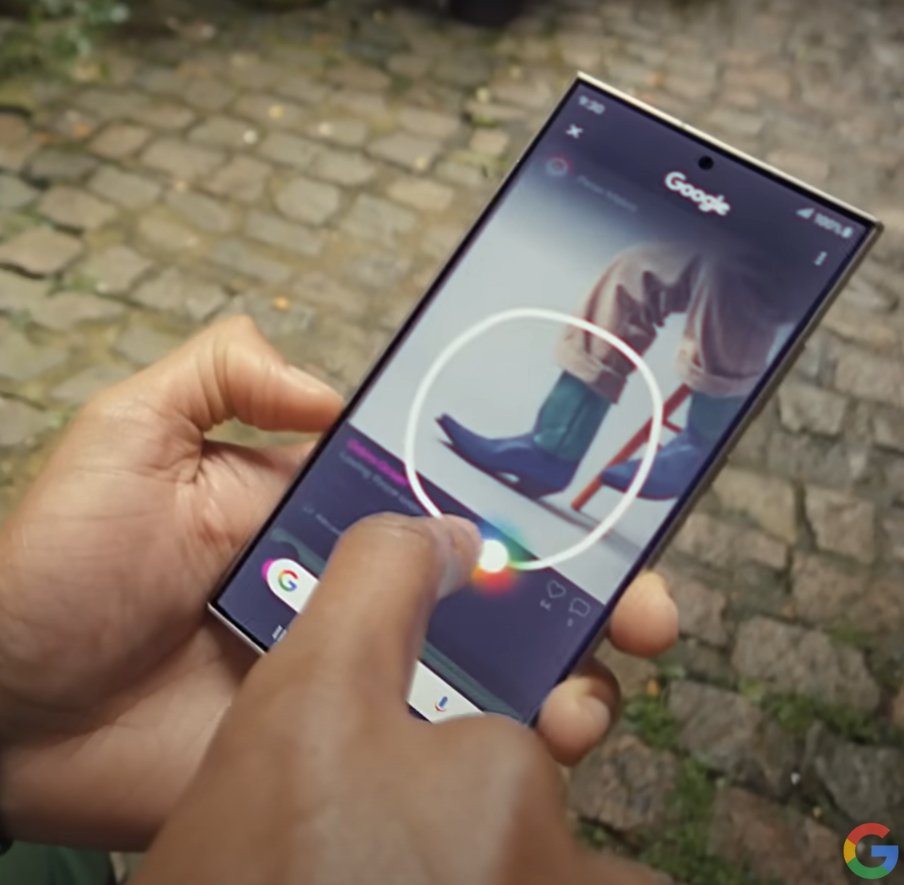
- Googleがハイライトされた部分の詳細を取得し、検索結果を表示します。
注意: 画像とともに、Circle to Searchを使用してテキストをハイライトすることもできます。
結論
Circle to Searchを使用すると、建物やテキストなどの画像/ビデオの一部をハイライトし、それらに関する詳細をGoogle検索から取得できます。Googleで検索クエリを手動で入力する必要はありません。これは、電話での検索プロセスを簡素化するためのGoogleの素晴らしい機能です。今後、より多くのAndroidデバイスに展開されることを期待しています。
iPhoneでGoogle Circleを使って画像を検索する方法についてのご意見があれば、下のコメントボックスにお気軽にお寄せください。また、動画チュートリアルのために私たちのDigitBin YouTubeチャンネルを購読してください。よろしく!
新しい投稿を受信箱で受け取る
スパムはありません。いつでも購読を解除できます。