AIツール · 1 min read · Jan 14, 2026
iPhoneでGoogle Gemini AIを使用する方法
Googleは、世界中の複数の地域でGemini AIを展開しました。この生成AIモデルは特にGemini Ultraで注目を集めており、Googleにとって大成功を収めています。Gemini UltraはChatGPTよりも優れたパフォーマンスを示し、32の学術ベンチマークのうち30で人間の専門家を上回りました。幸運なことに、Androidユーザーは専用のGemini AIアプリを通じてスマートフォンでアクセスできます。しかし、iPhoneでGoogle Gemini AIをどのように使用するのでしょうか?
Androidとは異なり、GoogleはiOS用の特定のGeminiアプリを発表していません。しかし、Googleアプリには別のGeminiタブが導入されました。聞いたことがありませんか?それでは、このタブが何であるか、そしてiPhoneでGoogle Geminiにアクセスするためにどのように使用できるかを見ていきましょう。
iOSでGoogle Gemini AIを使用する方法
iPhoneには専用のGemini AIアプリはありませんが、GoogleはiOSユーザーのために別の扉を開きました。Googleアプリを使用することで、iPhoneでGemini AIを使用できるようになりました。ただし、その前に、Gemini AIがあなたの地域で利用可能であることを確認してください。それを確認したら、以下の手順に従ってiPhoneでGeminiにアクセスしてください。
- iPhoneでGoogleアプリを開きます。ランディングページでは、ページの上部にGoogleタブに加えて別の(Geminiタブ)が表示されます。
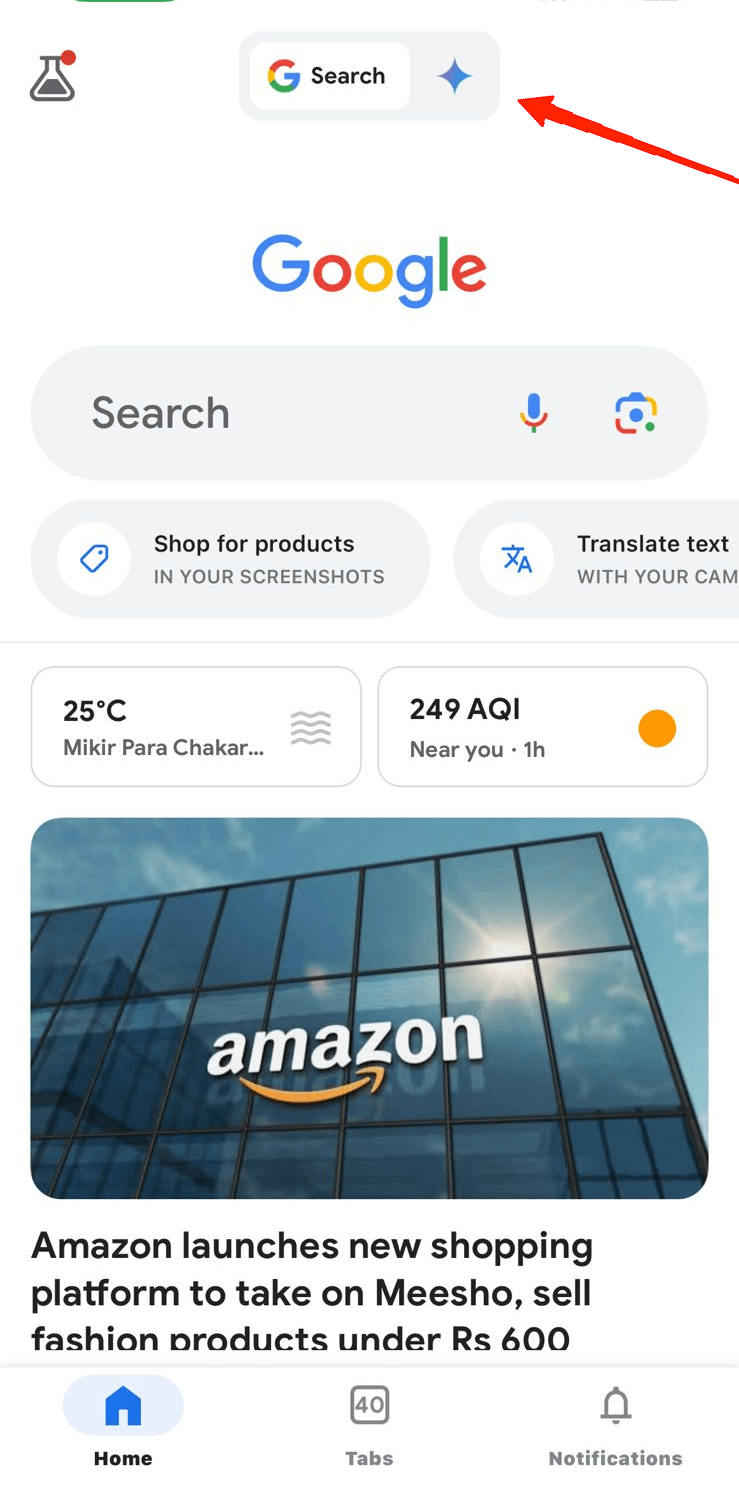
- Googleアカウントにログインしていることを確認してください。
- Geminiタブをタップすると、このようなページに移動します。
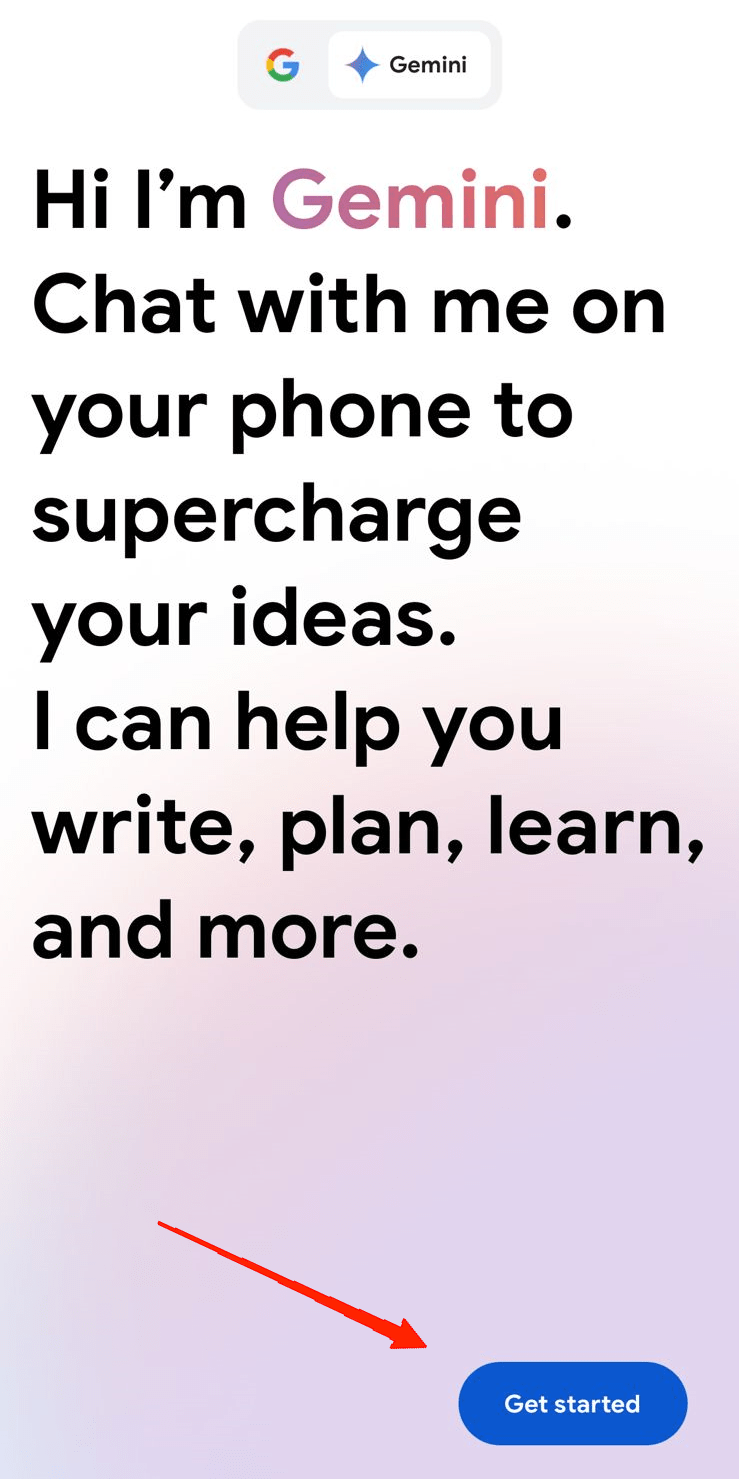
- 次に、始めるをタップします。
- 右下隅の「もっと見る」ボタンを再度タップします。
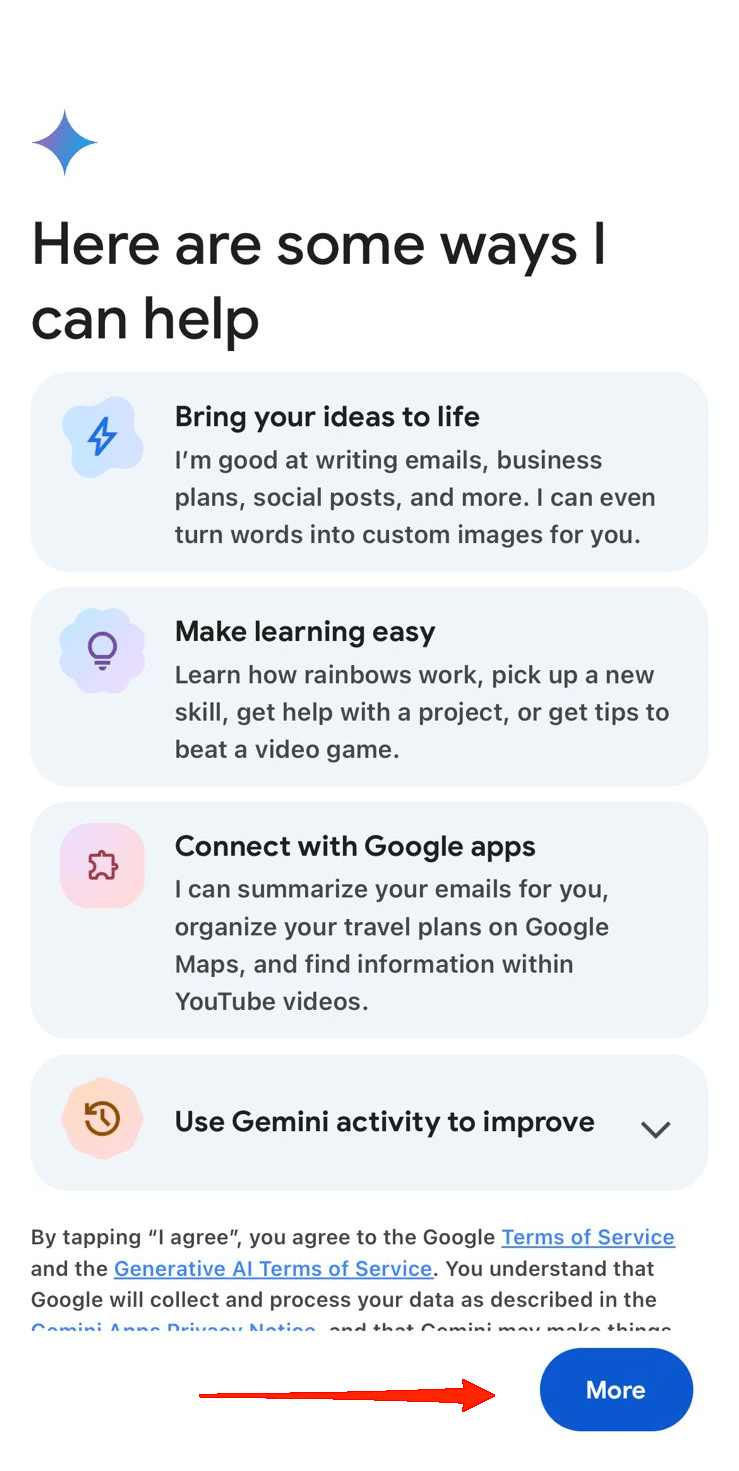
- 最後に、‘ 同意します’をタップします。
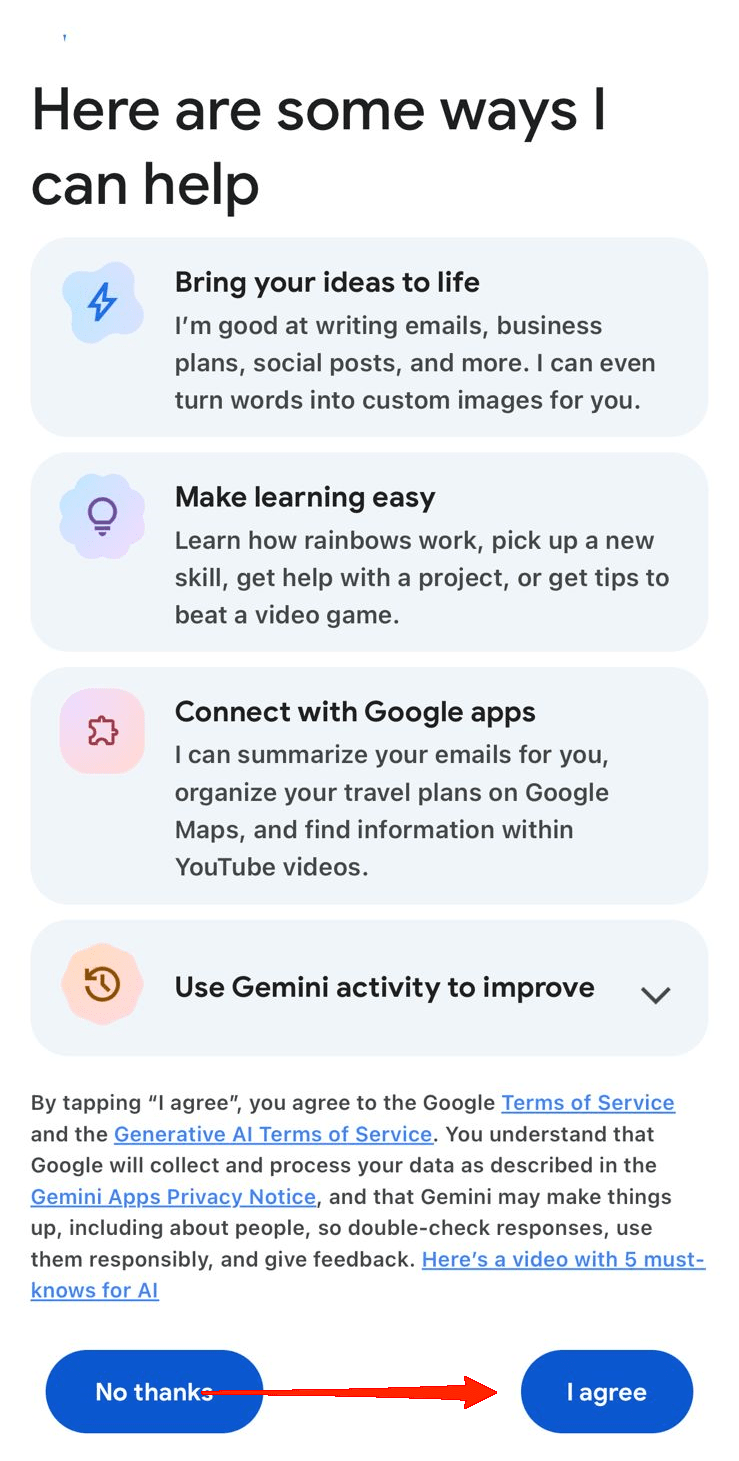
- これにより、Gemini AIチャットインターフェースが開きます。
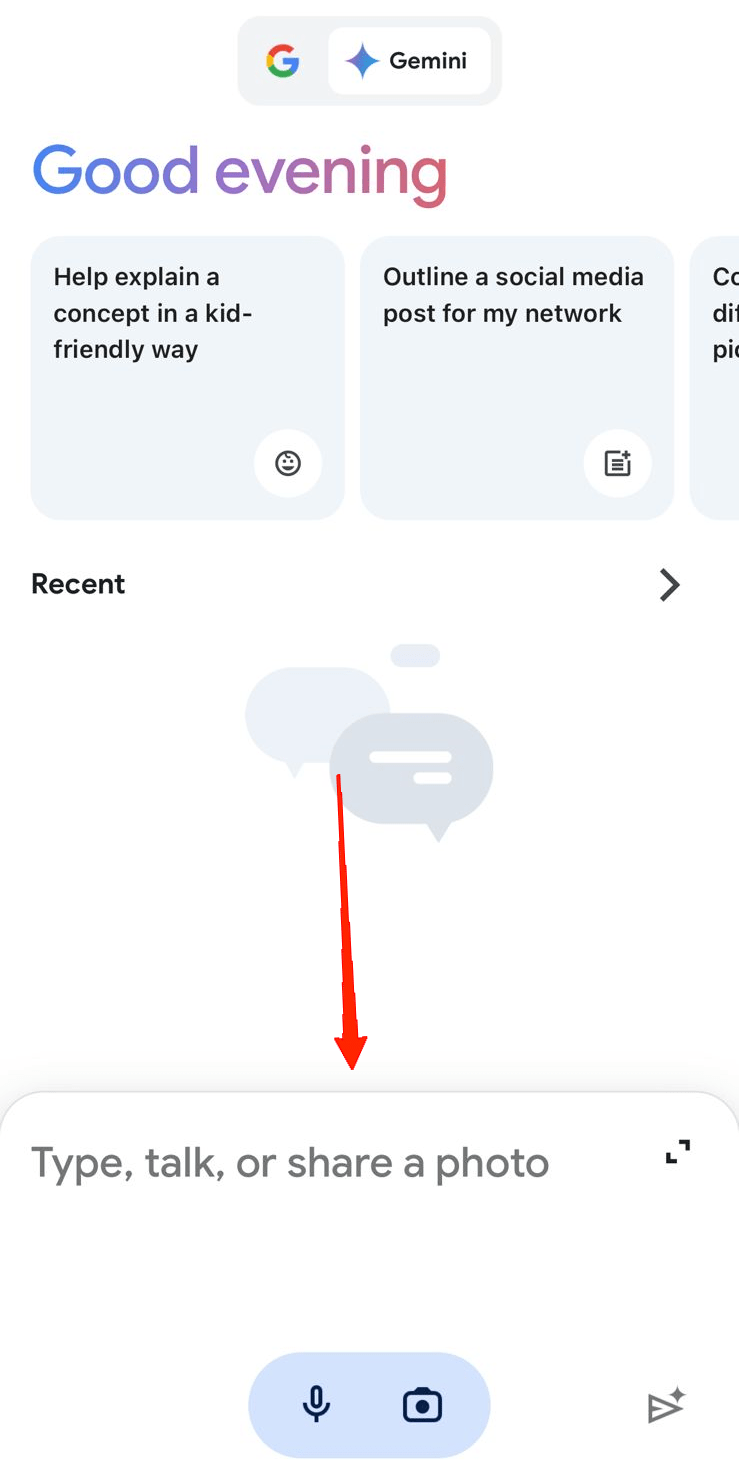
チャットインターフェースに到達したら、Google Geminiに質問を始めることができます。テキストや音声コマンドを通じて質問をすることができます。さらに、画像をアップロードしてGeminiに関連する質問をすることもできます。次回Geminiタブを開くと、すぐに会話を始めることができます。
最後の言葉
Google GeminiはOpenAIのChatGPTやMicrosoftのCopilotほど観客を感動させていませんが、それでも強力なツールです。Gemini AIの完全な可能性を体験したい場合は、Gemini Ultraを試してみることをお勧めします。
Gemini Ultraは記録的な統計を保持しており、現在利用可能な最も先進的な生成AIツールの1つです。このアーティクルがiPhoneでGoogle Gemini AIを始める手助けになったことを願っています。もしそうであれば、フィードバックや他の質問があればお知らせください。
iPhoneでGoogle Gemini AIを使用する方法についての考えがあれば、下のコメントボックスに自由に書き込んでください。また、動画チュートリアルのために私たちのDigitBin YouTubeチャンネルを購読してください。乾杯!
新しい投稿を受信箱で受け取る
スパムはありません。いつでも購読を解除できます。