Google Lens · 1 min read · Dec 14, 2025
デスクトップPCでGoogle Lensを使用する方法
このガイドでは、デスクトップPCでGoogle Lensを使用するさまざまな方法を知ります。機械学習に基づいて、Google Lensは画像と画像内のテキストコンテンツを使用して、関連情報を詳細に検索します。
2017年に、GoogleはPixelデバイス専用の機能としてLensを導入しました。その後、スマートフォン(特にAndroid)が必要不可欠で一般的なガジェットとなるにつれて、GoogleはAndroidデバイスのGoogle Photosアプリやカメラアプリ向けにLensを展開しました。また、Google Lensは現在、コンピュータのGoogle Chromeでも使用できます。
Google Lensは、機械学習アルゴリズムを使用して画像を分析し、画像内のオブジェクト、テキスト、およびその他の視覚要素を認識します。分析した視覚データに基づいて、Google Lensはユーザーに関連情報、提案、および検索結果、翻訳、推奨の形でアクションを提供します。
ChromeでGoogle Lensを有効にする方法
ChromeブラウザでGoogle Lensを有効にする手順は以下の通りです。
- Chromeブラウザを開きます。
- URLバーにChrome://flagsと入力し、Enterキーを押します。
- 次に、Search FlagsフィールドにGoogle Lensと入力します。
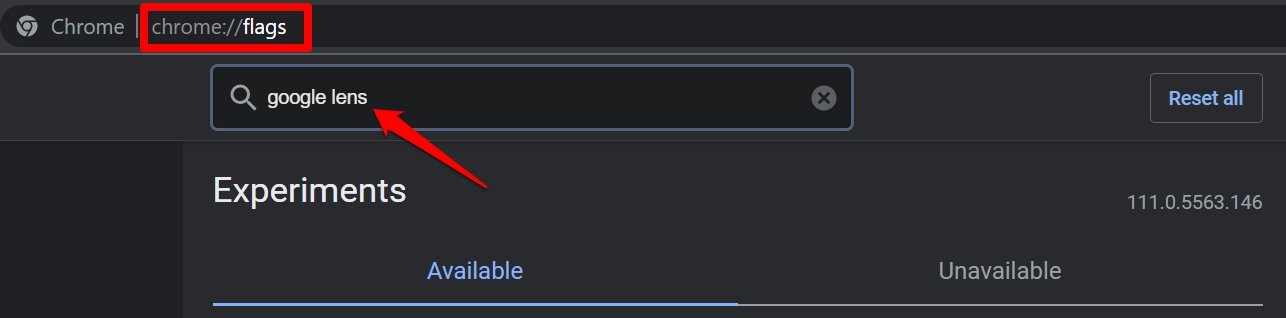
- 検索結果に、Google Lensで画面を検索というフラグが表示されます。
- それをEnabledに設定します。
最新バージョンのChromeブラウザを使用している場合、Google LensをChromeで有効にするために上記の手順を実行する必要はないでしょう。
注意: Google Lensは、GoogleにネイティブなChromeブラウザに統合されています。他の主要なウェブブラウザ(Safari、Mozilla Firefox、Operaなど)では、Google Lensは機能しません。
PCでGoogle Lensを使用する主な方法
PCを使用している間、画像や画像内のテキストなど、他のコンポーネントから情報を取得するためにGoogle Lensを利用する方法はいくつかあります。
Google画像でGoogle Lensを使用する方法
- Chromeブラウザでwww.google.comにアクセスします。
- 右上隅で画像をクリックします。
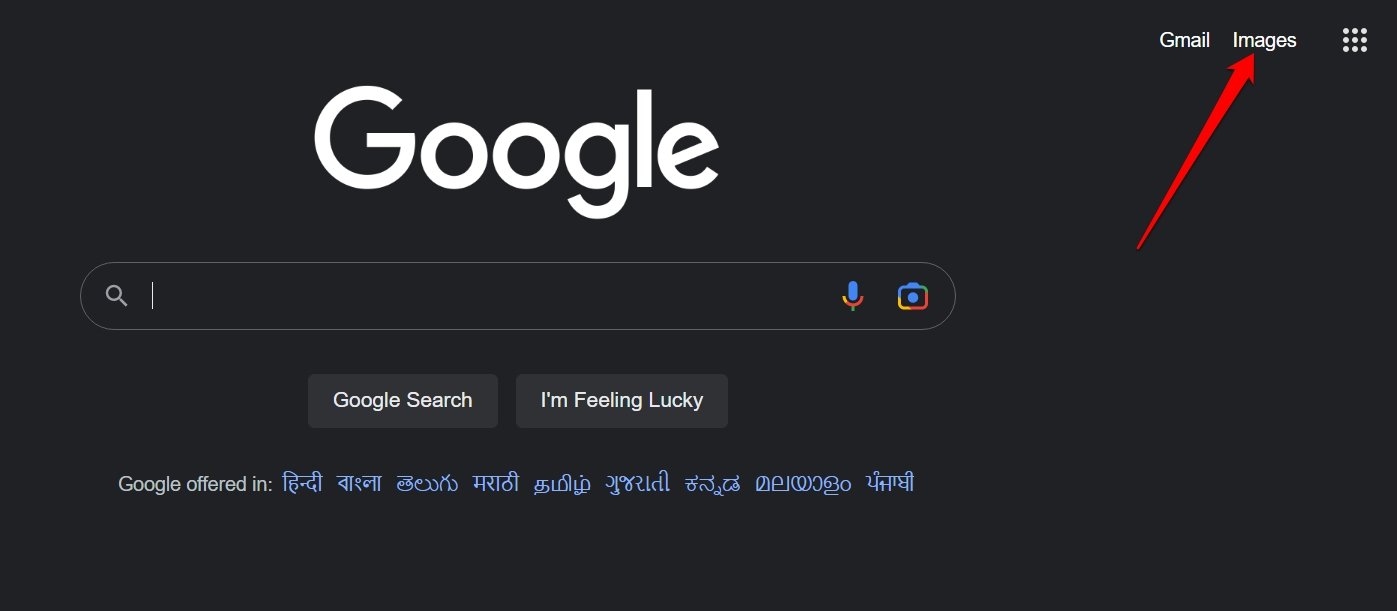
- 次に、画像検索バーに検索したいキーワードを入力します。
- 検索結果が表示されたら、任意の画像をクリックします。右側にハイライトされます。
- ハイライトされた画像の下にある人気のGoogle Lensアイコンが表示されます。それをクリックします。
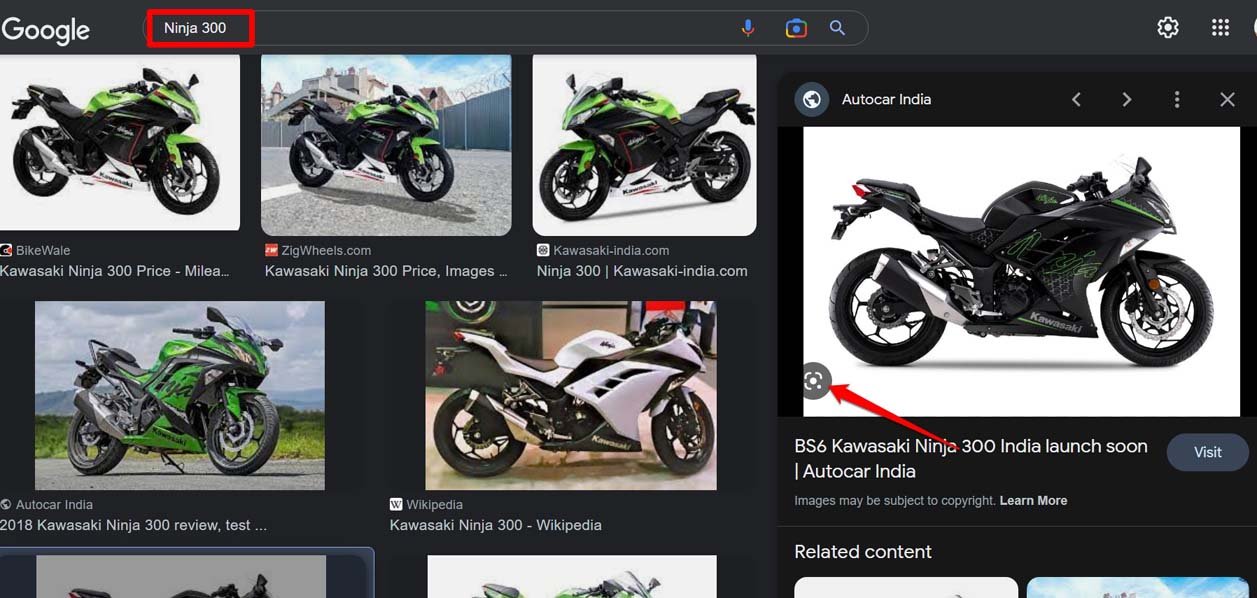
- 画像の周りに白い境界線のハイライターが表示されます。このハイライターをサイズ変更して、特定のテキストや画像の一部に焦点を合わせることができます。
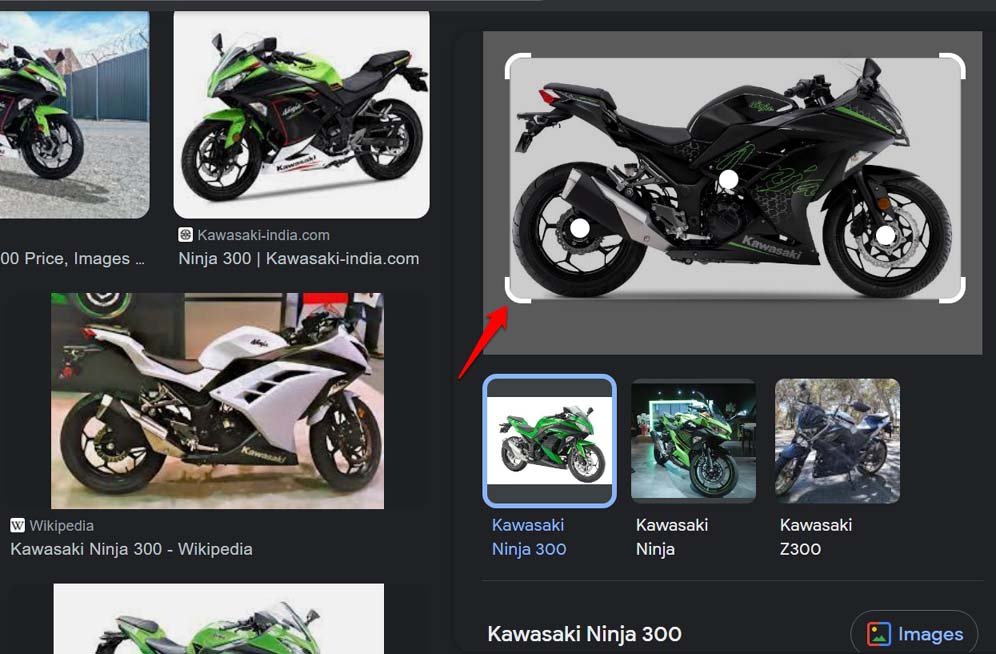
その後、画像に関する関連情報と関連する検索オプションが表示されます。
ウェブサイト上の画像でGoogle Lensを使用する
- Google Chromeを使用して任意のウェブサイトを開きます。
- ウェブサイト上の任意の画像に移動します。
- 画像を右クリックし、Googleで画像を検索を選択します。
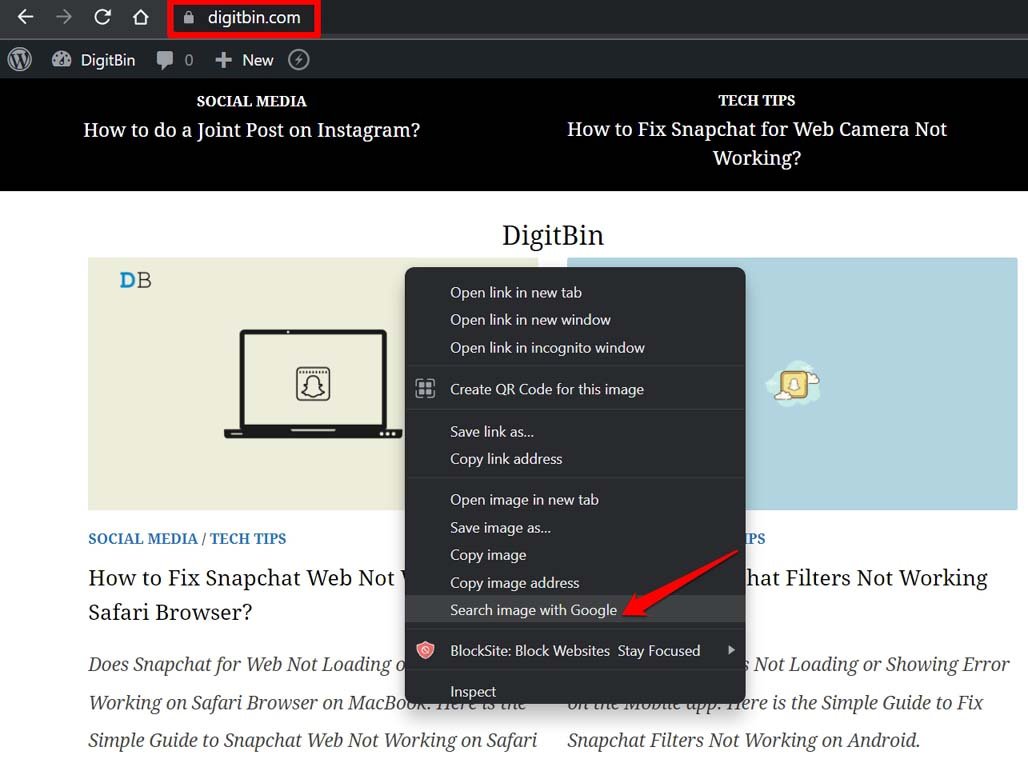
Google Lensインターフェースが右側に表示され、選択した画像に関する情報が表示されます。また、選択した画像に関連する視覚的な一致や関連アイテムも表示されます。
デスクトップでGoogle Lensを使用してテキストを選択する
画像からテキストを選択し、それを使用して関連情報を検索する方法は以下の通りです。
- Chromeブラウザを起動します。
- URLバーにphotos.google.comと入力します。
- Enterキーを押します。
- Googleフォトに入ったら、既存の画像を開くか、コンピュータから画像をアップロードします。
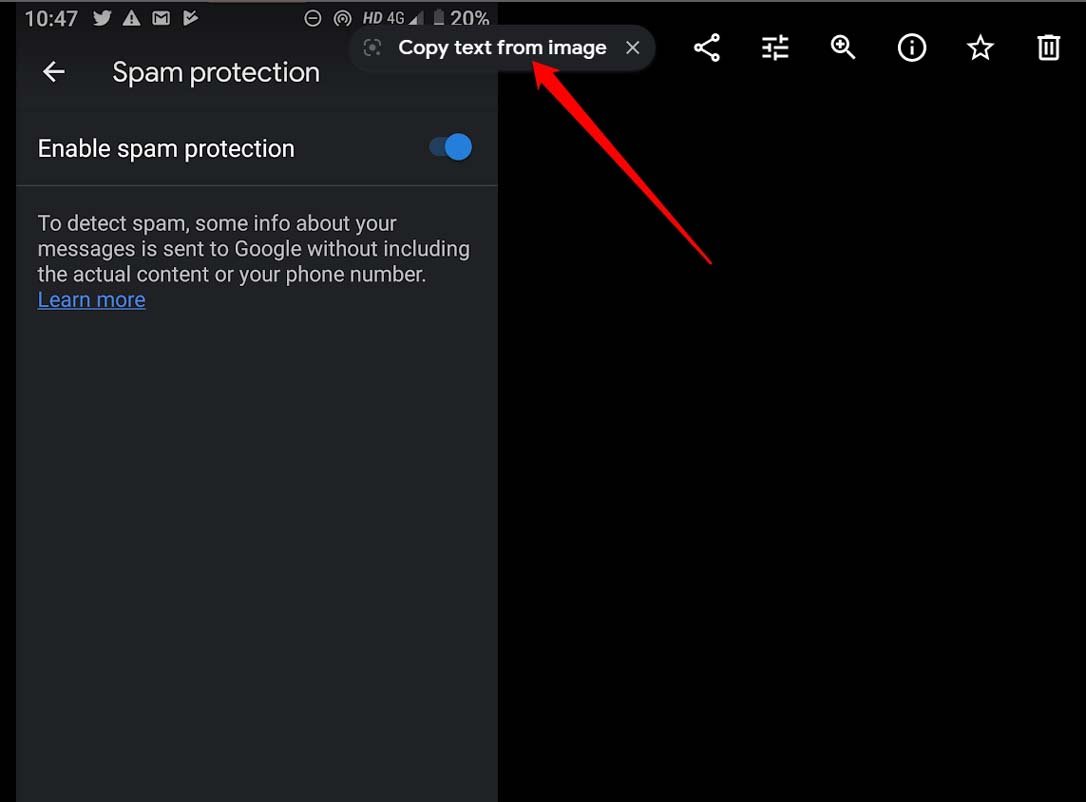
- 画像の上にマウスをホバーします。
- 画像にテキストの部分がある場合、画像の上部に「画像からテキストをコピー」というオプションが表示されます。それをクリックします。
- 画像からのすべてのテキストが右側のパネルに表示されます。
- 任意のテキストをダブルクリックし、Google検索の検索バーに貼り付けます。
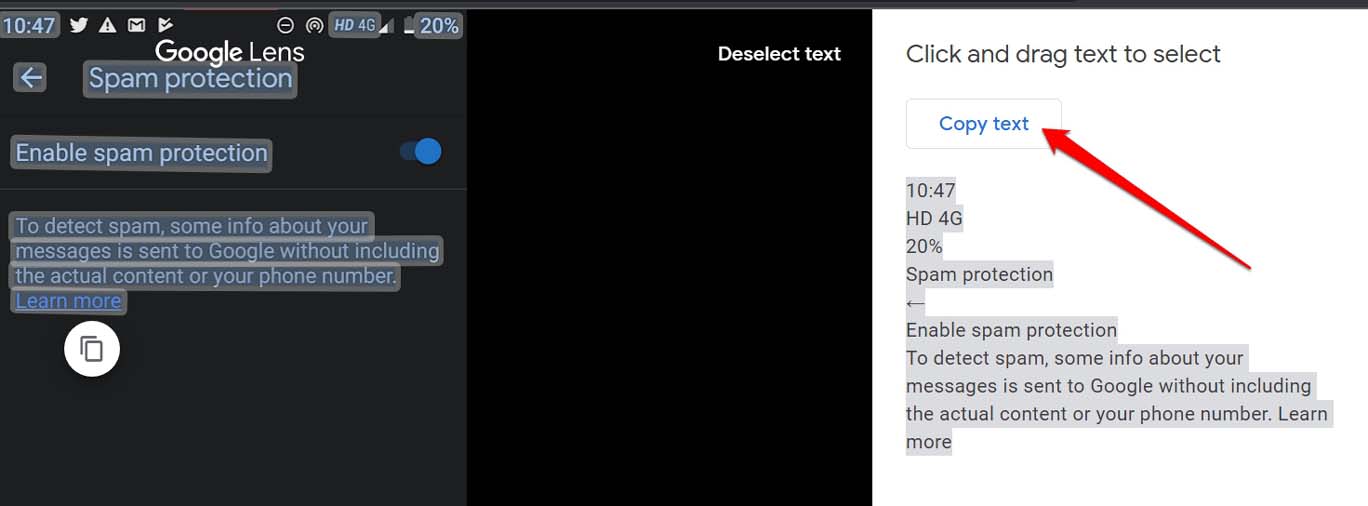
- その後、任意の検索結果を選択し、詳細情報にアクセスできます。
PCからの画像でGoogle Lensを使用する方法
この方法では、PCのローカルストレージから任意の画像をGoogleフォトにアップロードできます。その後、GoogleフォトからLensを使用して、その画像の詳細や画像内の他の関連情報を取得できます。
- Chromeブラウザでphotos.google.comを起動し、Gmailアカウントにサインインします。
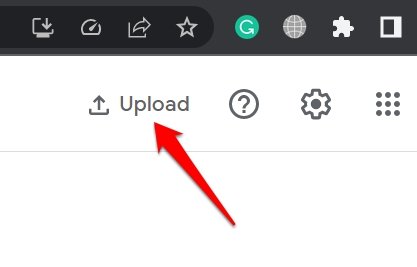
- アップロードボタンをクリックします。
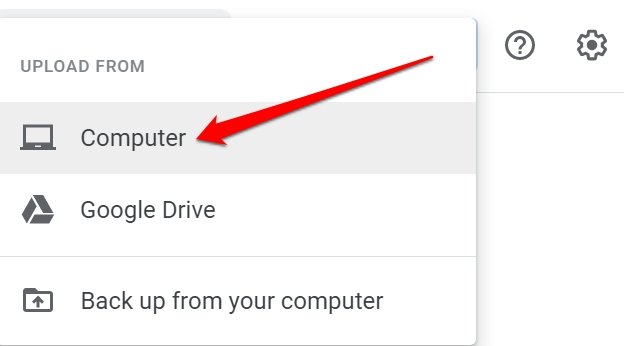
- コンピュータをクリックします。
- PC内の必要な写真を探してアップロードします。
- アップロードが完了したら、その写真をクリックしてハイライトします。
- 写真を右クリックし、Googleで画像を検索を選択します。
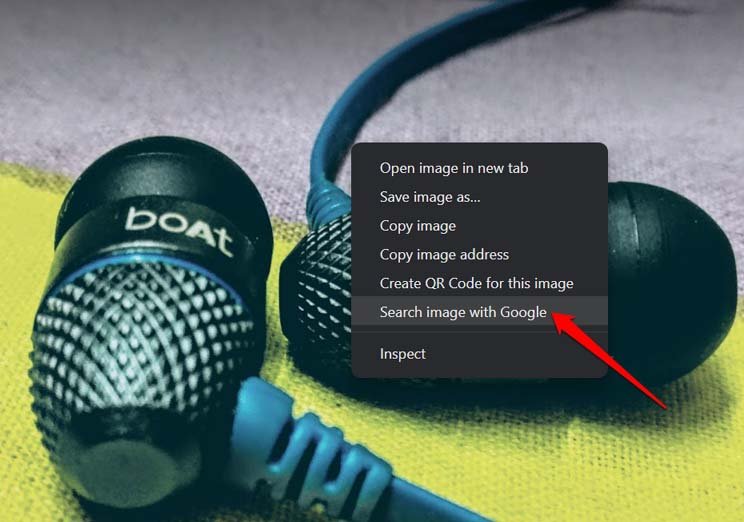
Google Lensインターフェースがハイライターと共に表示され、画像に関連する検索結果や視覚的な一致も表示されます。
結論
これがデスクトップPCでGoogle Lensを使用する方法です。情報の可用性をデバイス間でより広範囲にしやすくするために、GoogleはGoogle Lensをより機能的にしました。モバイルでもPCでも、Google Lensを使用して画像を分析することで、任意のオブジェクトやトピックに関するより多くのデータを取得できます。このガイドが役に立ったことを願っています。
デスクトップPCでGoogle Lensを使用する方法についてのご意見があれば、下のコメントボックスにお気軽にお寄せください。また、動画チュートリアルのために私たちのDigitBin YouTubeチャンネルを購読してください。よろしく!
新しい投稿を受信箱で受け取る
スパムはありません。いつでも購読を解除できます。