WhatsApp · 1 min read · Dec 16, 2025
WhatsAppでGoogle音声入力を使用する方法は?
WhatsAppは、家族や友人とつながるために世界中で数十億人に使用されています。これは、ユーザーが新しいデバイスを購入したときに最初にインストールするアプリの1つかもしれません。WhatsAppは私たちの生活の一部となっています。年を重ねるごとに、WhatsAppは数多くのアップデートを受け、これまで以上に効率的になっています。
WhatsAppの最も優れた機能の1つは、私たちのお気に入りのキーボードアプリを使用して音声入力をサポートしていることです。いいえ!私たちはアプリが提供する通常の音声メモ機能について話しているのではなく、実際の音声入力機能についてです。これを知らない場合や、Gboardや他のキーボードアプリを使用して単に声でメッセージを送信する方法を学びたい場合は、正しい場所にいます。
ここでは、Gboardや他のキーボードアプリを使用してWhatsAppで音声入力を行う方法を示します。それでは、記事本体に直接飛び込みましょう。
なぜ音声入力を使用するのか?
お気に入りのキーボードアプリを使用してWhatsAppで音声入力を開始するために従うべき簡単な手順を見ていく前に、音声入力を選択することで得られる主な利点を理解しましょう。
- より速く入力できる、またはメッセージをより速く作成できる
- 指を使ってテキストを入力する必要がなくなる
- 長いメッセージを送信する際に時間を節約できる
- 辞書が自動的に誤って言った単語を修正するのに役立つかもしれない
これらは、従来の入力に対して音声入力を使用する際のいくつかの重要なポイントまたは利点です。それでは、お気に入りのキーボードアプリを使用して音声入力を開始するために従うべき手順を見ていきましょう。
Gboardを使用して音声入力を行う方法
まず、Gboardで音声入力機能を有効にする必要があります。デフォルトでONになっていない場合は、マイクアイコンがキーボードインターフェースの上部に表示されません。これをオンにするために従うべき手順は以下の通りです。
設定を開きます。
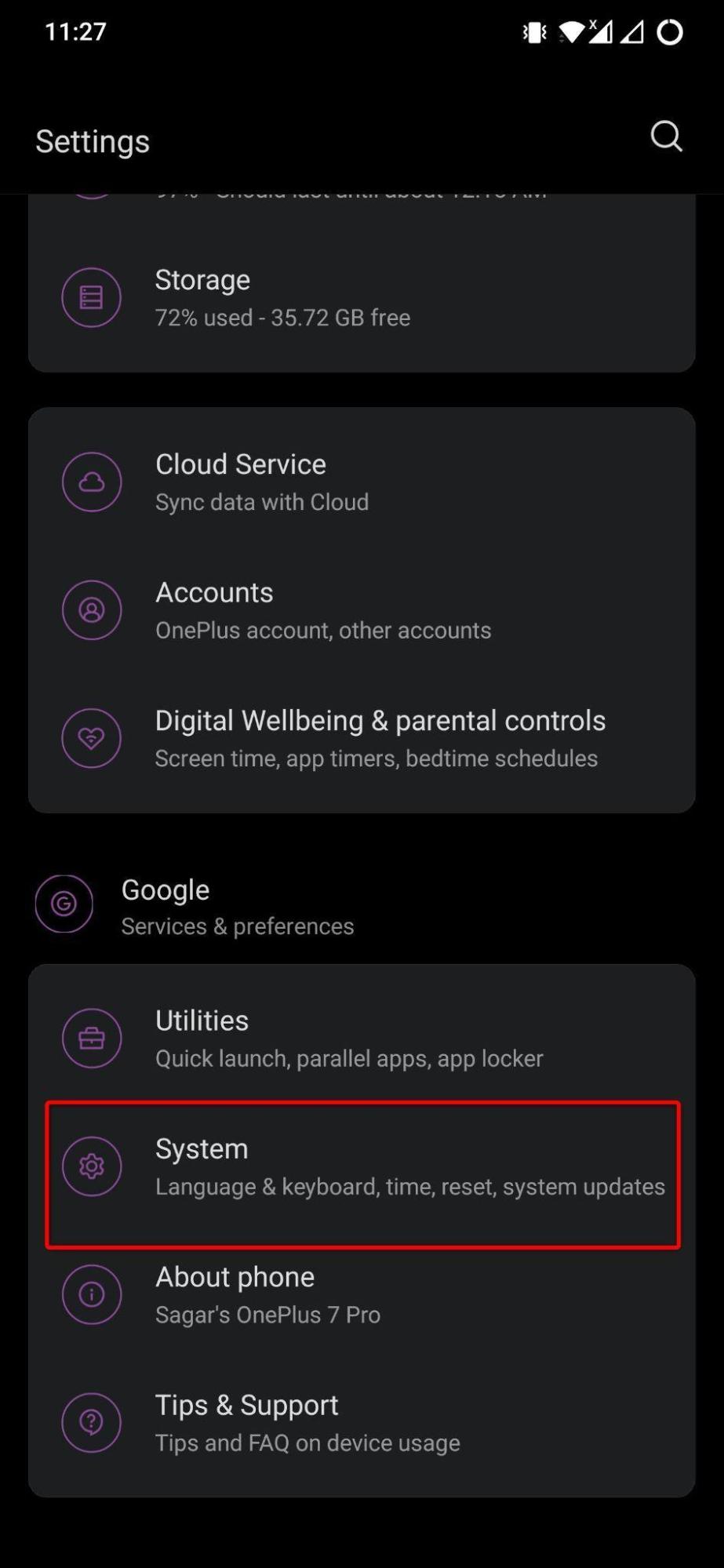
下にスクロールしてシステムをタップします。
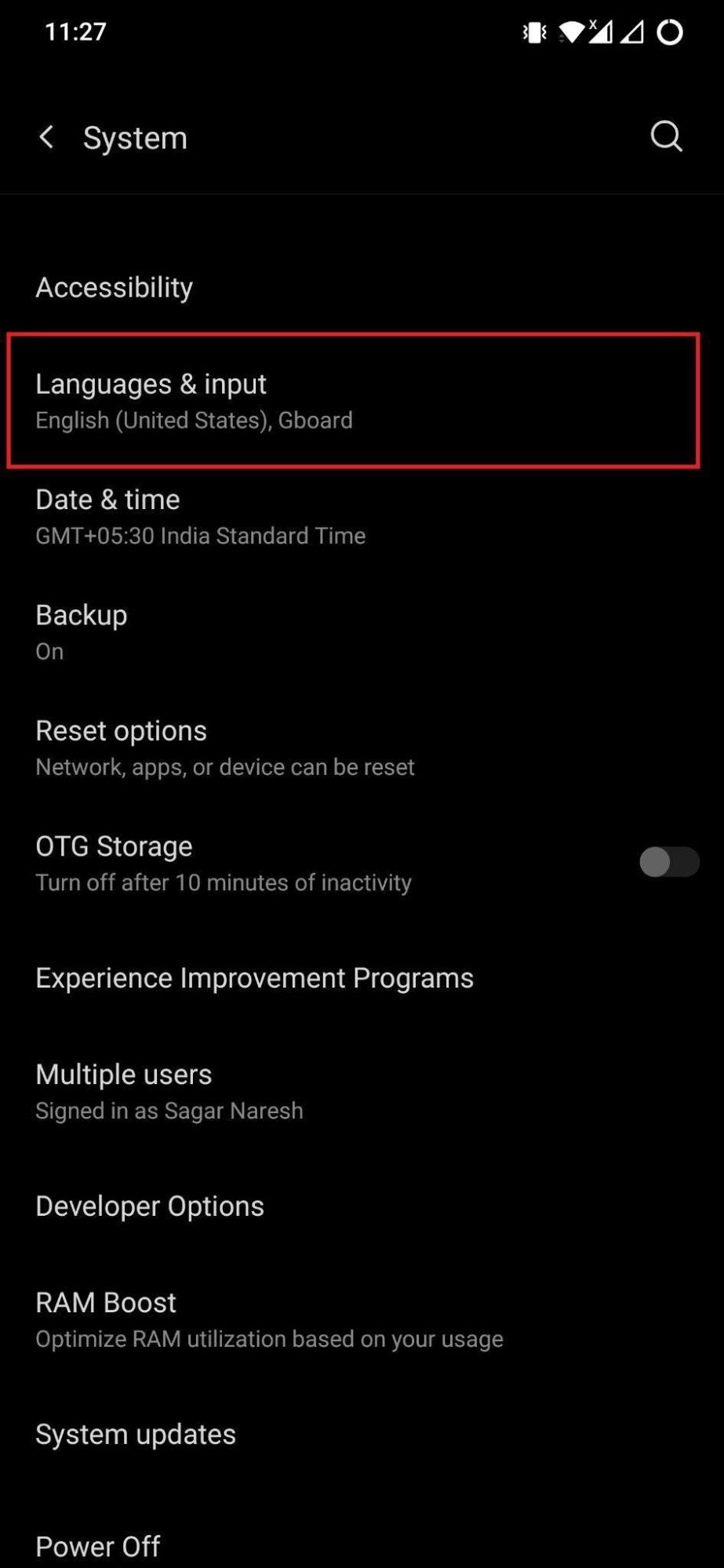
言語と入力をタップします。
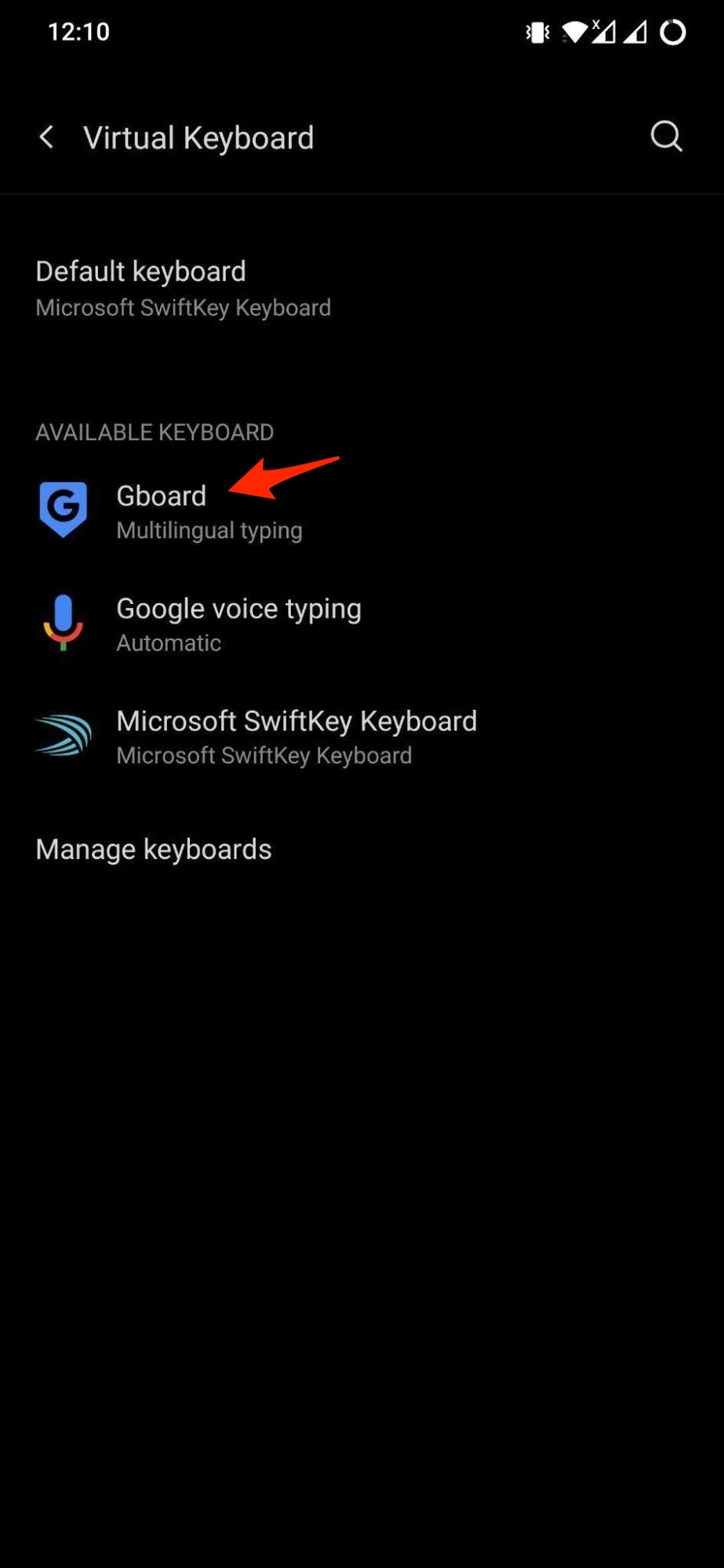
バーチャルキーボードをタップし、利用可能なキーボードの見出しの下でGboardをタップします。
 WhatsAppで音声入力を使用
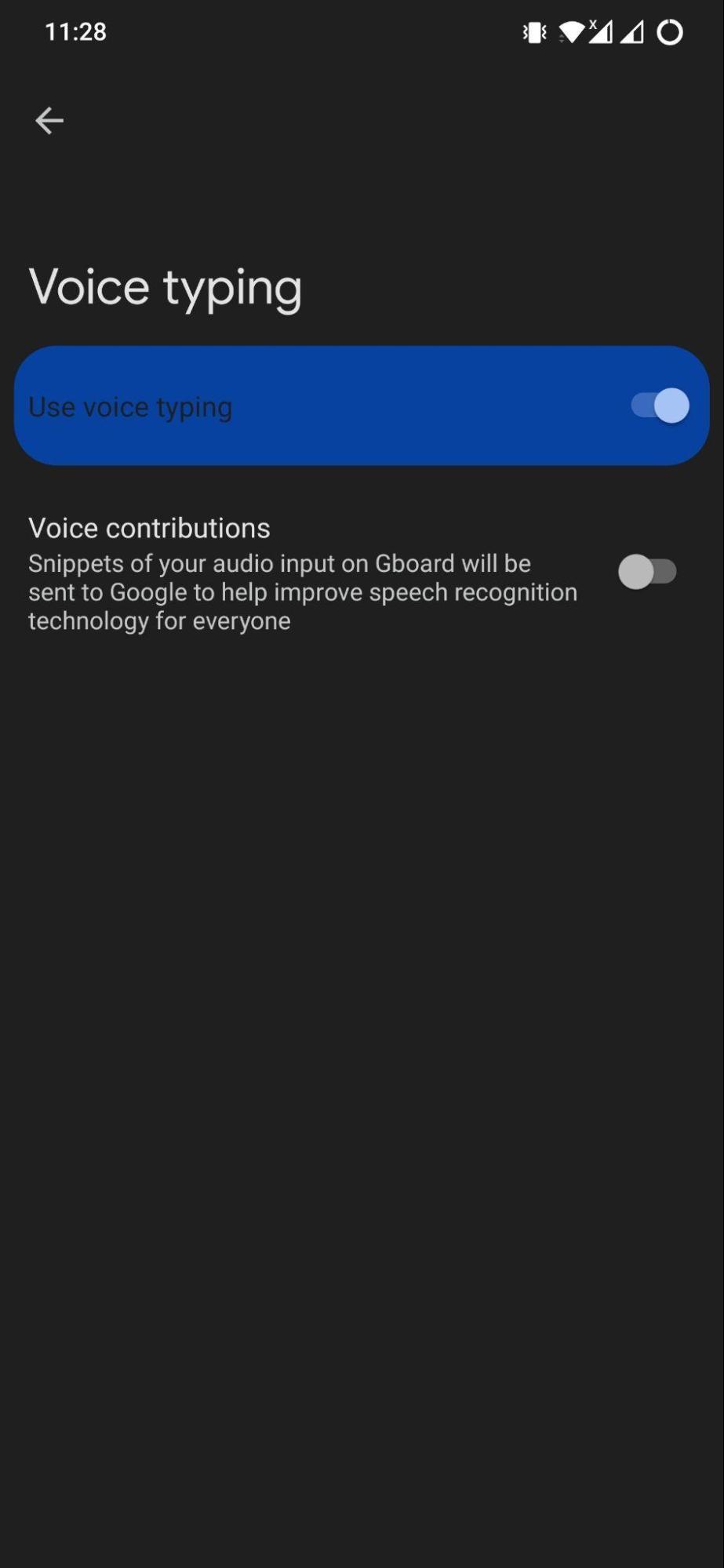
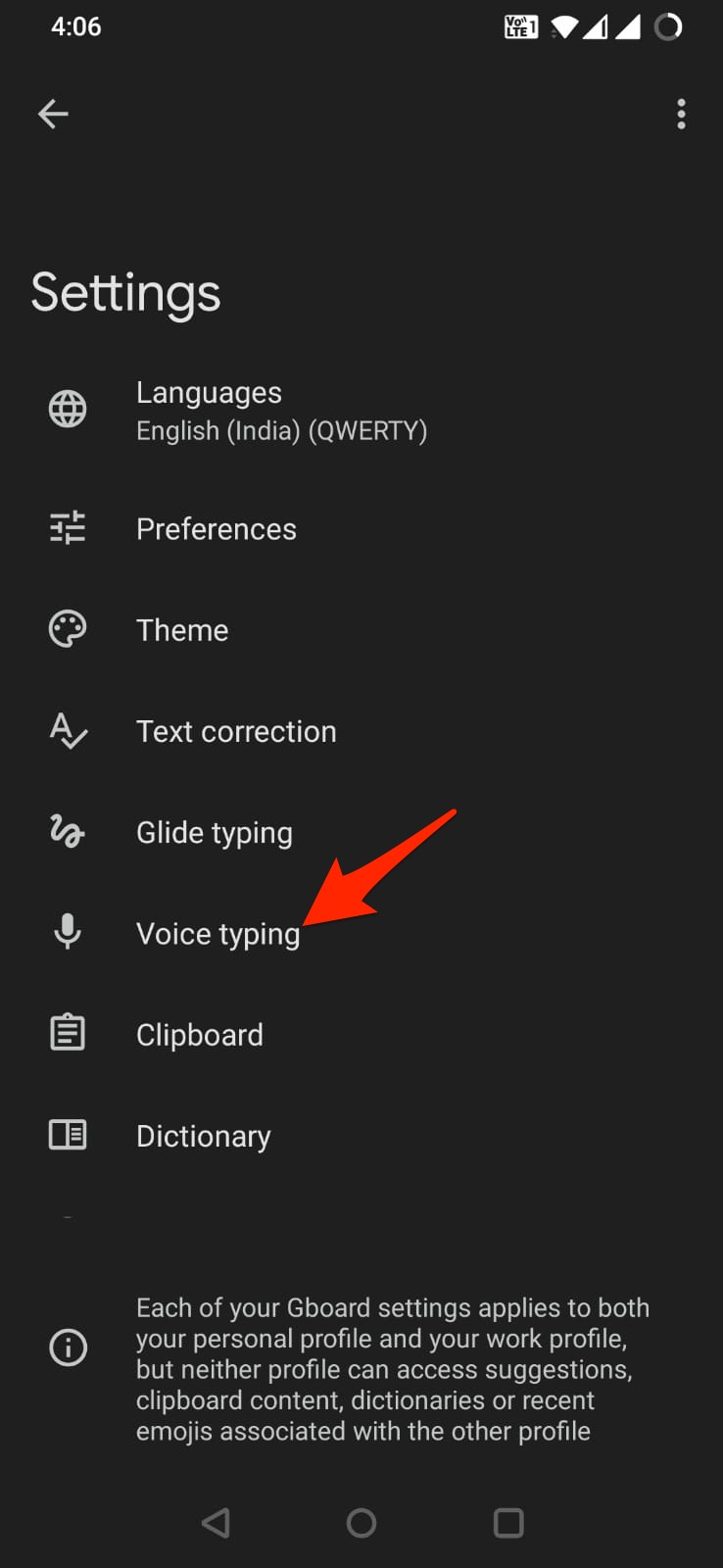 Voice_Typing
 Gboard設定メニューの下で、音声入力をタップして有効にします。
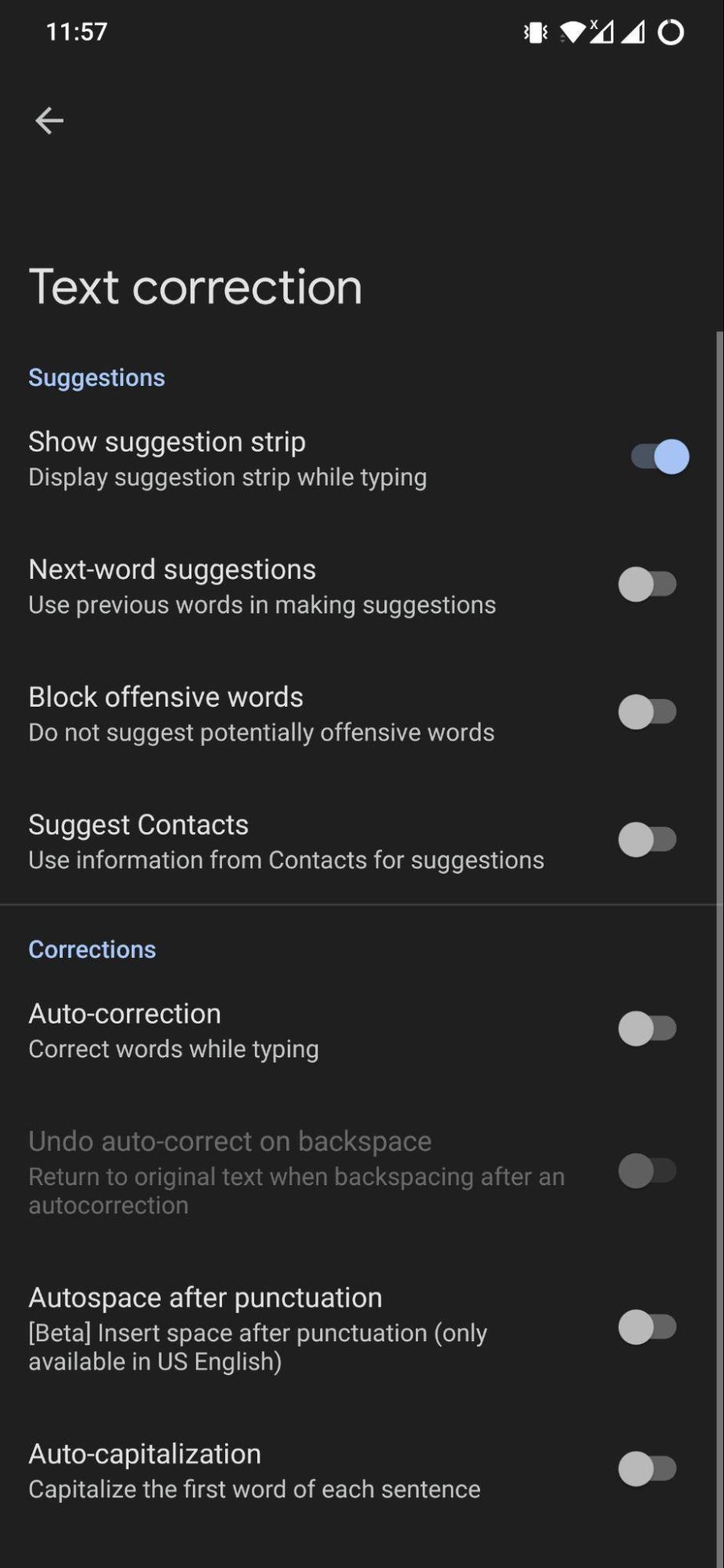
マイクアイコンをキーボードに表示させるために、テキスト修正メニューを開き、提案を表示するオプションをONに切り替えます。
Gboardで音声入力機能を有効にした後、WhatsAppでGboardの音声入力機能を使用する手順は以下の通りです。
- スマートフォンでWhatsAppアプリを開きます。
- 音声メッセージを送信したいチャットをタップします。
- テキストボックスをタップすると、Gboardインターフェースが表示されます。
- キーボードインターフェースの上部ストリップにマイクアイコンが表示されます。
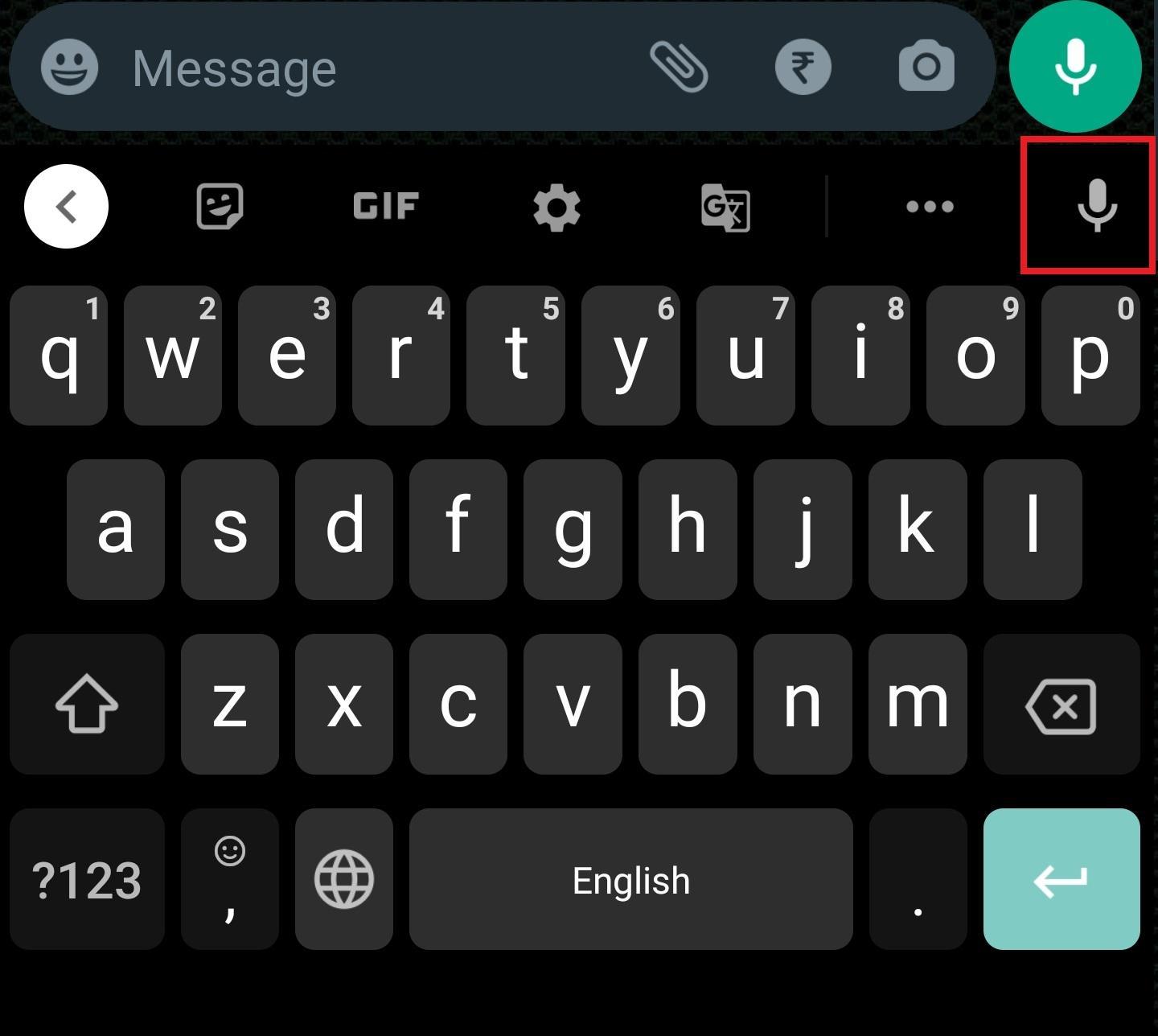
- それをタップすると、Gboardが録音の許可を求めます。許可を与えると、マイクがあなたの言っていることを聞き始め、あなたが言う通りに入力します。
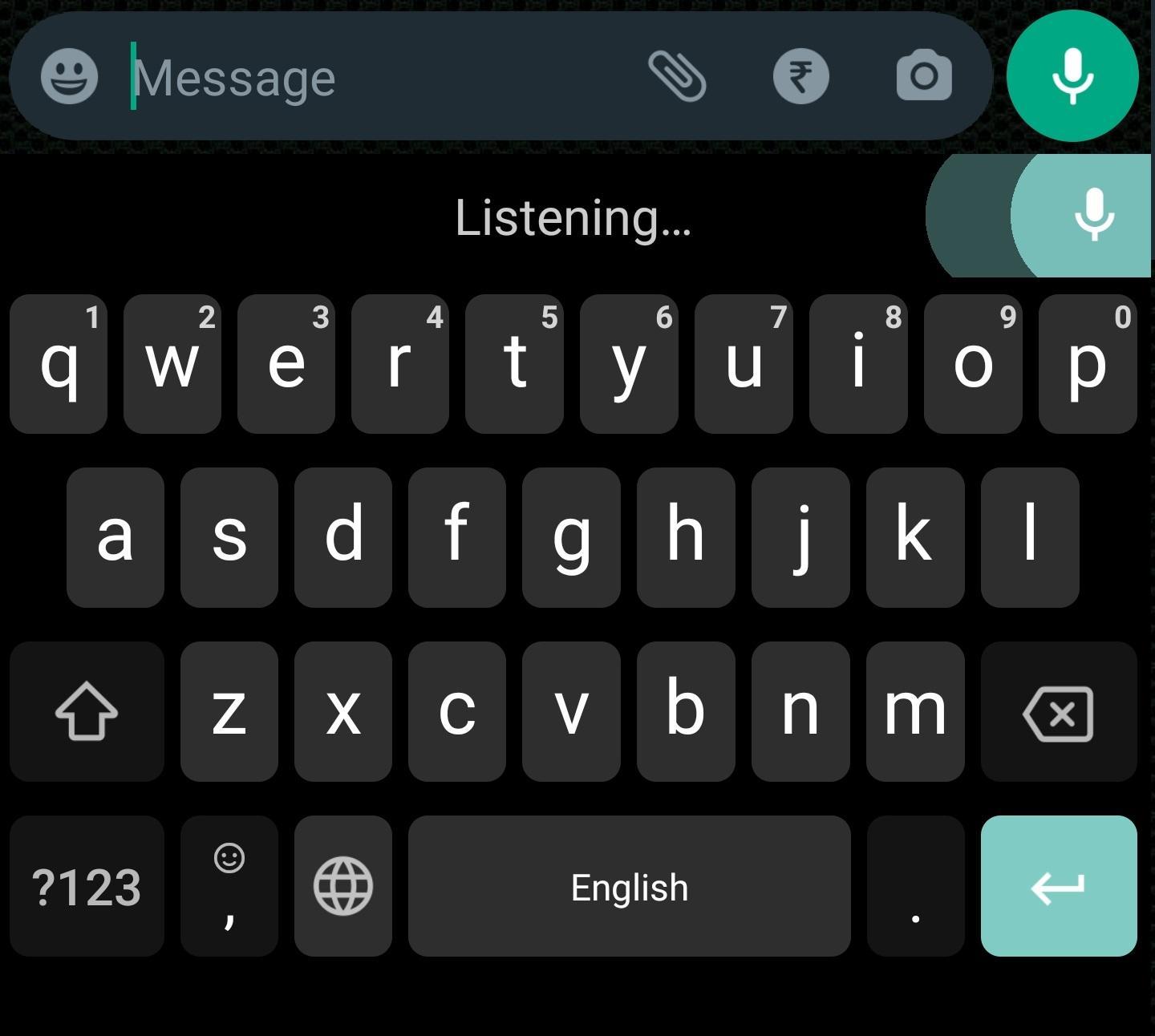
- 声を使って句読点を追加することもできます。たとえば、ピリオド「.」を追加したい場合は、「ピリオド」と言うだけで、キーボードが自動的に追加します。
上記の手順はOnePlusデバイスからのものです。他のブランドのデバイスでは手順が異なる場合があります。
Swiftkeyキーボードで音声入力を使用する方法
WhatsAppで音声入力を行うために他のキーボードアプリを使用することもできます。ここでは、Playストアで利用可能なもう1つの人気のあるキーボードアプリ、Microsoft SwiftKeyを使用します。従うべき手順は以下の通りです。
- スマートフォンにSwiftKeyをインストールします。
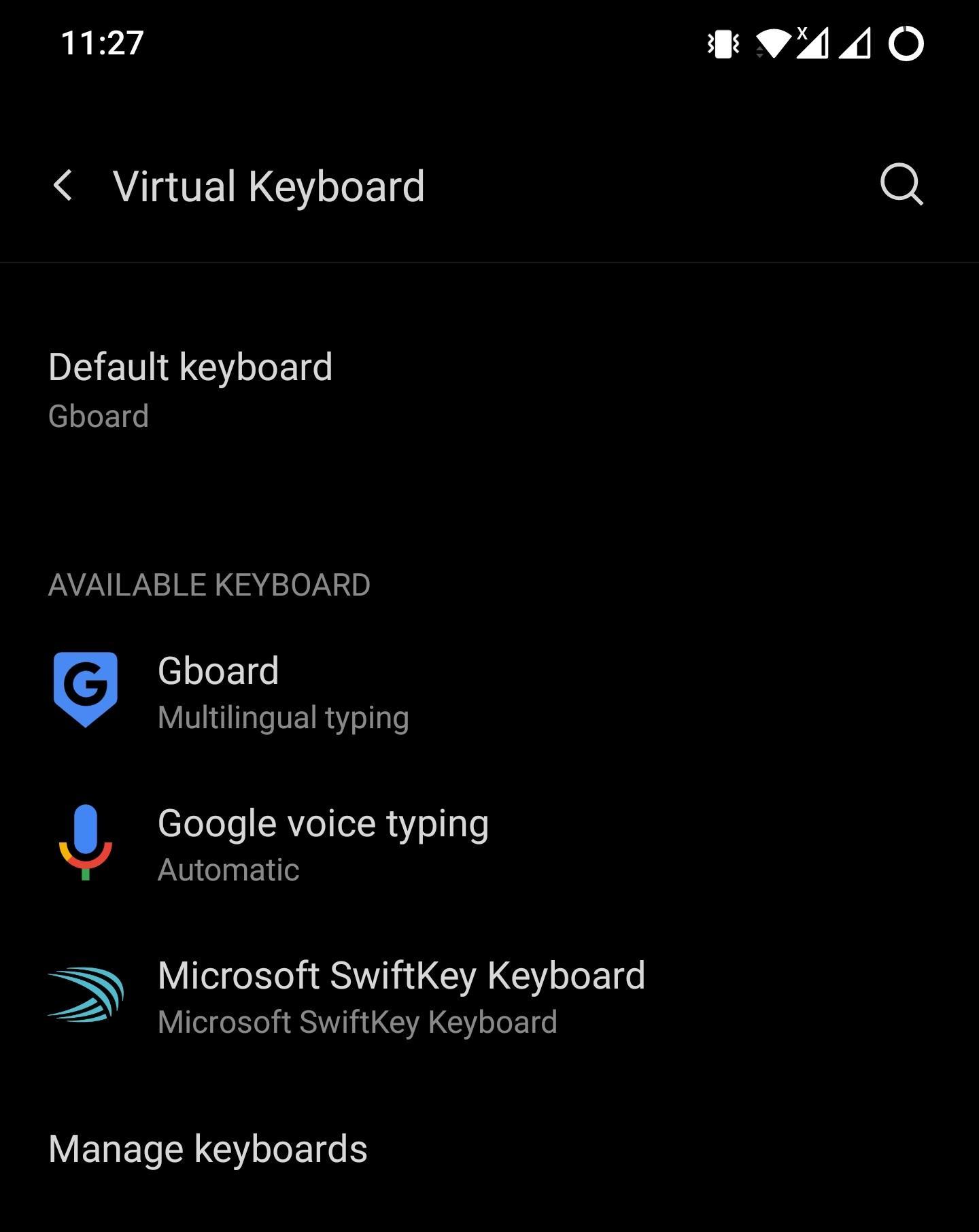
- 設定 > システム > 言語と入力 > バーチャルキーボードに移動します。ここで、デフォルトのキーボードをSwiftKeyに設定します。
- WhatsAppを開き、音声入力を使用してメッセージを送信したい相手にチャットします。
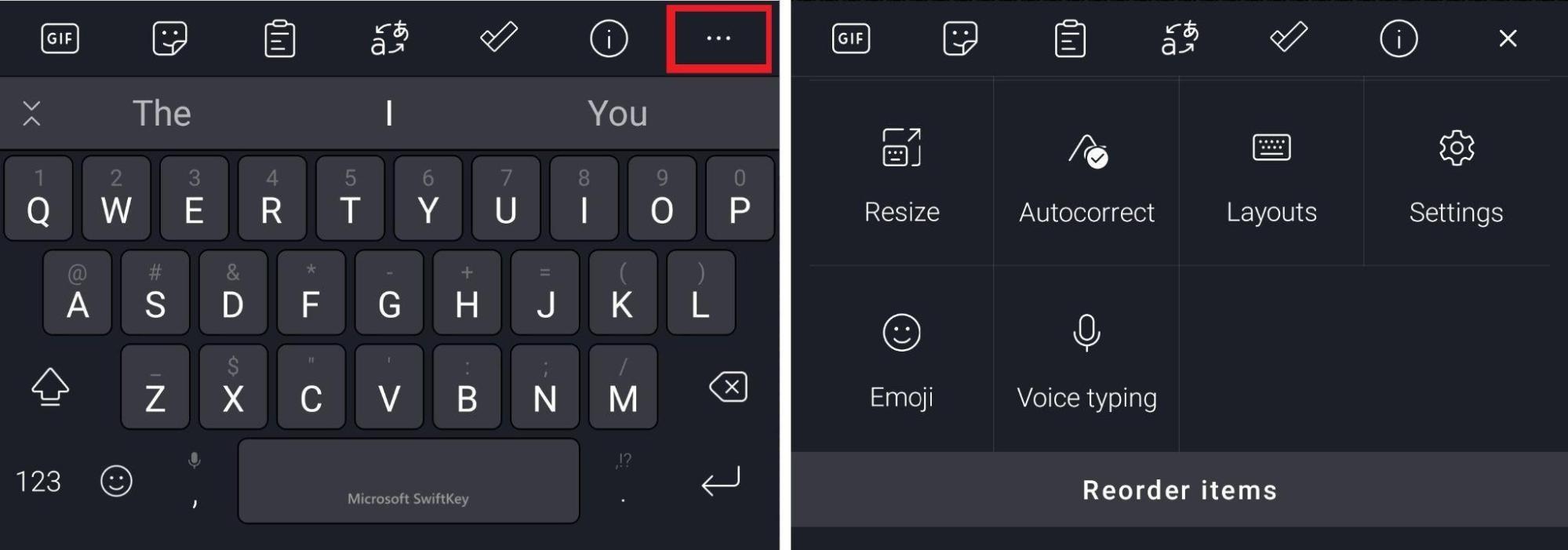
- Microsoft SwiftKeyは音声入力機能にアクセスするための2つの方法を提供します。最初に、キーボードインターフェースの上部ストリップにある3点ボタンを押して、音声入力オプションを選択できます。
 次に、カンマ「‘ , 」ボタンを長押しして音声入力にアクセスできます。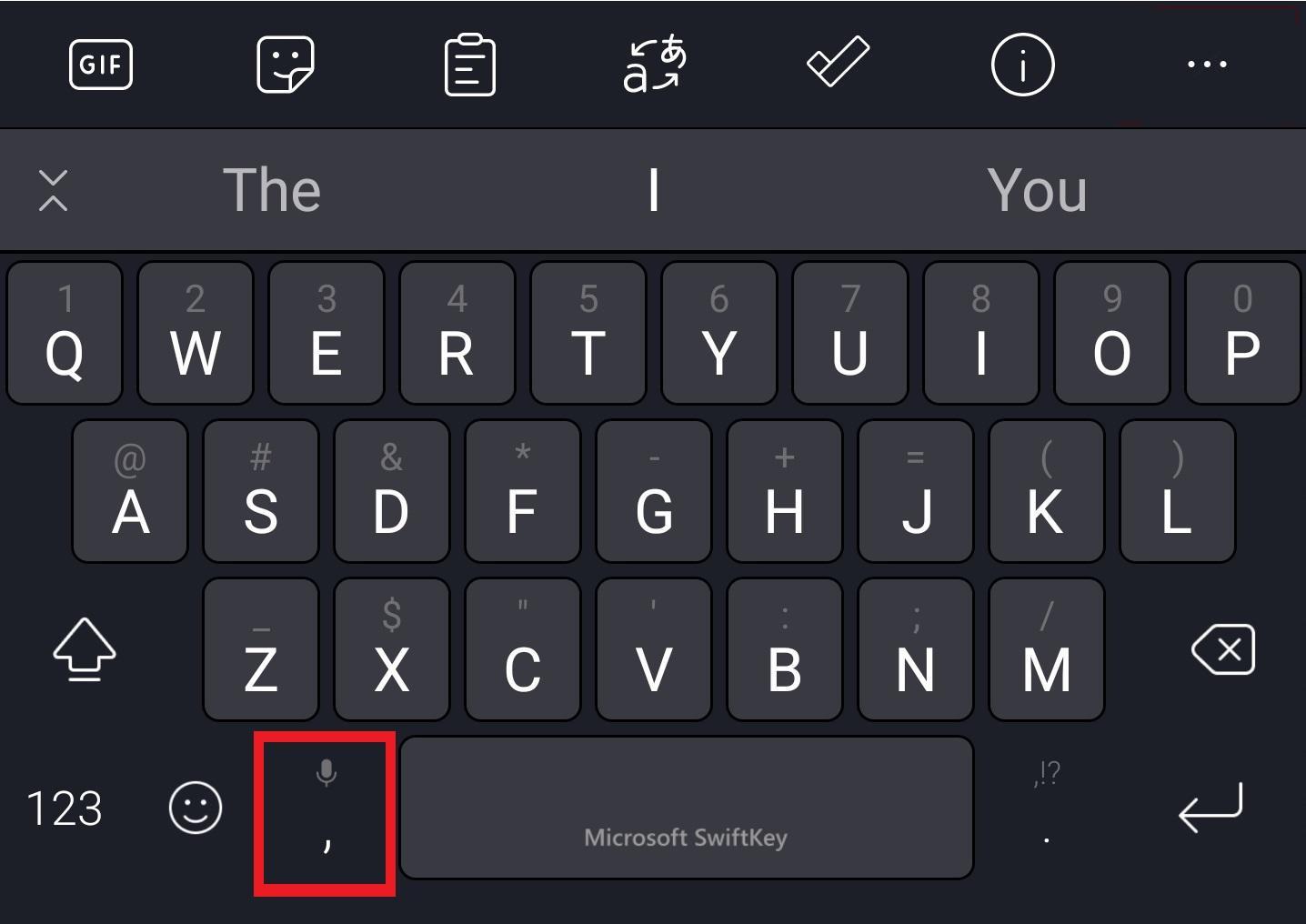
どちらかのオプションを選択し、完了したら、声を使って簡単にメッセージを送信できます。
これで、手動で入力する必要なく、高精度の音声入力機能を使用してWhatsAppで大きなメッセージを迅速に入力できます。
WhatsAppでGoogle音声入力を使用する方法についてのご意見があれば、下のコメントボックスにお気軽にお寄せください。また、動画チュートリアルのために私たちのDigitBin YouTubeチャンネルを購読してください。乾杯!
新しい投稿を受信箱で受け取る
スパムはありません。いつでも購読を解除できます。