iMessage · 1 min read · Sep 22, 2025
iPhoneでiMessageグループチャットを使用する方法
iOSユーザーにとって、メッセージングアプリと言えば、iMessageは非常に信頼性の高いオプションの一つです。結局のところ、iMessageはユーザーが求めるすべての機能を備えています。しかし、初めて試す場合は、提供されているすべての機能を発見するのに少し時間がかかるかもしれません。とはいえ、iMessageがグループチャットのサポートも提供していることをご存知でしたか?
はい、全員に同じメッセージを個別に送信する必要はありません。今では、簡単にグループを作成し、テキスト、音声、ビデオ、ドキュメントなどを愛する人たちと共有できます。さらに、iMessageをグループチャットに使用すると、ユーザー体験に焦点を当てた多くの機能も提供されます。ですので、iPhoneやiPadでiMessageグループチャットを使用する方法を知りたい場合は、正しい場所にいます。この記事では、iMessageグループチャットを最大限に活用する方法について詳しく説明します。
iPhoneおよびiPadでのiMessageグループチャットの使用
家族や友人とつながっているのが好きな方には、グループチャットは皆と連絡を取り合う最も便利な方法の一つです。iMessageアプリは、ユーザーに最高の体験を提供するための多くの機能をすでに提供しています。実際、特定の会話スレッドに名前を付けることもできるため、後でそのチャットを見つけやすくなります。したがって、これらの機能を利用して体験を向上させたい場合は、iPhoneおよびiPadでiMessageグループチャットを使用する方法について知っておくべきことはすべてここにあります。
iMessageでグループチャットを開始する
基本から始めて、iMessageアプリで初めてのグループチャットを開始する方法を見てみましょう。グループメッセージを開始するには、次の手順に従ってください:
- ホーム画面のメッセージアプリをクリックします。
- 次に、右上隅の新しいメッセージ作成アイコンをタップします。

- 次に、連絡先リストから連絡先をタップして選択します。
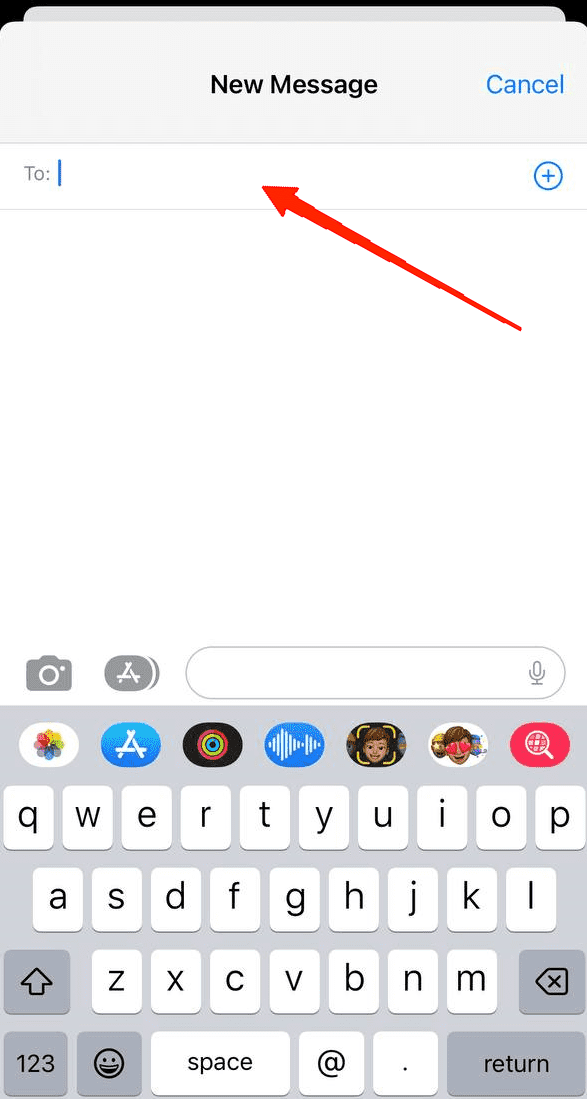
- 選択した連絡先名の横に、次の連絡先の名前を入力します。
- すべての連絡先が選択されたら、テキストフィールドをタップしてメッセージを入力します。
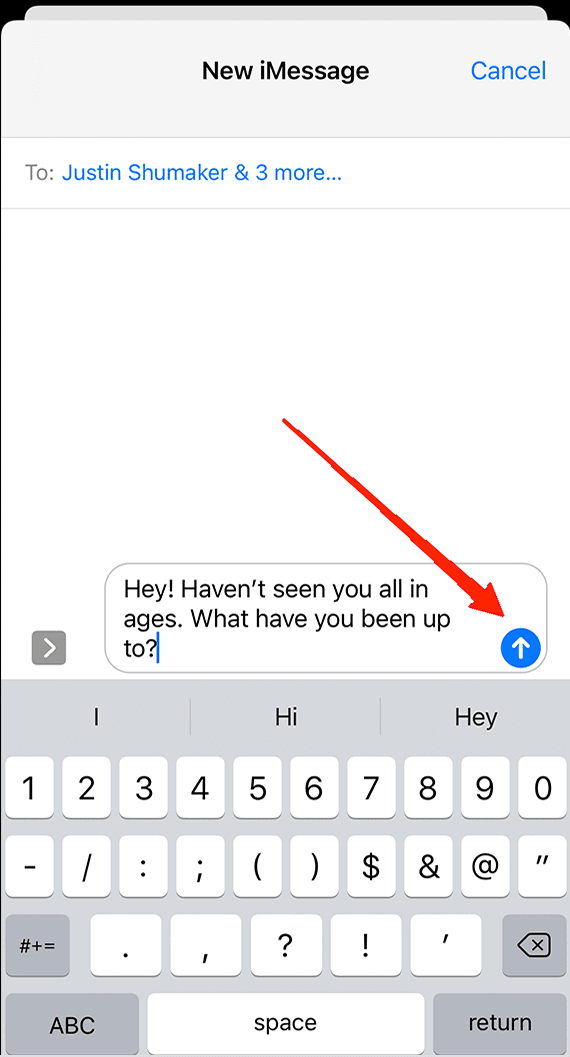
- 最後に、送信ボタンをタップします。
これで、iPhone/iPadのiMessageアプリを介して初めてのグループメッセージを送信しました。
iMessageアプリでの最初のグループチャットに名前を付ける
選択した連絡先に初めてのグループメッセージを送信したので、このグループに名前を付けましょう。iMessageアプリでグループチャットに名前を付ける方法は次のとおりです。
- まず、画面の上部中央にあるグループチャットの連絡先をタップします。
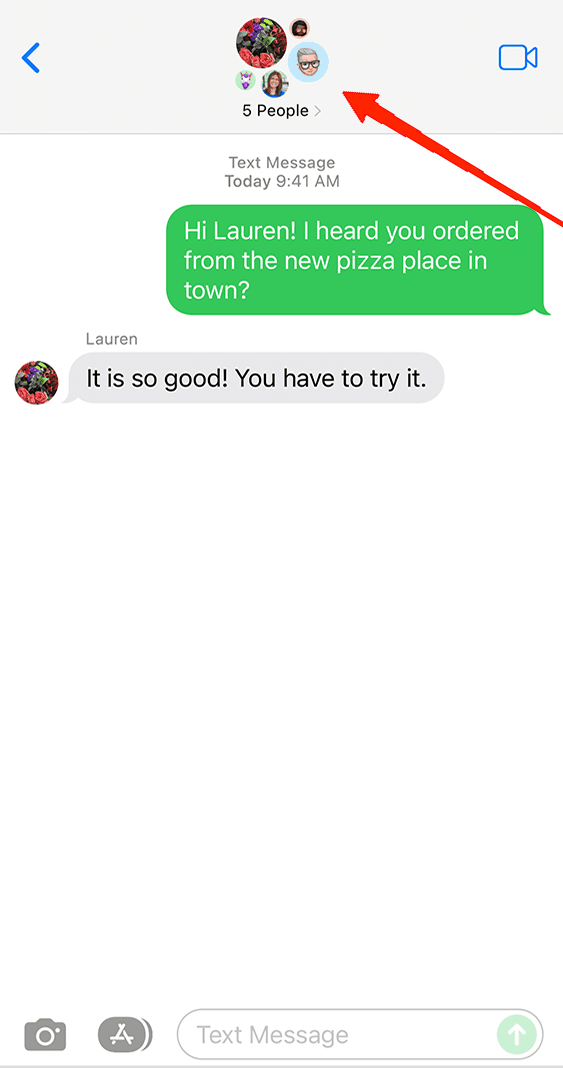
- 次に、情報アイコンをタップします。
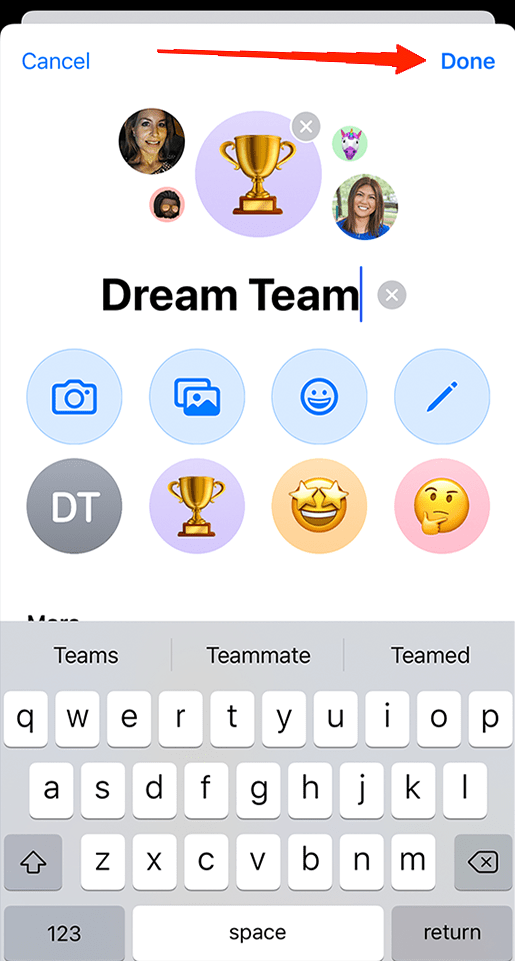
- 名前タブをタップして付けたい名前を入力します。
これで、すべての選択した連絡先とカスタムグループ名を持つグループができました。
グループチャットに新しい連絡先を追加する
iPhoneまたはiPadのiMessageで既存のグループチャットに新しい連絡先を追加したい場合も可能です。幸いなことに、手順は非常に簡単です。次の指示に従うだけで済みます:
メッセージアプリを開き、新しい連絡先を追加したいグループチャットをタップします。
次に、グループ名をタップします。
グループ内の人数を表示するセクションが表示されます。その特定のセクションをクリックします。
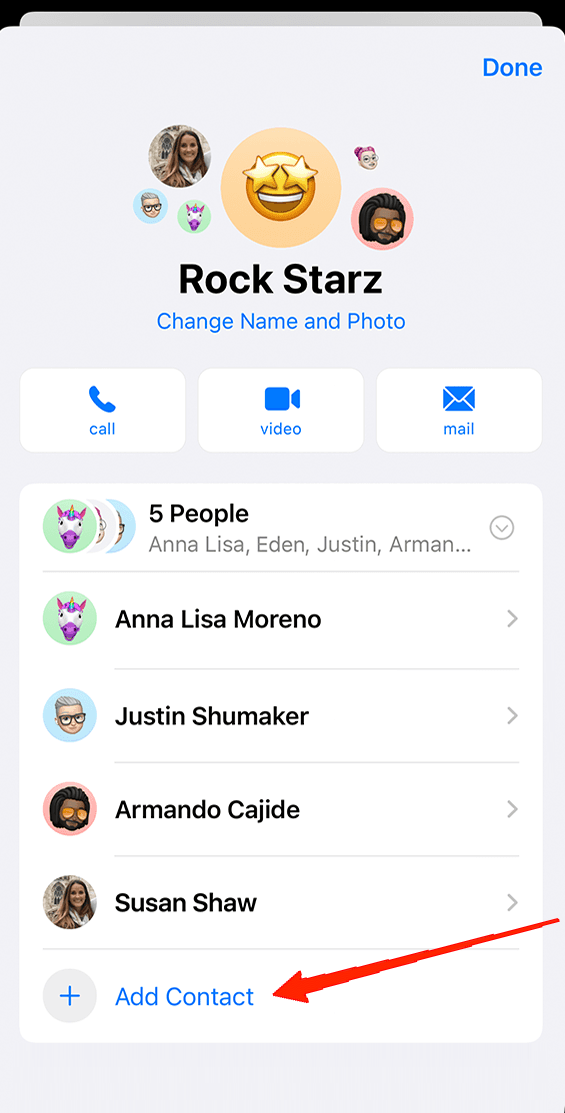
- 次に、「+」アイコンをタップし、連絡先リストから連絡先を選択します。
グループチャットから連絡先を削除する
新しい連絡先を追加するのと同様に、連絡先を削除するのも非常に簡単です。次の手順で方法を示します。
メッセージアプリを開き、グループチャットをタップします。
グループ名をタップし、次に人数をタップします。
削除したい連絡先を見つけ、その特定の連絡先を左にスワイプします。
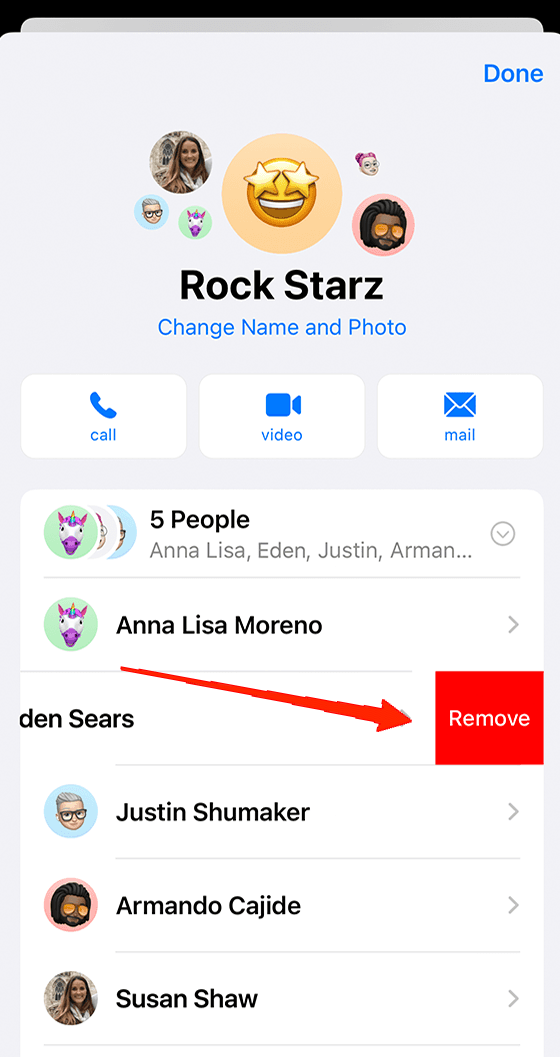
- 最後に、削除をタップします。
グループ会話を離れる
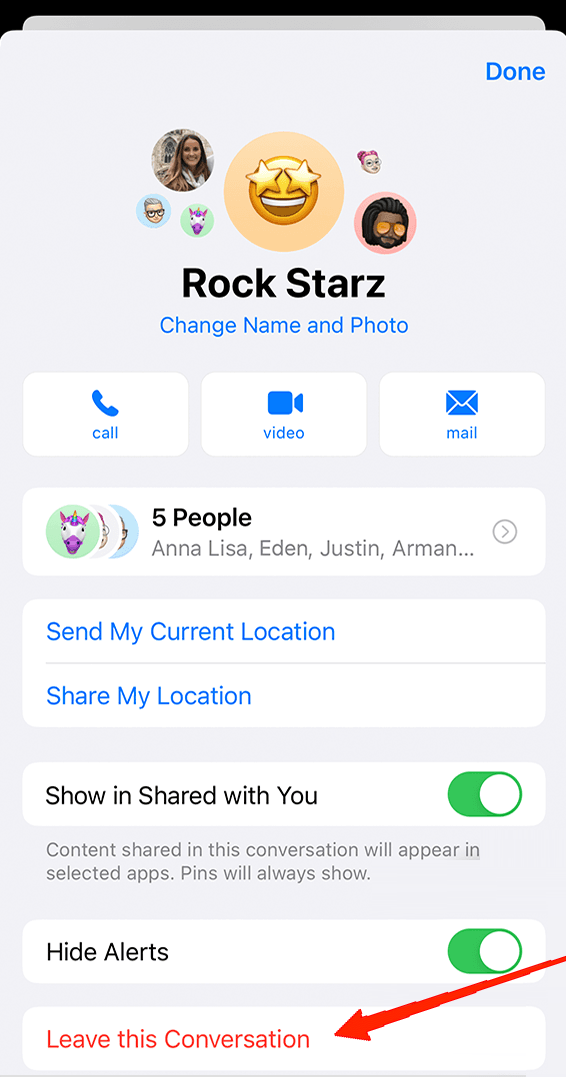
メッセージアプリを開き、グループ名をタップします。
次に、単に下にスクロールして「この会話を離れる」をクリックします。
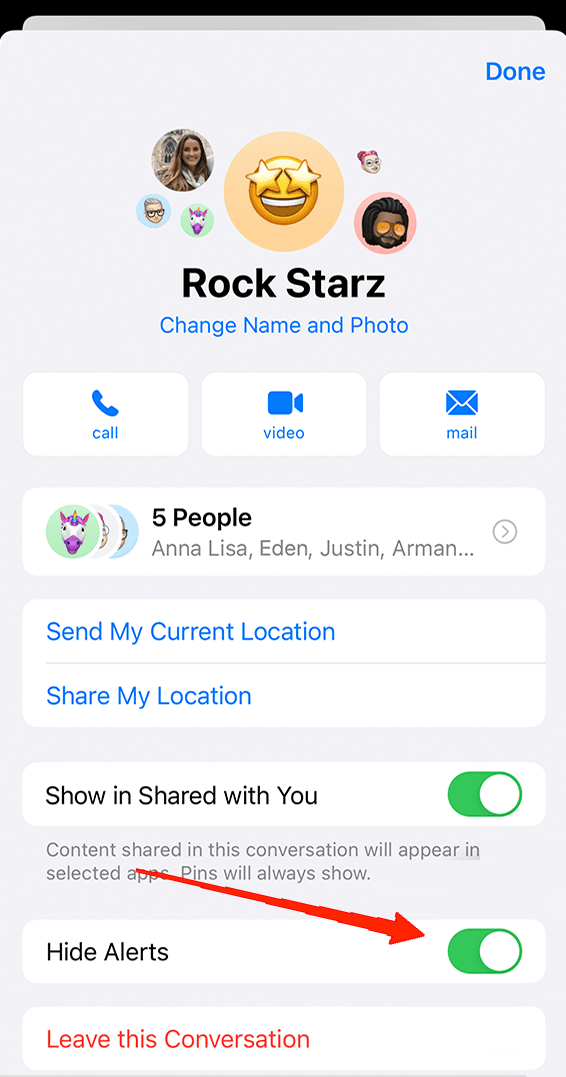
グループチャットをミュートする
しばしば、私たちは離れられないグループに追加され、興味もない場合があります。その場合はどうすればよいのでしょうか?実際、iMessageは、ミュートしたいグループチャットをミュートする自由も提供しています。特定のグループチャットをミュートすると、そのグループ会話の今後の更新を受け取らなくなります。では、iPhoneおよびiPadのiMessageアプリでグループチャットをミュートする方法は次のとおりです。
まず、iMessageアプリを開き、ミュートしたいグループチャットをタップします。
次に、グループチャット名をタップし、情報をタップします。
最後に、通知を非表示にするオプションの横にあるトグルを有効にします。
最後の言葉
これが、iMessageグループチャット機能を使用する一般的な方法のいくつかです。ご覧のとおり、iMessageはWhatsAppなどのアプリで得られる多くの機能を提供しています。唯一の違いは、他のアプリケーションとは異なり、これらの機能が他のアプリほど簡単にアクセスできないかもしれないということです。
それでも、Apple環境に留まりたい場合は、上記の手順に従うことで、iMessageアプリに簡単に慣れ、コミュニケーションをより便利にすることができます。ただし、これらの機能のほとんどにアクセスするには、グループ内のすべてのメンバーがiPhoneおよびiPadでiMessageアプリを有効にしている必要があることを忘れないでください。
iPhoneでiMessageグループチャットを使用する方法についてのご意見があれば、下のコメントボックスにお気軽にお寄せください。また、動画チュートリアルのために私たちのDigitBin YouTubeチャンネルを購読してください。よろしく!
新しい投稿を受信箱で受け取る
スパムはありません。いつでも購読を解除できます。