iPhone機能 · 1 min read · Nov 26, 2025
iPhoneカメラを拡大鏡として使用する方法

このガイドでは、iPhoneで拡大鏡を使用する方法について説明します。名前が示すように、このiOSアプリケーションは、任意のオブジェクト上のテキストを拡大するために使用されます。便利さを提供する際、iOSは決してユーザーを失望させません。目を疲れさせることなく、テキストの明確で拡大されたビューを得ることが目的です。
iPhoneの拡大鏡の動作は、虫眼鏡に似ています。小さなテキストがあるオブジェクトにズームインできます。拡大鏡は、食品包装や医薬品の賞味期限を確認したり、視力が低下した高齢者が小さなフォントのテキストを読むのを助けたりするのに役立ちます。
iPhoneで拡大鏡にアクセスする方法
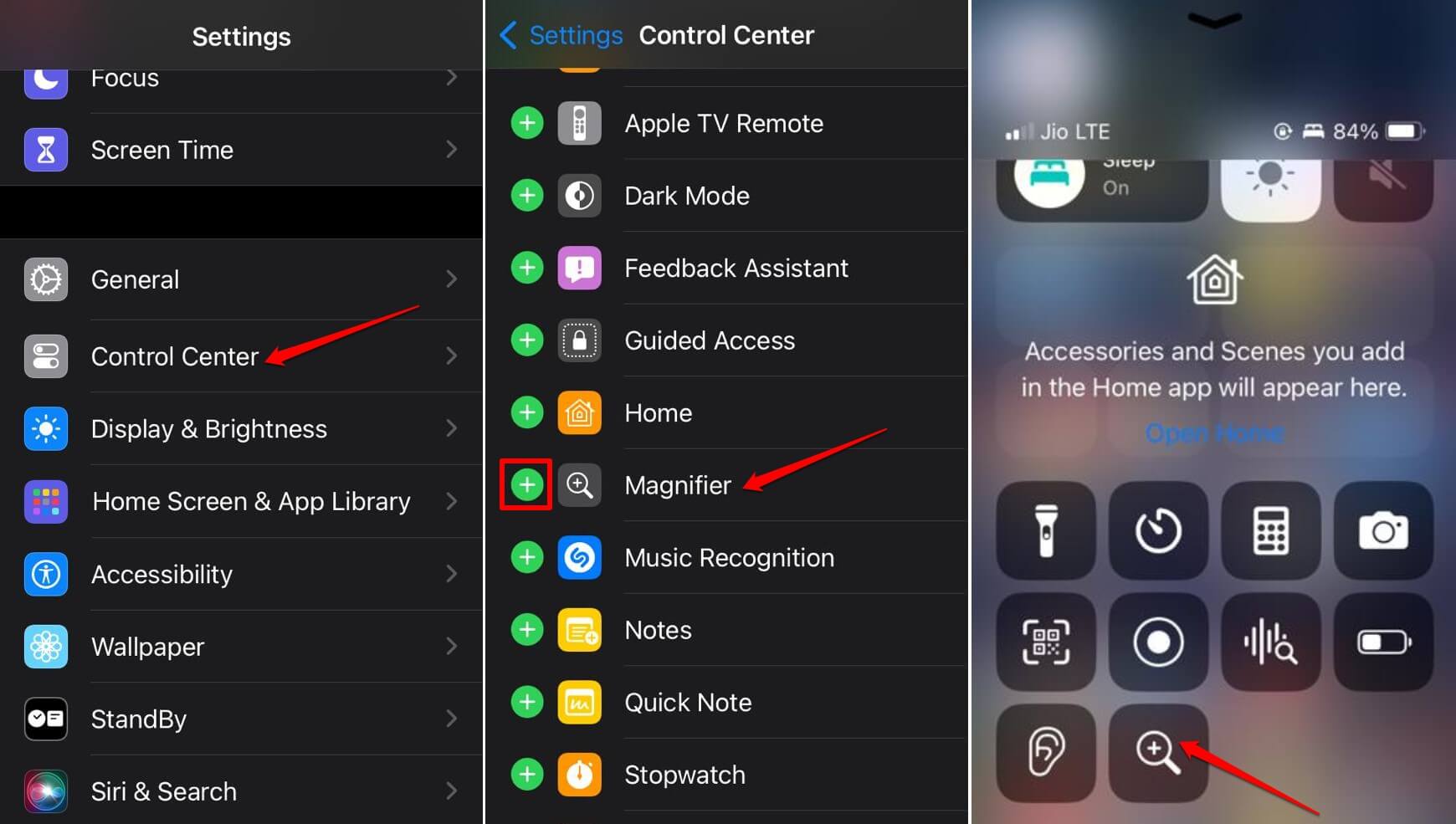
拡大鏡にすばやくアクセスするには、コントロールセンターに配置します。
- iOSの設定アプリを起動します。
- コントロールセンターに移動し、タップします。
- 拡大鏡までスクロールし、その横のプラスアイコンをタップします。
- 次に、使用しているiPhoneモデルに応じて、上から下または下から上にスワイプしてコントロールセンターを開きます。
- コントロールセンターのアイコンパネルに、虫眼鏡アイコンで指定された拡大鏡アプリが表示されます。
- 拡大鏡アイコンをタップして起動します。
iPhoneで拡大鏡を使用する方法
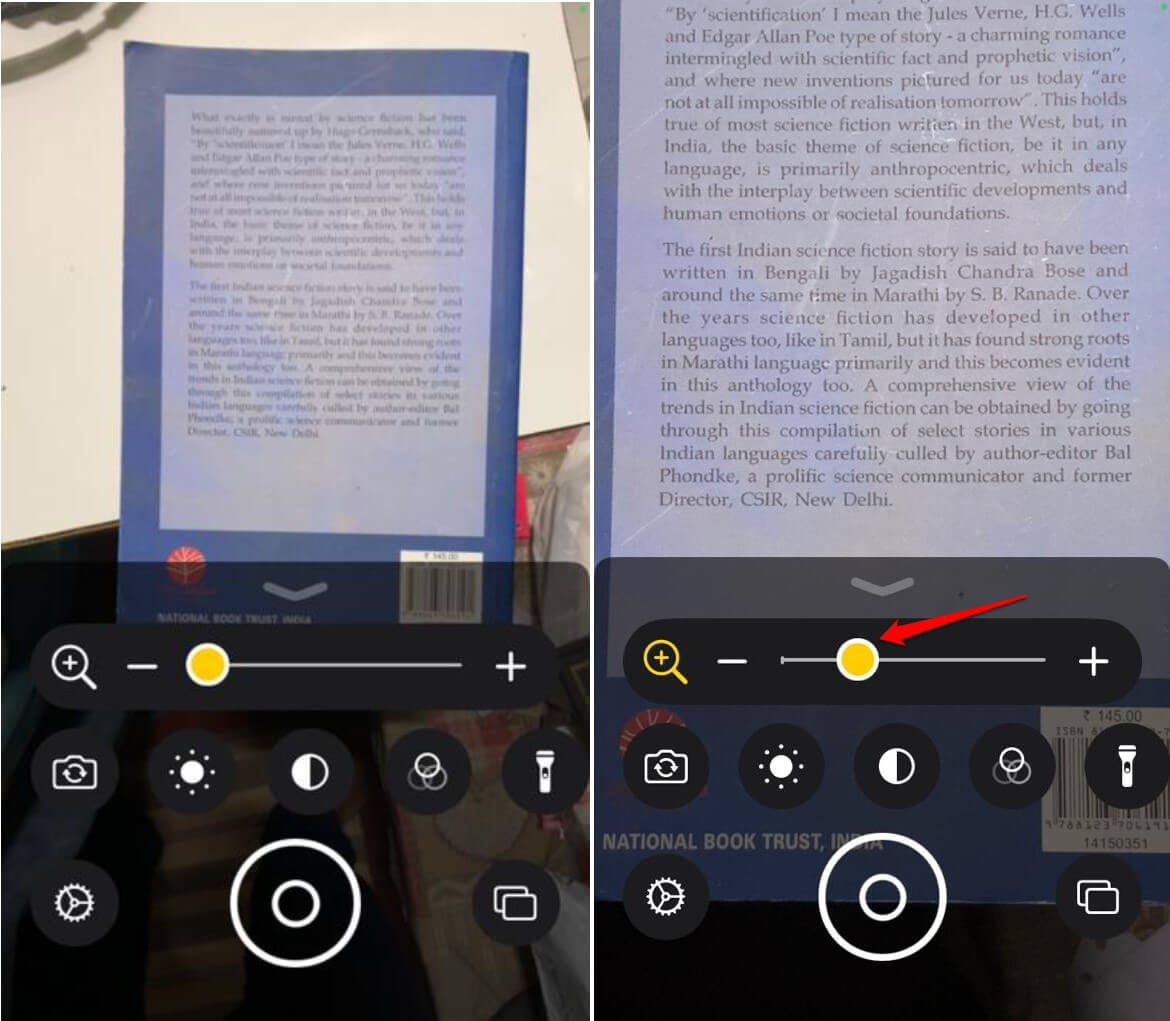
拡大鏡アプリを使用して任意のオブジェクトの小さなテキストにズームインする手順は以下の通りです。
- コントロールセンターまたはアプリライブラリから拡大鏡を起動します。
- 小さなテキストがあるオブジェクトにビューファインダーを向けます。
- 次に、スライダーを右側にドラッグしてテキストを拡大します。
拡大鏡アプリで提供されるさまざまなツールの使用方法
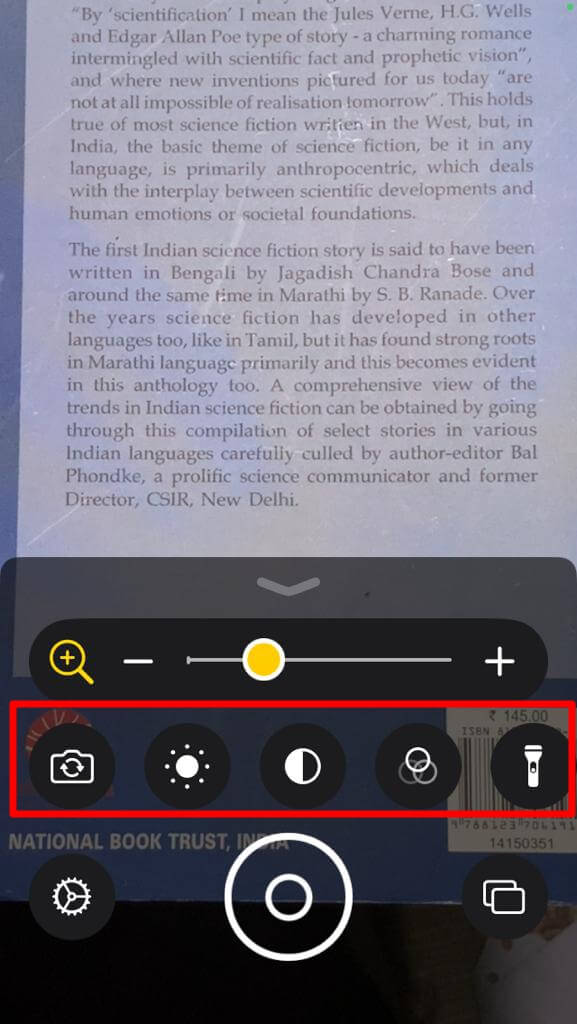
拡大鏡アプリを開くと、ズームイン/ズームアウトスライダーの下にいくつかのツールが表示されます。これらのツールが何に使われるか見てみましょう。
フラッシュライト
暗い環境にいるときは、フラッシュライトを使用するとオブジェクトに十分な光が当たり、拡大鏡をテキストに焦点を合わせて小さなテキストをズームインしやすくなります。
フィルター
色の認識を妨げる視覚的制限がありますか?オブジェクトのテキストに拡大鏡を合わせる際に、目が認識できる適切な色でより良い視認性を得るためにフィルターを適用できます。
明るさ
テキストの視認性を高めるために、拡大鏡の関連アイコンをタップして明るさを上げることができます。
画像の保存と共有
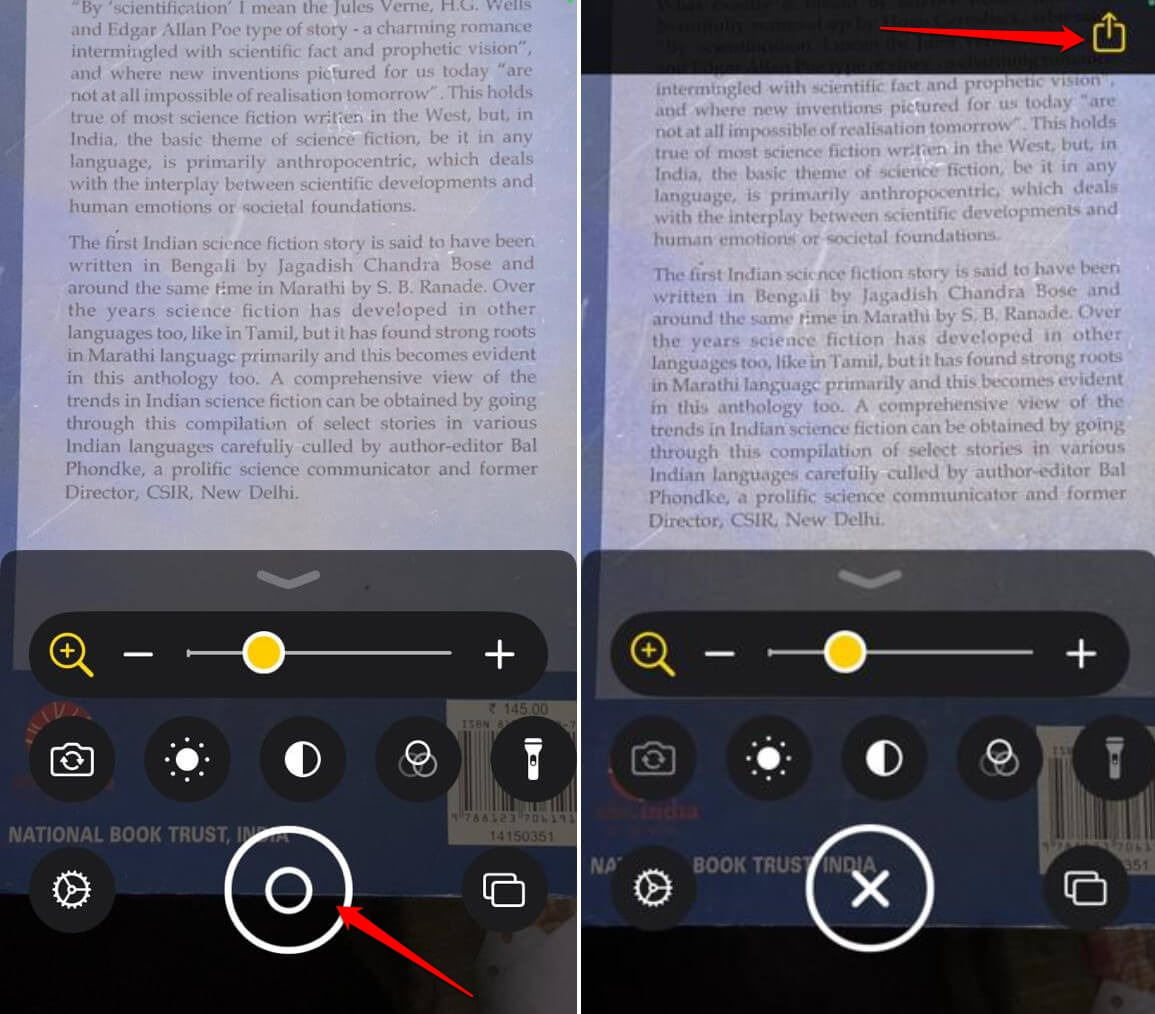
拡大鏡で画像の拡大版またはその一部を保存できます。その後、拡大鏡アプリから画像を共有することもできます。
- 拡大鏡を任意のオブジェクトに向けてテキストの一部をズームインします。
- ズームインしたら、シャッターボタンを押して拡大された部分の画像をキャプチャします。
- 次に、他のアプリで画像を共有するには、右上隅の共有アイコンをタップします。
iPhoneで拡大鏡を無効にする方法
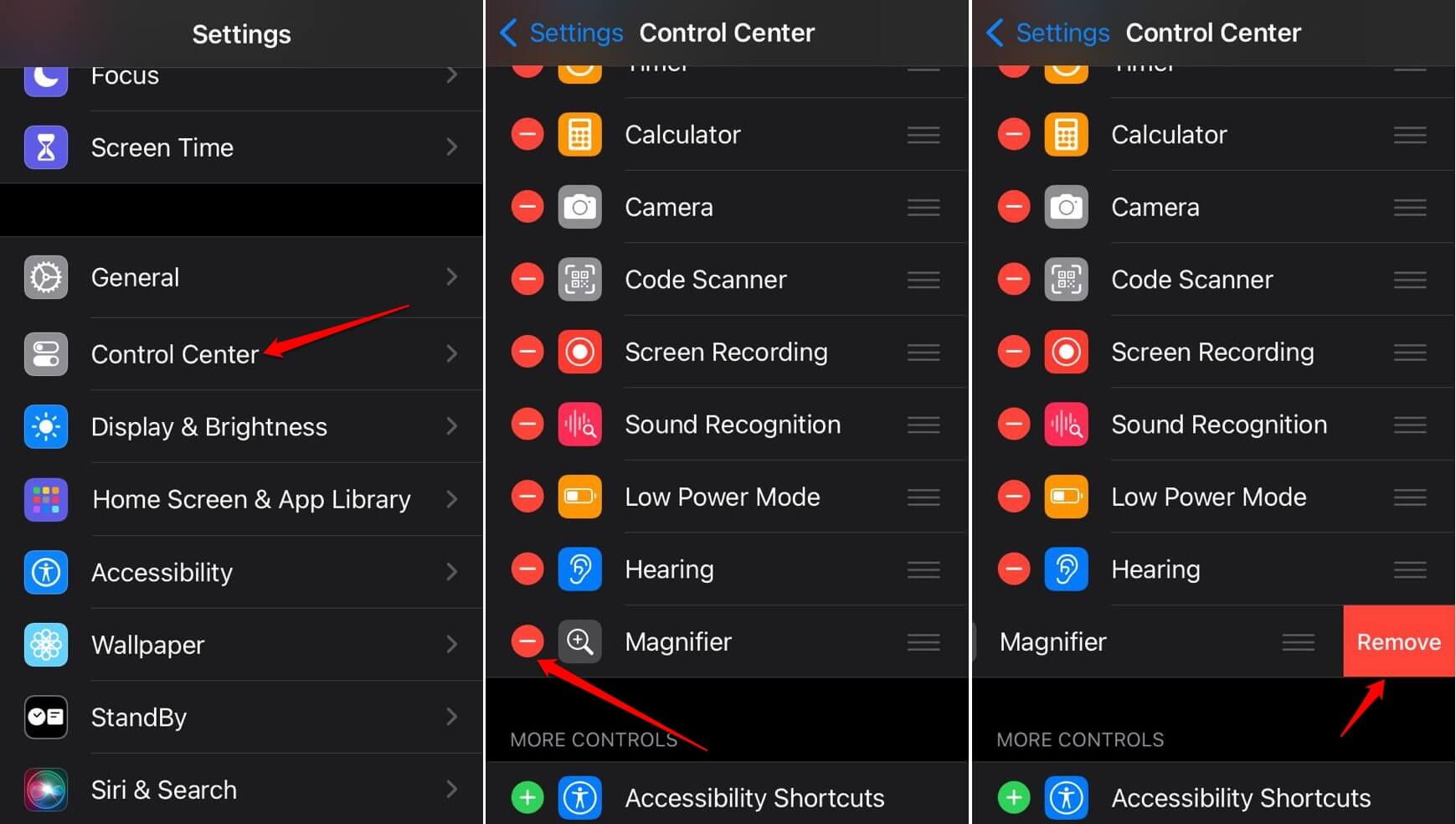
iPhoneで拡大鏡アイコンをあまり使用せず、コントロールセンターから削除したい場合は、以下の手順に従ってください。
- iOSの設定アプリを開きます。
- コントロールセンターに移動し、タップします。
- 拡大鏡までスクロールし、その横のマイナスアイコンをタップします。
- 削除ボタンをタップして、コントロールセンターから拡大鏡を無効にします。
iPhoneで拡大鏡が動作しない:クイック修正
拡大鏡アプリがiPhoneで動作しない場合、問題を解決するためのいくつかのクイックトラブルシューティングのヒントを以下に示します。
カメラレンズを清掃する
カメラレンズに汚れや指紋が付いていると、ビューファインダーの画像が不明瞭になります。清潔な柔らかい布またはマイクロファイバー布を使って、iPhoneカメラの外側レンズを清掃します。その後、望むオブジェクトに向けて、テキストをより明確にズームインします。
iPhoneを再起動する
iPhoneの不具合は、単純な再起動で修正できることがよくあります。iPhoneを再起動する手順は以下の通りです。
iPhone X/11/12/13/14/15の場合
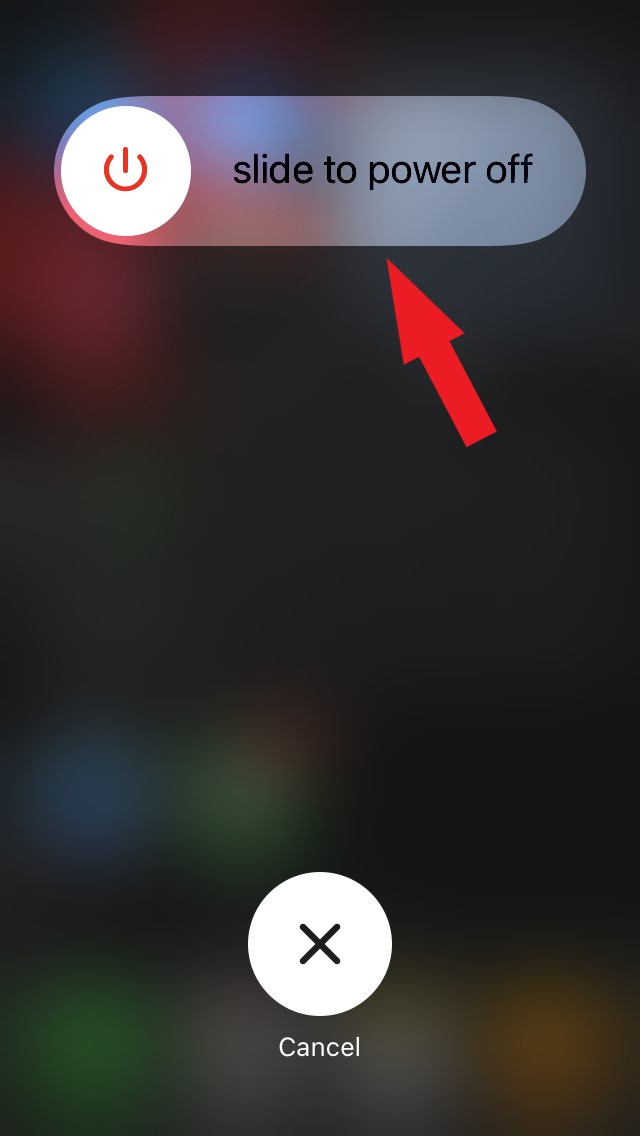
- 音量ボタンのいずれかとサイドボタンを長押しして、電源オフスライダーが表示されるまで待ちます。
- スライダーを押し、iPhoneがオフになるまで数秒待ちます。
- 次に、サイドボタンを押してApple iPhoneをオンにします。
iPhone 6/7/8/SE(第2/3世代)
- サイドボタンを長押しして、電源オフスライダーが表示されるまで待ちます。
- 画面の指示に従ってスライダーを押してiPhoneをオフにします。
- Appleロゴが表示されるまでサイドボタンを押してiPhoneをオンにします。
iOSアップデートをインストールする
現在のiOSバージョンにバグがある場合、拡大鏡アプリを含むいくつかのアプリや機能が正常に動作しなくなる可能性があります。それを解決するために、iPhoneに保留中のiOSアップデートをインストールします。
- iPhoneの設定に移動します。
- 一般 > ソフトウェアアップデートをタップします。
- 新しいアップデートが利用可能な場合は、今すぐアップデートをタップします。
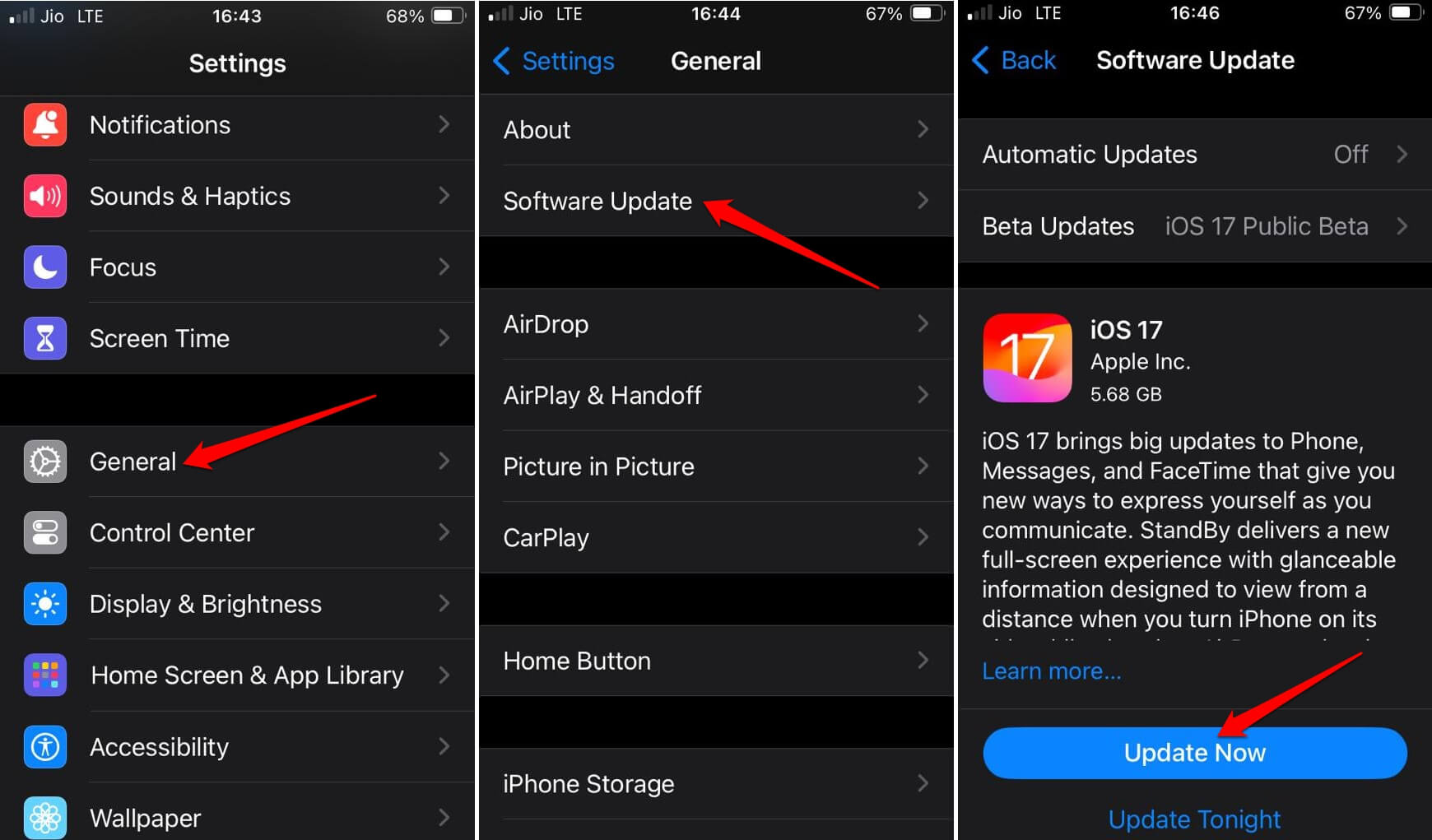
iOSアップデートをインストールした後、iPhoneを再起動し、拡大鏡を使用してみてください。
結論
任意のオブジェクトの小さなテキストが見えない場合、虫眼鏡が手元にない場合は、iPhoneを手に取ってください。このガイドで説明した手順を使用して、拡大鏡アプリを使って任意の表面のテキストをズームインします。このアプリケーションでは、拡大された画像を保存および共有することもできます。
iPhoneカメラを拡大鏡として使用する方法についてのご意見があれば、下のコメントボックスにお気軽にお寄せください。また、動画チュートリアルのために私たちのDigitBin YouTubeチャンネルを購読してください。よろしくお願いします!
新しい投稿を受信箱で受け取る
スパムはありません。いつでも購読を解除できます。