iOS機能 · 1 min read · Jan 21, 2026
iOS 16でライブキャプションを使用する方法は?
iOS 16が一般向けにリリースされ、多くの機能を探索することができます。その中でも注目すべきは、iOS 16のライブキャプションです。このガイドでは、この機能が何をするのか、どのように使用するのかを説明します。また、この機能をサポートしているiPhoneのモデルについても知ることができます。ライブキャプションは、機械学習に基づいたニューラルエンジンを使用して生成されます。
あなたのiPhoneで音声を聞くと、ライブキャプション機能がそれをテキスト形式に書き起こします。音声は画面上にテキストとして表示されます。聴覚に制限がある人にとっては、画面に表示される音声/視覚コンテンツを理解するための素晴らしい機能です。ライブキャプションの良い点は、インターネット接続に依存せずに機能することです。
iOS 16でライブキャプションをサポートしているiPhoneは?
ライブキャプション機能をサポートしているiPhoneのモデルは以下の通りです。
- iPhone 8シリーズ
- iPhone X
- iPhone XS
- iPhone XS Max
- iPhone XR
- iPhone 11シリーズ
- iPhone SE [第2世代および第3世代]
- iPhone 12シリーズ [ミニを含む]
- iPhone 13シリーズ [ミニを含む]
- iPhone 14シリーズ
まだアップグレードしていない場合は、これらのデバイスでiOS 16にアップグレードしてライブキャプションを使用してください。設定 > 一般 > ソフトウェア アップデートに移動して、ダウンロードおよびインストール可能な最新のiOS 16バージョンを確認してください。
どの言語がライブキャプション機能をサポートしていますか?
現在、ライブキャプションは英語のみをサポートしています。これは、音声またはビデオのソースが英語の場合、ライブキャプションが音声のテキスト形式を英語で生成できることを意味します。今後、他の言語がサポートされるかもしれません。
機能を試したいが、英語を主な言語として使用していない場合は、一時的に言語を英語に切り替えることができます。
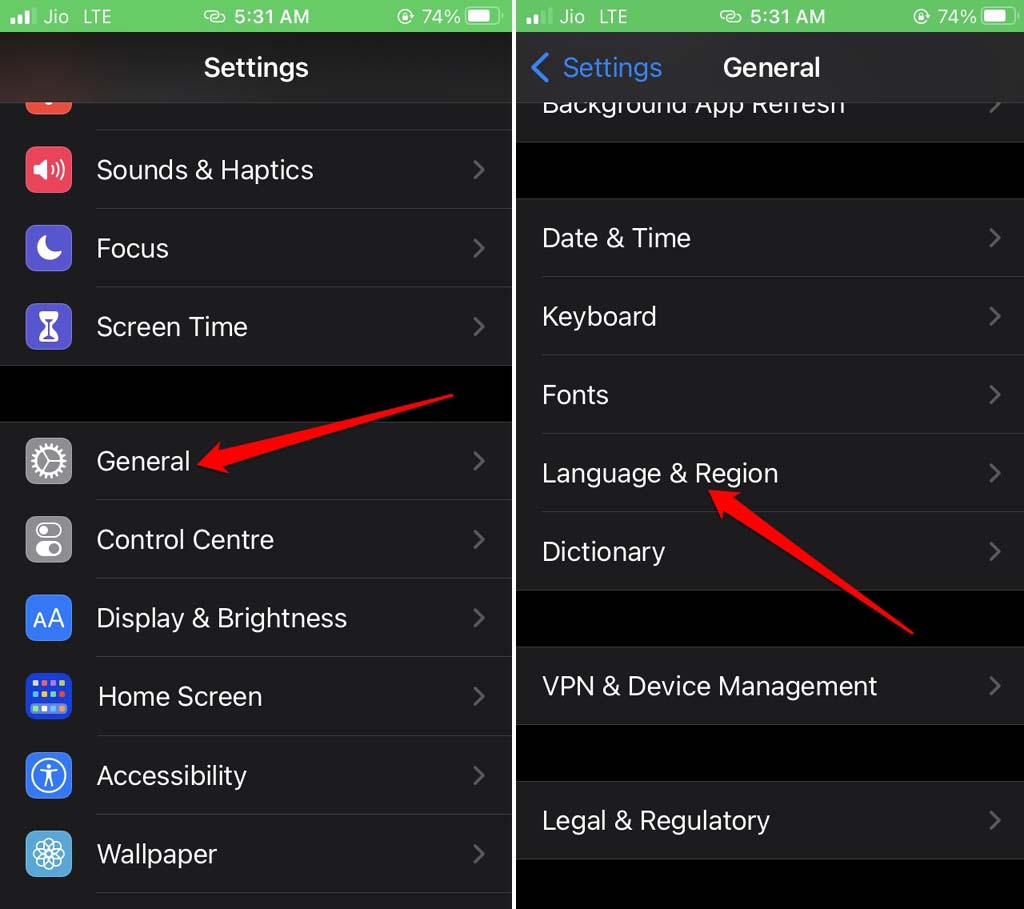
- 設定を開き、一般をタップします。
- 言語と地域をタップします。
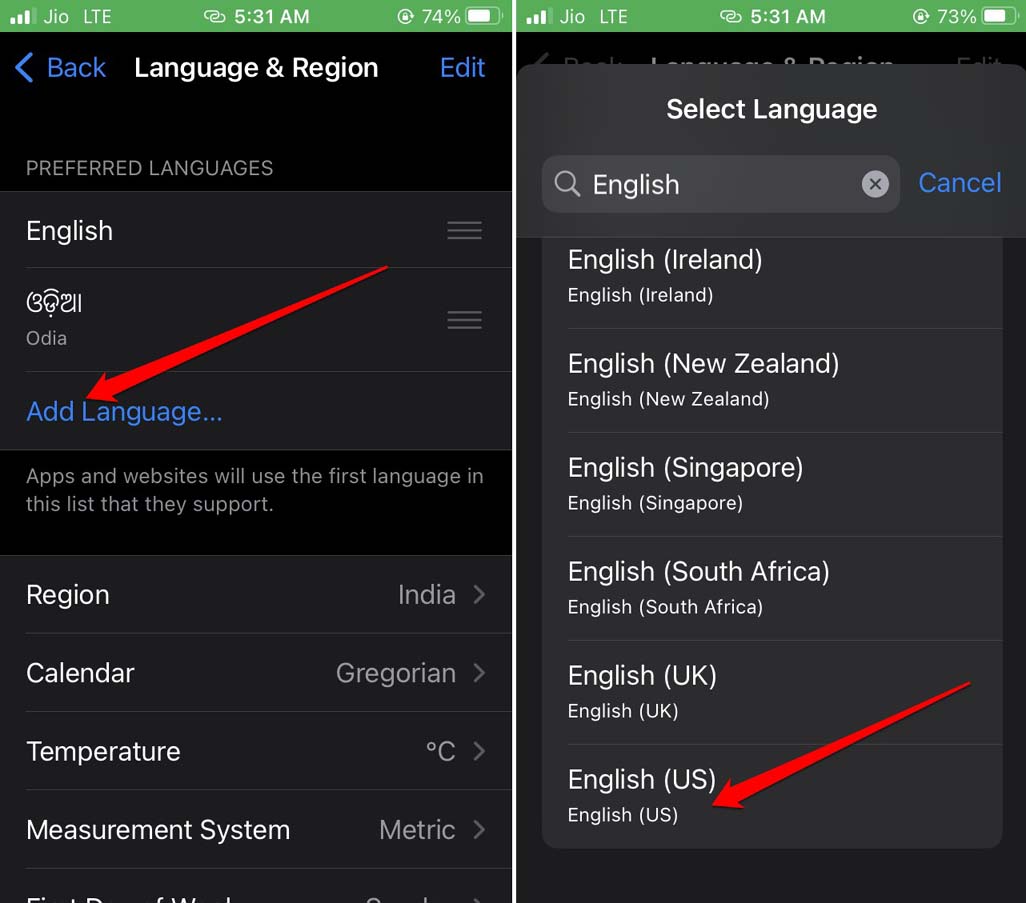
- 次に、優先言語タブの下で言語を追加をタップします。
- その後、英語(米国)を選択します。
これで、ライブキャプションを簡単に使用できるようになります。
iOS 16でライブキャプションを有効にする方法は?
ライブキャプション機能は、iOSのアクセシビリティ設定の下にあります。以下の手順で有効にできます。
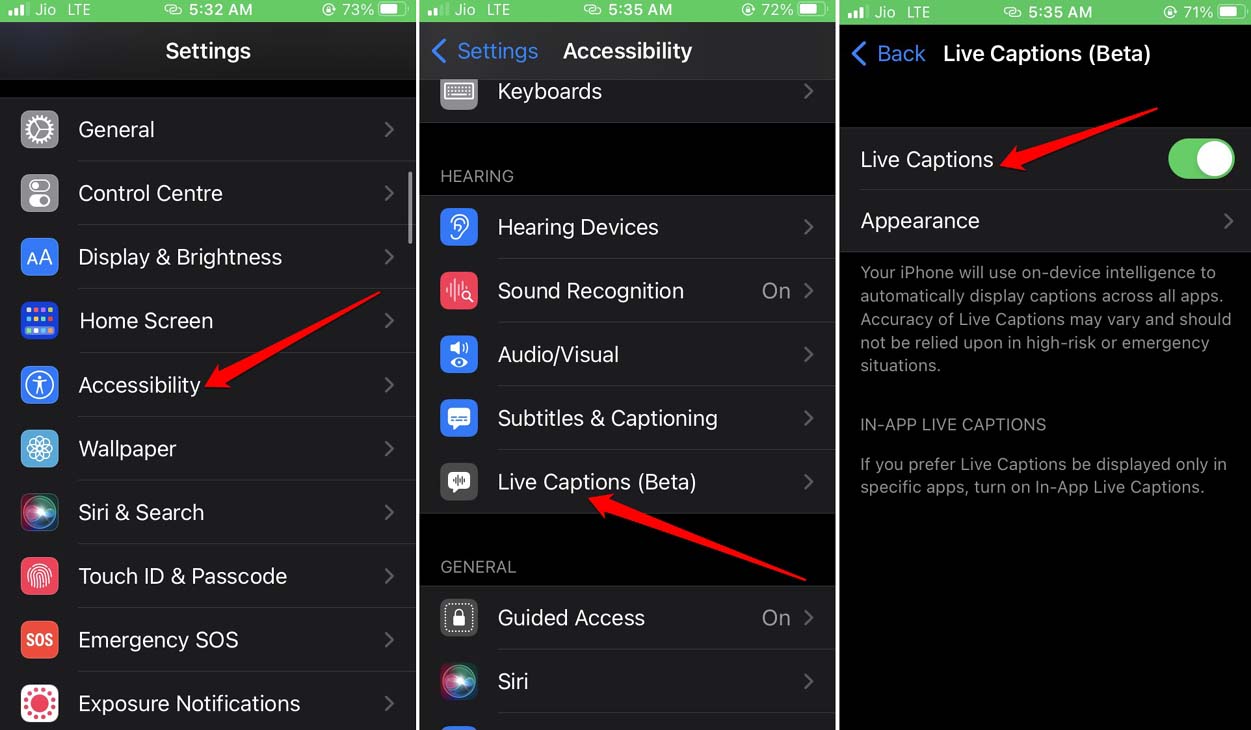
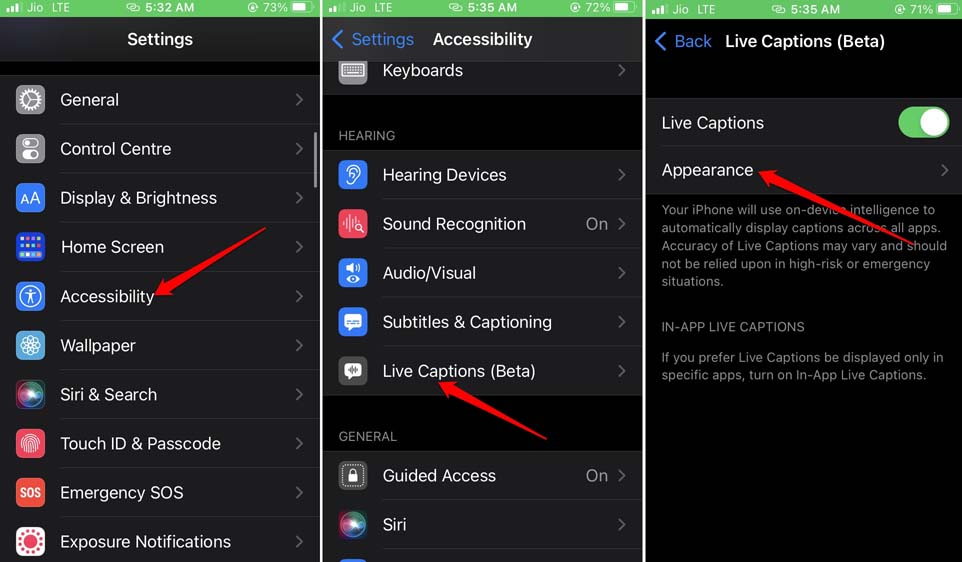
- 設定 > アクセシビリティに移動します。
- 聴覚タブに移動します。
- ライブキャプションをタップします。
- 次に、ライブキャプションの横にあるスイッチをタップします。
- さらに、電話通話中にライブキャプションを使用したい場合は、RTTでのライブキャプションオプションを有効にします。
iPhoneでライブキャプションを無効にしたい場合は、上記の手順に従ってください。機能をオフにするだけです。それだけです。電話通話中にライブキャプションを使用している場合、相手が英語を話している場合にのみキャプションが生成されることに注意してください。また、音声の明瞭さは、音声からテキストを効率的に書き起こすために非常に重要です。
ライブキャプション機能の活用
ライブキャプションのいくつかの使用例を以下に示します。Bluetoothオーディオデバイスを忘れた場合でも、ライブキャプションを使用して動画を見ることができます。また、公共の場にいて他の人を邪魔せずに動画を見たい場合も、ライブキャプションを使用することで可能です。この機能は、視聴している曲の歌詞を知るためにも便利です。
ライブキャプションを有効にすると、画面に横長のバーとして表示されます。使用していないときにライブキャプションを隠すオプション、外部音声を録音するオプション、音声再生を一時停止するオプションがあります。また、ライブキャプションバーを拡張するオプションもあります。
ライブキャプションで生成されたテキストをカスタマイズする方法は?
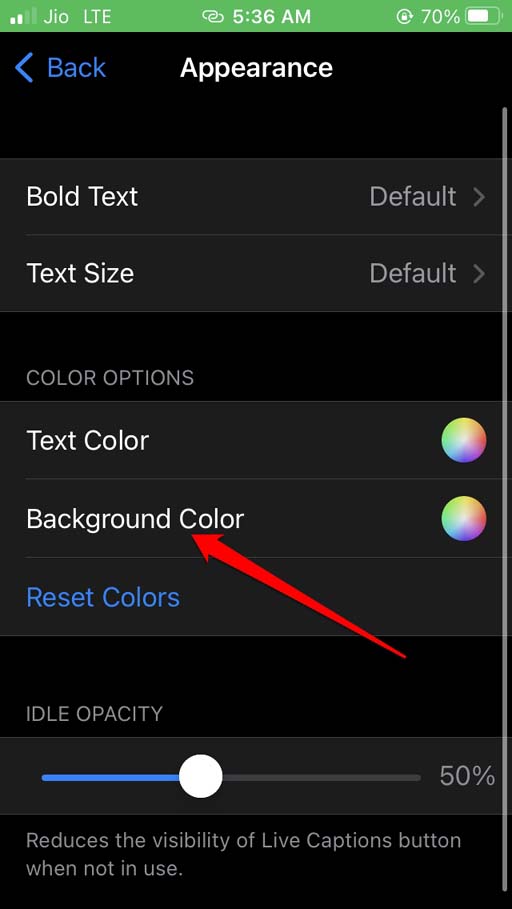
デフォルトのテキストサイズ、テキストカラー、フォント、背景を変更するために、ライブキャプション機能をカスタマイズできます。変更する方法は以下の通りです。
- 設定 > アクセシビリティをタップします。
- 次に、聴覚タブの下でライブキャプションをタップします。
- 外観をタップします。
- 背景色、テキスト色、フォント、ライブキャプションのテキストサイズを設定します。
結論
Appleが毎年iOSを改善するためにこれらの小さなが重要な機能を追加しているのを見るのは素晴らしいことです。iOS 16のライブキャプションは、誰もが使用できる便利な要素です。これで、どのように有効にし、制御し、カスタマイズするかを知ったので、ぜひ試してみてください。
iOS 16でライブキャプションを使用する方法についての考えがあれば、下のコメントボックスに気軽に書き込んでください。また、動画チュートリアルのために私たちのDigitBin YouTubeチャンネルを購読してください。乾杯!
新しい投稿を受信箱で受け取る
スパムはありません。いつでも購読を解除できます。