テクノロジー · 1 min read · Oct 26, 2025
Microsoft Find My Deviceを使用して盗まれたノートパソコンを追跡する方法

最近、Windowsノートパソコンを失いましたか? それを再び見つける可能性があります。このガイドでは、失われたノートパソコンを追跡するためにMicrosoftのFind My Device機能を使用する方法を説明します。
ノートパソコンを追跡するだけでなく、誰かがアクセスしたり改ざんしたりするのを防ぐためにリモートでロックすることもできます。また、ノートパソコンを見つけた人にメッセージを残すこともできます。そのメッセージを使用して、あなたに連絡し、コンピュータを返すことができます。
WindowsでFind My Deviceを有効にする方法
Windows設定からFind My Device機能をオンにできます。あるいは、ローカルグループポリシーエディターにアクセスして、ノートパソコンで機能を有効にします。
1. Windows設定からFind My Deviceをオンにする
これは、Windows 11でFind My Device機能にアクセスする最も簡単な方法です。
- Windows + Iを押してWindows設定を起動します。
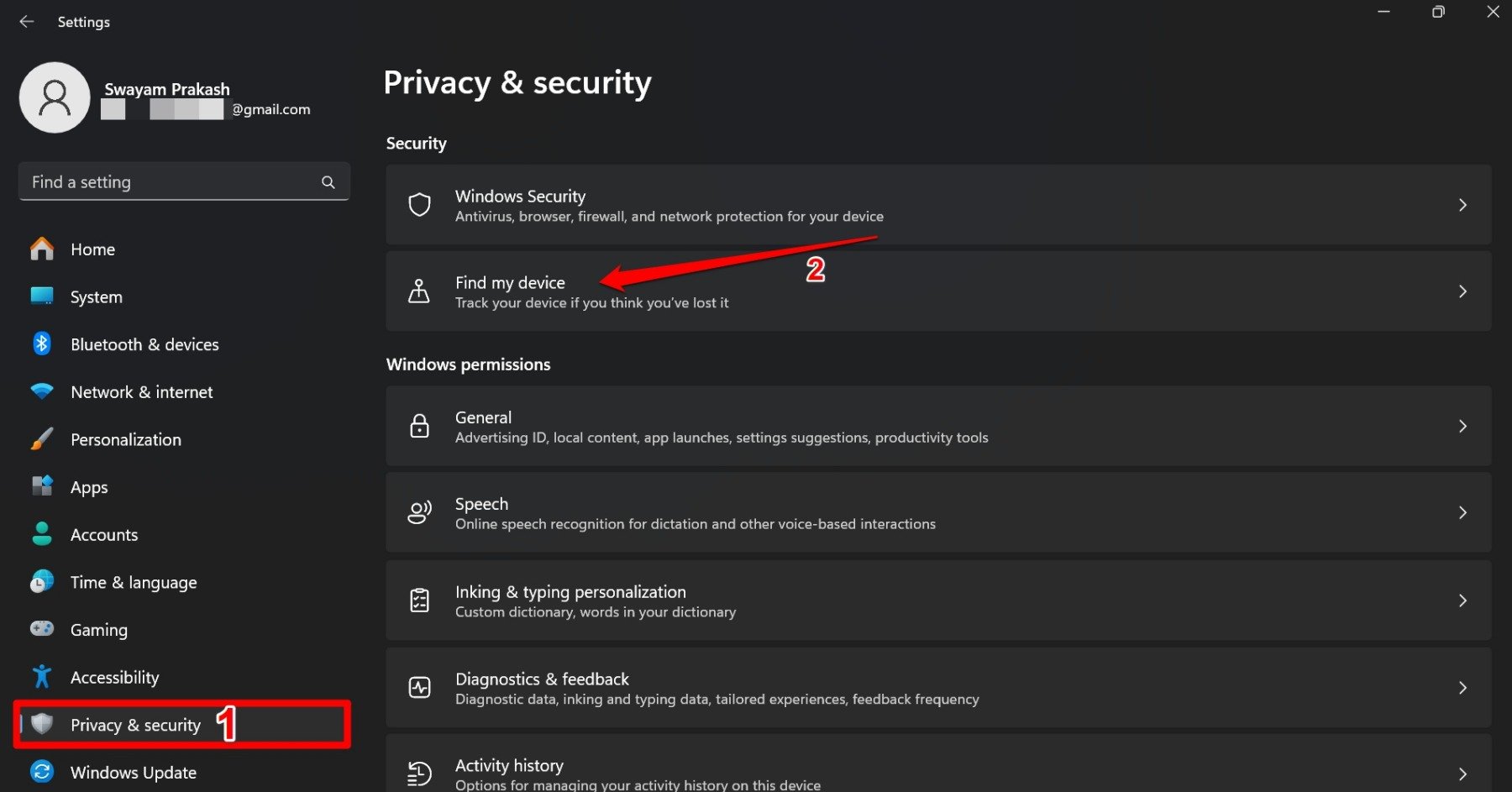
- 左のサイドバーでプライバシーとセキュリティをクリックします。
- セキュリティタブの下で、Find My Deviceをクリックします。
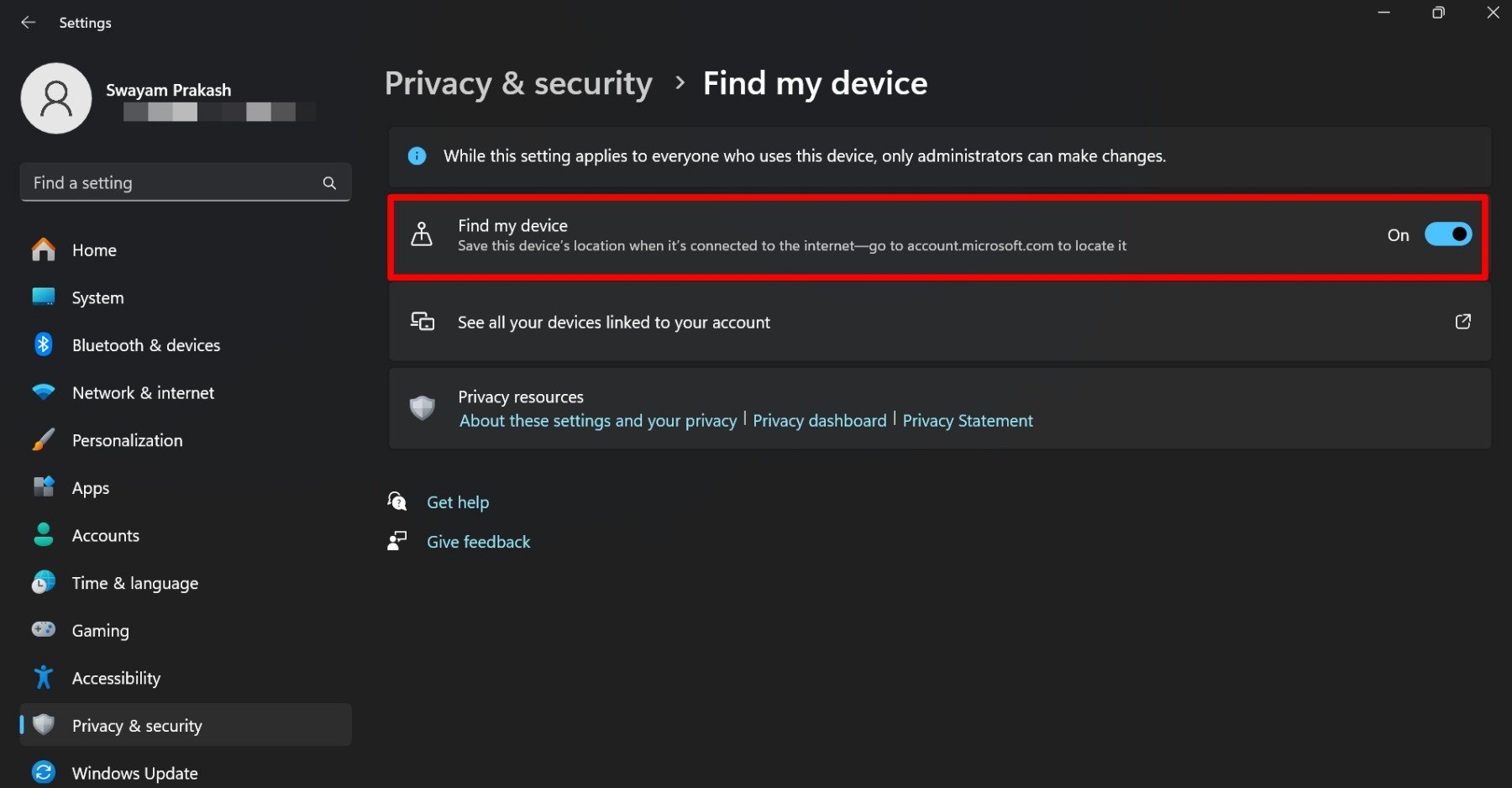
- Find My Deviceの隣にあるトグルスイッチを押して機能を有効にします。
2. グループポリシーエディターを使用してMicrosoft Find My Device機能を有効にする
ローカルグループポリシーエディターは、Windows ProfessionalおよびEnterprise Editionユーザーのみが利用できます。WindowsのHomeエディションを使用している場合は、グループポリシーエディターを見つけることはできません。
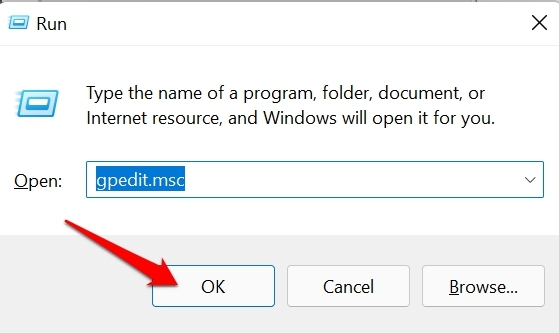
- Windows + Rを押して実行ボックスを起動します。
- gpedit.mscと入力してEnterを押します。
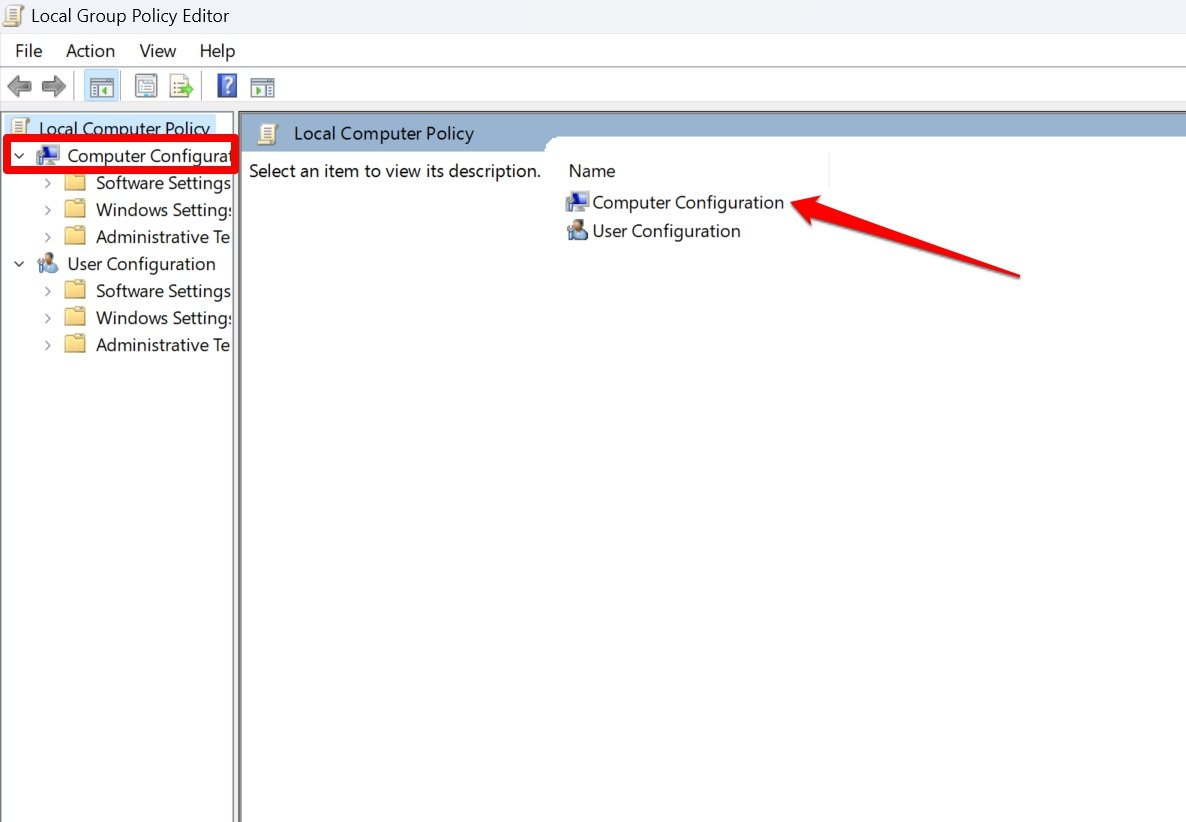
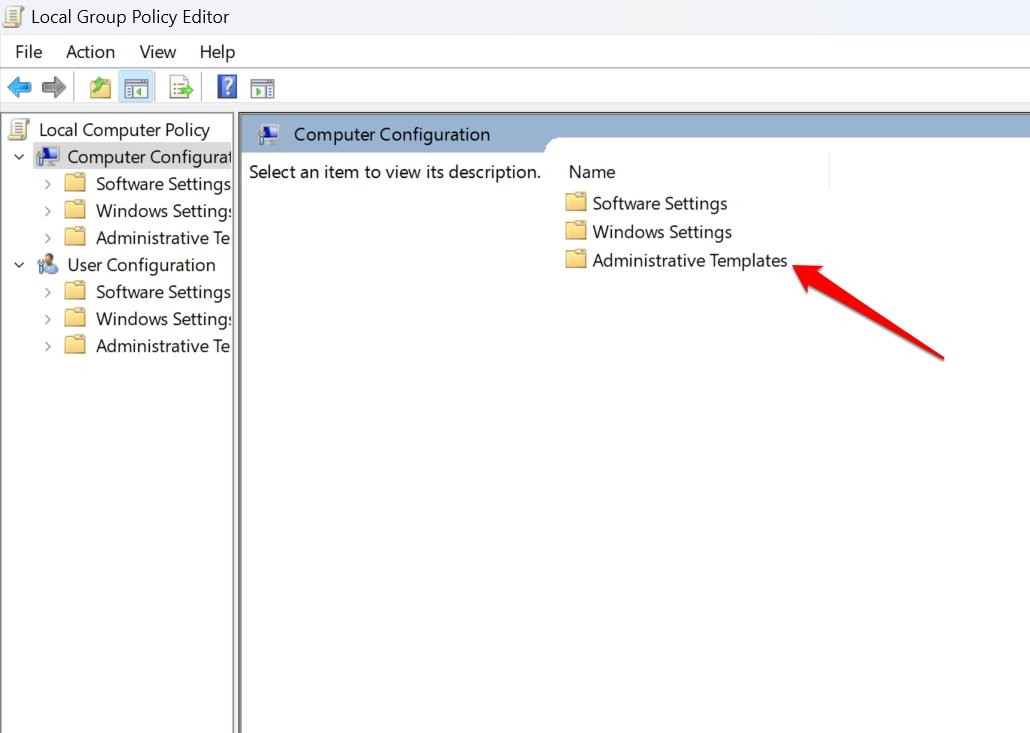
- ローカルコンピュータポリシーに移動し、コンピュータ構成を選択します。
- 次に、管理用テンプレートをダブルクリックします。
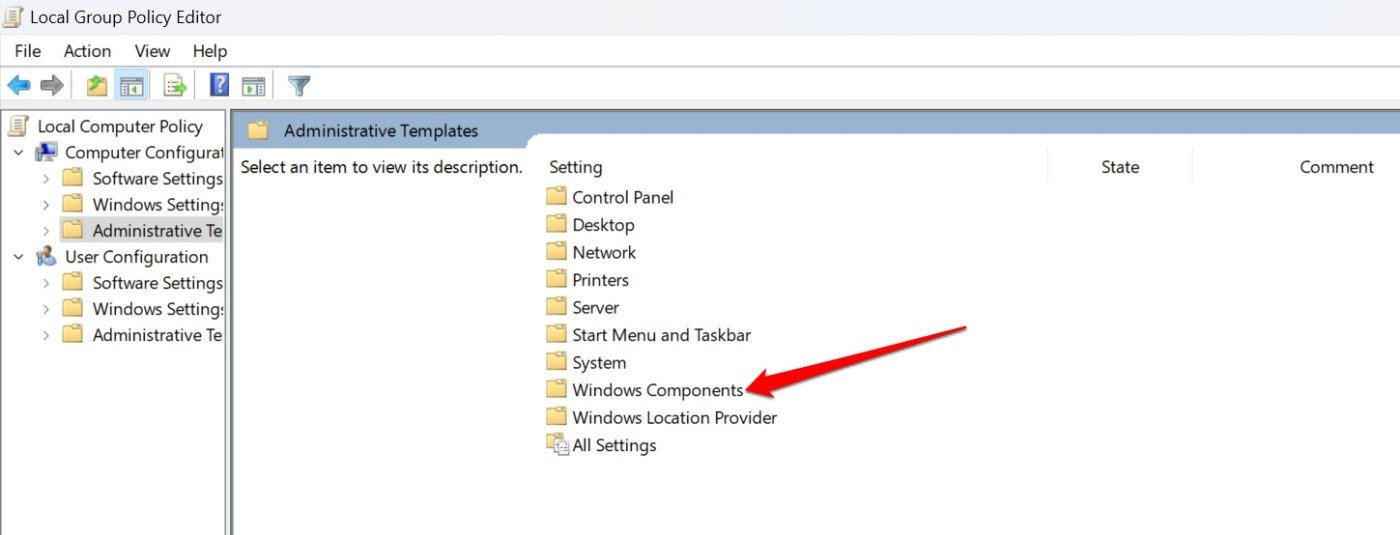
- Windowsコンポーネントを選択します。
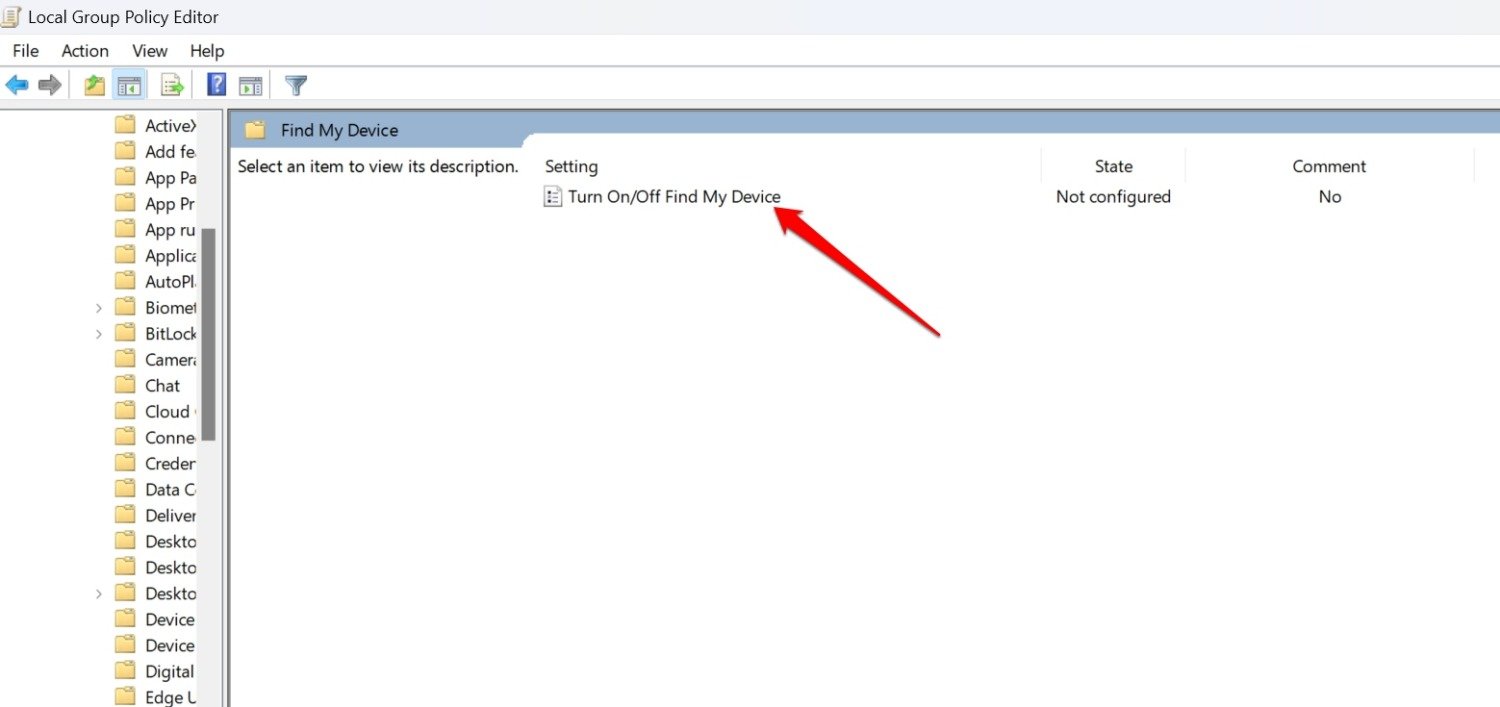
- Find My Deviceをオン/オフにするをダブルクリックします。
- 有効を選択します。
- 適用 > OKをクリックしてグループポリシーエディターを閉じます。
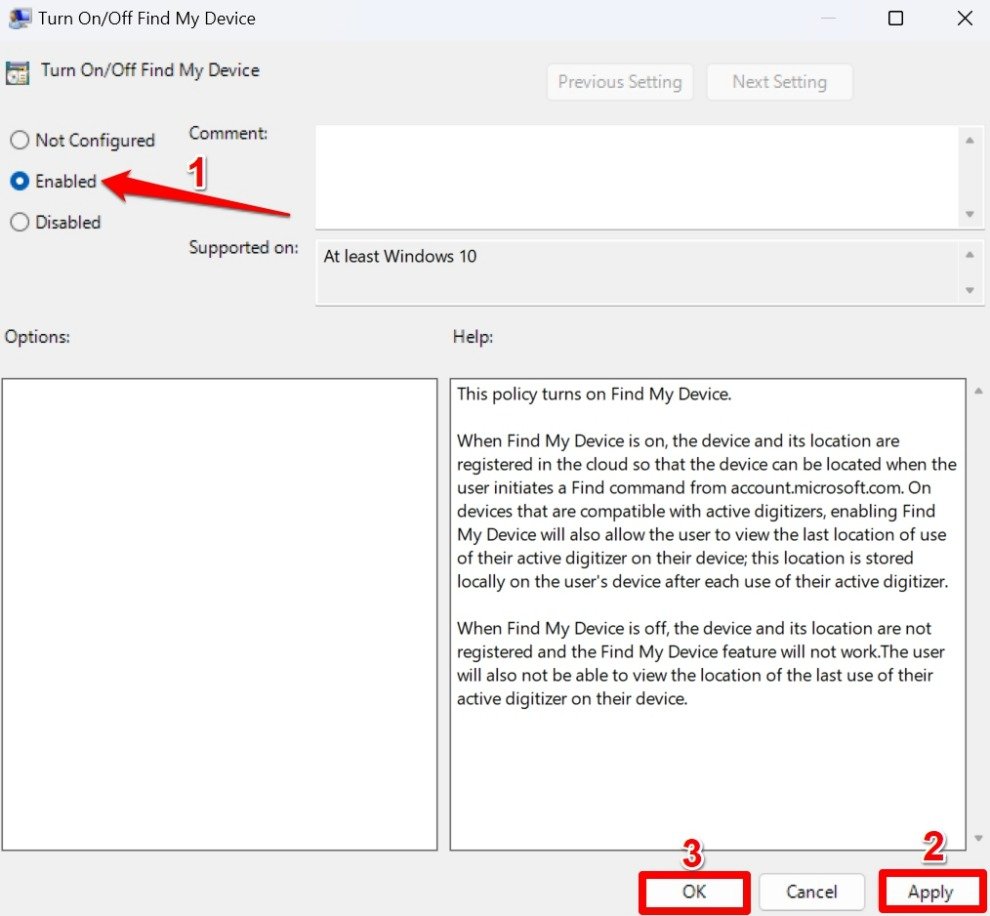
注意: グループポリシーエディターを使用してFind My Deviceをオフにするには、同じ手順を実行してください。ステップ8では、機能の状態を無効に変更します。
失われたWindowsノートパソコンを追跡する方法
失われたノートパソコンを追跡するには、これらの手順に従ってください。
Windows + Iを押して設定に移動します。
プライバシーとセキュリティ > Find My Deviceを選択します。
アカウントにリンクされているすべてのデバイスを表示をクリックします。
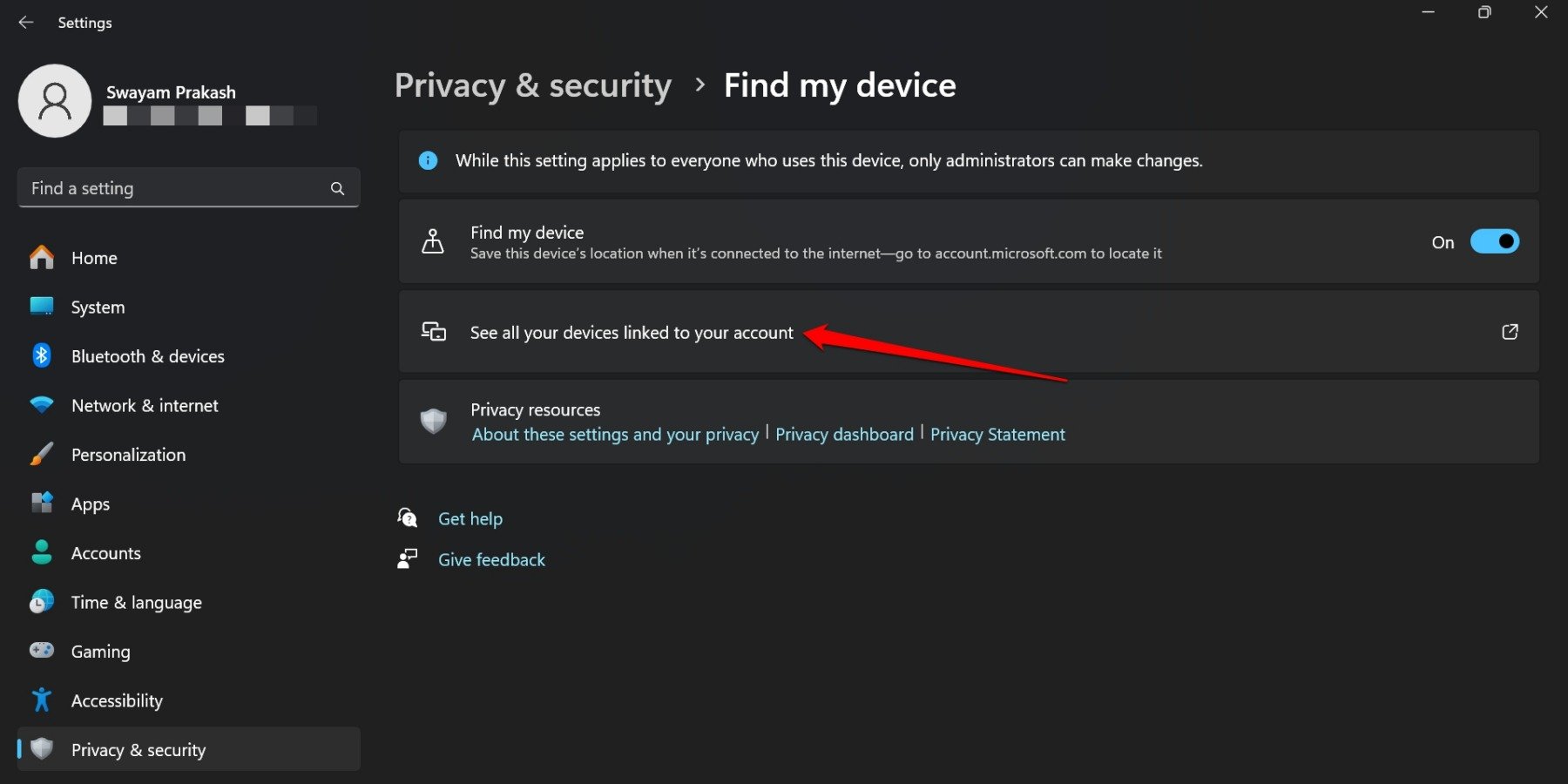
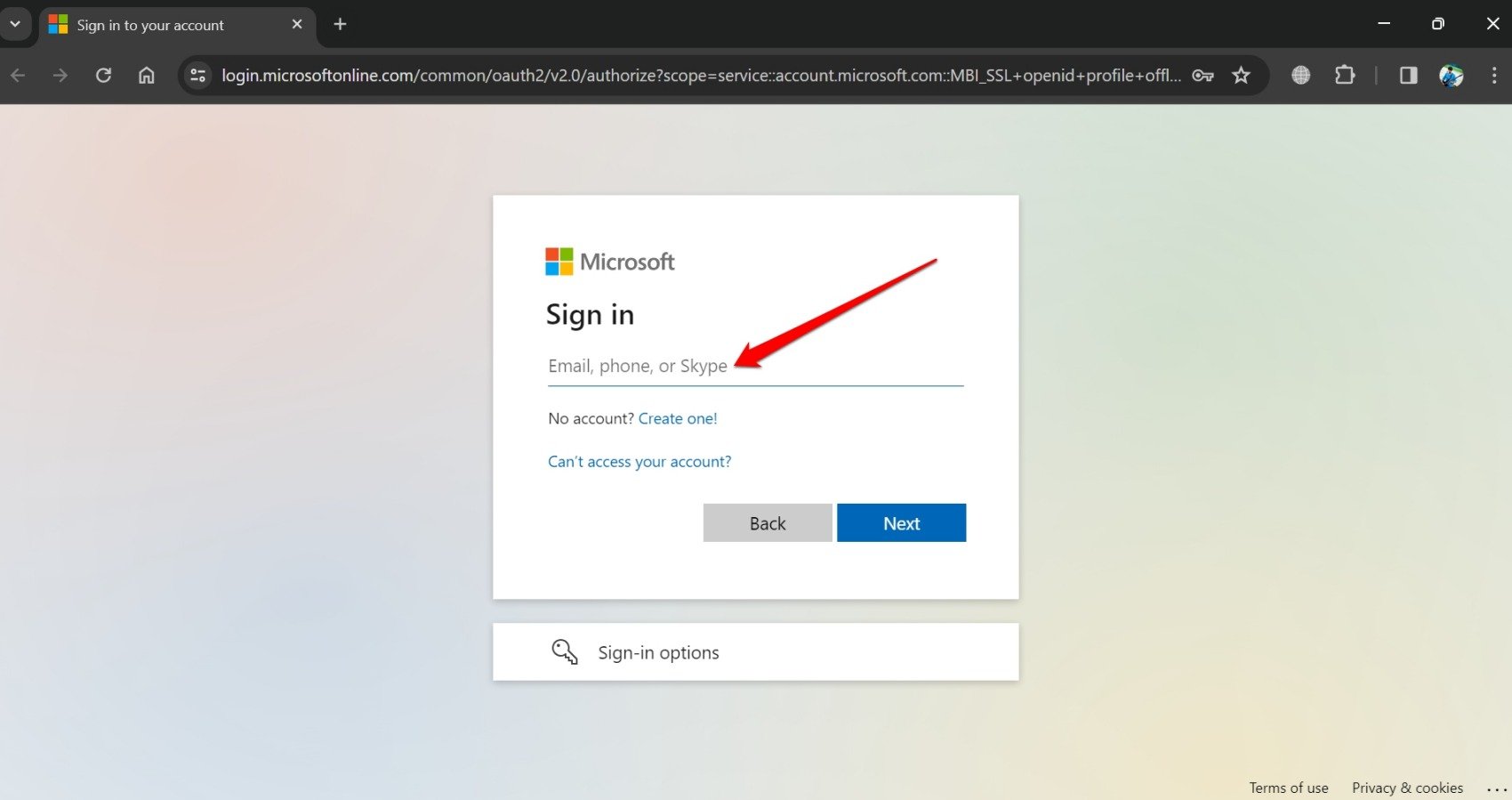
ブラウザにリダイレクトされ、Microsoftアカウントにログインするように促されます。
認証してアカウントにログインします。
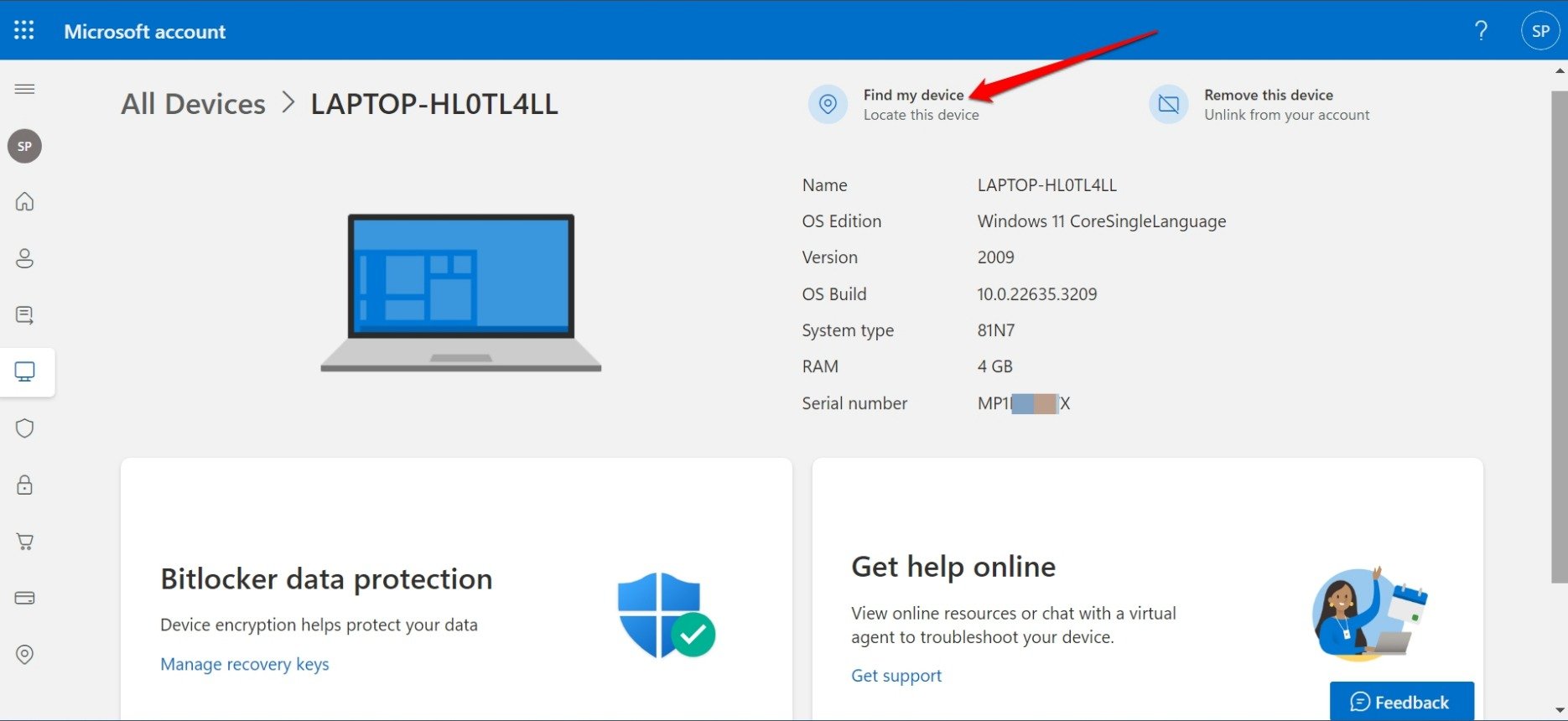
接続されたノートパソコンの名前に移動し、Find my deviceをクリックします。
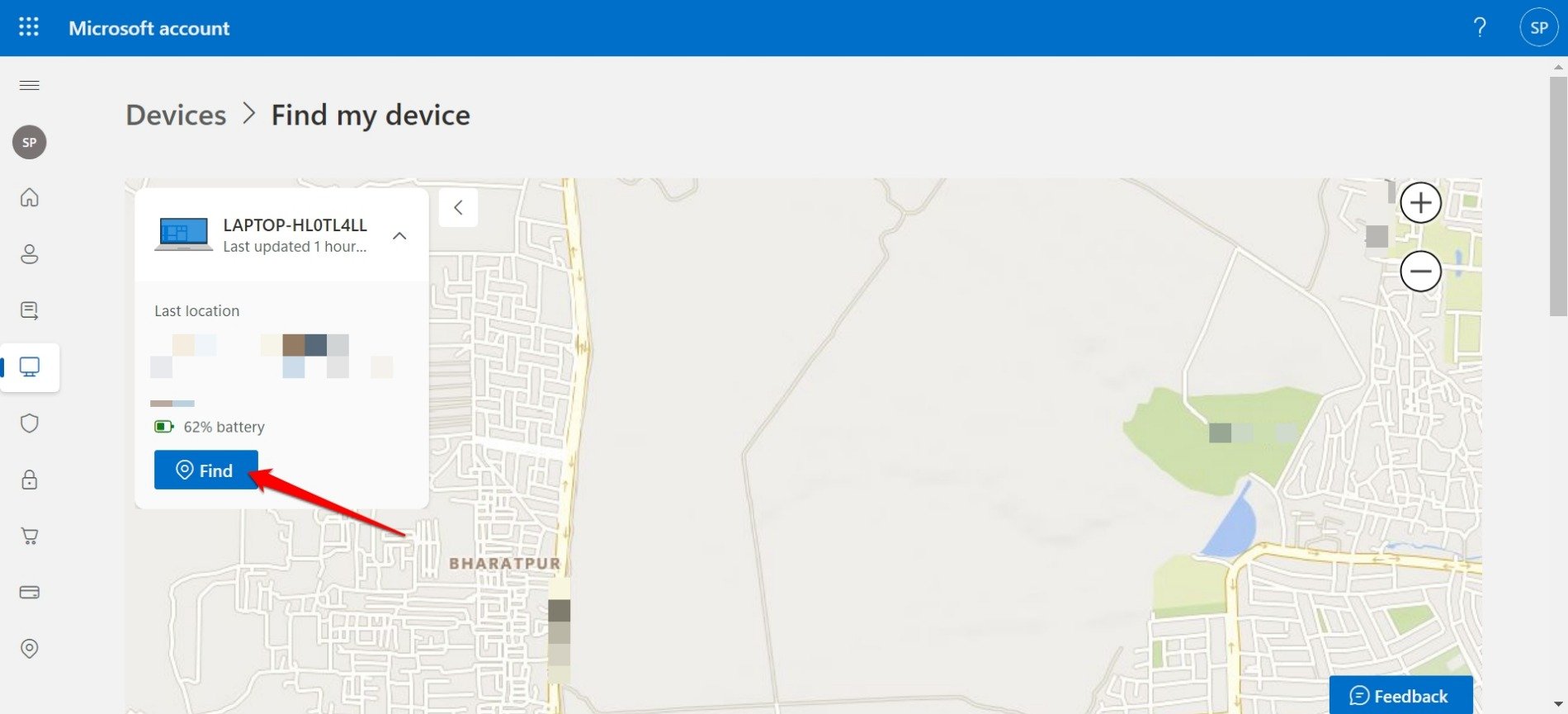
ノートパソコンの最新の場所が地図に表示されます。ノートパソコンがインターネットに接続されている場合は、Findボタンをクリックします(失われたノートパソコンの位置にアクセスするために現在使用しているデバイスの画面上)。
ノートパソコンの詳細な位置を取得するには、地図をズームインまたはズームアウトできます。
注意: 手順からわかるように、失われたノートパソコンを追跡するには、別のWindowsノートパソコンを使用する必要があります。
失われたWindowsコンピュータをリモートでロックする
リモートでノートパソコンをロックして不正アクセスを防ぐための手順に従ってください。
現在使用しているPCのブラウザを開きます。
ブラウザでMicrosoft.comを起動します。
Microsoftアカウントにログインします。
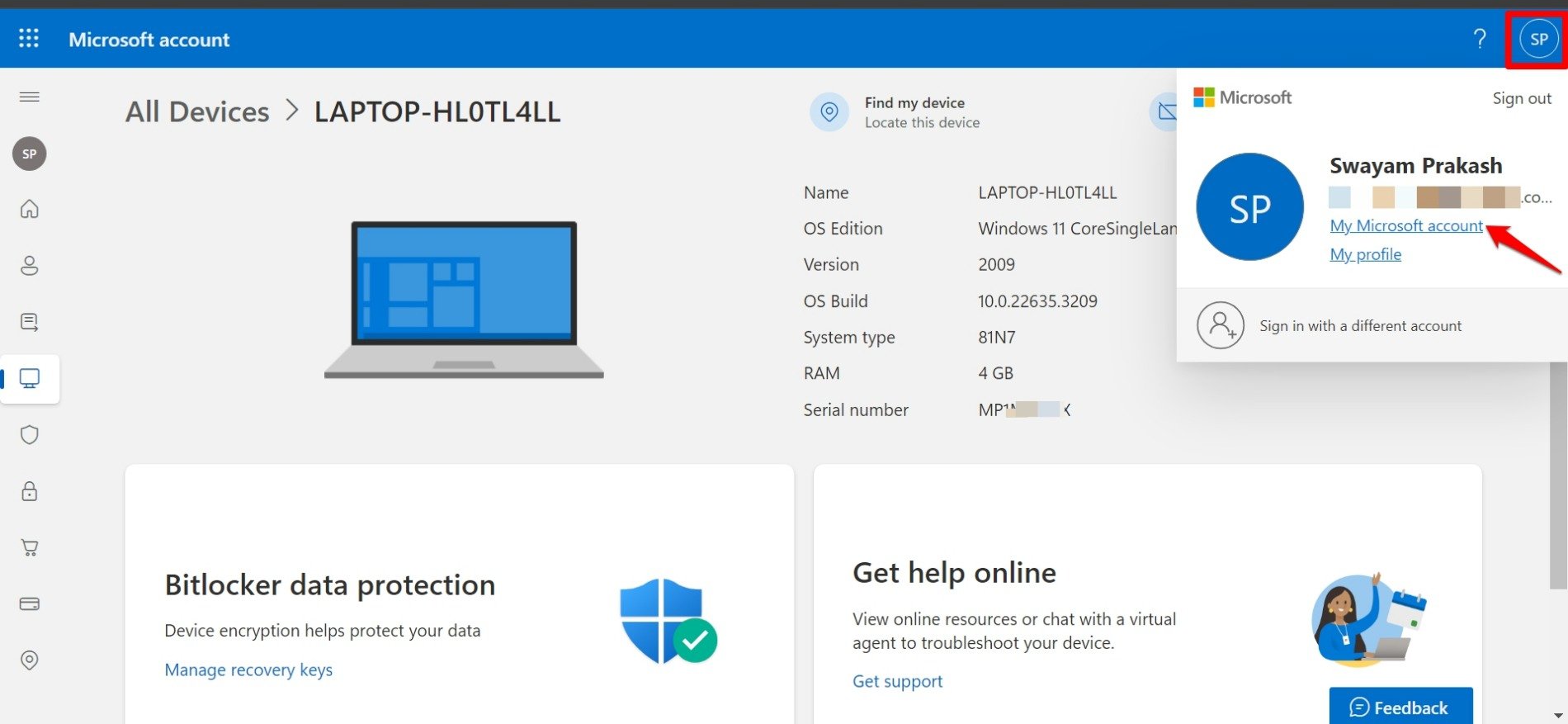
次に、アカウントアバターをクリックし、メニューからマイMicrosoftアカウントを選択します。
デバイスをクリックして展開し、すべてのデバイスを表示をクリックします。
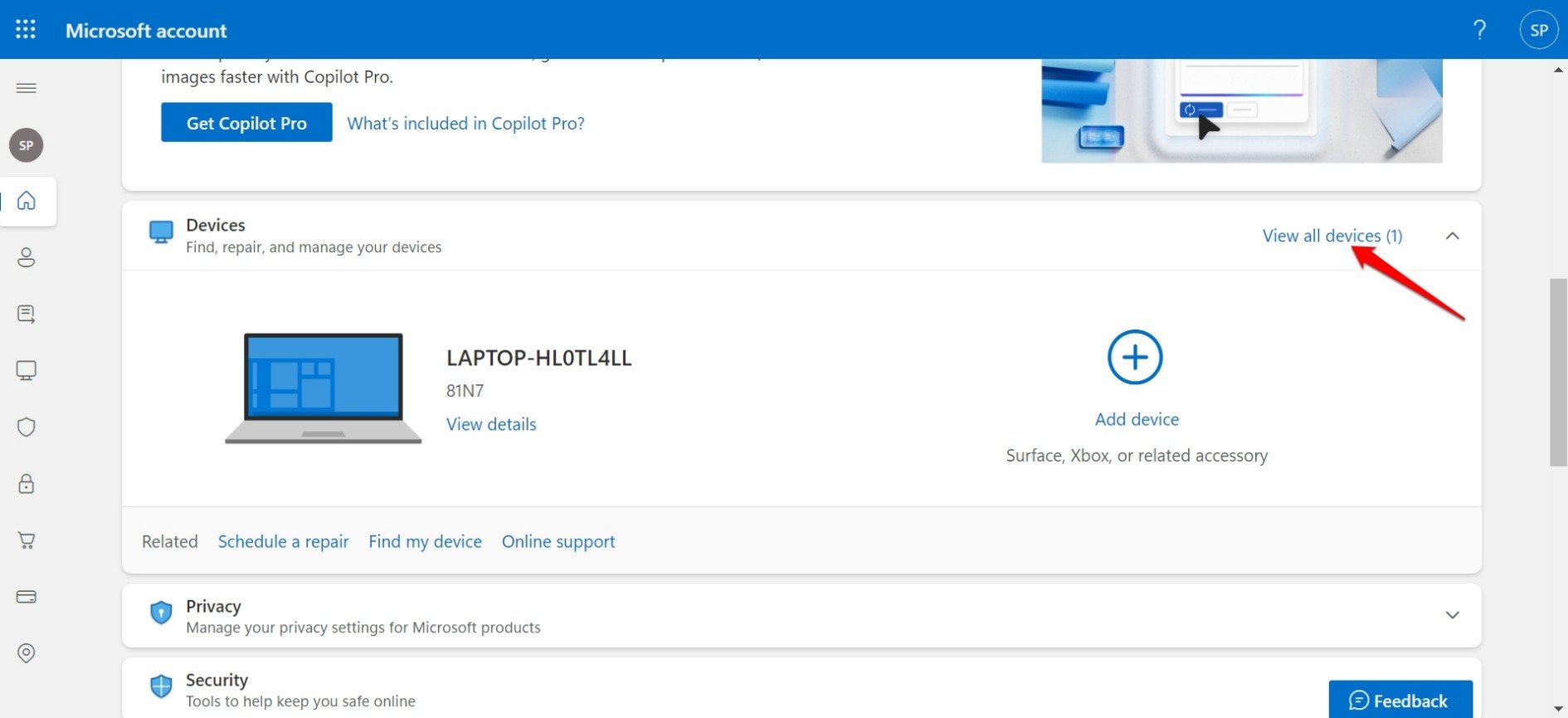
失われたノートパソコンのモデルを選択します。
Findをクリックします。
8. コンピュータをロックするには、ロック**ボタンをクリックします。
- 表示されるロックデバイスプロンプトにメッセージを書きます。
- アクションを確認するためにロックをクリックします。
注意: メッセージは、ノートパソコンを見つけた人のためのものです。メッセージに連絡先番号またはメールアドレスを提供し、見つけた人があなたに連絡して返却を開始できるようにしてください。
よくある質問(FAQs)
ノートパソコンがインターネットに接続されていない場合、追跡できますか?
いいえ。残念ながら、失われたノートパソコンがインターネットに接続されていない場合、別のPCでFind My Deviceを使用して以前のノートパソコンを見つけることはできません。
電源がオフの場合、失われたノートパソコンを追跡できますか?
いいえ。ノートパソコンが失われたり盗まれたりし、バッテリーが切れた場合、追跡することはできません。ノートパソコンを失った後は、できるだけ早く別のPCでFind My Deviceにアクセスしてください。失われたコンピュータを見つけて、バッテリーが持つ間にロックしてください。場所をメモし、ノートパソコンを見つけるようにしてください。
Microsoftアカウントなしで失われたWindowsノートパソコンを追跡できますか?
いいえ。リンクされたデバイスにアクセスし、Find My Deviceを使用するには、認証されたMicrosoftアカウントが必要です。
失われたノートパソコンには位置情報アクセスが有効になっている必要がありますか?
はい。失われたノートパソコンでFind My Deviceが機能するのは、ライブ位置情報アクセスが有効になっている場合のみです。これにより、コンピュータがどこにあっても、リアルタイムで位置が更新されるため追跡できます。
結論
今すぐWindowsノートパソコンでFind My Device機能を有効にしてください。不幸な事故でPCを失った場合、別のWindowsコンピュータにアクセスできます。それを使用してブラウザからMicrosoftアカウントにアクセスし、失われたノートパソコンを見つけてロックしてください。
Microsoft Find My Deviceを使用して盗まれたノートパソコンを追跡する方法についてのご意見があれば、下のコメントボックスにお気軽にお寄せください。また、動画チュートリアルのために私たちのDigitBin YouTubeチャンネルを購読してください。よろしく!
新しい投稿を受信箱で受け取る
スパムはありません。いつでも購読を解除できます。