Netflix視聴 · 1 min read · Nov 02, 2025
モバイルデバイスを使用してテレビでNetflixを見る方法

Netflixは、ウェブシリーズやオンラインショーをストリーミングする際に最も好まれるOTTプラットフォームです。そして、私たちは皆、大きな画面でショーをストリーミングしたいと考えているため、デスクトップやラップトップでショーを見ているときに、大きなテレビ画面でストリーミングしたいと思います。
この記事では、モバイルデバイスを使用してテレビでNetflixを見る方法について説明します。AndroidまたはiOSのモバイルデバイスを使用して、テレビでNetflixを見ることができます。
モバイルデバイスを使用してテレビでNetflixを見る
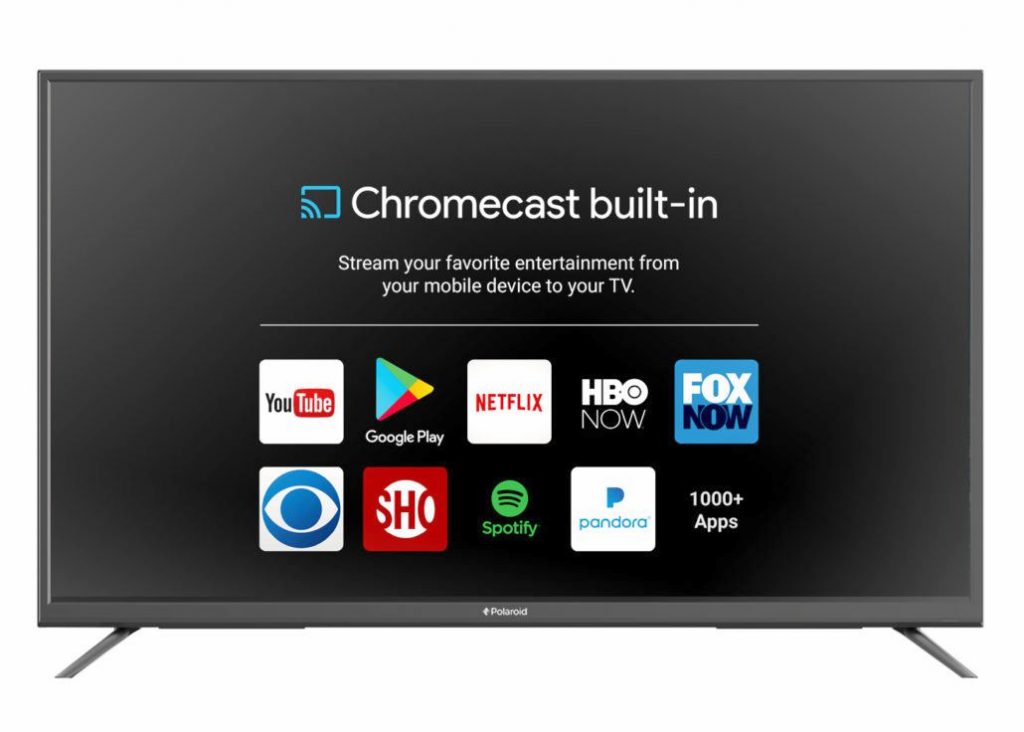
AndroidまたはiOSのモバイルデバイスをテレビに接続すると、Netflixモバイルアプリで再生中のコンテンツを表示でき、スマートフォンをリモコンとして使用できます。以下の方法に従ってください。
Androidデバイス
方法1 - Chromecastを使用
内蔵Chromecast(以前はGoogle Castと呼ばれていました)を搭載したテレビは、モバイルデバイスをテレビにキャストできるため、モバイルデバイスを使用してテレビでNetflixを見ることができます。Chromecast内蔵は、Polaroid、Philips、Skyworth、Sharp、Sony、Soniq、Vizio TV、Toshibaなどの一部のデバイスでのみ利用可能です。
モバイルデバイスをキャストしてテレビでNetflixを見るには、以下の手順に従ってください:
- Androidデバイス(スマートフォンまたはタブレット)でNetflixアプリを開きます。
- Netflixアカウントでサインインします。
- 画面の右下または左下のキャストアイコンを選択します。
- テレビ番組や映画を視聴したいデバイスを選択します。
- 視聴したいテレビ番組や映画を選択します。
- 再生を押します。
これで、Androidデバイスをリモコンとして使用でき、早送り、一時停止、再生、巻き戻し、字幕や音声、その他の設定をAndroidデバイスを通じて行うことができます。
また読む: ChromeでNetflixコンテンツのIMDb評価を表示する方法
方法2 - Netflix 2ndスクリーンを使用
Netflixモバイルアプリはテレビやストリーミングオーディオデバイスと同期でき、モバイルデバイスを通じてNetflix体験を制御できます。モバイルデバイスをリモコンとして使用してテレビでNetflixを見るには、以下の手順に従ってください:
- まず、モバイルデバイスとテレビを同じWi-Fiネットワークに接続します。
- テレビとモバイルの両方でNetflixアプリを開きます。
- モバイルデバイスとテレビの両方で同じNetflixアカウントでサインインします。
- 画面の右上または左下のキャストアイコンを選択します。
- テレビ番組や映画を視聴したいデバイスを選択します。
- 視聴したいテレビ番組や映画を選択します。
- 再生を押します。
これで、iOSデバイスをリモコンとして使用でき、モバイルデバイスでリモコンのすべての機能を利用できます。
また読む: NetflixプロフィールをPINで保護する方法
方法3 - 外部ケーブルを使用
Androidデバイスは、外部ケーブルを使用してテレビに直接接続し、Androidデバイスで再生中のコンテンツを表示できます。ケーブル接続の要件は、テレビの入力とモバイルデバイスの出力スロットに基づいて異なる場合があります。
Androidの画面をテレビにキャストするには、ケーブルを介して接続する必要があります。ほとんどの新しいAndroidデバイスは、USB-CおよびMicro HDMIとして知られるType-CまたはType-Dポートを使用しています。古いテレビはVGA接続を使用し、新しいものはHDMI接続用のポートを持っています。
また読む: より良いストリーミング体験のための6つのNetflixハック
[注:ケーブル接続を介してキャスト中は自動再生はサポートされていません]
[注:これらの方法はNetflixモバイルプランをサポートしていません]
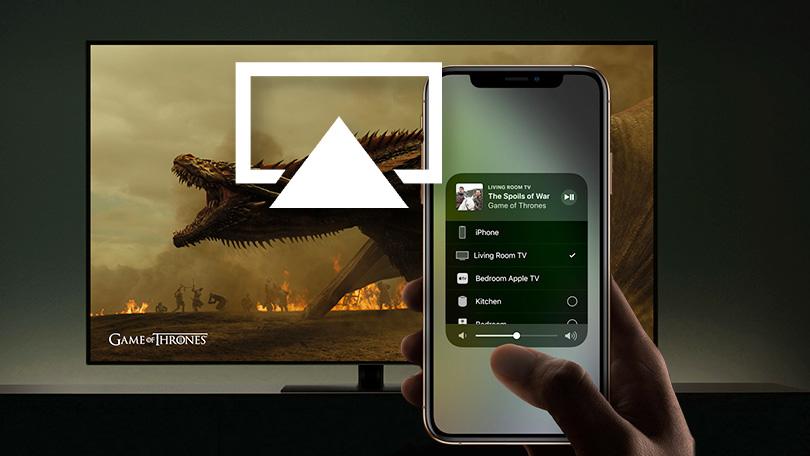
iOSデバイス
方法1 - Chromecastを使用
内蔵Chromecast(以前はGoogle Castと呼ばれていました)を搭載したテレビは、モバイルデバイスをテレビにキャストできるため、モバイルデバイスを使用してテレビでNetflixを見ることができます。Chromecast内蔵は、Polaroid、Philips、Skyworth、Sharp、Sony、Soniq、Vizio TV、Toshibaなどの一部のデバイスでのみ利用可能です。
iOSモバイルデバイスを使用してテレビでNetflixを見るには、以下の手順に従ってください:
- iOSデバイス(iPhone、iPad、またはiPod touch)でNetflixアプリを開きます。
- Netflixアカウントでサインインします。
- 画面の右下または左下のキャストアイコンを選択します。
- テレビ番組や映画を視聴したいデバイスを選択します。
- 視聴したいテレビ番組や映画を選択します。
- 再生を押します。
これで、iOSモバイルデバイスをリモコンとして使用でき、早送り、一時停止、再生、巻き戻し、字幕や音声、その他の設定を行うことができます。
また読む: PCにAmazonプライムビデオをダウンロードする3つの方法
方法2 - Netflix 2ndスクリーンを使用
Netflixモバイルアプリはテレビやストリーミングオーディオデバイスと同期でき、モバイルデバイスを通じてNetflix体験を制御できます。モバイルデバイスをリモコンとして使用してテレビでNetflixを見るには、以下の手順に従ってください:
- まず、モバイルデバイスとテレビを同じWi-Fiネットワークに接続します。
- テレビとモバイルの両方でNetflixアプリを開きます。
- モバイルデバイスとテレビの両方で同じNetflixアカウントでサインインします。
- 画面の右上または左下のキャストアイコンを選択します。
- テレビ番組や映画を視聴したいデバイスを選択します。
- 視聴したいテレビ番組や映画を選択します。
- 再生を押します。
これで、iPhone、iPad、またはiPod touchをリモコンとして使用でき、モバイルデバイスでリモコンのすべての機能を利用できます。
また読む: より良いストリーミング体験のための5つ以上のDisney Plus Hotstarハック
方法3 - 外部ケーブルを使用
iOSデバイスは、外部ケーブルを使用してテレビに直接接続し、iOSデバイスで再生中のコンテンツを表示できます。ケーブル接続の要件は、テレビの入力とモバイルデバイスの出力スロットに基づいて異なる場合があります。
iPhoneの画面をテレビにキャストするには、ケーブルを介して接続する必要があります。30ピンデバイスをテレビに接続するには、互換性のあるコンポジットコンポーネントまたはHDMIケーブルキットが必要です。
Lightningデバイスを使用してテレビに接続するには、iOSデバイスがiOS 11.2.6以上で実行されている必要があります。また、互換性のあるHDMIキットが必要です。互換性のある接続ケーブルについて詳しく知りたい場合は、Appleのサポートサイトを訪問してください。
また読む: 友達とオンラインで映画を見るための5つ以上の方法
[注:ケーブル接続は自動再生やインタラクティブコンテンツと互換性がありません。また、Airplayは技術的な問題によりNetflixのサポートを終了しました]
これで、モバイルデバイスを使用してテレビでNetflixを見るためのいくつかの方法が紹介されました。他に知っている方法やこのトピックに関連する提案があれば、コメントボックスでお知らせください。
[注:これらの方法はNetflixモバイルプランをサポートしていません]
さらに読む
- より良いストリーミング体験のための6つ以上のAmazonプライムビデオハック
- ストリーミングサービスはインドのクラシックテレビを引き継ぐのか?
- ChromeでNetflixコンテンツのIMDb評価を表示する方法
- NetflixプロフィールをPINで保護する方法
新しい投稿を受信箱で受け取る
スパムはありません。いつでも購読を解除できます。