オフラインマップ · 1 min read · Dec 29, 2025
Windows 11でオフラインマップを使用する方法

このガイドでは、Windows 11でオフラインマップを使用する方法を説明します。Windows PCをお持ちの場合、オフラインで使用するためのマップをダウンロードできます。インターネット接続が利用できない状況に遭遇することがあります。インターネットがないと、移動中にGoogleマップやAppleマップを閲覧することができません。Windows 11でオフラインマップをダウンロードする手順を説明しました。
マップをダウンロードする必要があります。その後、オフラインマップで目的の場所を検索します。通常のマップのように、さらに探索してさまざまな場所や特定の場所を見つけることができます。Windows 11のオフラインマップのもう一つの便利な機能は、選択した目的地への方向を見つけることです。その機能の使い方もこのガイドで説明しています。それでは始めましょう。
Windows 11でオフラインマップをダウンロードする
任意の地域のマップを取得するのはとても簡単です。手順は以下の通りです。
- Windows + Sを押して検索コンソールを表示します。
- テキストフィールドにオフラインマップと入力します。
- 適切な検索結果が表示されたら、オフラインマップを開くをクリックします。
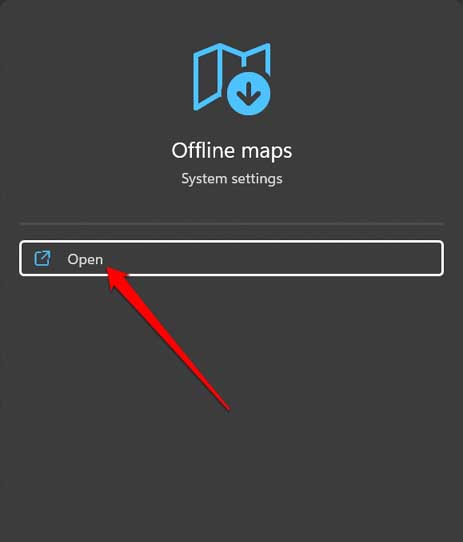
- 次に、マップをダウンロードをクリックします。
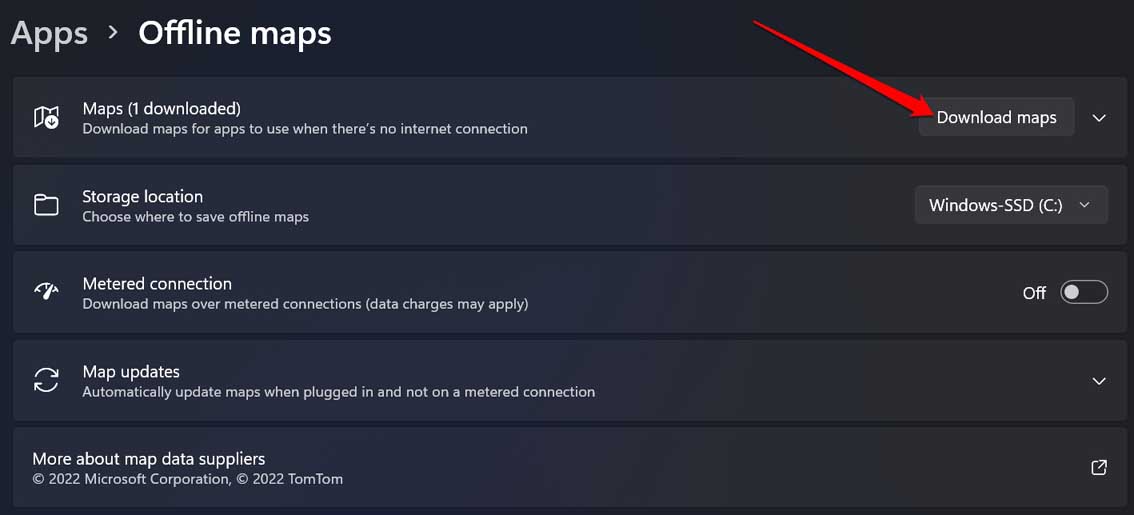
- 世界の大陸のプリセットリストから大陸を選択します。
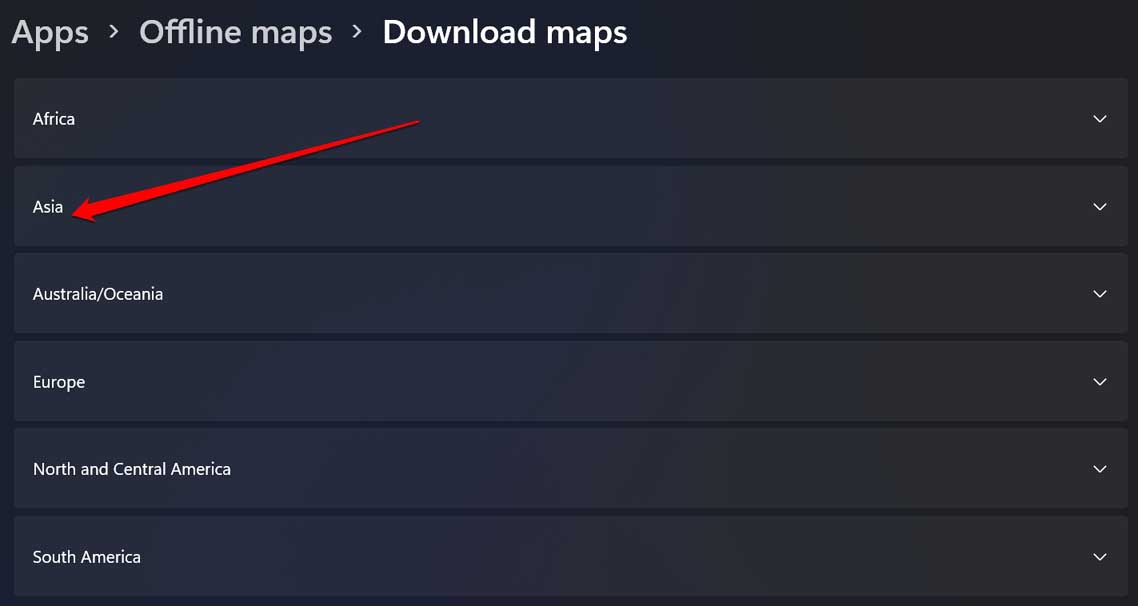
- その大陸の下に、国のリストが表示されます。
- 国名の横に、ダウンロードオプションが表示されます。それをクリックして、その国のマップを取得します。
- 一部の国では、ダウンロードオプションの代わりに地域を選択オプションが表示されます。特定の地域を選択すると、その州/県のオフラインマップをWindows 11 PCにダウンロードできます。
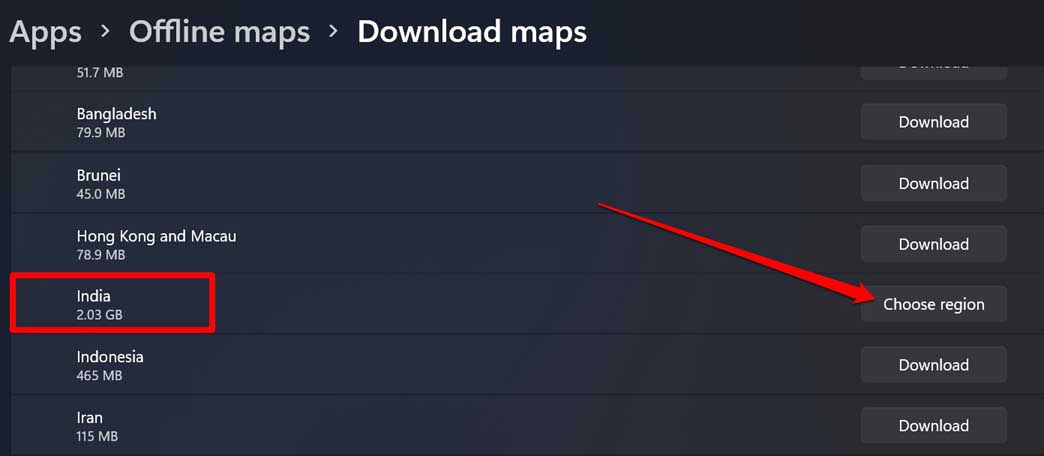
- 国のリストからインドを選択しました。地域を選択オプションがあります。
- 次に、選択した地域の横にあるダウンロードアイコンをクリックしてマップを取得します。
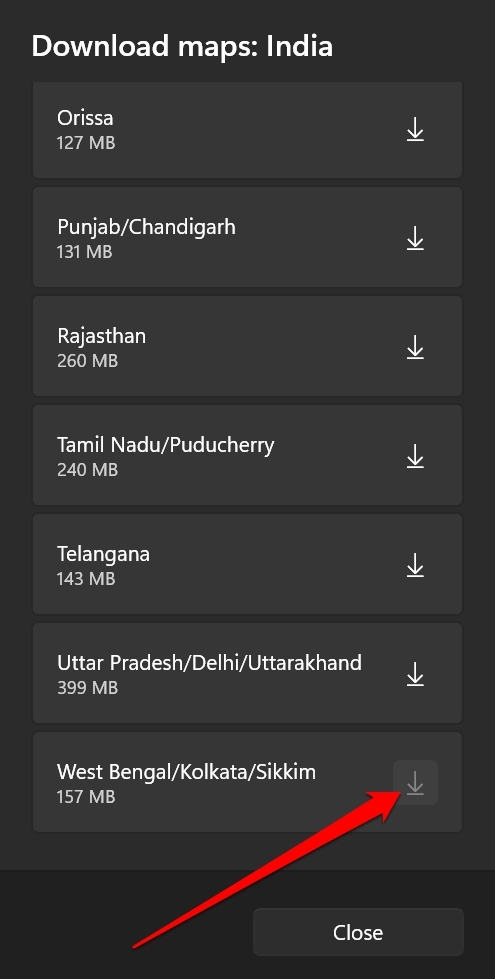
デフォルトでは、マップはシステムファイルを格納しているハードドライブにダウンロードされます。ほとんどの場合、PCのC:ドライブである必要があります。オフラインマップのダウンロード場所をコンピュータの他のドライブに変更することもできます。
Windows 11オフラインマップでの場所の検索
以前にダウンロードした地域/国のマップで場所を特定する方法は以下の通りです。
- Windowsキーを押して検索コンソールを表示します。
- 検索フィールドにマップと入力し、次に開くをクリックします。
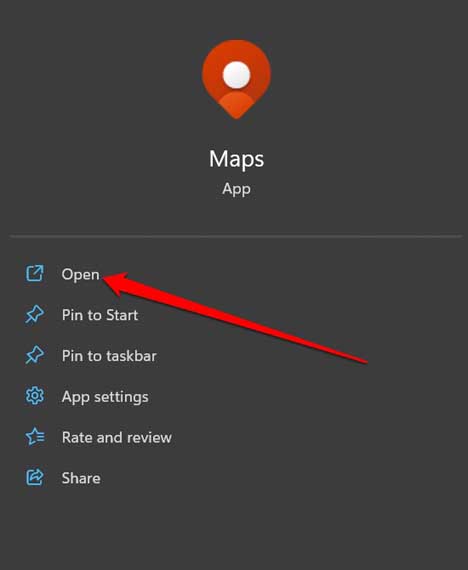
- マップアプリの左上隅に検索ボックスがあります。
- ダウンロードした地域の都市名、場所名、または通り名を入力します。
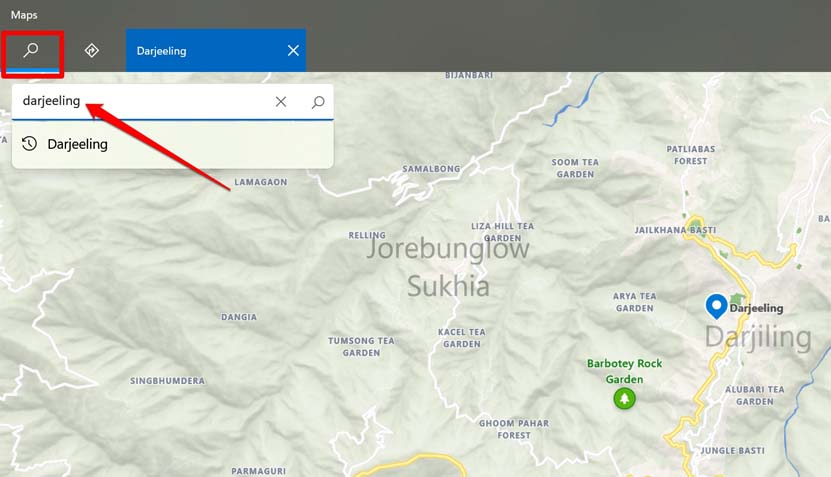
- マウスホイール/トラックパッドを使用してマップをズームインおよびズームアウトします。
- レストランなどの任意の場所をクリックすると、電話番号などの連絡先情報が表示されます。
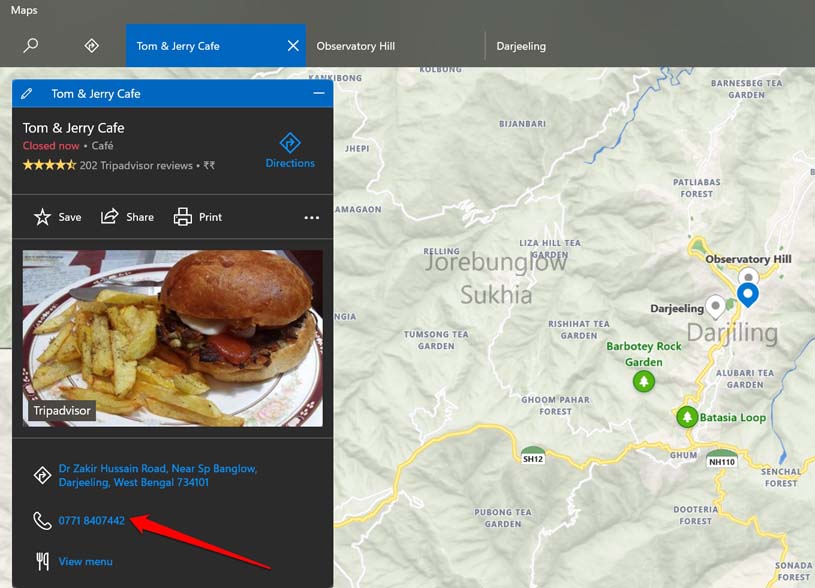
その場所を誰かと共有したり、旅行中にノートパソコンを持っていけない場合は印刷することもできます。
Windowsオフラインマップを使用して特定の方向にナビゲートする
マップで絞り込んだ地域や都市の特定の目的地へのルートを見つけるには、A地点からB地点までのコースを設定する必要があります。
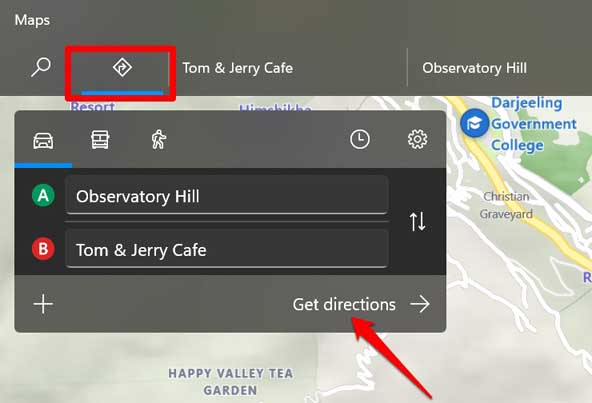
- マップの左上隅にある方向アイコンをクリックします。
- Aフィールドに旅の出発点を入力します。
- 次に、Bフィールドに旅の終点を入力します。
- それから道順を取得をクリックして開始します。
- 同じ目的地へのさまざまなルートが表示されます。道順を取得をクリックして、タイミングと距離の計算に応じて適切なルートを選択します。
これはオフラインマップであることを忘れないでください。選択したルートの交通状況を知ることはできません。Googleマップのようなオンラインマップは、その道路の交通状況に基づいてETAを提供します。したがって、目的地への道路が混雑している場合、交通渋滞に遭遇する可能性があります。
これは、Windows 11オフラインマップの到着予定時間があまり信頼できないことを意味します。また、オフラインマップ用に設計されていない機能を使用しようとすると、インターネットを使用するように指示されます。
Windows 11でオフラインマップを更新する
オフラインで使用するためにダウンロードしたマップを更新する方法は2つあります。手動でマップを更新するか、PCがWiFiに接続されているときにマップが自動的に更新されます。
- Windowsキーを押して検索コンソールを表示します。
- その中にマップの更新と入力します。
- 検索結果にマップの更新を管理が表示されたら、開くをクリックします。
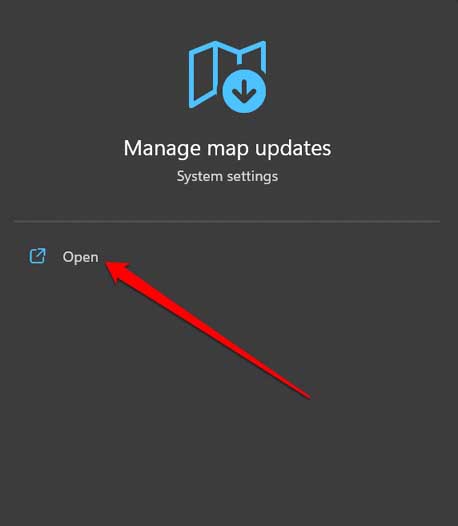
- Windows設定のオフラインマップにリダイレクトされます。
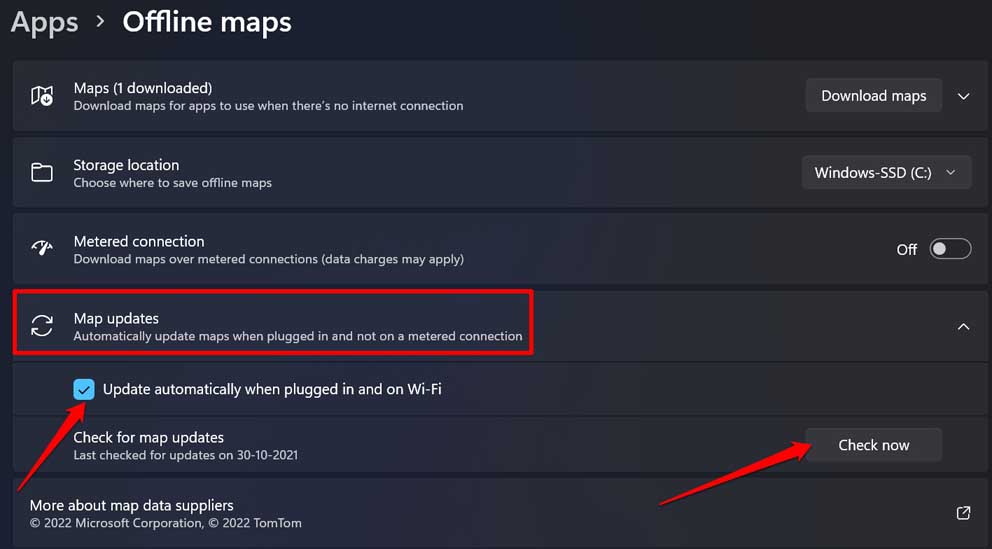
- マップの更新をクリックします。
- 「接続時およびWiFi時に自動的に更新」と書かれたボックスにチェックを入れます。
- 次に、今すぐ確認ボタンをクリックしてオフラインマップを手動で更新することもできます。
Windows 11からオフラインマップを削除する
ダウンロードしたオフラインマップは120MB未満ではありません。最大で300MBに達することもあります。オフラインマップをダウンロードすればするほど、ストレージスペースを消費します。たとえば、今後の旅行のためにオフラインマップをダウンロードしたとします。旅行が終わった後、ストレージスペースを増やすためにオフラインマップを削除できます。
- Windows + Sを押して検索コンソールに移動します。
- ダウンロードしたマップを削除と入力し、開くをクリックします。
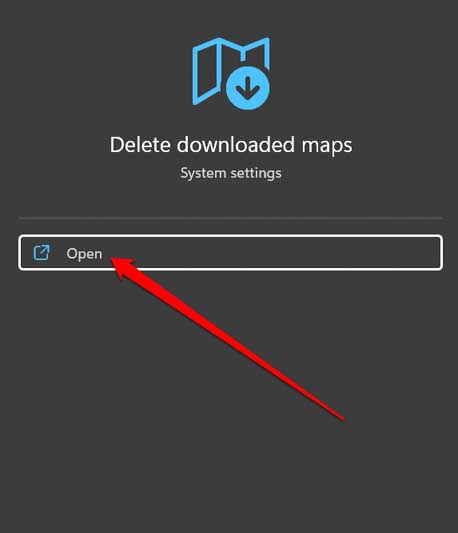
- オフラインマップの設定にリダイレクトされます。
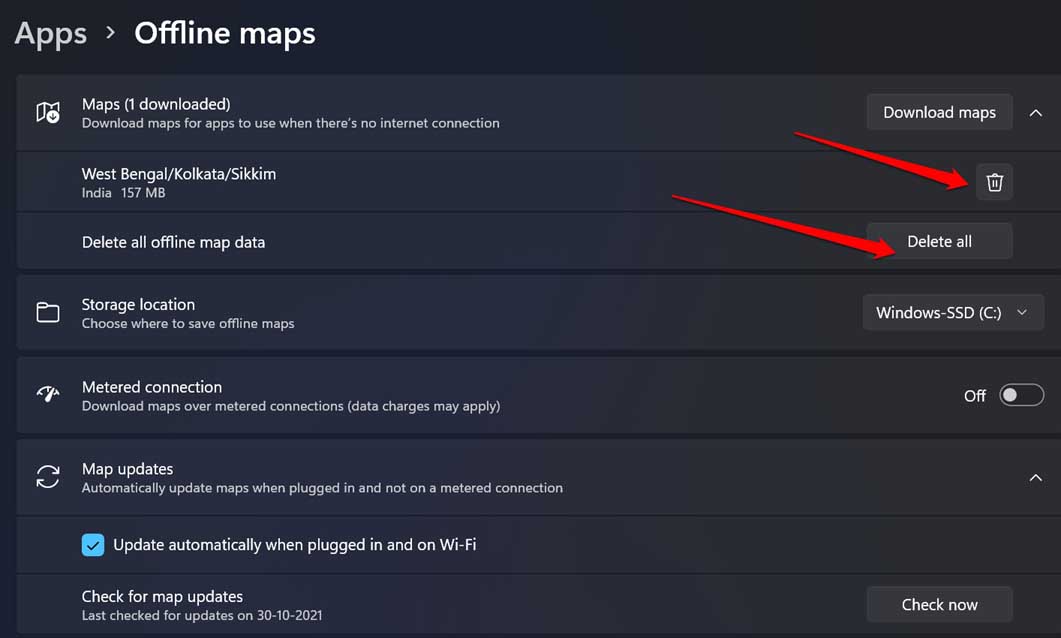
- ダウンロードしたオフラインマップの横にある削除アイコンをクリックして、PCストレージからマップを削除します。
- 複数のオフラインマップをダウンロードしている場合は、すべて削除をクリックして一度にマップを削除します。
結論
未知の場所でその地域のマップを手に持っていることは、目的地の方向を見つけるのに役立ちます。今や、Windows 11オフラインマップを使用すれば、どの地域でもインターネットに依存することなく道を見つけることができます。オフラインマップを試してみて、あなたの体験を私たちと共有してください。
Windows 11でオフラインマップを使用する方法についてのご意見があれば、下のコメントボックスにお気軽にお寄せください。また、動画チュートリアルのために私たちのDigitBin YouTubeチャンネルを購読してください。よろしく!
新しい投稿を受信箱で受け取る
スパムはありません。いつでも購読を解除できます。