Outlook · 1 min read · Nov 29, 2025
Windows 11でOutlookメールを使用する方法は?
Microsoft Outlookは、Microsoft Office Suiteの一部として利用可能な情報管理ソフトウェアシステムです。主なメールクライアントですが、カレンダー、タスク管理、連絡先管理、日記ログ、ブラウジングなどの機能も含まれています。Outlookは無料でアクセスできますが、一部の機能を使用するにはMicrosoftのウェブサイトから有料版を購入する必要があります。
基本的なツールとしてスパムやマルウェアブロッカーを備えた15GBの無料メールストレージを提供する無料版のOutlookも利用可能です。また、共有イベントを設定したり、Outlookで共有メールアドレスを使用してメールを送信することもできます。ExcelやWordなどの他のアプリともシームレスに統合されています。このアーティクルを読んで、Windows 11でOutlookメールを使用する方法を学びましょう。
方法1: Microsoftのメールアプリを使用する
Windows 11 PCでMicrosoftの公式メールアプリを使用してOutlookメールを直接使用できます。以下の手順に従ってください:
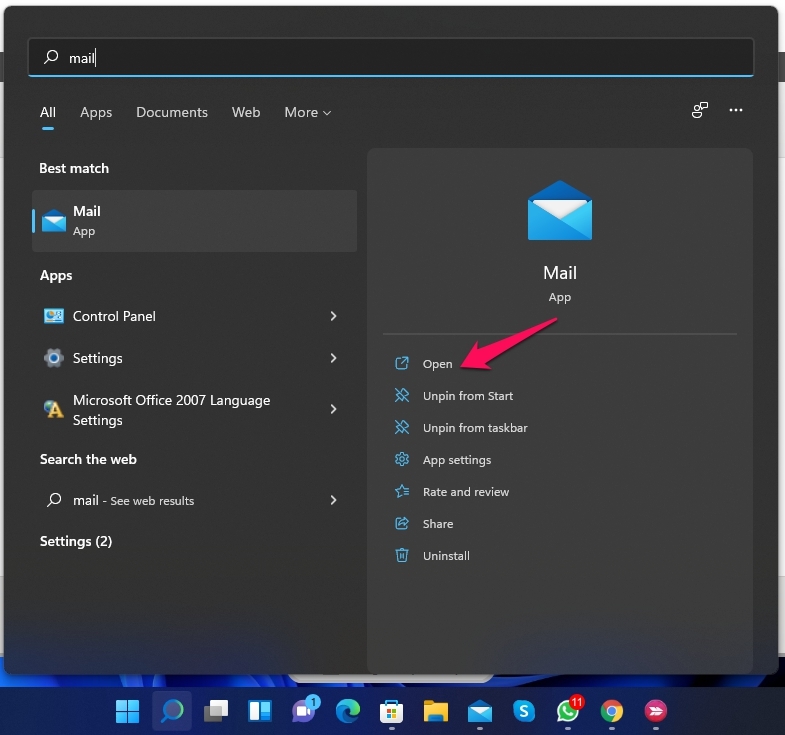
- スタートをクリックし、メールを検索します。
- 開くをクリックします。
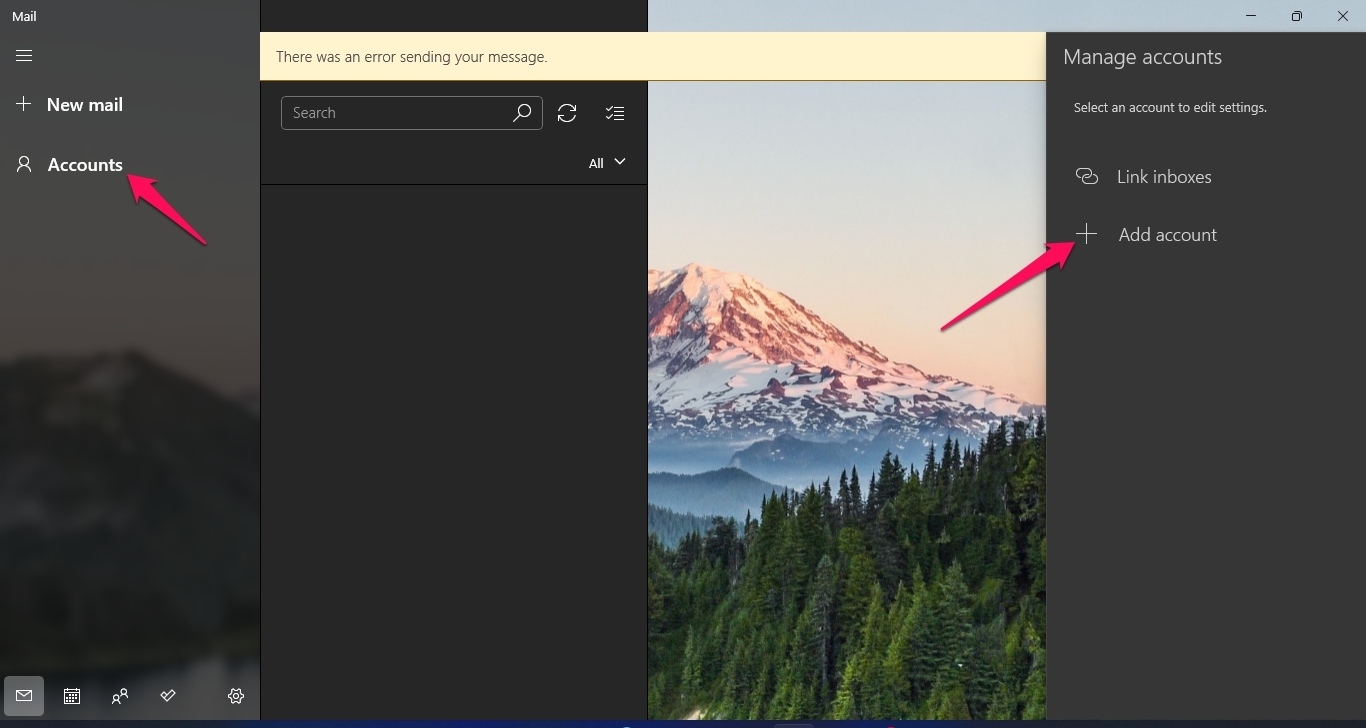
- アカウントをクリックし、アカウントを追加を選択します。
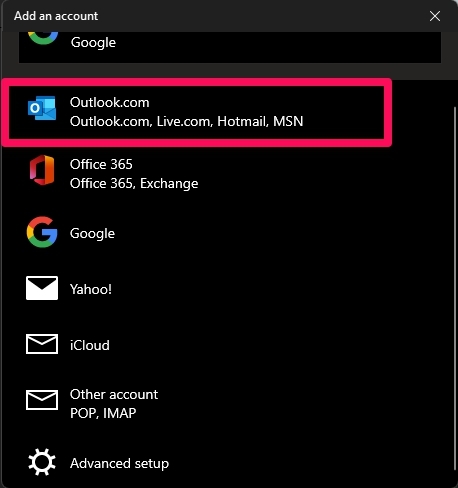
- Outlook.comを選択します。
- アカウントの資格情報を入力し、画面の指示に従ってOutlookアカウントにログインします。
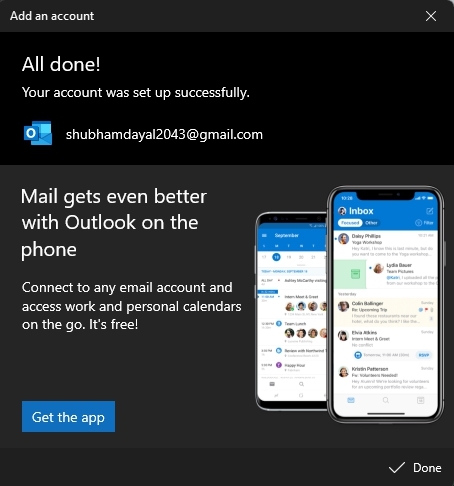
- MicrosoftメールにOutlookアカウントで正常にログインしました。
方法2: Outlook(PWA)を使用する
Windows 11でOutlookメール(PWA)をインストールして使用する
Windows 11にOutlookメールの無料版をインストールするのは非常に簡単なプロセスです。以下の手順で行えます:
- Google ChromeでOutlook.comを開きます。
- Microsoftアカウントでサインインします。
- ログインしたら、右上隅の3つのドットをクリックします。
- Outlookをインストール(PWA)をクリックして、Windows 11 PCにOutlookをインストールします。
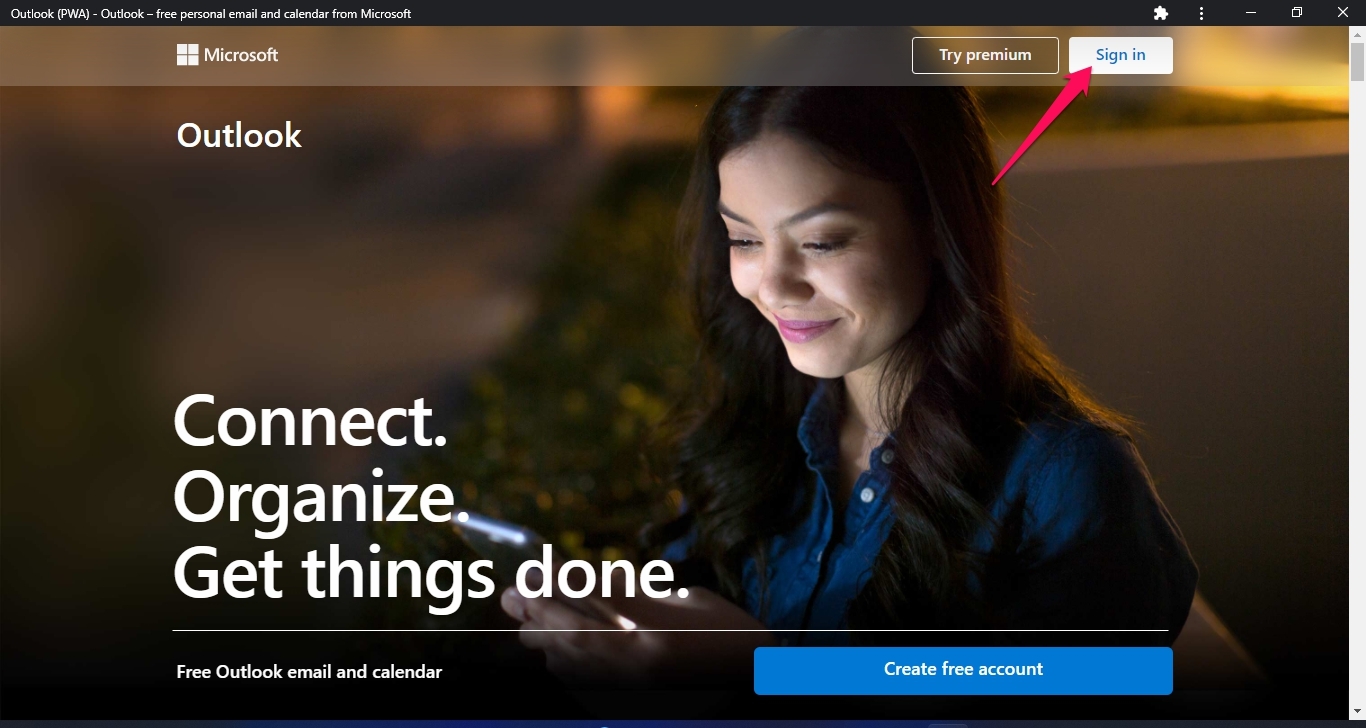
- Outlookがインストールされたら、開いてサインインをクリックします。
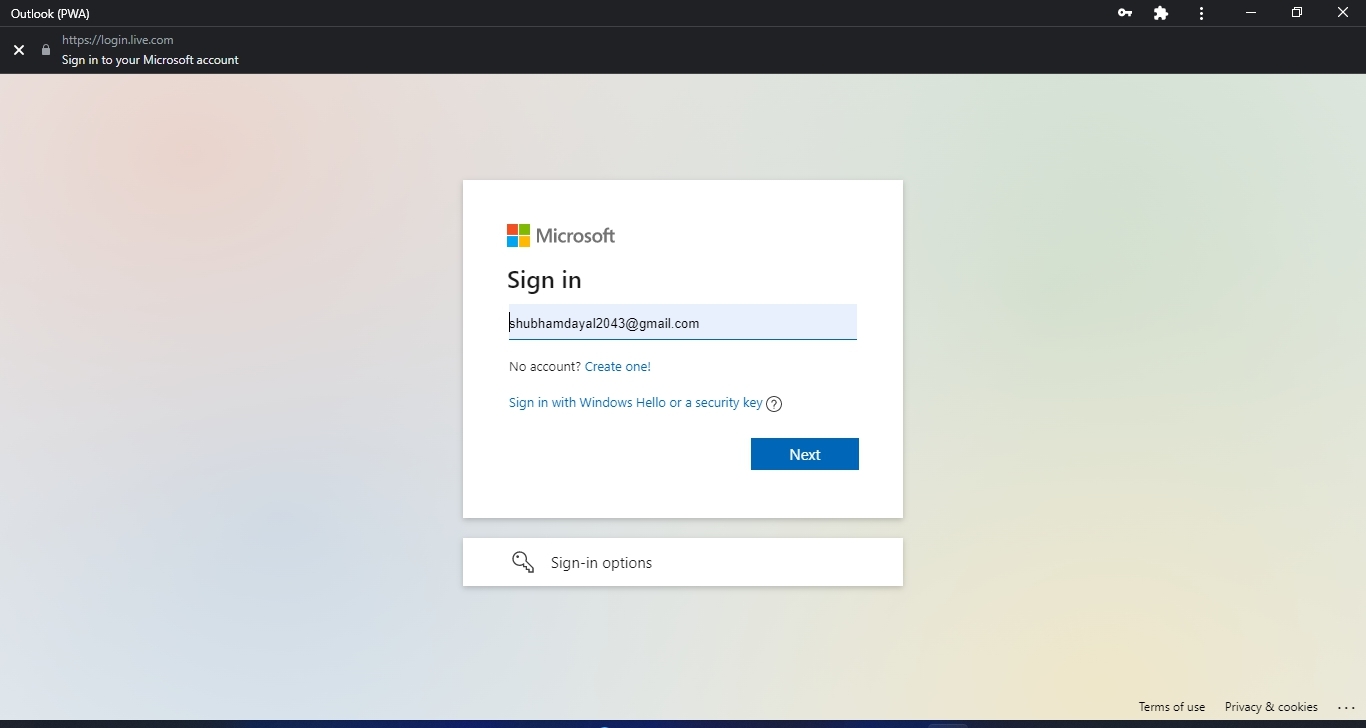
- Microsoftアカウントの資格情報を入力してOutlookにログインします。
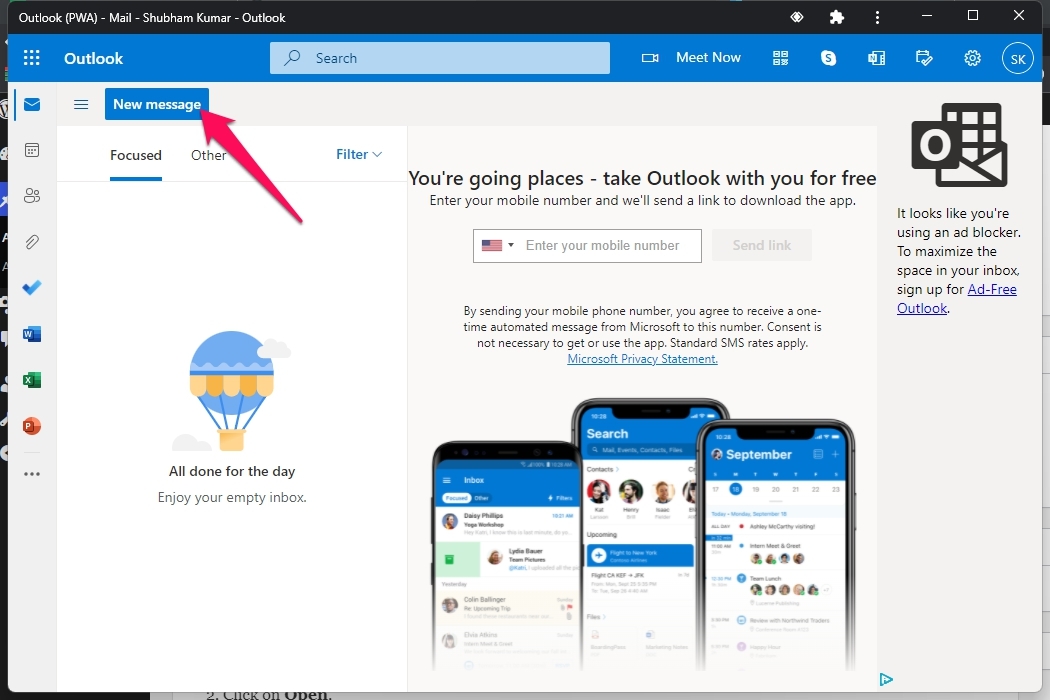
- これでOutlookに正常にログインしました。
Outlook(PWA)でメールを送信する
Outlookを使用してメールを送信するのは非常に簡単なプロセスです。Outlookメールは、スムーズなメール体験とクリーンなインターフェースを提供します。以下の手順でOutlookを使用してメールを送信できます:
- Windows 11 PCでOutlookメールを開きます。
- 新しいメッセージをクリックします。
- メールを送信したいメールアドレスを入力します。
- 必要に応じて、その下に件名を追加します。
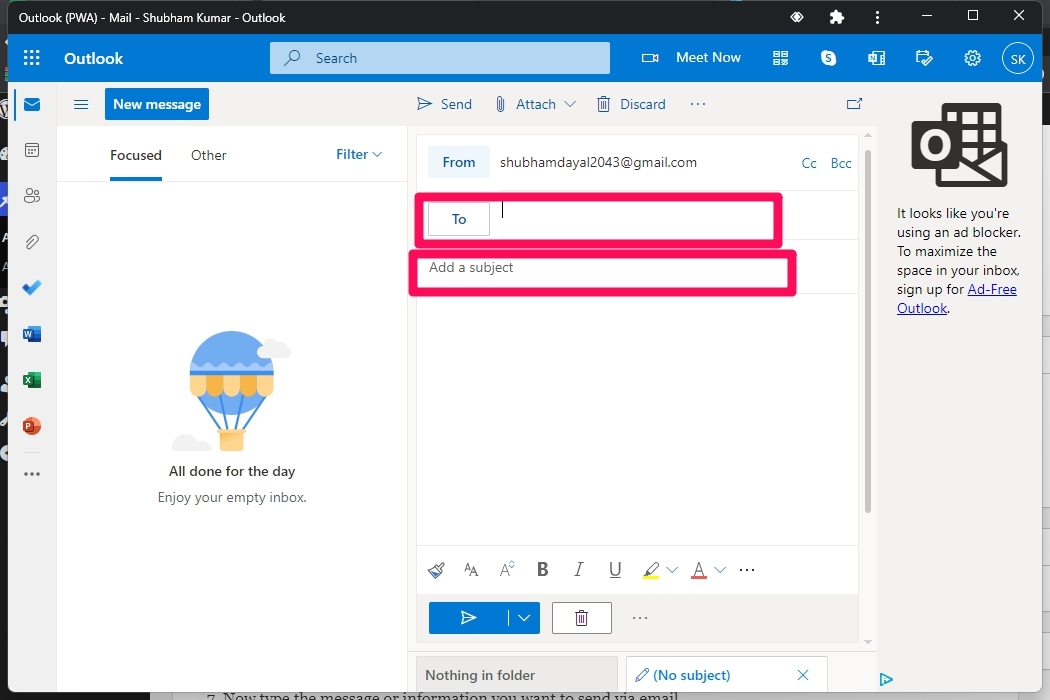
- 送信したいメッセージや情報を入力します。
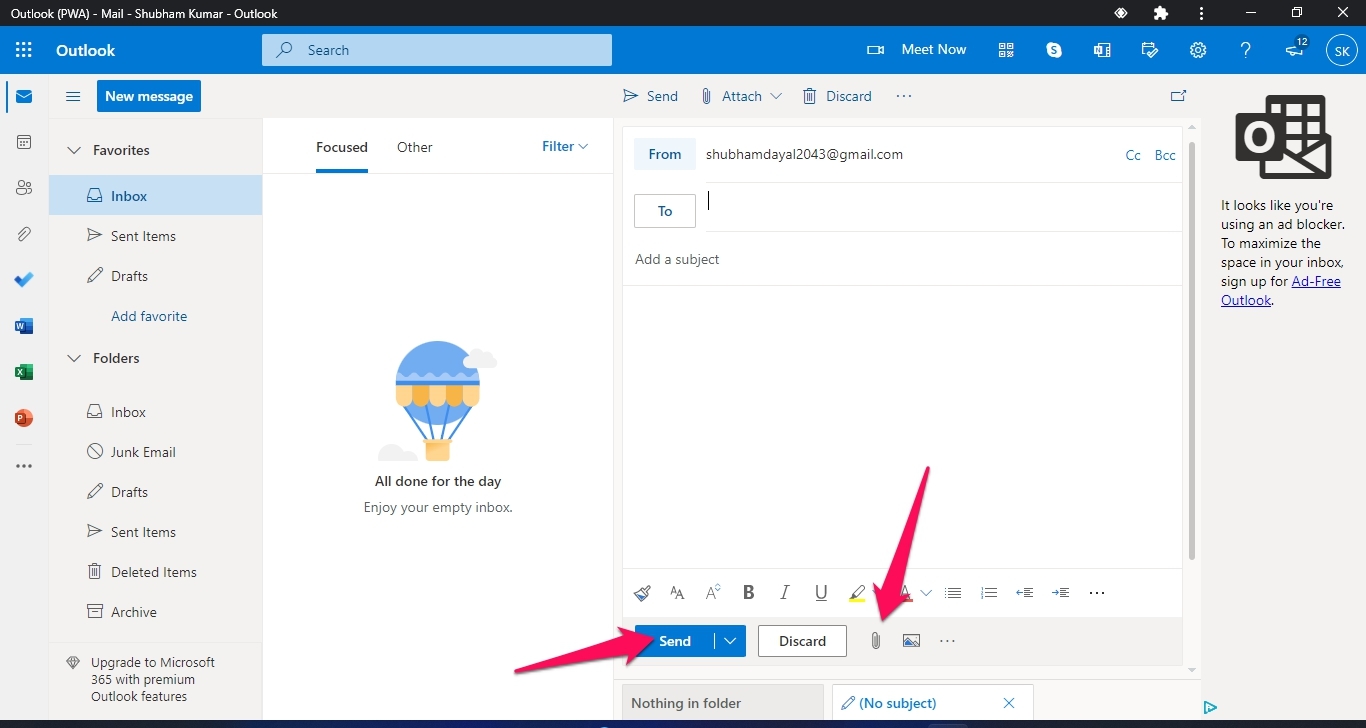
- 添付ファイルを送信したい場合は、破棄の横にある添付ボタンをクリックします。
- 送信をクリックしてメールを送信します。
方法3: Microsoft Office SuiteからOutlookを使用する
OutlookはMicrosoft Office Suiteを通じても利用可能です。ここでは、Outlook 2016を使用します。これにより、人々と迅速に連絡を取り、関連ファイルを共有できます。以下の手順でWindows 11にOutlook 2016を設定できます:
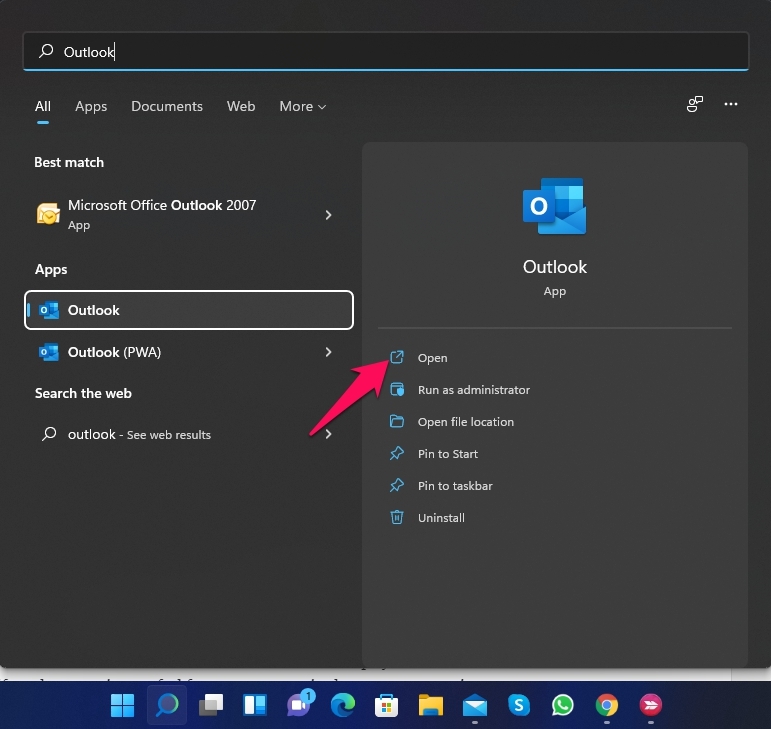
- スタートをクリックし、Outlookを検索します。
- 開くをクリックします。
- Microsoftアカウントの資格情報を入力してOutlookにログインします。
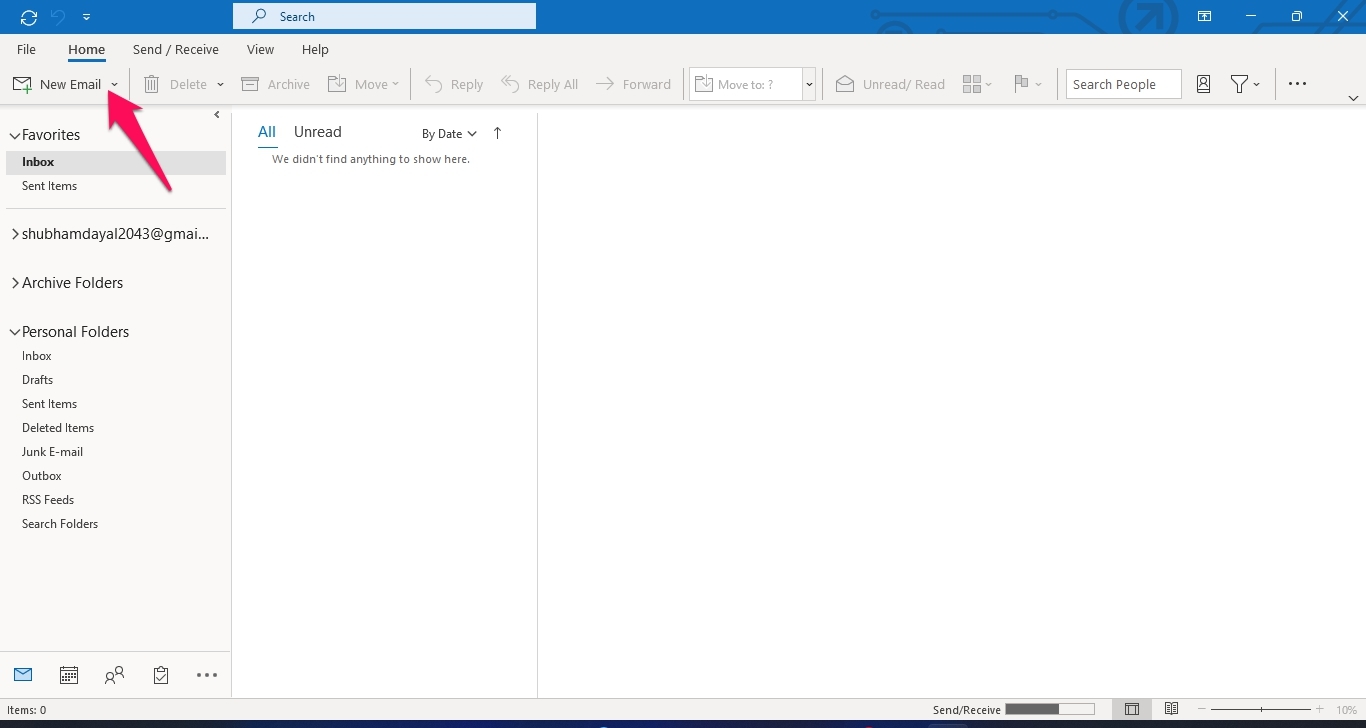
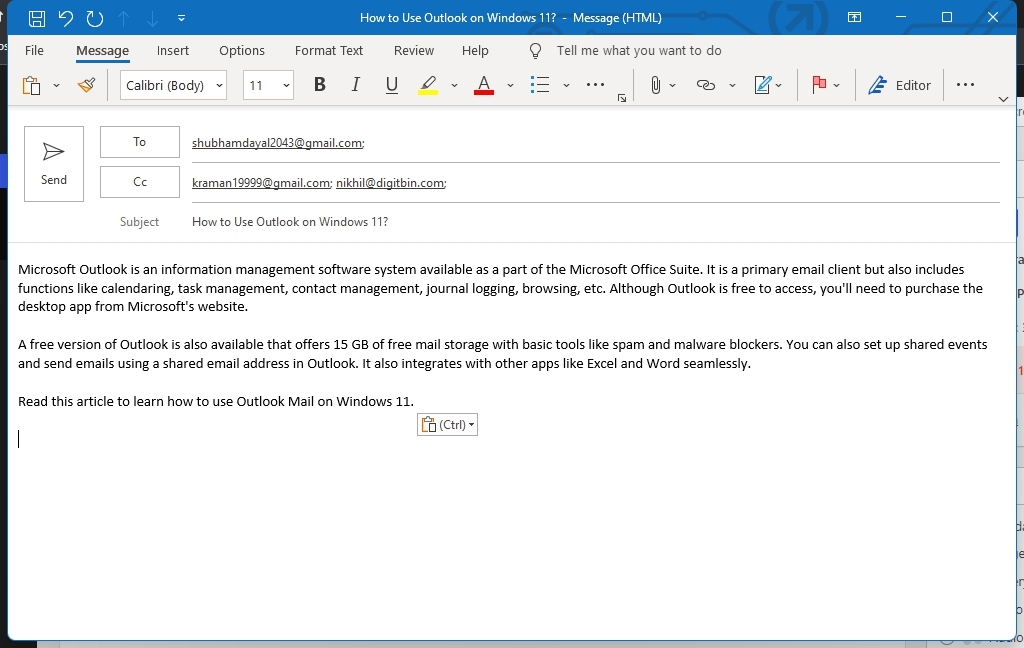
- 左上隅の新しいメールをクリックして新しいメールを作成します。
- メールを送信したいメールアドレスを入力します。
- 必要に応じて、その下にCCに追加したい人と件名を追加します。
- 送信したいメッセージや情報を入力します。
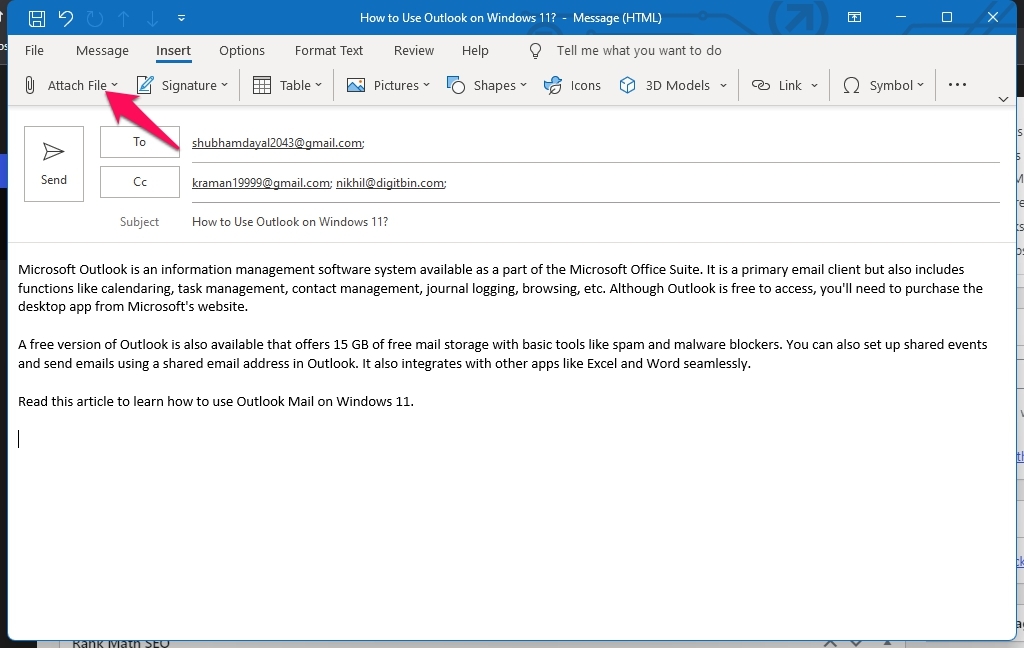
- 挿入をクリックし、メールに添付ファイルを送信したい場合はファイルを添付をクリックします。
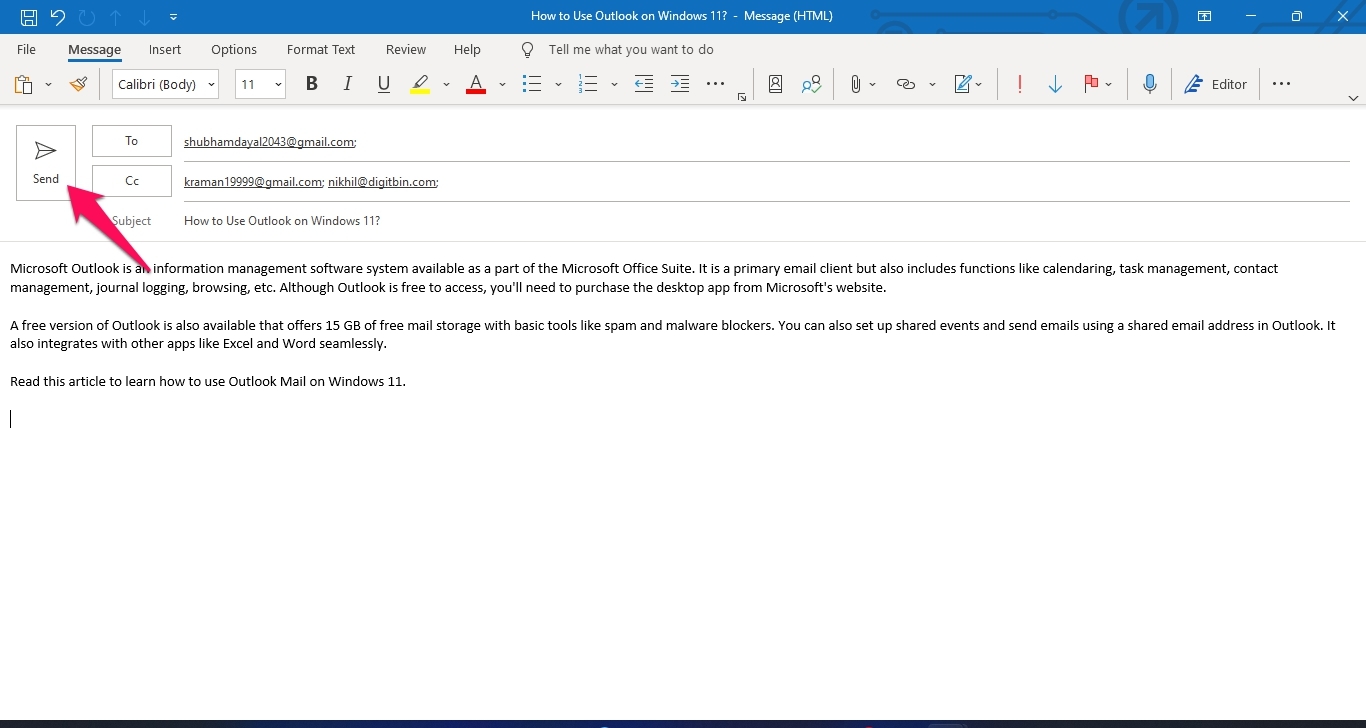
- 送信ボタンをクリックしてメールを送信します。
これでWindows 11でOutlookメールを使用する方法についてのすべてがわかりました。PCにOutlookメールをインストールして使用できたことを願っています。それでも問題がある場合は、コメントセクションでお気軽にお問い合わせください。
Windows 11でOutlookメールを使用する方法についてのご意見があれば、下のコメントボックスにお気軽にお寄せください。また、動画チュートリアルのために私たちのDigitBin YouTubeチャンネルを購読してください。乾杯!
新しい投稿を受信箱で受け取る
スパムはありません。いつでも購読を解除できます。