Photoshop · 1 min read · Oct 11, 2025
ChromebookでPhotoshopを使用する方法
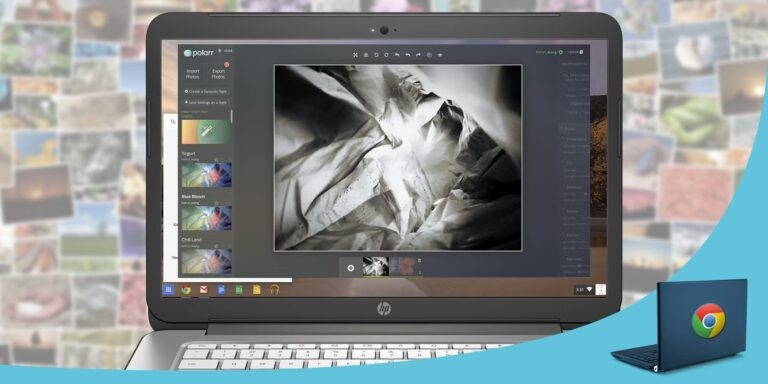
Chromebookは、手頃な価格でWindowsやMacコンピュータの優れた代替品です。ソフトウェアの可用性は、これらのシステムの最大の犠牲の1つです。
まず第一に、Adobe Photoshopは標準のChromeアプリとしては利用できません。Chromebookは数年前にPhotoshopのバージョンでテストされました。
このテストは教育顧客に提供されました。その結果、テストが終了した後は二度と利用できなくなりました。現在のPhotoshopのバージョンでは、macOSとWindowsのみがサポートされており、Chrome OSはサポートされていません。
この記事では、ChromebookでPhotoshopを使用する方法を紹介します。
それでは、始めましょう!
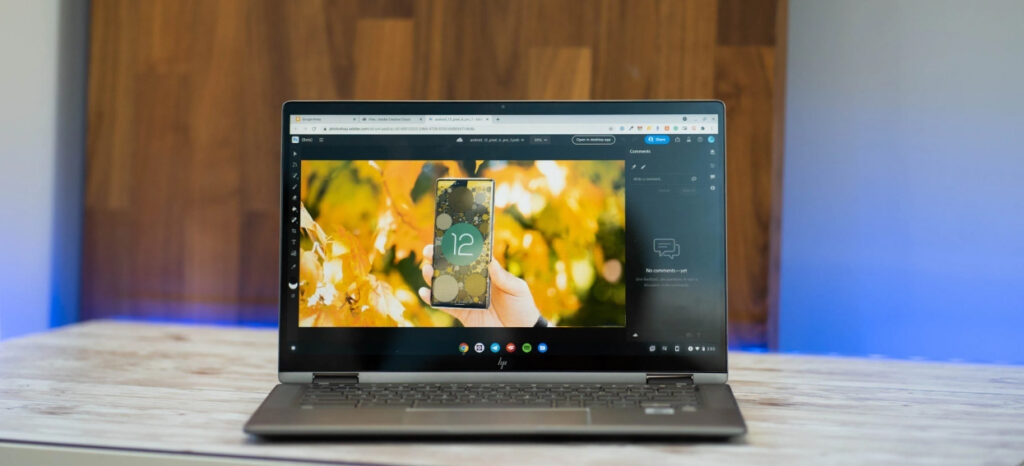
Google Playストア:ChromebookでPhotoshopを使用する
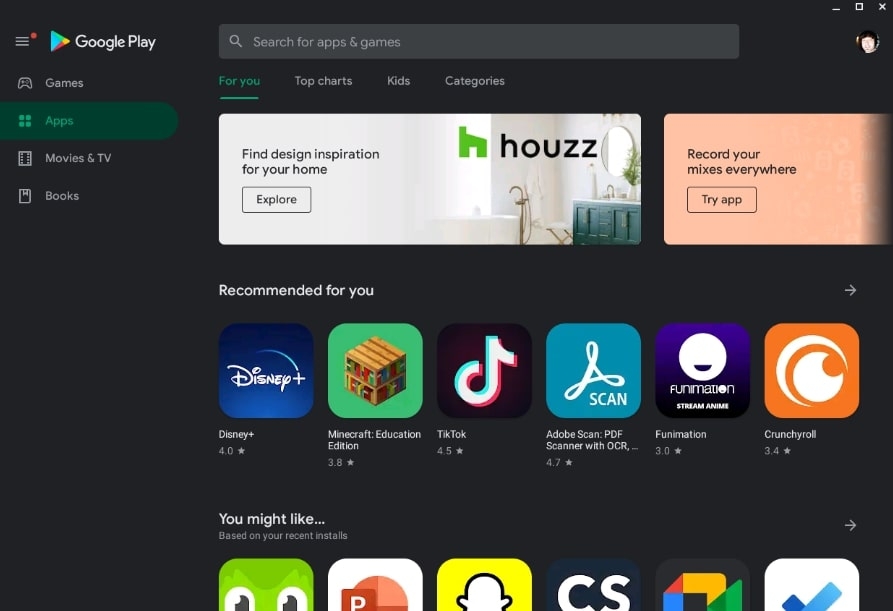
ChromebookでPhotoshopを入手する1つの方法は、Google Playストアを通じてです。Chrome OSのAndroidアプリサポートは、ゆっくりと着実に拡大しています。
Chromebookには、以前はスマートフォンやタブレットで利用できなかった数百万のアプリがあります。ただし、Adobe Photoshop Expressを含むいくつかの著名なアプリが利用可能です。
PlayストアからPhotoshopアプリをダウンロードするには、以下の手順に従ってください:
- まず、Google Playストアにアクセスします。
- 検索ボックスにAdobe Photoshopと入力し、アプリアイコンをクリックしてアプリページを開きます。
- 結果にはPhotoshop Mix、Photoshop Fix、およびPhotoshop Expressが表示されるはずです。モバイル中心のコンピュータを持つChromebookは、Lightroomアプリの方が良いかもしれません。
- さて、使用したいアプリを選択し、ダウンロードします。
これらのアプリは、フルデスクトップPhotoshopプログラムには及びませんが、広範な修正なしで得られる最も近いものです。
iPad用のAdobe Photoshopアプリはセミフルバージョンです。ただし、Android版のアプリについての確認はありません。AndroidタブレットやChromebookでPhotoshopが発売されるのを待つのは無駄です。
ChromebookでPhotoshopをリモート使用する
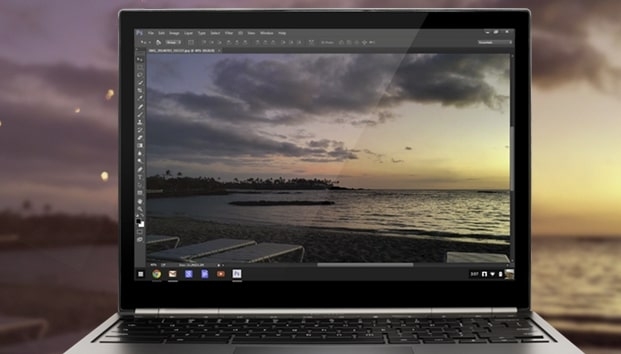
ChromebookでAndroidアプリを使用するのが気に入らない場合は、別のコンピュータからPhotoshopにリモートアクセスできます。PCにPhotoshopまたはGoogle Chromeがインストールされていない場合は、必ずインストールしてください。PCとChromebookの両方で、インターネット接続が安定していることを確認してください。
Chrome Remote Desktopを使用して、ChromebookからPhotoshopにリモートアクセスできます。手順は以下の通りです:
- PCでChromeを使用して、Chrome Remote Desktopのウェブサイトを開きます。
- リモートアクセスの設定の下でChrome Remote Desktopオプションをオンにするを選択し、Chrome Remote Desktop拡張機能をダウンロードしてインストールします。
- PCでChrome Remote Desktopにコンピュータ名を入力します。
- 最低6桁のPINを選択し、次へをクリックします。
- プロンプトが表示された場合は、コンピュータで作成したPINを入力します。
- AndroidデバイスでChrome Remote Desktopを使用するには、Chromebookに戻り、アプリをダウンロードします。
- アプリを開いてログインすることでChrome Remote Desktopに接続します。
- これで、PCにアクセスできるので、ChromebookからPhotoshopを使用することが可能です。
- あるいは、ChromebookがAndroidアプリを実行できない場合は、Chrome Remote Desktopのウェブサイトを使用してPCにリモートアクセスすることもできます。
急場しのぎには、この方法はChromebookでPhotoshopを使用するのに役立ちますが、ChromebookでPhotoshopを使用するには理想的ではありません。また、Chrome Remote Desktopでは暗号化によって保護されています。これらの手順を踏む代わりに、ストリーミング元のPCでPhotoshopを使用してください。
Lightroomのウェブ版を利用する
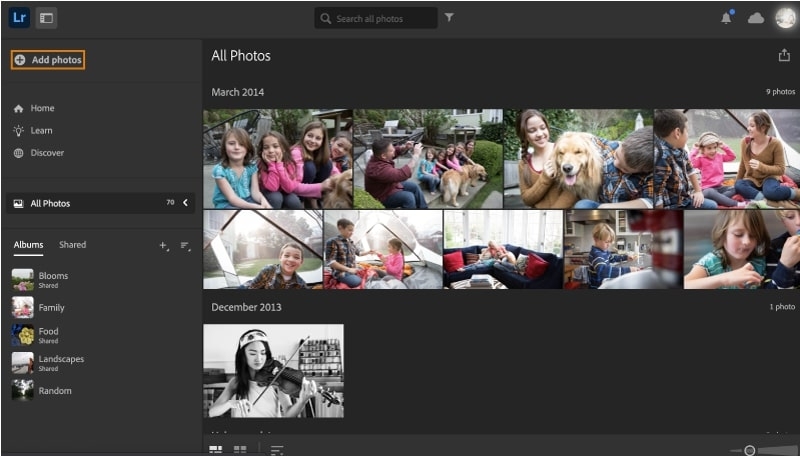
Androidアプリや別のコンピュータからPhotoshopをストリーミングするのが好きでない場合は、Lightroomのウェブ版を使用してみてください。Adobeは、Lightroomへのアクセスを含むさまざまなCreative Cloudプランを提供しています。
Lightroomのウェブ版を使用するには、Lightroomを含むCreative Cloudプランにサインアップする必要があります。
Adobe Photoshop Lightroomの最も強力な機能には、トリミング、回転、整列、整理、タグ付け、評価、RAWファイルを白黒に変換、トリミング、パノラマ、スポット修復などが含まれます。
画像を編集するために必要な機能はあまりなく、写真を組み合わせたり、レイヤーを管理したり、オブジェクトを分離したり、要素を削除したりすることはできません。Lightroomを使用することで、プロフェッショナルはPhotoshopを全く使用せずに済むこともあります!
ウェブでPhotoshop Lightroomを使用する手順は以下の通りです:
- まず、Photoshop Lightroomのウェブサイトにアクセスします。
- 次に、Adobeアカウントにサインインします。
Photoshop Lightroomのウェブサイトにアクセスし、Adobeアカウントにサインインすることで、ChromebookからLightroomにアクセスできます。
Lightroomのウェブ版を使用するには、インターネット接続が必要です。また、これは無料サービスではありません。Lightroomは、月額$9.99から始まるAdobe Creative Cloudサブスクリプションを通じてのみウェブでアクセスできます。
代替アプリをチェックする
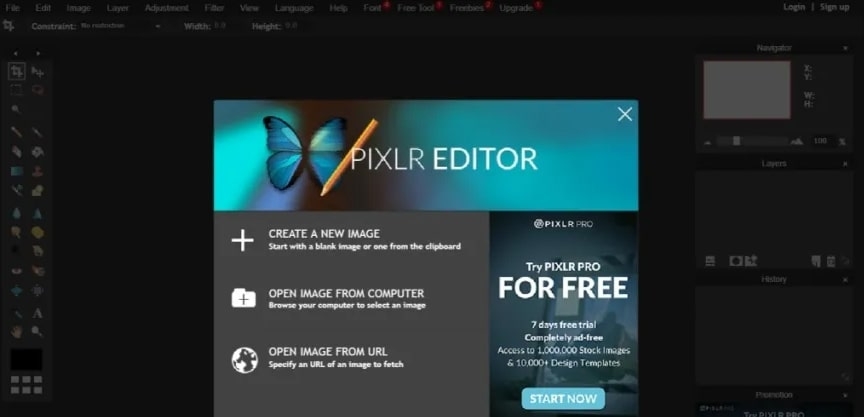
私たちが挙げた方法に興味がない場合、唯一の選択肢は代替アプリを見つけることです。多くの写真編集アプリがありますが、以下の3つのアプリのいずれかを使用することをお勧めします。
Pixlr Editorは、無料のウェブアプリケーションでPhotoshopに似た機能を多数提供しています。Photoshopを完全に離れたくない場合は、.psdファイルをインポートすることも可能です。
FotorやSnapseedを代替として使用することもできます。ただし、LinuxユーザーにはGIMPなどの選択肢もあります。これらのアプリはすべて幅広い機能を提供し、Photoshopに非常に似ています。
よくある質問
ChromebookでPhotoshopの費用はいくらですか?
この質問に対する答えは難しいです。価格は必要なPhotoshopのバージョンや特定のChromebookによって異なる場合があります。ChromebookでのPhotoshopの費用は、通常、基本バージョンで$10から$15の間です。
ChromebookでPhotoshopの代わりに何を使用できますか?
ChromebookでPhotoshopを使用する方法はいくつかあります。また、基本的な編集ツールを含むGoogleのPhotosアプリを使用することもできます。あるいは、ChromeやFirefox用のAdobe Photoshop Expressのようなサードパーティアプリをダウンロードすることもできます。
ChromebookでAdobeを実行することは可能ですか?
Adobe製品はChromebookで公式にサポートされていませんが、いくつかの非公式な方法が機能する場合があります。Chromeウェブストアからインストールした後、ChromebookでAdobe ReaderやAcrobatを正常に使用したという報告があります。外部ドライブにソフトウェアをインストールしたユーザーもいます。
Chromebookに最適な写真編集アプリは何ですか?
Chromebookにはいくつかの優れた写真編集アプリがありますが、最適なものはニーズによって異なります。明るさやコントラストなどの基本的な編集が必要な場合は、Adobe Photoshop Expressが良い選択です。テキストやフィルターを追加するなど、より高度な編集が必要な場合は、Adobe Photoshopの方が良いです。
結論
ChromebookでPhotoshopを使用する方法に関するこのガイドが役に立ったことを願っています。ChromebookでPhotoshopを使用するための2つの最良の方法は、最初の方法はGoogle PlayストアからAndroidアプリを使用することです。2つ目の方法は、Chrome Remote Desktopを使用して別のコンピュータからPhotoshopをストリーミングすることです。
他に質問や提案がある場合は、下のセクションでお知らせください。
お読みいただきありがとうございます!
新しい投稿を受信箱で受け取る
スパムはありません。いつでも購読を解除できます。