Discord ボット · 1 min read · Jan 12, 2026
DiscordでRythmボットを使う方法
あなたのDiscordサーバーの雰囲気を、お気に入りの曲のリズミカルなビートで高めましょう。これは有名なRythmボットのおかげです。Rythmは、シームレスで機能豊富な体験を提供するため、音楽ファンやパーティー好きの間で人気の選択肢です。この包括的なガイドは、Rythmの完全な潜在能力を引き出し、あなたを音楽的な雰囲気の達人に変える鍵です。
DiscordでRythmボットを使う
プロセスに入る前に、Discordでチャンネルを作成するには、Adminロールまたはチャンネル管理権限を持つロールが必要であることに注意することが重要です。これらの特権がない場合は、サーバーの管理者やモデレーターに助けを求めてください。彼らは喜んで助けてくれるか、必要な権限を付与してくれるでしょう。すべてが整っている場合は、手順に従ってください。
1. サーバーの選択
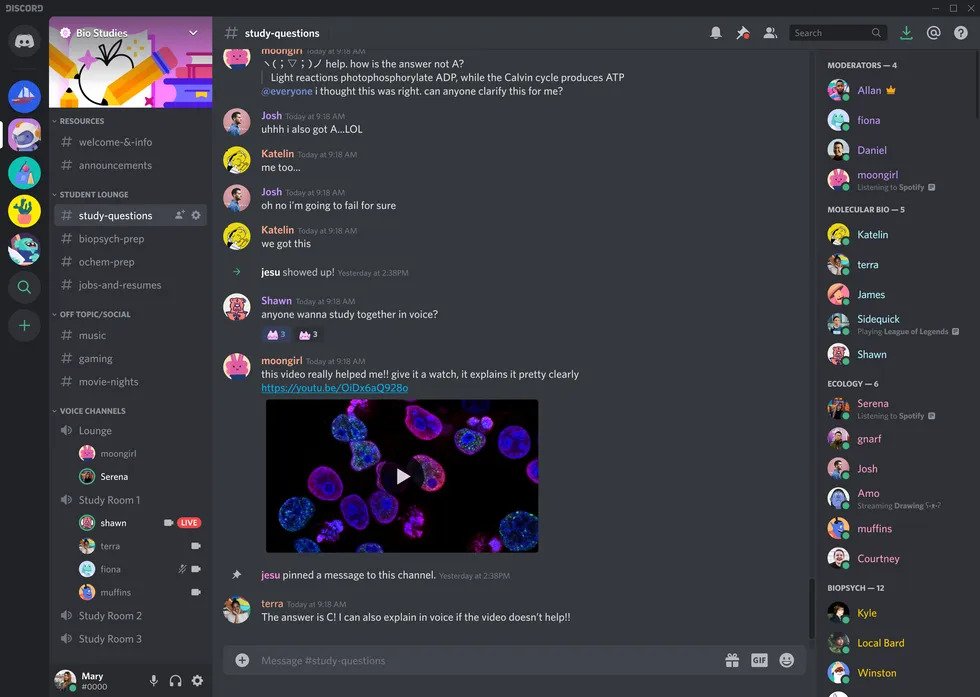
- Discordを起動し、ボイスチャンネルを作成したいサーバーを特定します。サイドバーで快適に見つけてください。
2. チャンネルメニューを呼び出す
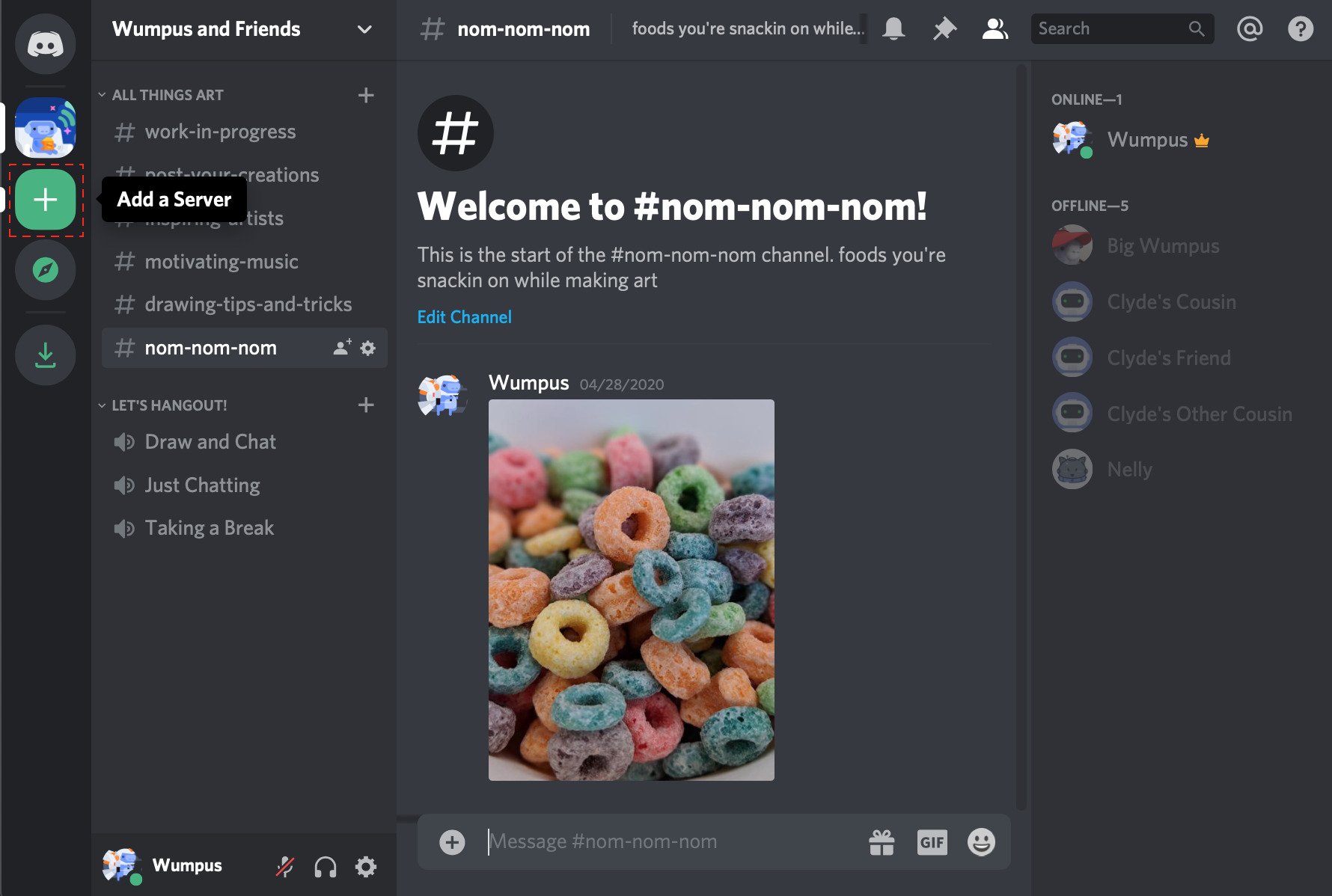
- ウィンドウの上部にあるサーバー名をクリックすると、便利なドロップダウンメニューが表示されます。「チャンネルを作成」オプションを選択します。
3. あなたの選択を声に出す
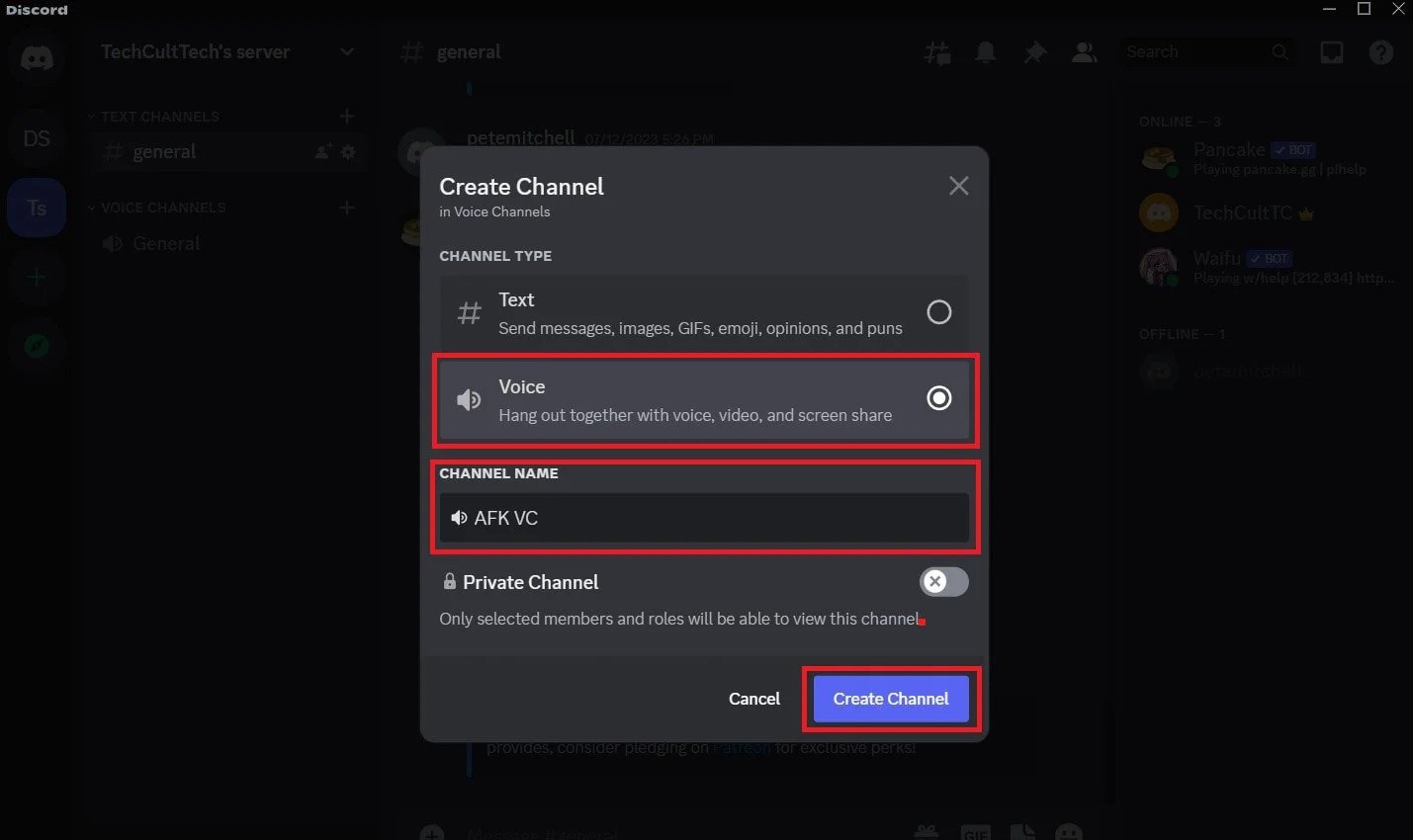
- 次のポップアップウィンドウで、ボイスチャンネルのラジオボタンを選択します。今、あなたのスペースに個性を注入し、チャンネルにユニークで説明的な名前を付けましょう。
4. プライバシーパトロール(オプション)
- より排他的なスペースを望む場合は、「プライベートチャンネル」チェックボックスをオンにします。これにより、特定のユーザーやロールのみがチャンネルにアクセスし、見ることができます。
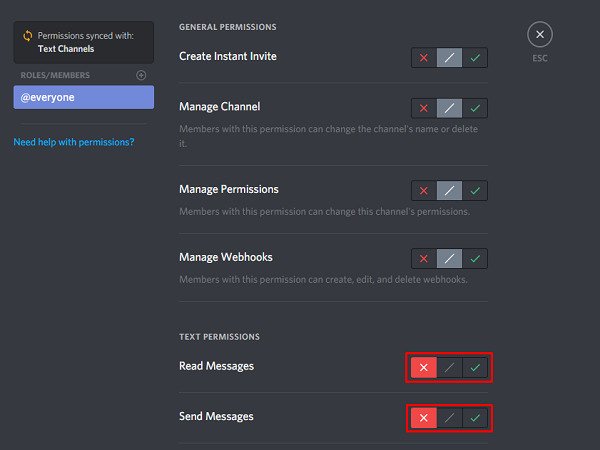
5. チャンネルの配置:
- あなたの新しく作成したボイスチャンネルは、サーバーチャンネルリストのサイドバーに表示されます。テーマ別のグループ分けのために、上に、下に、または異なるカテゴリ内でドラッグして位置を再配置することができます。ボイスチャンネルはテキストチャンネルの上に配置できないため、ボーカルファミリー内に留めておいてください。
こうして、あなたは活気あるDiscordボイスチャンネルを成功裏に構築し、活発な会話、壮大なゲームセッション、または深夜のブレインストーミングを開催する準備が整いました。しかし、素晴らしいチャンネルには大きな責任が伴います!サーバーのルールを守り、敬意を持ったコミュニケーションを促進して、ポジティブで包括的な雰囲気を維持しましょう。
ボーナスヒント:
Discordの豊富なカスタマイズオプションを活用して、ボイスチャンネルをさらに向上させましょう。チャンネルの権限を調整し、ユーザー制限を設定し、クールなボイスエフェクトを追加して、コミュニティのために本当にユニークなスペースを作りましょう。さあ、作成し、カスタマイズし、新たに得たDiscordボイスチャンネルを楽しんでください!
Rythmをムードに入れる:
1. 招待:
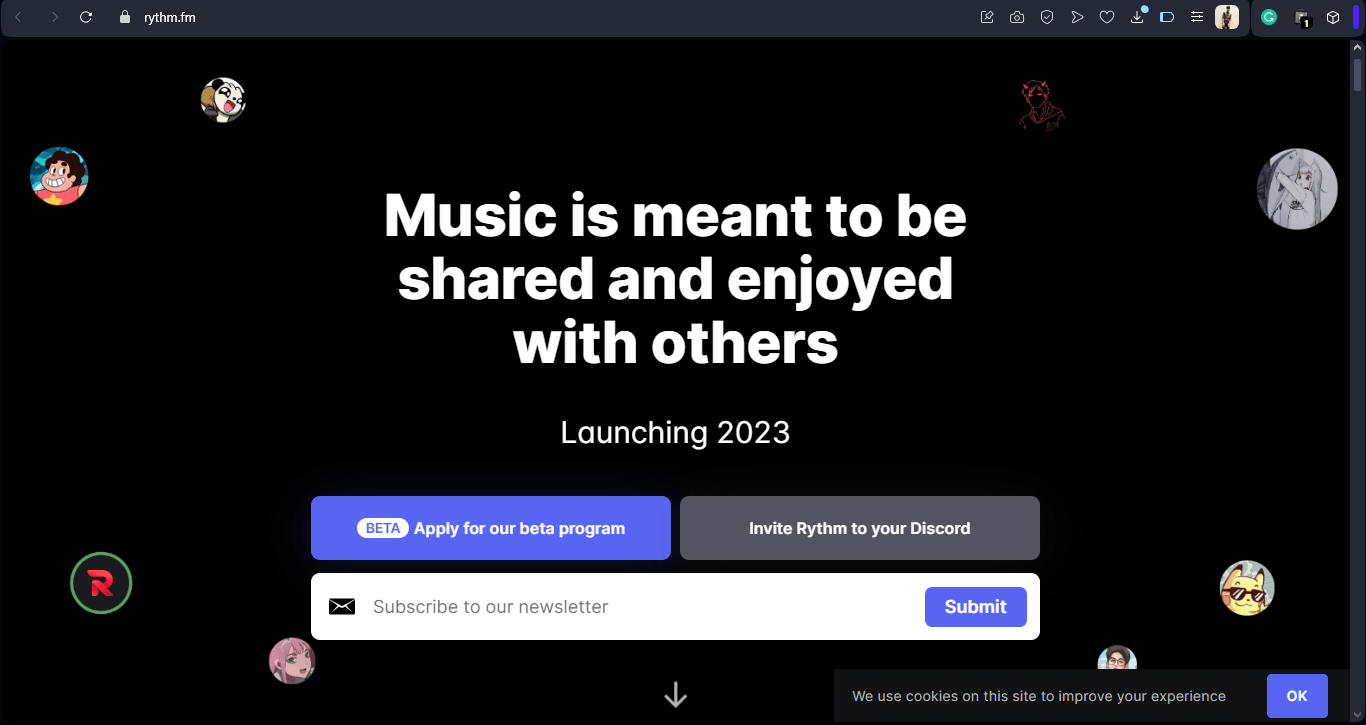
- Rythmの公式ウェブサイトにアクセスし、「RythmをあなたのDiscordに招待」をクリックして、音楽の冒険を始めましょう。
- プロンプトに従ってRythmを認証し、希望するサーバーにシームレスに統合します。
2. 権限:
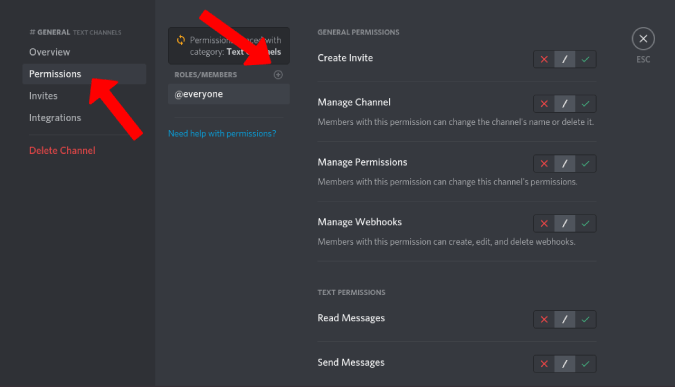
- サーバーの設定 > ロール > Rythm > 権限に移動します。
- Rythmの魔法の音楽力を解き放つために、「ボイスチャンネルに接続」と「ボイスチャンネルで話す」を有効にします。
完璧な曲を再生する:
基本コマンド:
Rythmのコマンド構造はデフォルトのプレフィックス(!)を使用します。ここにあなたをグルーヴさせるためのスターターパックがあります:
- ! play [曲/アーティスト/URL]: 曲を検索またはURLを貼り付けて再生します。
- ! pause: 現在再生中のトラックを一時停止します。
- ! resume: 一時停止後に再生を再開します。
- ! skip: キューの次の曲にスキップします。
- ! queue: 現在の曲のキューを表示します。
- ! clearqueue: キューを空にします。
高度な再生:
- ! loop [曲/キュー]: 現在の曲または全体のキューをループします。
- ! playnext [曲/URL]: 曲をキューの先頭に追加します。
- ! remove [キュー番号]: キューから特定の曲を削除します。
- ! shuffle: キューをシャッフルして即興のプレイリストを作成します。
- ! seek [時間]: 現在再生中の曲の特定のポイントにジャンプします。
ハイプを高める:
- プレイリストパワー:
!playlist [プレイリスト名/URL]を利用してプレイリストを作成・管理し、生成されたリンクを介して簡単に共有できます。
- 現在再生中の通知:
!npを使用して現在の曲に関する詳細情報を取得します。
- リリックの要求:
!lyricsを使用して現在の曲の歌詞を表示し、楽に歌いましょう。
経験を微調整する:
- プレフィックスの変更:
!prefix [新しいプレフィックス]でコマンドをカスタマイズします。
- DJシステム:
!dj add/remove [ユーザー]でユーザーをDJとして指定し、特定のコマンドを使用して再生を制御できるようにします。
- 音楽ソース:
!source [ソース名]で好みの音楽ソースを選択します。YouTube、SoundCloud、Twitchなどの人気オプションが含まれます。
基本を超えて:
- Rythmダッシュボード:
Rythmダッシュボードを通じて、ボリュームを調整し、自動再生を設定し、DJロールを管理することで、より深いコントロールを得ます。
- プレミアム機能:
Rythmプレミアムで体験を向上させ、無制限のスキップ、24/7の優先順位、カスタムサウンドエフェクトなどの特典をアンロックします。
トラブルシューティング:
- 一般的な問題:
公式ウェブサイトで既知の問題と修正を確認するか、Rythm Discordサーバーでコミュニティサポートを求めてください。
- 権限:
サーバー設定でRythmに必要な権限があることを確認してください。
- 音楽ソースの制限:
特定の音楽ソースに対する地域制限に対処するために、ソースを切り替えるか、VPNを使用してください。
まとめ
要約すると、Rythmボットはシームレスな音楽統合であなたのDiscordサーバーを高めるためのチケットです。簡単なセットアップ、多様なコマンド、高度な機能を備えたRythmは、ダイナミックな体験を提供します。プレイリストからトラブルシューティングまで、音楽愛好家にとって信頼できる選択肢です。Rythmを招待し、ガイドに従って、あなたのDiscordの領域で音楽を流し続けましょう。
DiscordでRythmボットを使う方法についてのご意見があれば、下のコメントボックスにお気軽にお寄せください。また、動画チュートリアルのために私たちのDigitBin YouTubeチャンネルを購読してください。乾杯!
新しい投稿を受信箱で受け取る
スパムはありません。いつでも購読を解除できます。