iPhone機能 · 1 min read · Nov 10, 2025
iOS 16でiPhoneのセーフティチェックを使用する方法
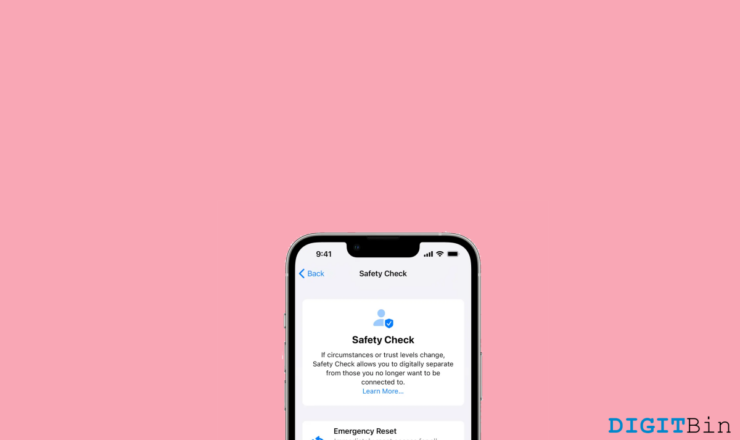
iOS 16では、Appleがセーフティチェック機能を導入しました。これは、さまざまな緊急時に非常に便利です。緊急時にiOSデバイスをリセットしたり、共有アクセスを管理したりできます。これは、AppleがiOS 16で導入した最高の機能の1つです。
iOS 15を使用している場合、セーフティチェック機能を使用することはできません。この記事では、セーフティチェック機能をオンにする方法、効果的に使用する方法、および緊急時にiPhoneをリセットする方法について説明します。
iPhoneのセーフティチェック機能とは?
セーフティチェックは、iOS 16で導入された機能です。セーフティチェック機能の主な目的は、特定の緊急時に他のアプリや人々の位置情報アクセスを無効にすることです。誰かとパスワードを共有したが、何らかの事情でアカウントへのアクセスを取り消したい場合を考えてみてください。
このような状況では、セーフティチェック機能が役立ちます。誰かからアカウントへのアクセスをすぐに取り消したい場合は、ワンタップで行えます。セーフティチェック機能のいくつかの顕著な利点は次のとおりです:
- 他のすべてのデバイスでiCloudからサインアウトします
- Find Myアプリを介して他の人との位置情報共有を停止します
- すべてのアプリのシステムプライバシー許可をリセットします
iPhoneでセーフティチェックを有効にする方法
セーフティチェックを有効にすることで、誰があなたのデータや位置情報にアクセスできるかを簡単に管理できます。データや位置情報へのアクセスを持つ人やアプリを追加または削除できます。
セーフティチェックを有効にするには、以下の手順に従ってください:
設定を開き、プライバシーとセキュリティまでスクロールします
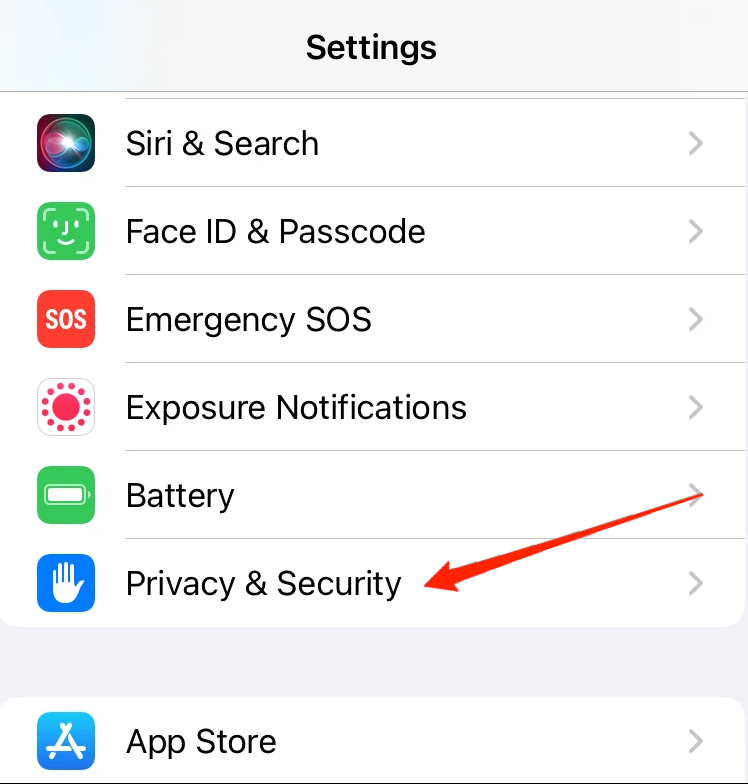
プライバシーとセキュリティをタップします。
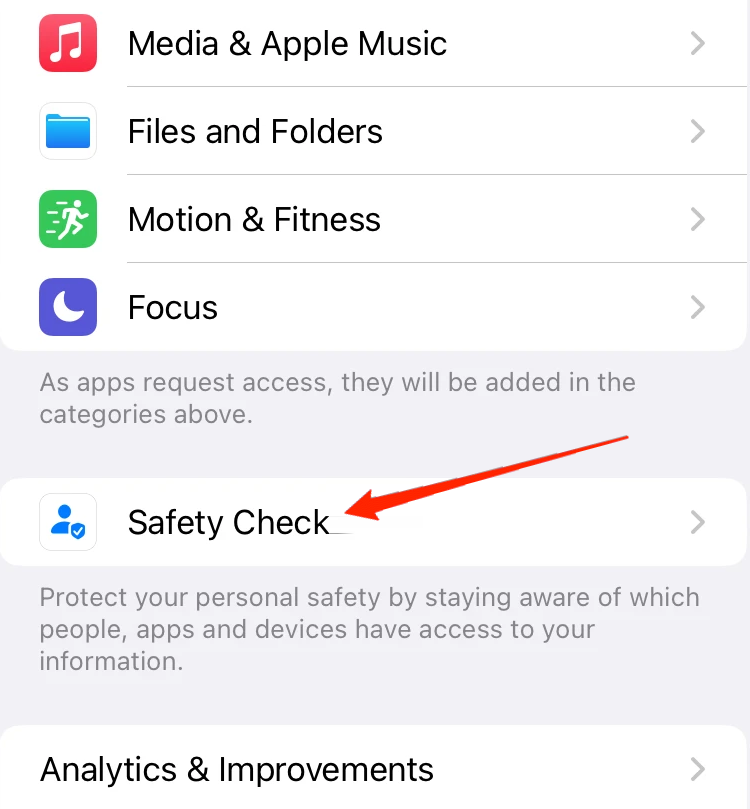
次に、下にスクロールしてセーフティチェックをタップします。
共有とアクセスの管理をタップします。
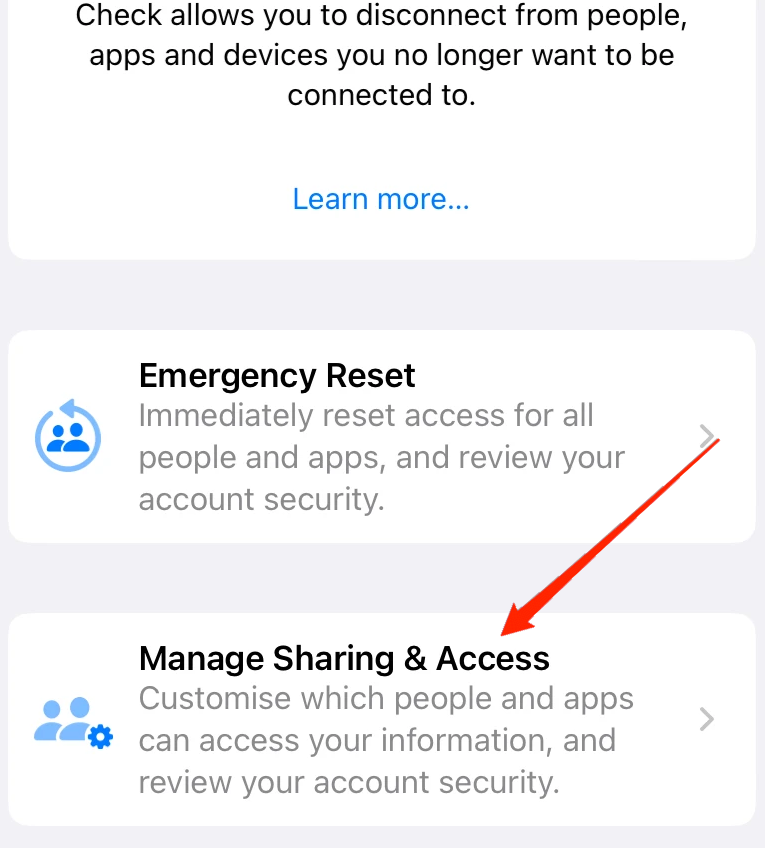
Touch IDまたは画面ロックPINで認証します。
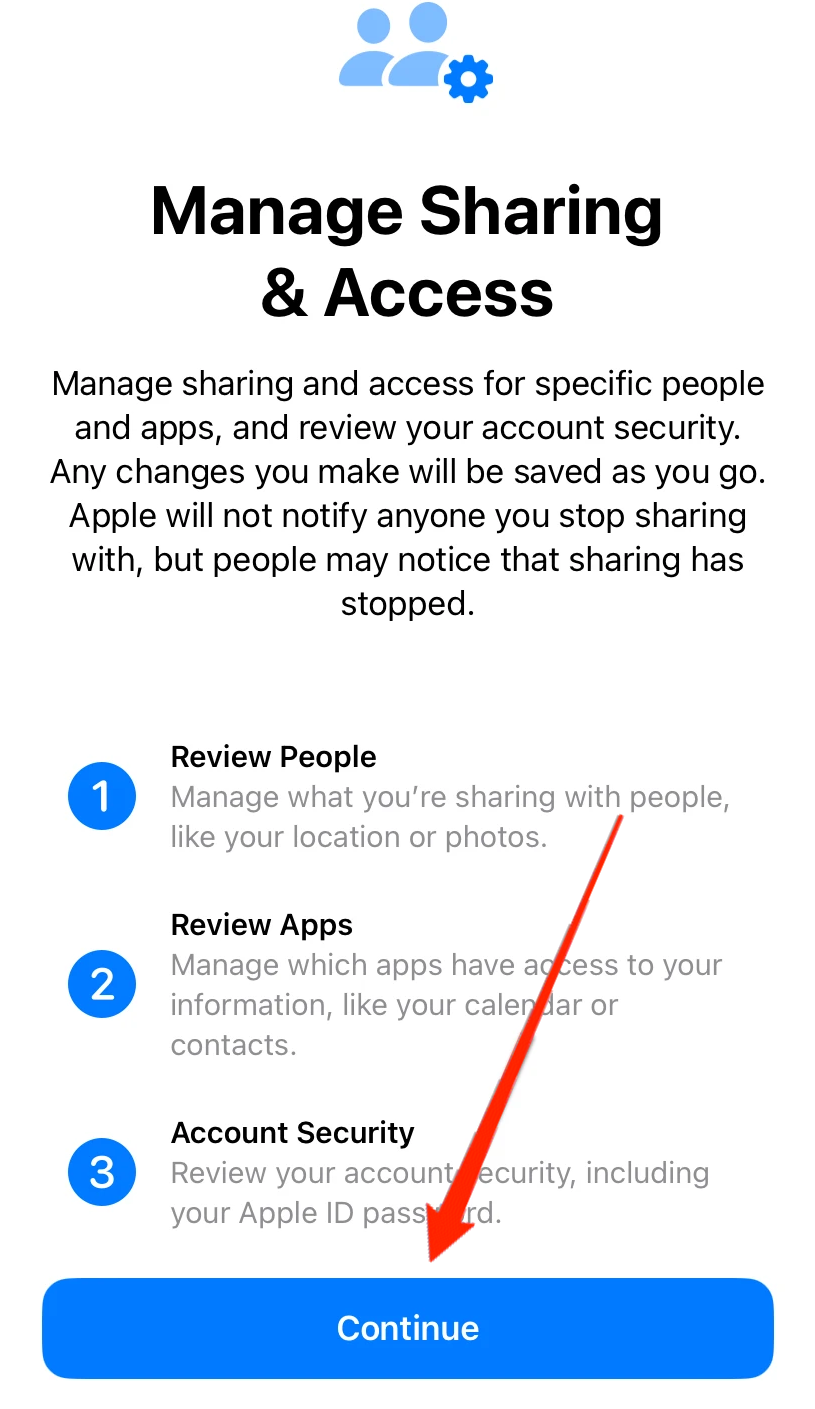
様々なオプションが表示される新しい画面が表示されます。情報や位置情報を共有したい人やアプリを選択します。他のプライバシー設定も利用可能なので、注意深く確認してください。
注意: 新しいセーフティチェックはiOS 16からのみ利用可能なので、OSを更新してください。OSをiOS 16に更新するには、以下の手順に従ってください:
- iPhoneの設定を開き、一般オプションに移動します
- ソフトウェアアップデートをタップします
- アップデートが利用可能な場合、情報が表示され、アップデートをダウンロードするオプションが表示されます。
- インストールボタンをクリックし、インストール後に電話を再起動します。
- これで、iPhoneに最新のiOS 16がインストールされました。
セーフティチェックを使用してiPhoneを緊急リセットする方法
緊急リセット機能を使用すると、以前に他のアプリや人々に提供した情報を取り消すことができます。この機能を有効にすると、他の人に情報をリセットしたことを知らせません。
また、Apple IDのパスワードを変更するように促されます。この機能は、他の人にすぐに知らせずにアクセスを取り消したいときに便利です。
セーフティチェックを使用して緊急リセットを有効にするには、以下の手順に従ってください:
設定を開き、プライバシーとセキュリティまでスクロールします
プライバシーとセキュリティをタップします
次に、下にスクロールしてセーフティチェックをタップします。
緊急リセットをタップします。
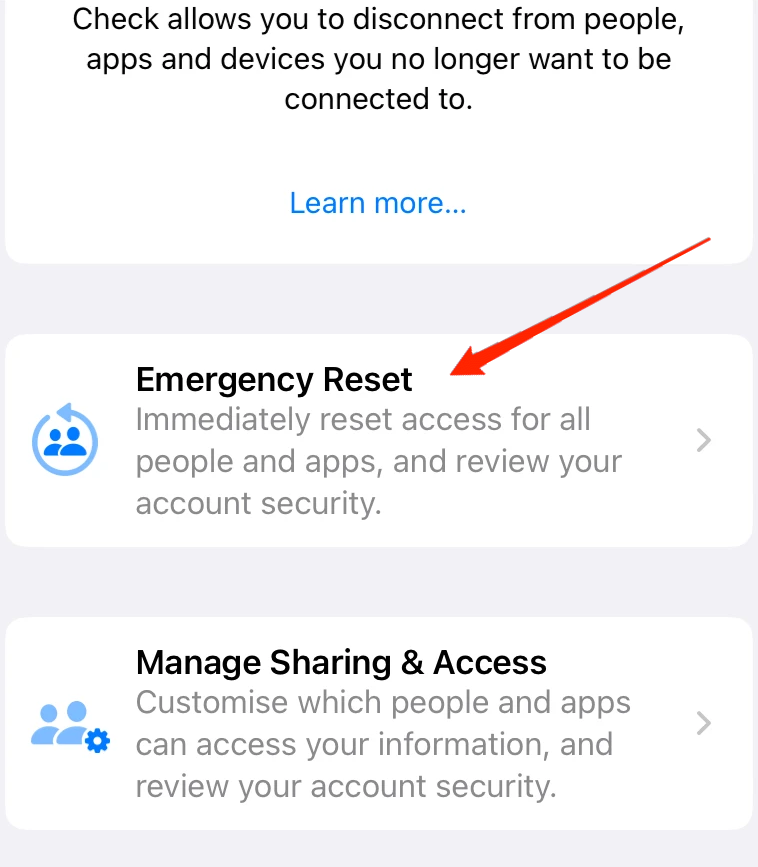
Touch IDまたは画面ロックPINで認証します。
緊急リセットを開始をタップします。
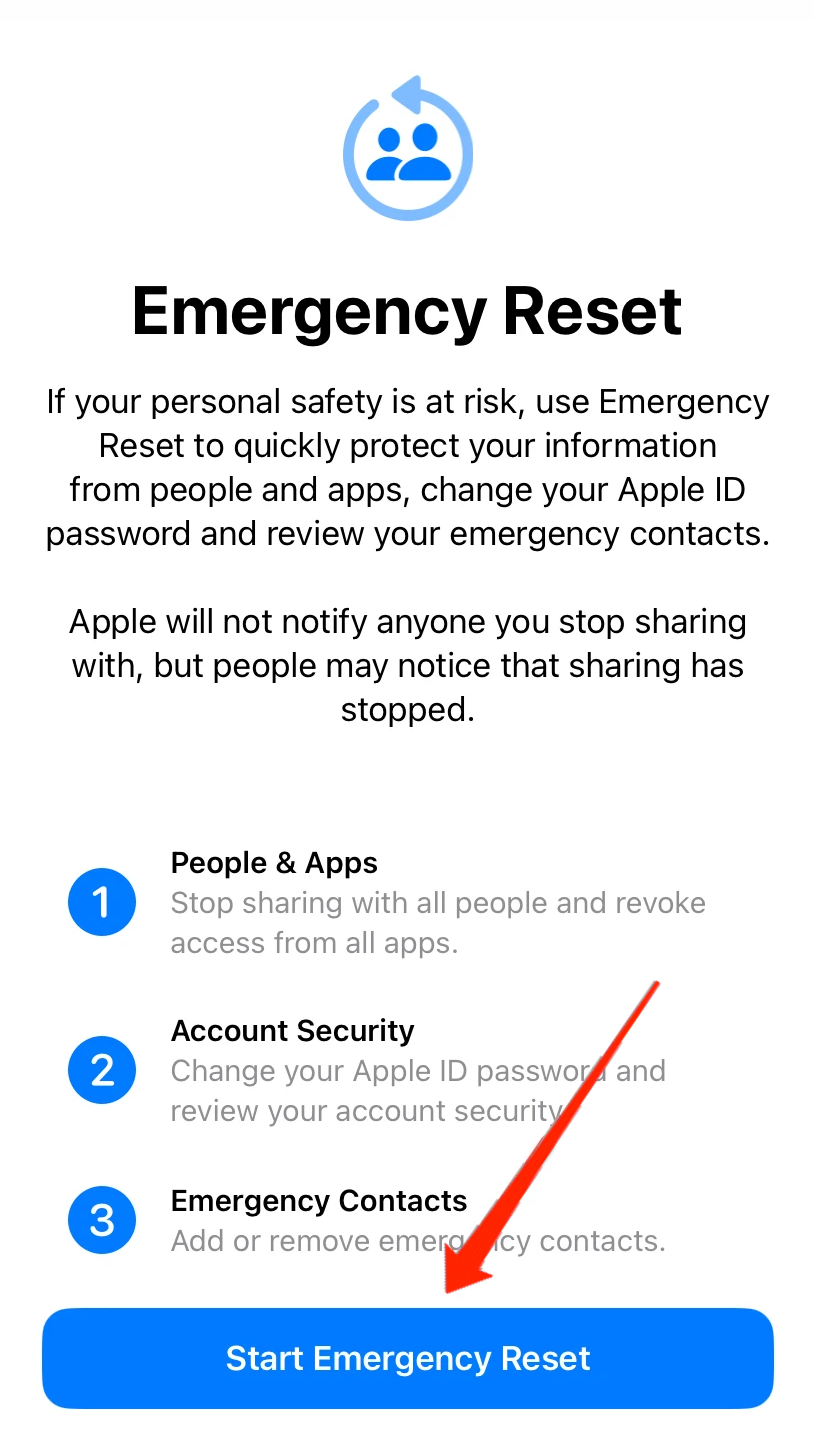
次に、人とアプリをリセットをタップします。
最後に、リセットをタップし、Apple IDのパスワードを変更し、アカウントのセキュリティを確認するのを忘れないでください。
これにより、セーフティチェックは、以前に人やアプリに提供したすべてのアクセスを即座に取り消します。
iOS 16のセーフティチェックの最新機能:
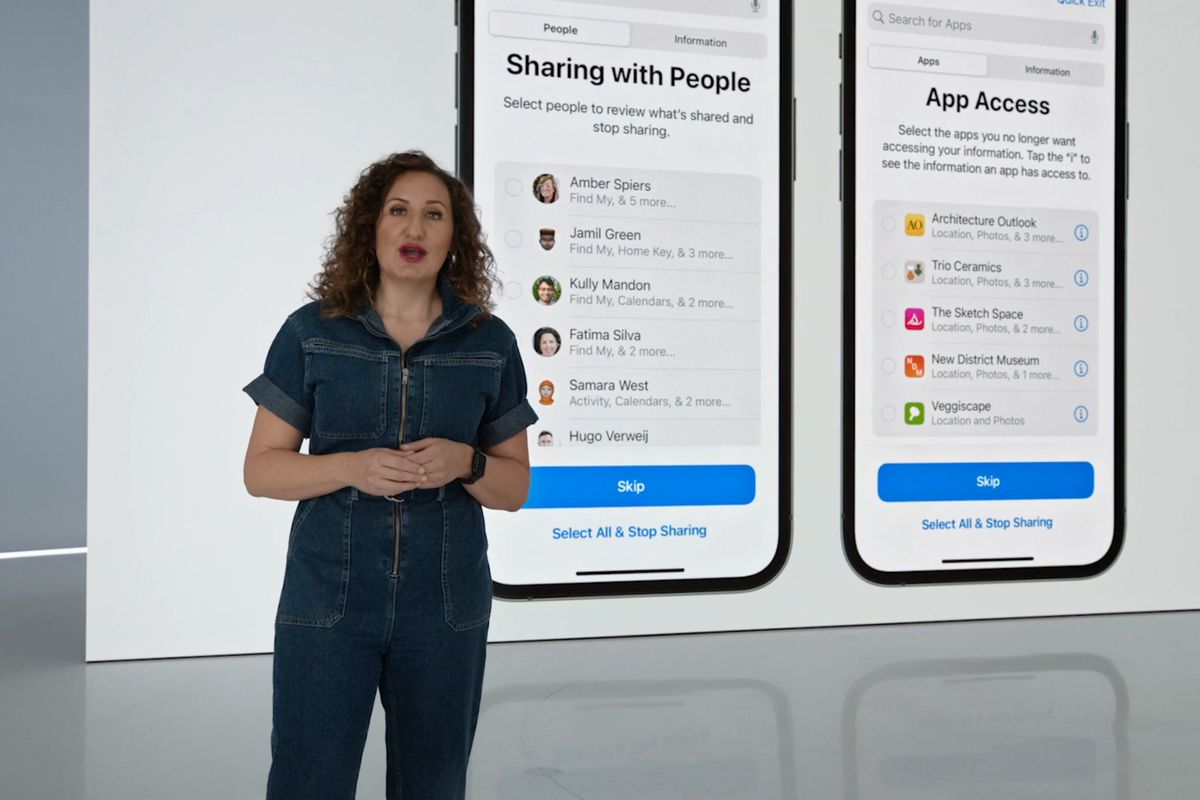
- 他の人は、あなたがアクセスを取り消したことを知りません。彼らは、あなたがアクセスを取り消したことに気づくまで知りません。
- 緊急リセットは、すべての人との情報と位置データの共有を停止します。また、緊急リセットを有効にした後は、Apple IDのパスワードをリセットするのを忘れないでください。
- セーフティチェックは、他の人からiCloudへのアクセスも取り消します。したがって、彼らはiCloud内の情報にアクセスできなくなります。
最後の言葉
これがiOS 16で導入されたセーフティチェックに関するすべてです。この機能は、あなたのプライバシーを保護するのに役立ちます。この記事について質問がある場合は、コメントを残してください。また、セーフティチェック機能が気に入ったかどうか教えてください。
iOS 16でiPhoneのセーフティチェックを使用する方法についての考えがあれば、下のコメントボックスに自由に書き込んでください。また、動画チュートリアルのために私たちのDigitBin YouTubeチャンネルを購読してください。乾杯!
新しい投稿を受信箱で受け取る
スパムはありません。いつでも購読を解除できます。