Gmail · 1 min read · Nov 02, 2025
Gmailでのスヌーズの使い方(モバイルとデスクトップ)
Gmailは、今日のプロフェッショナルなやり取りとコミュニケーションの血管です。Googleのメールアプリは生産的に使用できますが、時には受信トレイに大量のメールが届くと、仕事に集中するのが難しくなることがあります。
同僚からのメッセージ、プロモーションやマーケティングのメール、eコマースの配達会社からの更新など、受け取るメールの中には、すぐに対応が必要なメールを見逃してしまうことがあります。
重要な仕事関連のメールに優先的に対応するために、Gmailは重要でないメールをスヌーズする機能を提供しています。このガイドでは、ウェブとモバイルのGmailでメールをスヌーズする手順を説明します。また、Gmailでスヌーズしたメールを削除する方法や、スワイプジェスチャーを使用してメールをスヌーズする方法も学べます。
Gmailでのメールのスヌーズの説明
Gmailには、スヌーズされたメールを保存するための別のセクションがあります。メールをスヌーズする際には、日付と時間を設定します。その期間中、スヌーズされたメールはプライマリ受信トレイに表示されません。スヌーズ期間が終了すると、そのメールはスヌーズ解除され、受信トレイの上部に表示されます。
複数のメールを一度にスヌーズすることができ、スヌーズセクションから1つまたは複数のメールを編集または削除することもできます。また、Gmailでは、プライマリ、ソーシャル、プロモーションの受信トレイタブでメールをスヌーズすることができます。
Gmailでメールをスヌーズする方法
以下は、電話とPCのGmailで迷惑なメールをスヌーズする手順です。
Gmailアプリ
- Gmailアプリを起動します。
- スヌーズしたいメールを1つ以上選択します。
- メニューアイコンをタップし、スヌーズを選択します。
- 事前設定された日付と時間から選択します。その期間中、メールはスヌーズセクションに残ります。
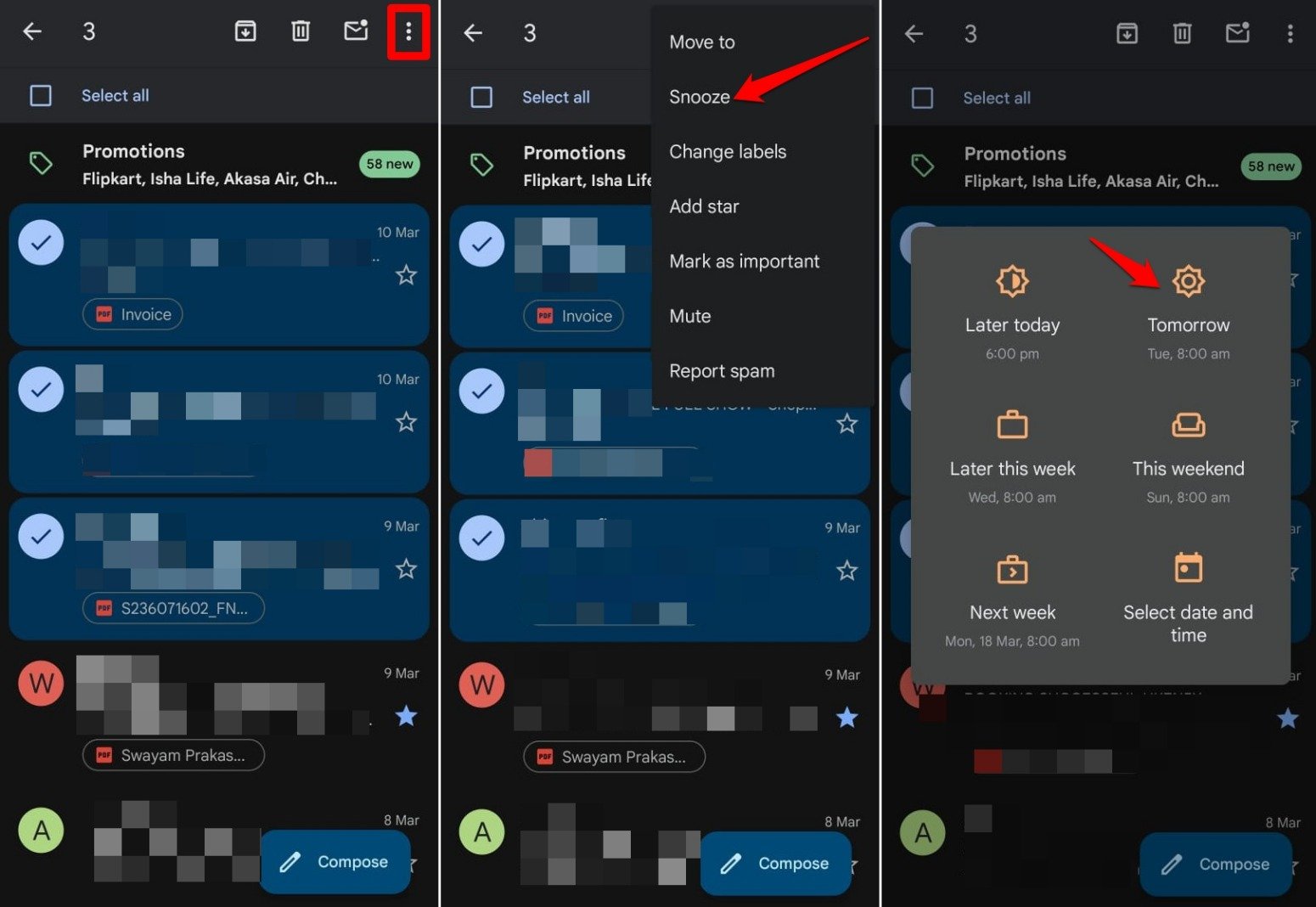
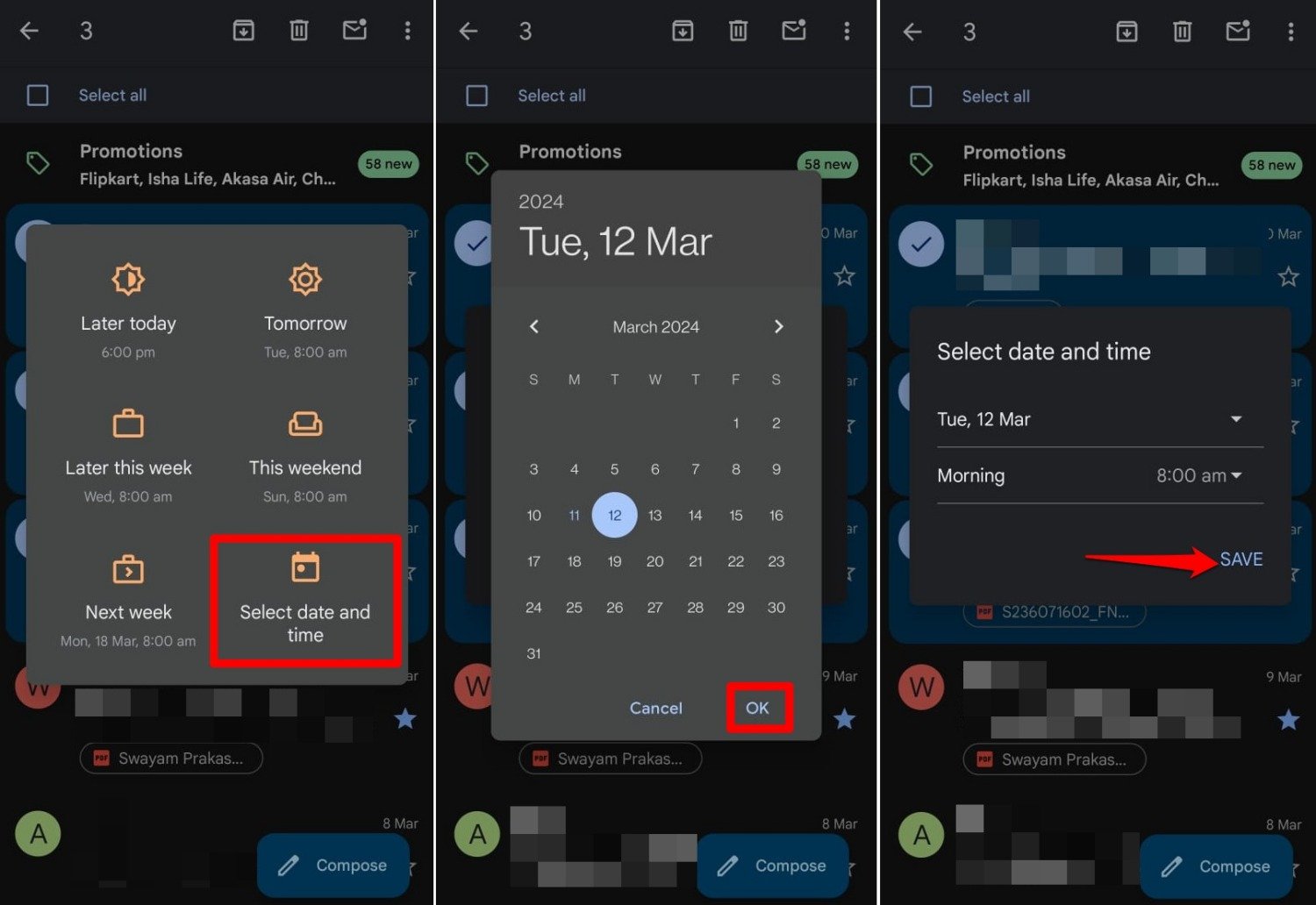
- それ以外の場合は、日付と時間を選択をタップして、選択したメールをスヌーズモードで保持するためのカスタムタイムラインを設定します。
- カレンダーを使用して日付を設定します。
- 次に、画面の時計を使用して時間を設定します。
- 保存をタップして確認します。
Gmailウェブ
- PCのウェブブラウザでGmailを起動します。
- Gmailアカウントにログインします。
- スヌーズしたいメールを選択します。
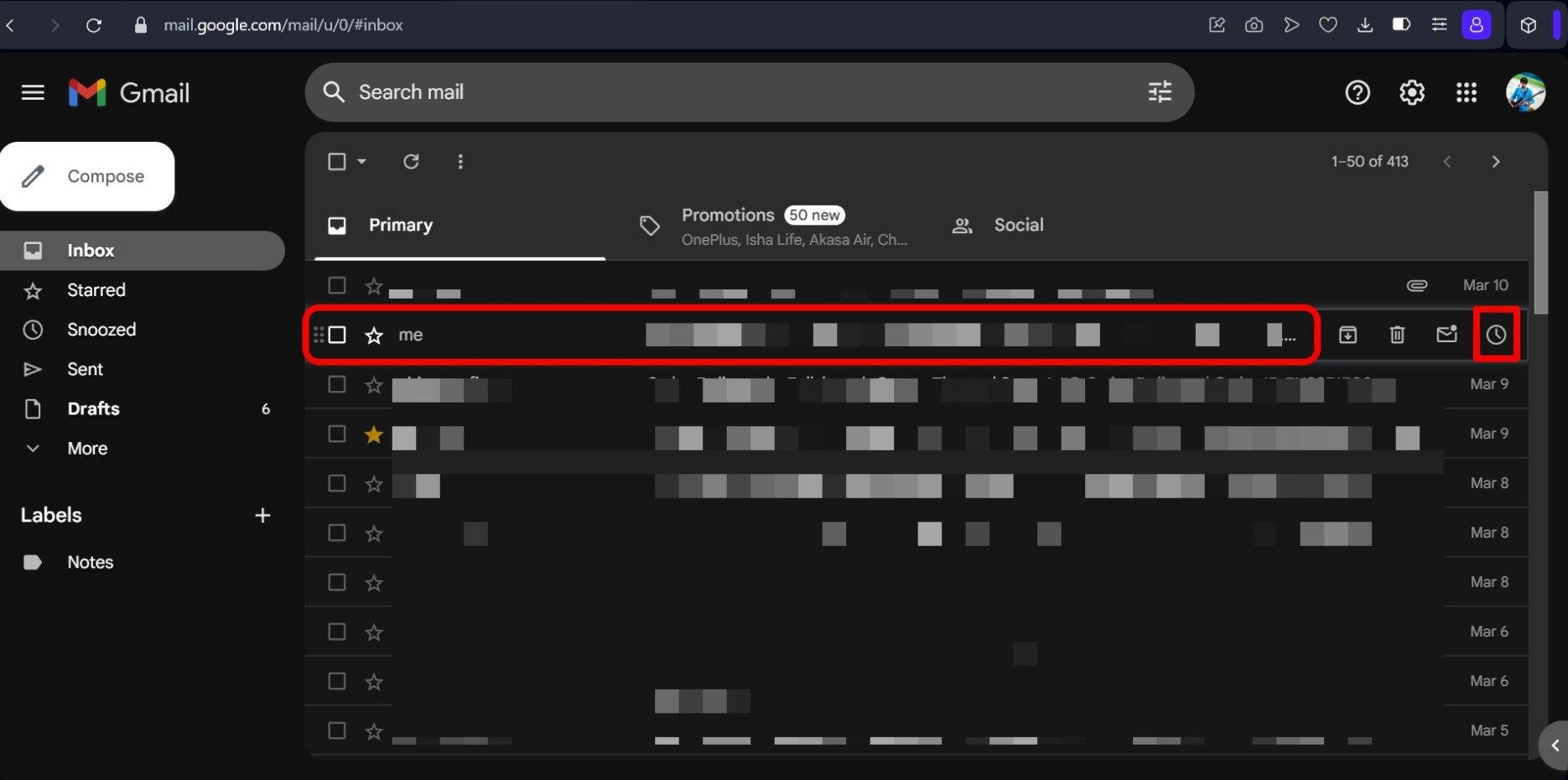
- ツールバーのタイマーアイコンをクリックします。
- 利用可能なスヌーズオプションから選択します。
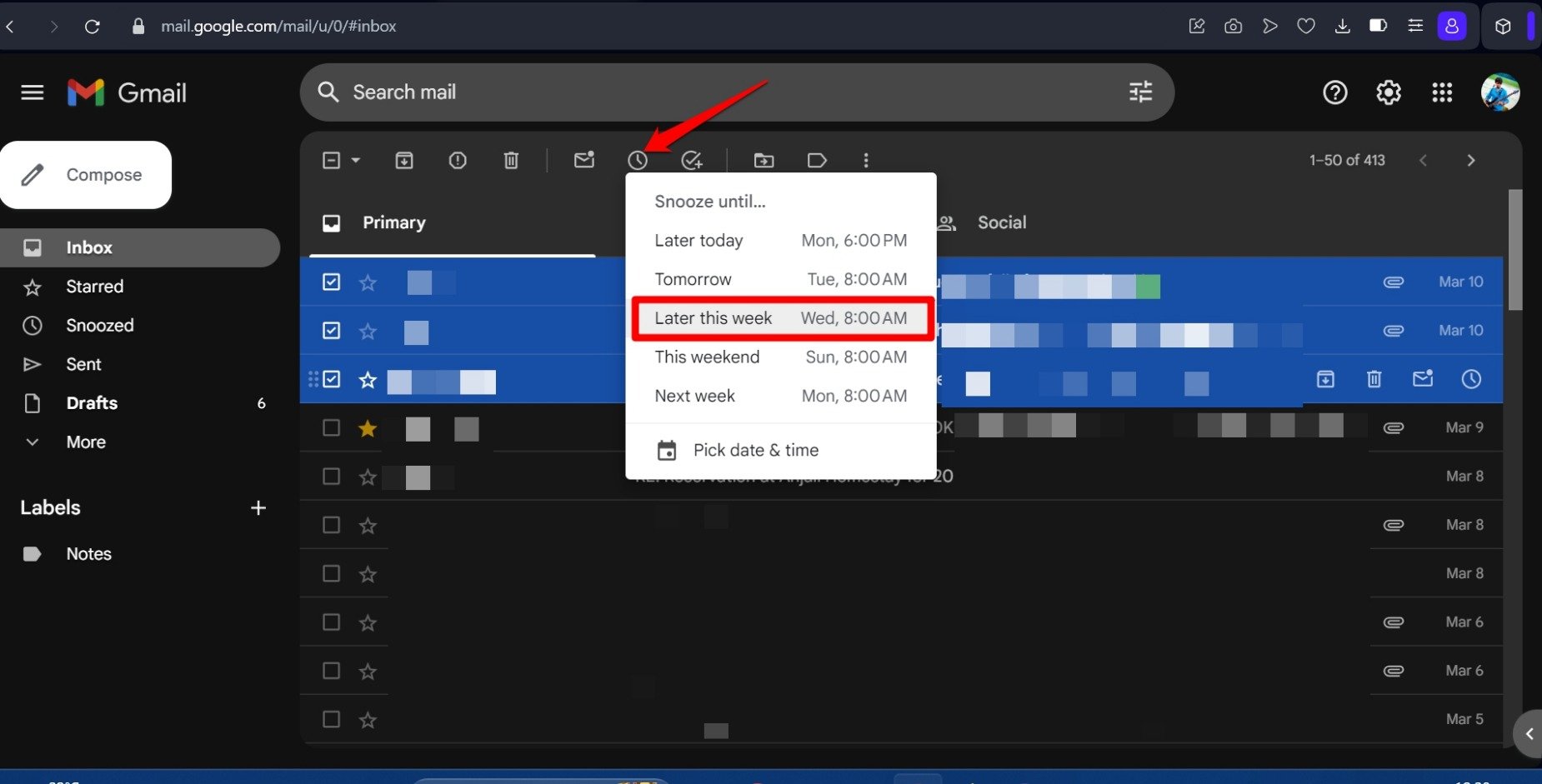
- カスタムスヌーズ時間を設定するには、日付と時間を選択をクリックします。
- 日付と時間を設定します。
- 設定を確認するために保存をクリックします。
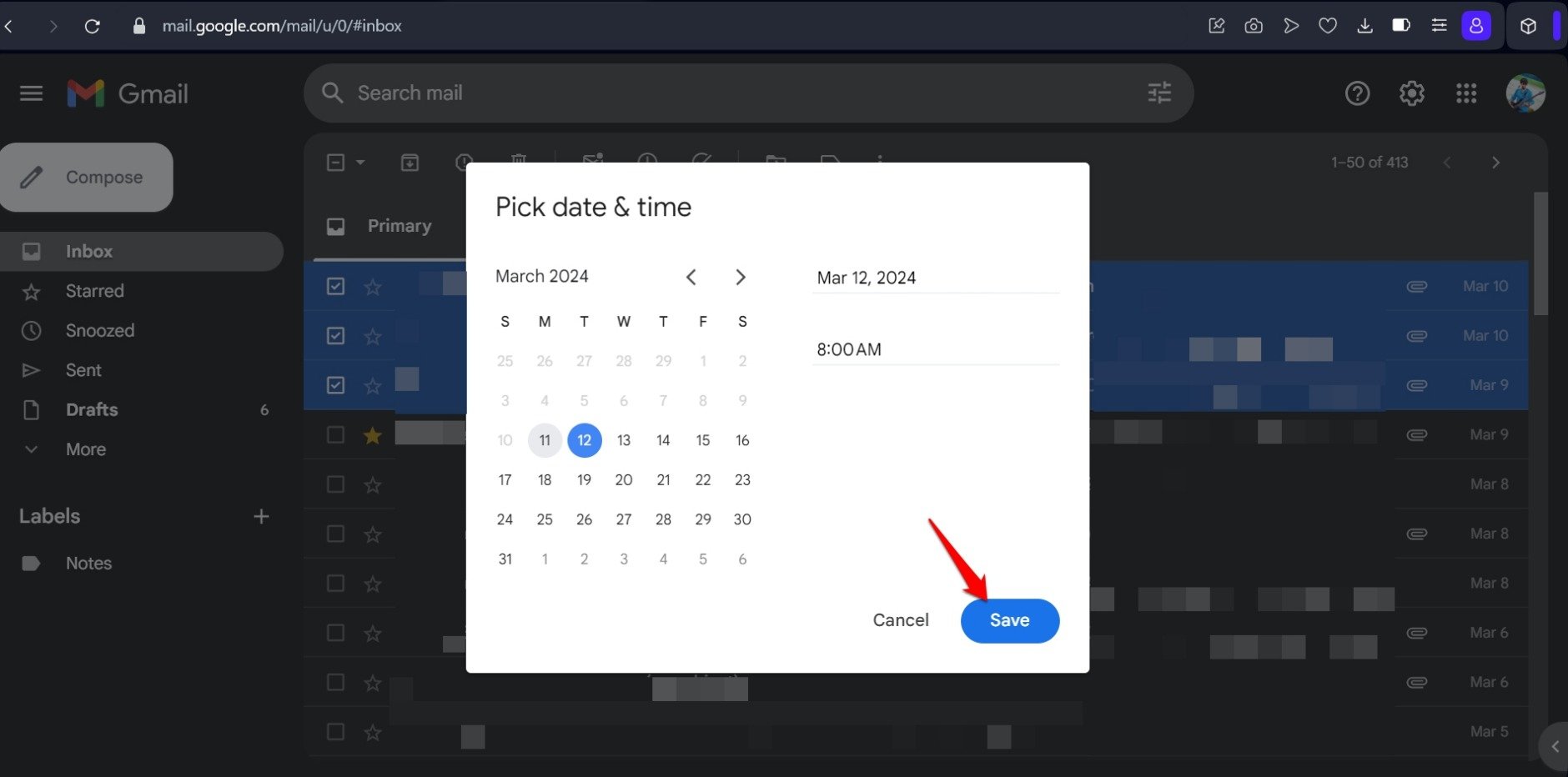
注意: 個別のメールをスヌーズするには、その上にカーソルを合わせます。右端にいくつかのアイコンが表示されます。タイマーアイコンをクリックして、そのメッセージをスヌーズする手順を開始します。
Gmailでメールをスヌーズ解除する方法
メールをスヌーズ解除してプライマリ受信トレイに戻すための手順は以下の通りです。
Gmailアプリで
- Gmailを開き、アカウントにログインします。
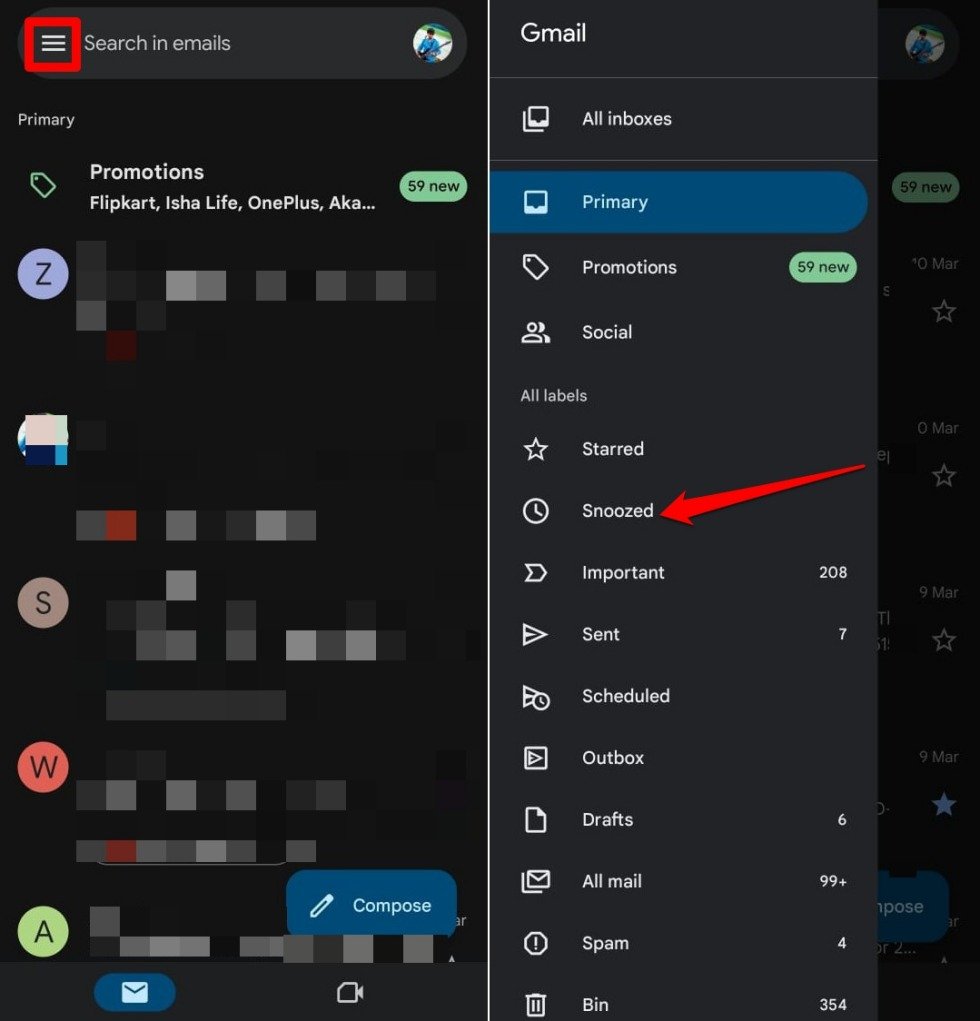
- メニューアイコンをタップし、スヌーズ済みを選択します。
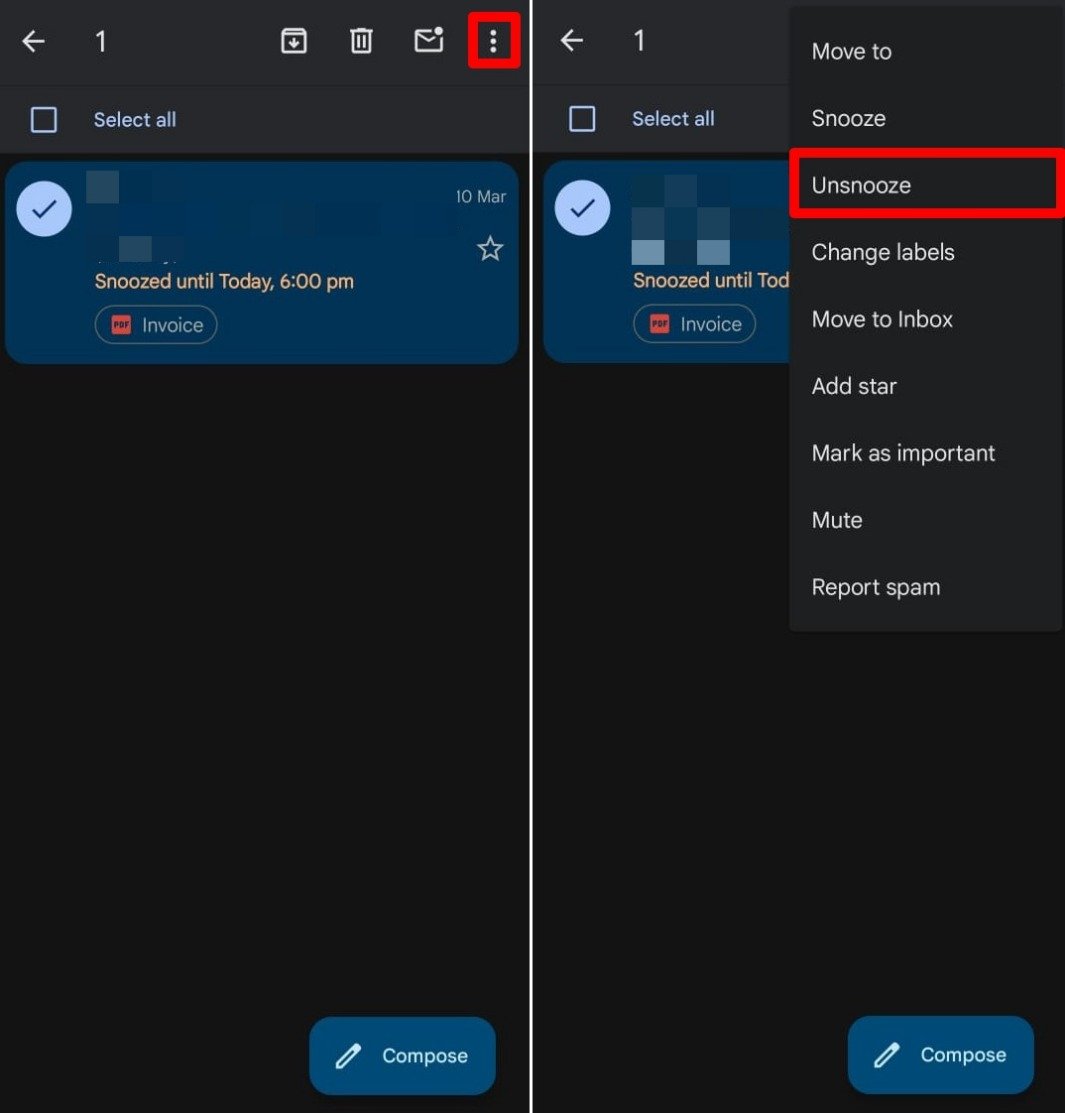
- メールを個別に選択するか、すべてのスヌーズ済みメールをスヌーズ解除したい場合は、すべて選択のチェックボックスをタップします。
- メニューアイコンを押し、スヌーズ解除を選択します。
Gmailウェブで
- Gmailの受信トレイにアクセスします。
- 左側のパネルでスヌーズ済みをクリックします。
- スヌーズ解除したいメールを選択します。
- タイマーアイコンをクリックし、メニューからスヌーズ解除のオプションを選択します。
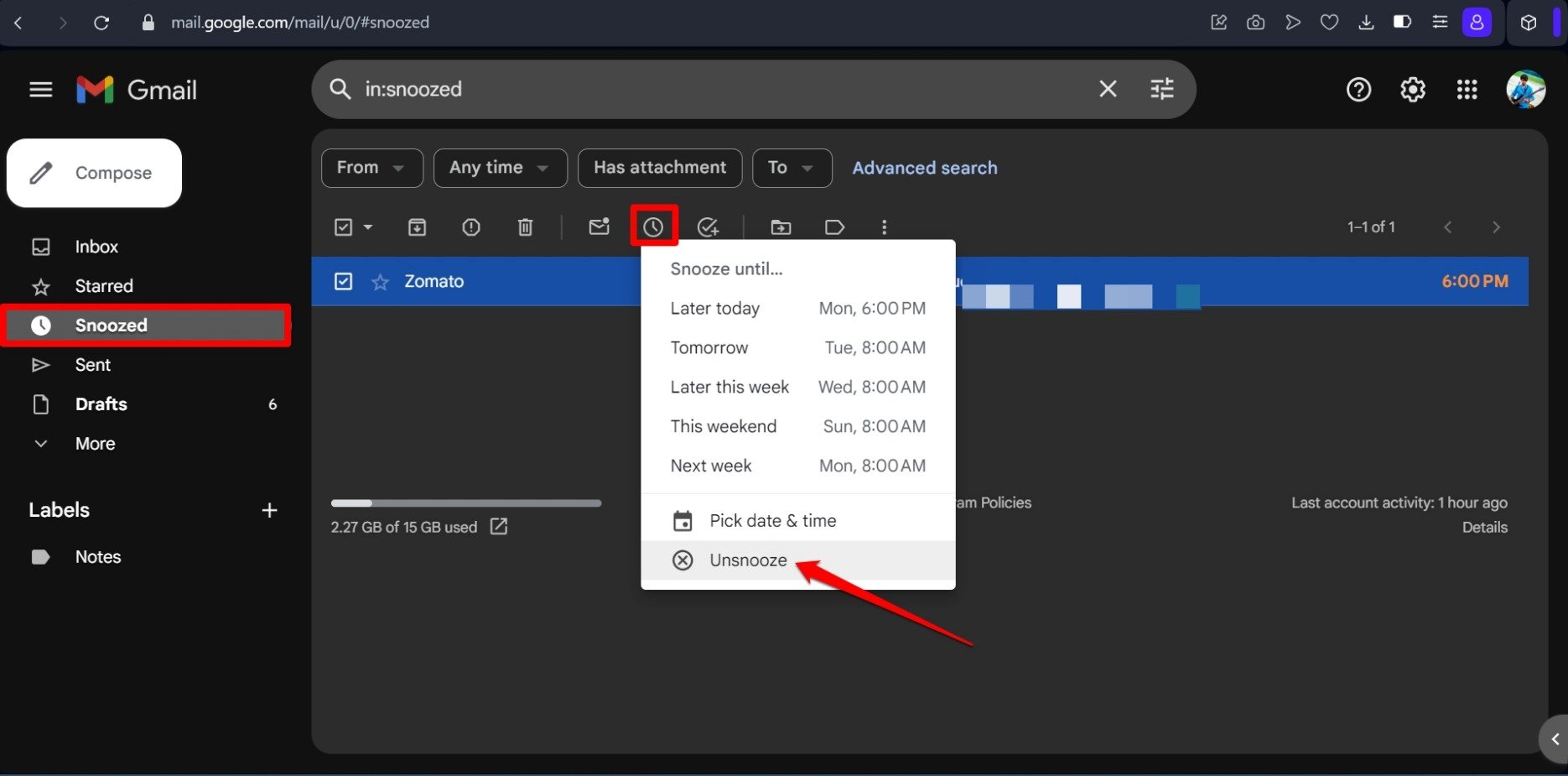
メールは今、プライマリ受信トレイに表示されます。
指でスワイプしてメールをスヌーズ [Gmailアプリ]
Gmailの受信トレイで任意のメールを左または右にスワイプすることで、すぐにスヌーズできます。これにより、メールを選択してスヌーズする手間が省けます。
この機能を電話で設定する手順は以下の通りです。
- Gmailアプリを起動します。
- メニューアイコンをタップし、設定を選択します。
- 一般設定を選択します [ Gmailで使用する2つのメールIDがある場合 ]
- スワイプアクションに移動します。
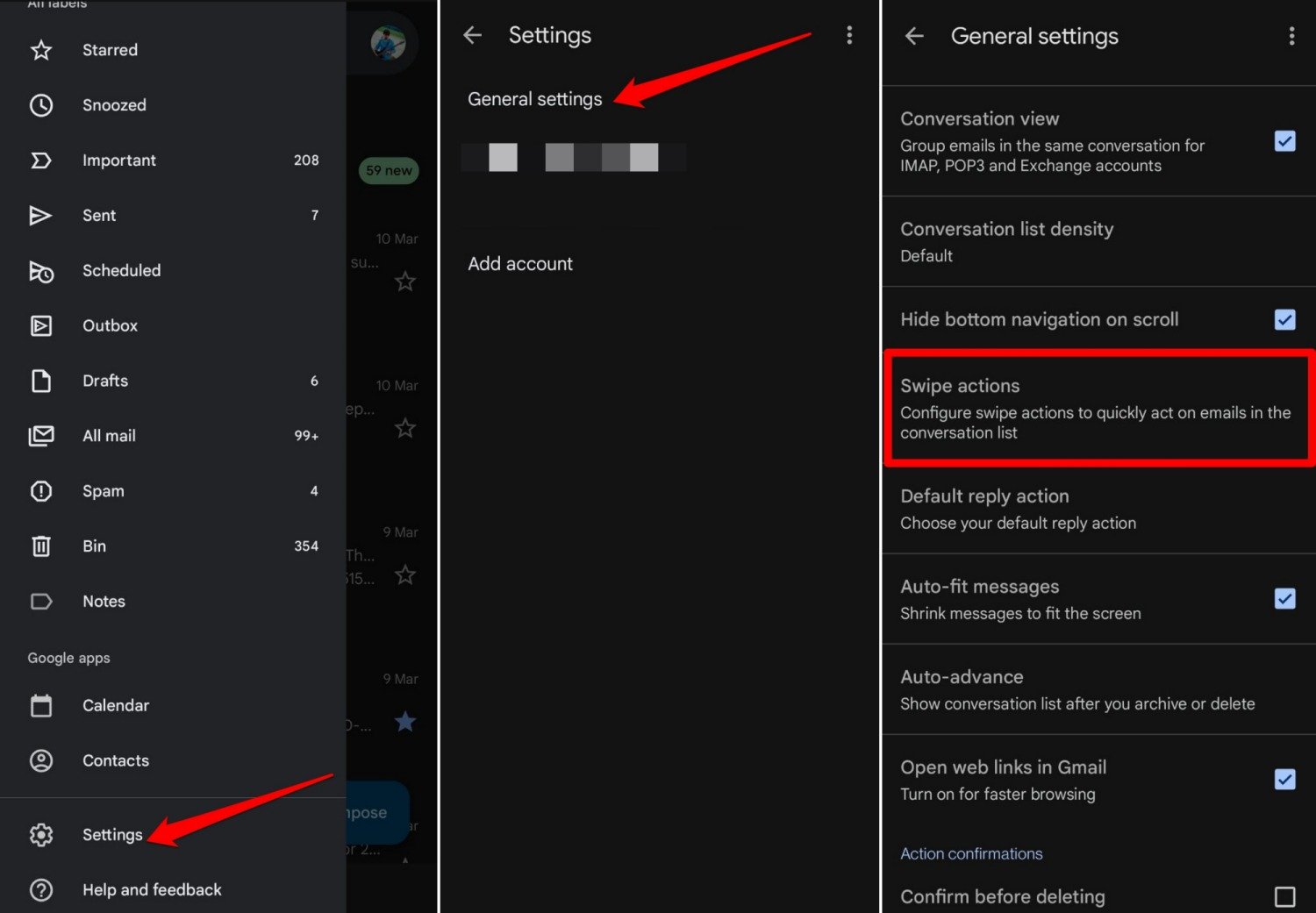
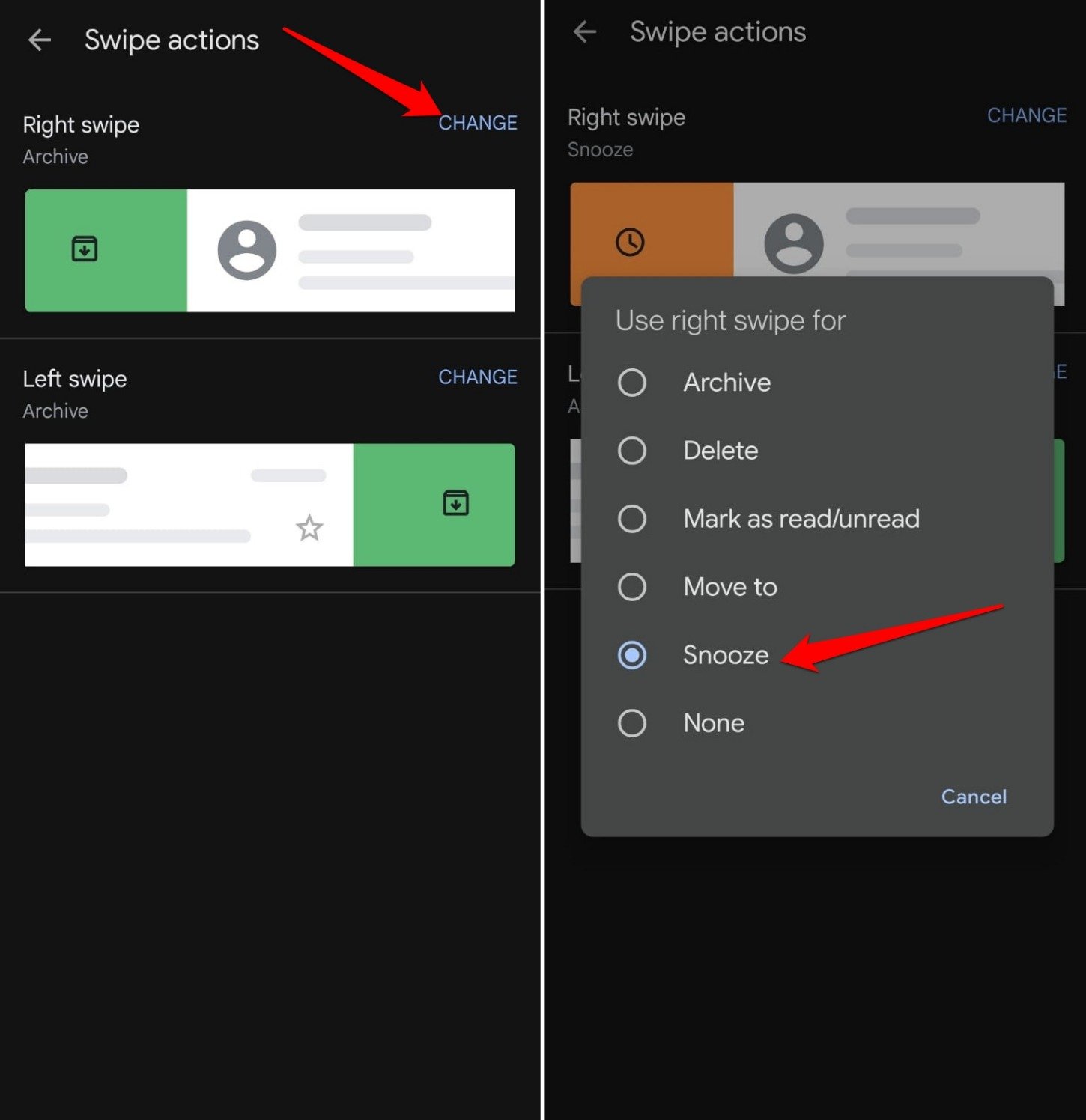
- 右スワイプタブの隣にある変更ボタンをタップします。
- リストからスヌーズを選択します。
 **
**
ヒント: 左スワイプアクションについても、手順5と6を実行できます。
よくある質問(FAQs)
スヌーズ時間を設定せずにメールをスヌーズできますか?
いいえ。 メールをスヌーズするには、日付と時間を設定することが必須です。この日付/時間の後に、メールは自動的にスヌーズ解除されます。
スヌーズされたメールはスパムフォルダに移動しますか?
いいえ。 Gmailには、一時的にスヌーズされたメールを保存するための別のフォルダがあります。
スヌーズしたメールは特定の時間が経過すると自動的に削除されますか?
いいえ。 スヌーズされたメールは、設定した時間の間、スヌーズフォルダに移動されます。手動で削除しない限り、自動的に削除されることはありません。
Gmailでのメールのスヌーズはミュートと同じですか?
いいえ。 両方の機能はまったく異なります。メールをスヌーズすると、一時的にスヌーズセクションに移動します。手動または自動的にプライマリ受信トレイに戻すことができ、その際には受信トレイの上部に表示されます。
メールをミュートすると、受信トレイから永久に見えなくなります。ミュートされた送信者からの新しいメールについて通知されることはありません。送信者からの将来のメッセージも受信トレイには表示されません。ミュートされたメールには、Gmailのすべてのメールフォルダ内でアクセスできます。
結論
Gmailのスヌーズ機能を実装して、すぐに対応が必要ないメールをスヌーズフォルダに移動させましょう。これにより、プライマリ受信トレイが整理され、受信する重要な仕事関連のメールを管理しやすくなります。
それほど重要でない非公式なメールは、スヌーズが終了した後に後で対処できます。これは、すべての種類のメールを扱うための非常にスマートな方法です。
Gmailでのスヌーズの使い方についてのご意見があれば、下のコメントボックスにお気軽にお寄せください。また、動画チュートリアルのために私たちのDigitBin YouTubeチャンネルを購読してください。よろしく!
新しい投稿を受信箱で受け取る
スパムはありません。いつでも購読を解除できます。