Discord機能 · 1 min read · Dec 08, 2025
Discordでサウンドボードを使用する方法は?

Discord、音声とテキストコミュニケーションの主要プラットフォームは、最近、サウンドボードというエキサイティングな機能を導入しました。現在、ベータテスト中です。
この革新的な機能により、ユーザーは音声チャットにサウンドエフェクトやミームをシームレスに組み込むことで、ユーモアと個性を加えることができます。
サウンドボードは現在、ベータフェーズ中に限られた数のサーバーで利用可能ですが、すぐにすべてのサーバーで利用できるようになると予想されています。Discordでのサウンドボードの使用方法を詳しく見てみましょう。
Discordサウンドボードとは?
Discordサウンドボードは、ユーザーが音声チャット中にサウンドエフェクト、ミーム、その他のエンターテイメントクリップなどのオーディオ要素をアップロードして再生できる機能です。
Discordサウンドボードにアクセスする方法
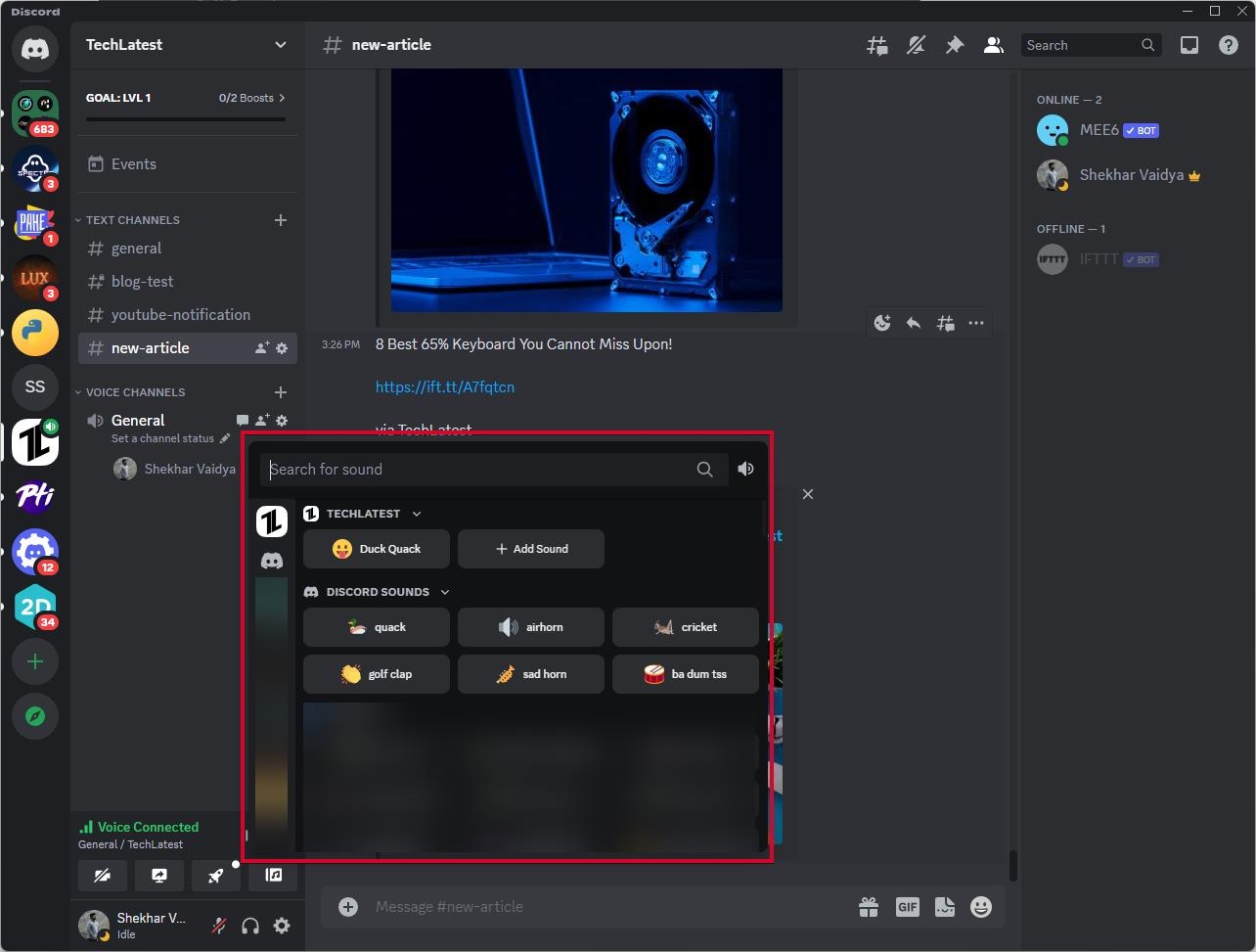
サウンドボードを使用するには、まず音声チャットに参加する必要があります。音声チャットに入ったら、以下のいずれかの方法でサウンドボードにアクセスします:
- 音声チャットチャンネルから: 音声チャットチャンネルの左下隅にある音符アイコンを探します。このアイコンをクリックしてサウンドボードを開きます。
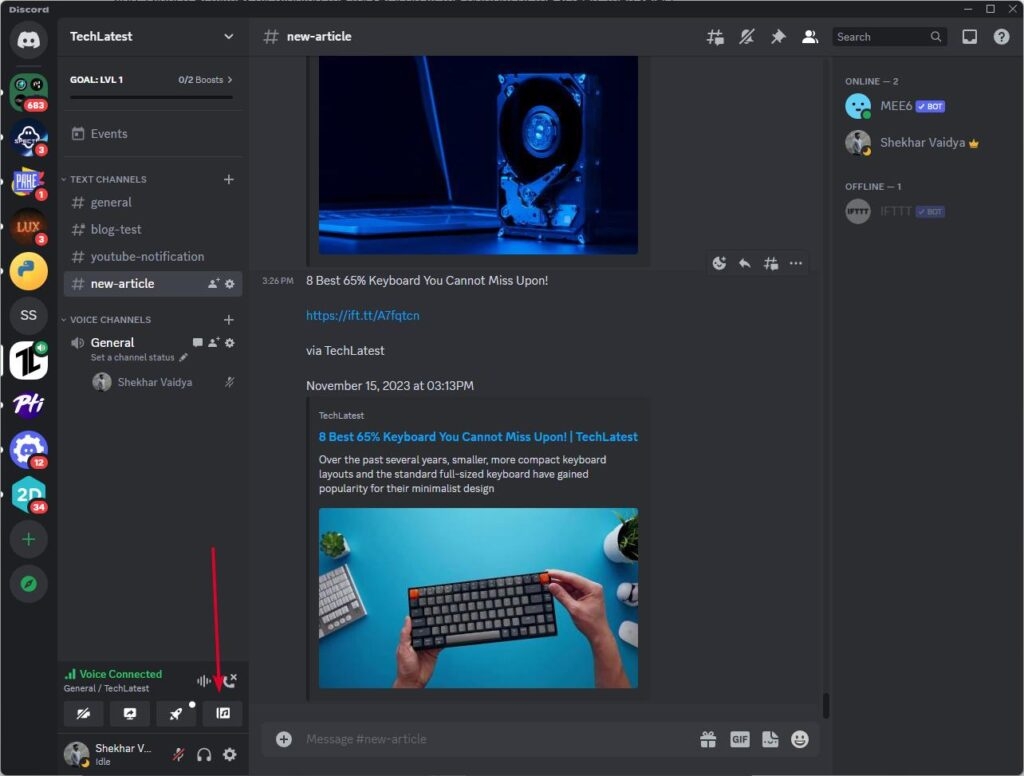
- アクティビティメニューから: アクティビティメニューでサウンドボードを見つけることができます。画面の下部にあるロケットアイコンをタップしてアクティビティを起動し、メニューの上部でサウンドボードを選択します。
Discordサウンドボードにサウンドをアップロードする
Discordサウンドボードにサウンドを追加するには、「サーバーサウンドを管理する」権限が必要です。この権限がある場合は、以下の手順に従ってください:
サーバー設定に移動します。
「サウンドボード」タブを選択します。
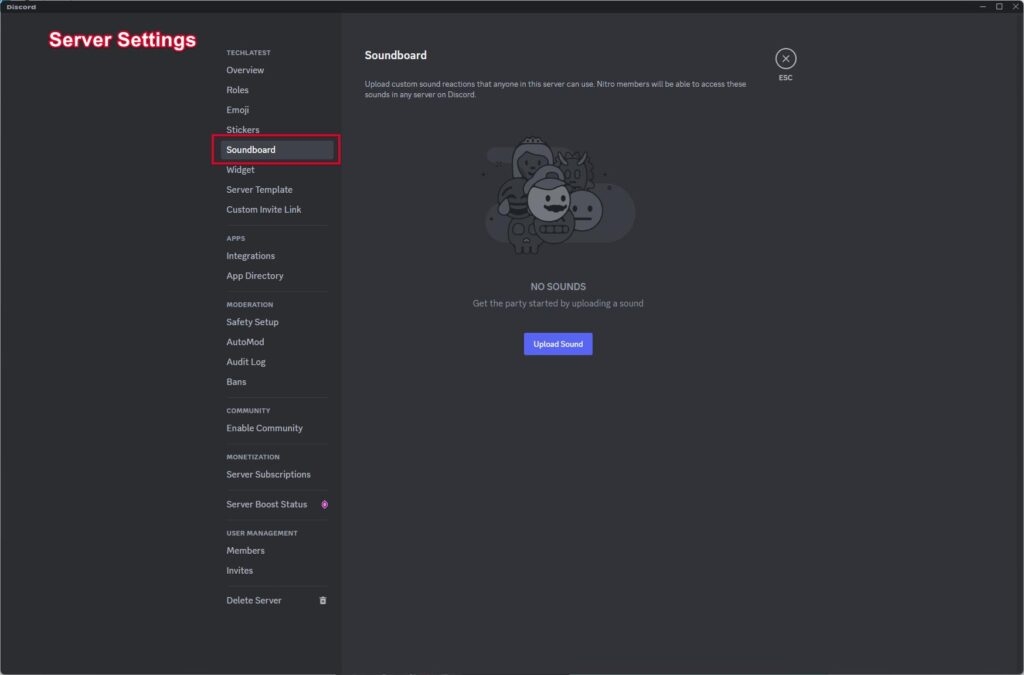
「サウンドをアップロード」オプションを選択します。
希望のオーディオファイルを選択します。
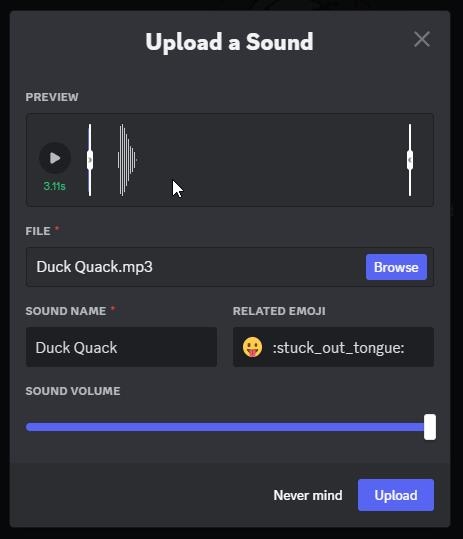
サウンドに名前と説明を付けます。
サウンドを表す絵文字を選択します。
「アップロード」を選択します。
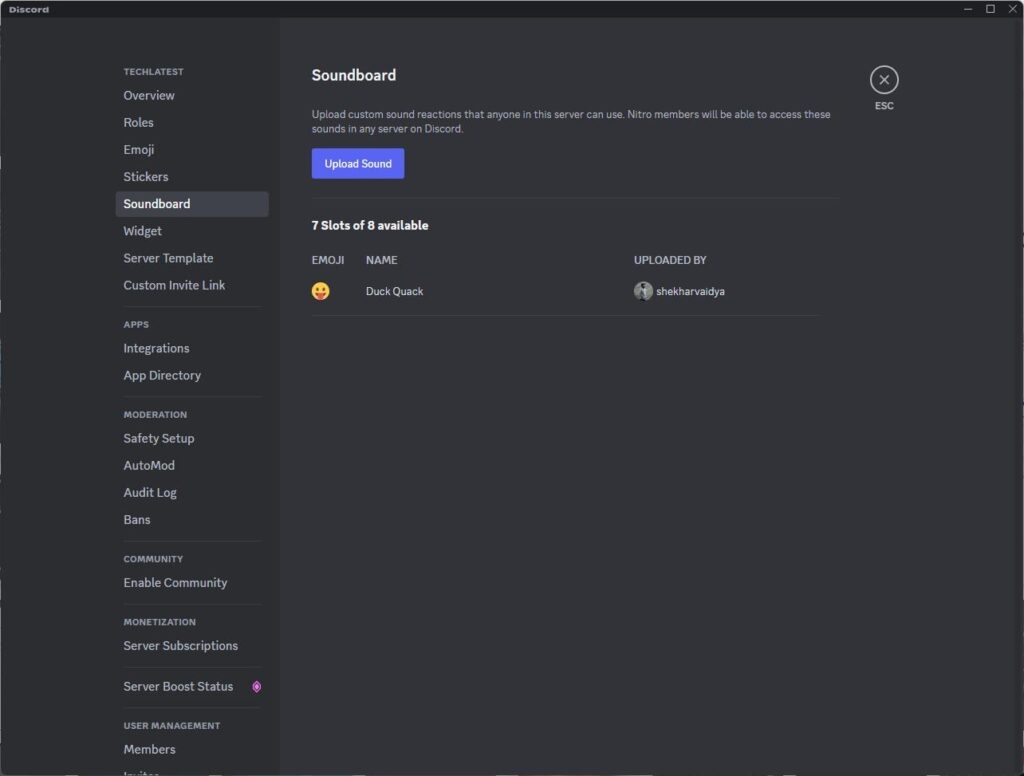
サウンドがアップロードされると、サーバーの任意の音声チャットチャンネルで再生できるようになります。
Discordサウンドボードからサウンドを再生する
Discordサウンドボードからサウンドを再生するのは簡単です。サウンドの名前またはアイコンをクリックするだけで、音声チャットチャンネルの全員に再生されます。
Discordサウンドボードの追加機能
Discordサウンドボードは、サウンドのアップロードと再生に加えて、いくつかの追加機能を提供します:
サウンド編集: アップロード前にサウンドの始まりと終わりをトリミングします。
サウンドのお気に入り: お気に入りのサウンドにすぐにアクセスできます。
サウンドボリューム: 各サウンドの音量を調整します。
Discordサウンドボードのヒントとコツ
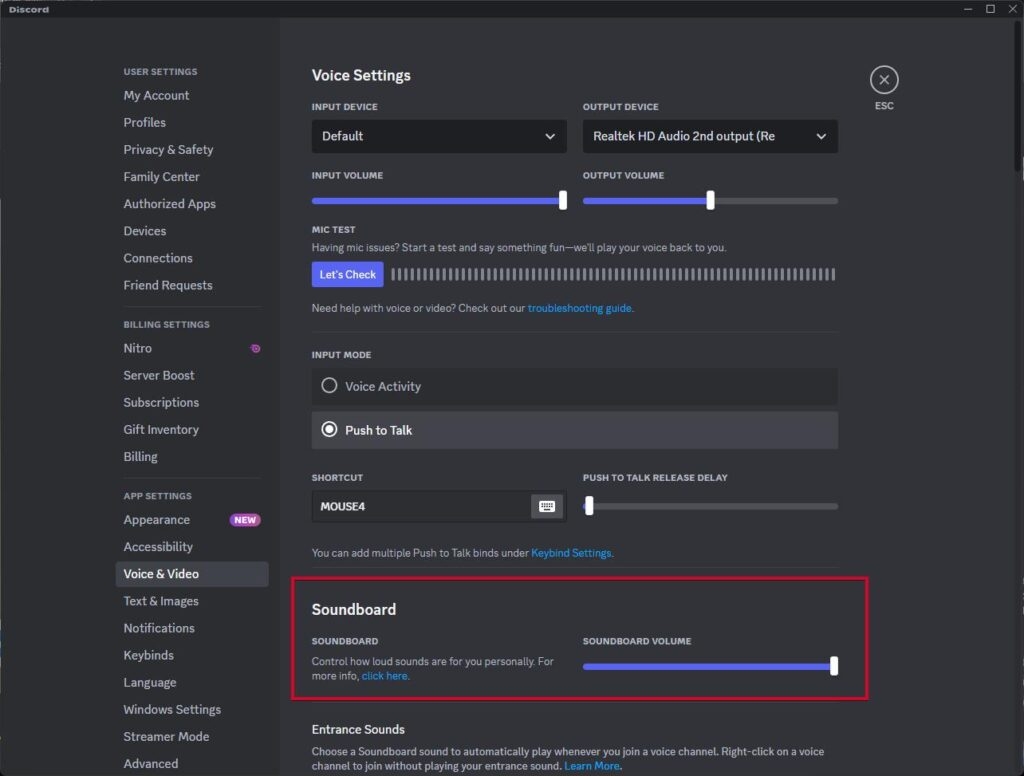
サウンドボードの体験を向上させるために、以下のヒントとコツを使用してください:
サウンドを多様化する: 単調さを避けるために、さまざまなサウンドを使用して興味を持続させます。
ターゲットオーディエンスを考慮する: オーディエンスの好みを考慮し、攻撃的なサウンドを避けます。
サウンドエフェクトは控えめに使用する: サウンドエフェクトは楽しいですが、過度に使用するとその効果が薄れる可能性があります。
他のサードパーティ製サウンドボード(および設定方法)
VoicemodサウンドボードをDiscordに設定する方法

コンピュータにVoicemodをダウンロードしてインストールし、起動します。
Discordプロファイルにログインし、アプリの左端にある歯車アイコンで設定に移動します。
アプリ設定 >> 音声とビデオに進みます。
「入力デバイス」の下で、「Voicemod仮想オーディオデバイス」を選択します。
「出力デバイス」で、使用しているヘッドフォン/ヘッドセットを出力デバイスとして選択します。
いくつかの設定に注意してください。
「入力感度」バーを手動で適切なレベルに設定します。
ノイズ抑制、エコーキャンセリング、自動ゲインコントロール、ノイズリダクションを無効にします。
アプリの減衰をゼロに設定します。
「私が話すとき」と「他の人が話すとき」の両方をオフにします。
「オーディオサブシステム」を選択したオプションから「標準」に設定します。
ResananceサウンドボードをDiscordに設定する方法
ResananceをDiscordに設定する方法は以下の通りで、非常に簡単です。
Resananceファイルをダウンロードして解凍し、インストールします。
VB-Audio Virtual Cableドライバーのインストールを促されるので、「ドライバーをインストール」をタップし、デバイスを再起動します。
デバイスでRessananceアプリを起動します。
「サウンドを追加」ボタンを使用してサウンドを追加し、ホットキーを追加するためにホットキーボタンを使用します。上部のセクションは非常にわかりやすいです。
下部のセクションには、検出されたデバイスのリストが表示されます。「無効なデバイス」をタップして有効にします。対応するデバイスのリストから「ケーブル入力」を選択して有効にします。
他の人が聞く入力音量と、自分が聞く出力音量を便利に応じて調整します。
次に、タスクバーの音量(サウンド)アイコン(右端)に移動し、右クリックして「録音デバイス」を選択します。
ポップアップメニューで検出された「マイク」を確認し、右クリックして「プロパティ」を選択します。
対応するポップアップメニューの「リッスン」タブに進み、「このデバイスをリッスンする」をチェックし、「このデバイスを通じて再生」を「CABLE Input (VB – Audio Virtual Cable)」に変更し、最後に「OK」をクリックします。
ステップ08で見たポップアップメニューに到達し、「CABLE Output」を右クリックして「既定のデバイスに設定」を選択します。
コンピュータでDiscordを開き、設定 >> 音声 >> 入力デバイスに進み、「CABLE Output」に設定します。最後に、「入力モード」を「音声アクティビティ」に設定すれば完了です。
ClownfishボイスチェンジャーをDiscordに設定する方法

ここで基本的なことは、Clownfishボイスチェンジャーをダウンロードすることです。インストールします。
タスクバーのシステムトレイにあるClownfish Voice Changerアイコンを探し、上向きの矢印をクリックして見つけたら、そこから起動します。アプリを右クリックして「ボイスチェンジャーを設定」に進みます。
アプリはできるすべてのサウンドを表示し、ピッチを設定したり、サウンドエフェクトを追加したり、マイクの感度を変更したりします。
アプリのシステムトレイアイコンに移動し、右クリックして「マイクを聞く」を選択すると、選択したキャラクターに変わった声が再生されます。
Discordを開き、設定 >> 音声とビデオに進みます。
「入力デバイス」を確認し、使用しているマイクを選択します。
「音声アクティビティ」を選択し、入力感度を調整すれば完了です。友達に電話をかけたり、Discordで楽しんだりできます。
まとめ
この記事がDiscordのサウンドボード機能を使用するのに役立ったことを願っています。全体として、Discordサウンドボードは、音声チャットに命と個性を吹き込む楽しくユーザーフレンドリーな機能として浮上しています。
サウンドボードは、ユーザーフレンドリーなインターフェースと多様な機能のおかげで、Discordユーザーのお気に入りになる準備が整っています。ありがとうございます。
さらに読む:
Discord用Groovyボット:ガイド、ヒント、使用法
Discord用のベストサウンドボード10選
Discord用のベストボイスチェンジャー5+選
*Aadil Ravalもこの記事に貢献しました。
新しい投稿を受信箱で受け取る
スパムはありません。いつでも購読を解除できます。