「Windows 11」 · 1 min read · Sep 22, 2025
Windows 11でスプリットスクリーンを使用する方法は?
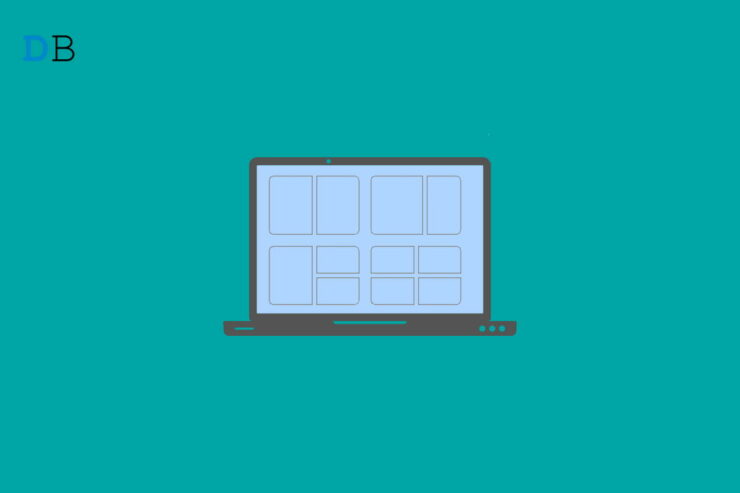
Windows 11でスプリットスクリーン機能が導入されて以来、特にマルチタスクを行う人々にとって非常に役立っています。私の個人的な経験から、同時に学びながら実践的なスキルに取り組むのに役立っています。このマルチタスクウィンドウは、複数のアプリケーションで作業するたびにウィンドウを最小化したり開いたりする問題を完全に解消しました。確かに、すべてのユーザーはこの機能を活用したいと思うでしょう。しかし、多くのユーザーは、Windows 11でスプリットスクリーンを有効にする方法を知らないため、使い方に困っています。
これは多くのWindows 11ユーザーにとって非常に一般的な問題です。しかし、良いことに、この解決策は非常にシンプルです。もしあなたがWindows 11でスプリットスクリーンに困っているなら、あなたは正しい場所に来ました。この記事では、Windows 11のマシンでスプリットスクリーンを効果的かつ効率的に有効にして使用する方法を説明します。最後まで私たちと一緒にいてください。
Windows 11でスプリットスクリーンを使用する方法
スプリットスクリーンは、現在Windows 11に搭載されている機能です。幸運なことに、すべてのユーザーはこの機能を使用して、より効率的なマルチタスクを通じて生産性を向上させることができます。さて、スプリットスクリーンには2つの異なる方法があります。これらの両方を詳細に見ていきましょう。
方法1: ウィンドウをドラッグする
最初の方法は、スプリットしたいウィンドウを画面の端にドラッグすることです。より良い理解のために、以下のステップバイステップの説明を参照してください:
- まず、スプリットしたいウィンドウを開きます。次に、ウィンドウをディスプレイの端までドラッグします。
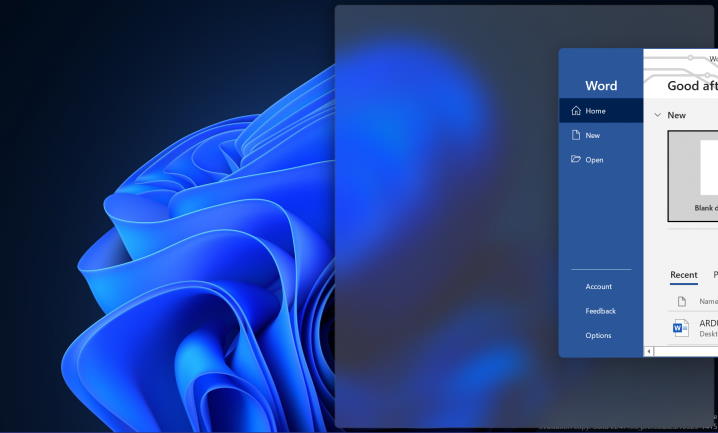
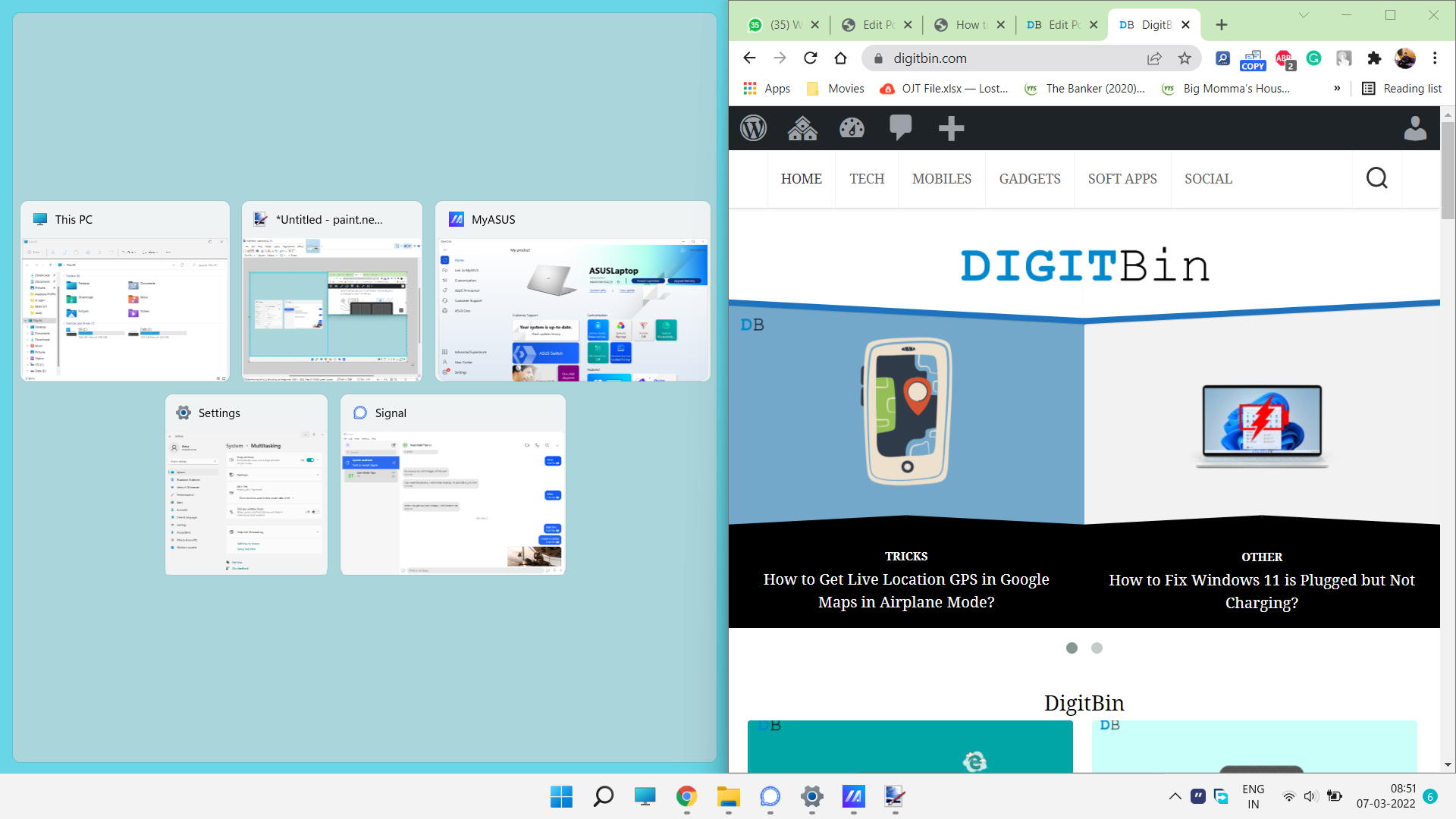
- ある時点で、ディスプレイの一部がぼやけた効果で覆われているのが見えます。それに気づいたら、ウィンドウを放します。すると、ウィンドウは画面の覆われた部分だけを占有します。
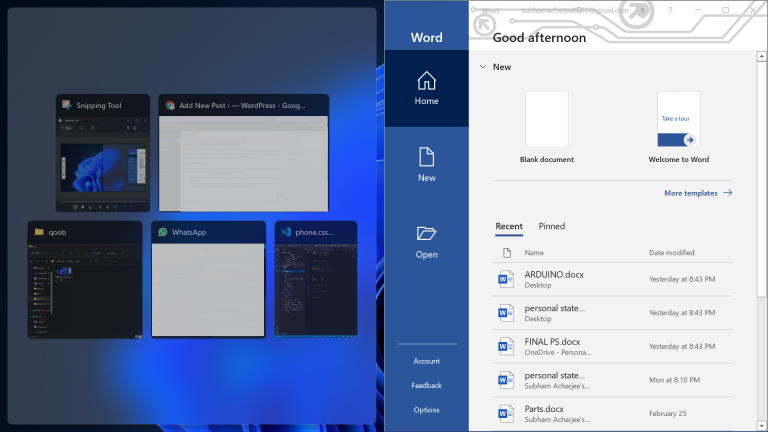
- 残りの部分には、システム上のすべてのアクティブウィンドウが表示されます。選択したいウィンドウを選ぶと、それに応じて他の部分を占有します。
方法2: スナップレイアウト
スナップレイアウトは、Windows 11に導入された新しい機能で、スプリットスクリーンをより簡単に実現するのに役立ちます。しかし、スナップレイアウトを使用する前に、コンピュータでオプションが有効になっていることを確認する必要があります。
Windows 11でスナップレイアウトを有効にする手順は以下の通りです:
- コンピュータの設定メニューを開きます。
- 次に、システムカテゴリに移動します。
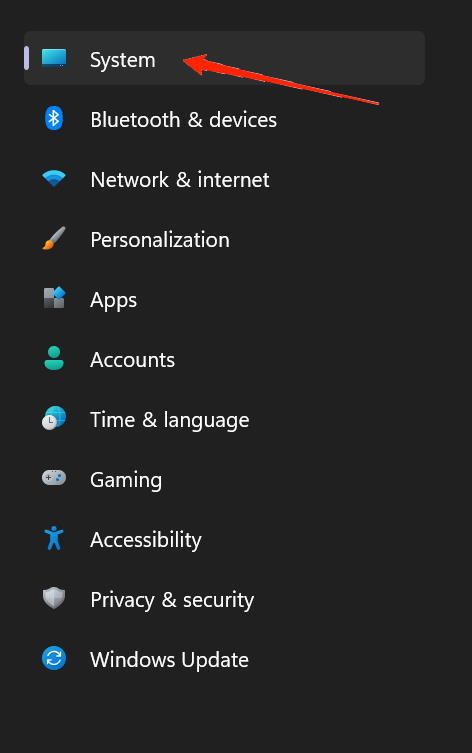
- メニューからマルチタスクタブを選択します。
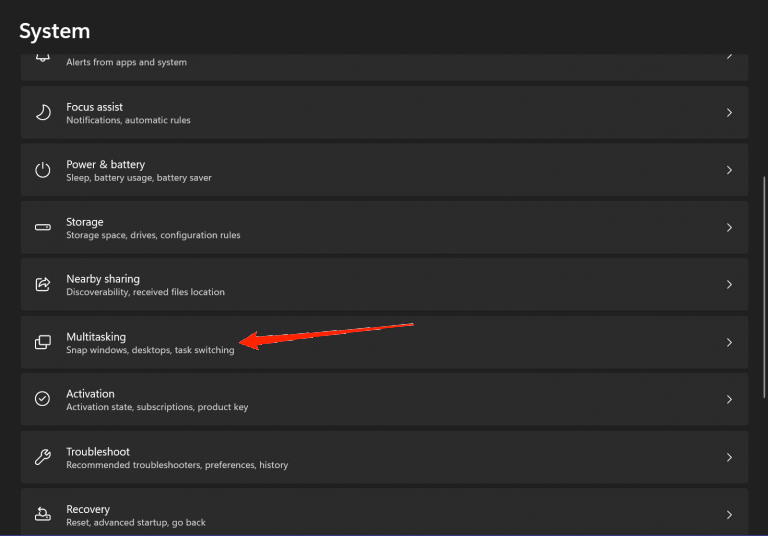
- マルチタスクリストの最初のオプションはスナップレイアウトです。
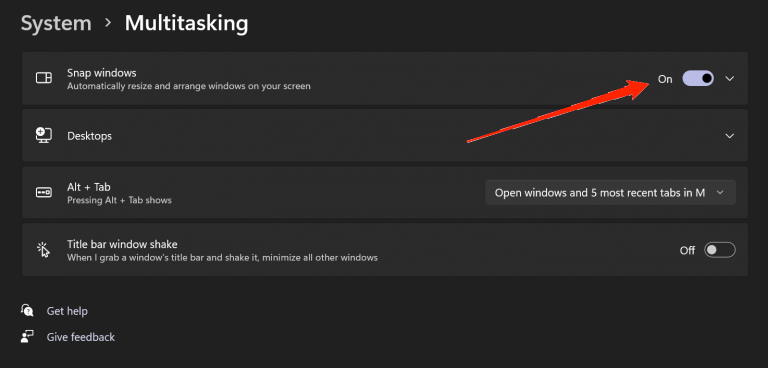
- トグラーをクリックして、Windows 11コンピュータでスナップレイアウトを有効にします。
スナップウィンドウ機能を有効にしたら、より効率的な体験を得るためにそれを使用する時です。スナップレイアウト機能の使用は非常に簡単で、すべてが指先にあります。
スプリットスクリーンにしたいアプリケーションまたはウィンドウを開くだけです。次に、ウィンドウの右上隅にある最大化ウィンドウオプションにカーソルを合わせます。すると、ウィンドウのためのすべての利用可能なスプリットオプションが表示されます。
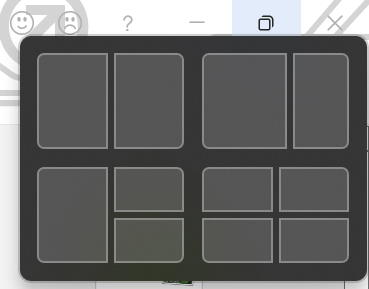
- 最初のオプションは、画面を2つの等しい半分に分割し、2つのウィンドウを並べて操作できます。
- 2番目のオプションは最初のオプションと似ています。ただし、ここでは左側のウィンドウが画面上でより多くのスペースを占有し、残りの部分はセカンダリウィンドウが占有します。
- 3番目のオプションは画面を3つの半分に分割します。画面の左側は1つのウィンドウが占有し、右側は再び2つの部分に分割されます。左側にプライマリウィンドウを置き、右側に他の2つを置くことで生産性を向上させることができます。
- 最後のオプションは画面を4つの半分に分割します。これにより、同時に4つのウィンドウで作業でき、ウィンドウを何度も最小化したり最大化したりすることを避けることで多くの時間を節約できます。
オプションのいずれかから任意の半分をクリックすると、画面が自動的に調整されます。たとえば、スナップウィンドウメニューの4番目のオプションの最初の半分を選択すると、アクティブメニューが画面の特定のスペースを占有します。次の半分には、選択できるすべてのアクティブウィンドウが表示されます。
同様に、すべての半分に対して異なるアプリケーションを1つずつ選択すると、それに応じて画面に表示されます。
最後の言葉
スプリットスクリーン機能は、マルチタスクを行う際に非常に便利です。そして、見ての通り、Windows 11で画面を分割することは全く難しくありません。私は、ウィンドウをドラッグするよりもスプリットスクリーンを簡単に制御できるため、スナップウィンドウ機能を有効にすることを個人的にお勧めします。Windows 11のスプリットスクリーン機能に関するすべての疑問が解消されたことを願っています。ただし、さらに質問がある場合は、コメントセクションでお気軽にお問い合わせください。
Windows 11でスプリットスクリーンを使用する方法についてのご意見があれば、下のコメントボックスにお気軽にお寄せください。また、動画チュートリアルのために私たちのDigitBin YouTubeチャンネルを購読してください。乾杯!
新しい投稿を受信箱で受け取る
スパムはありません。いつでも購読を解除できます。