アプリの使い方 · 1 min read · Jan 03, 2026
iPhoneでジャーナルアプリを使う方法

最近、AppleはiOS 17.2の展開とともにジャーナルアプリを導入しました。デバイスを更新した人は、すでにこのアプリケーションを見たことでしょう。しかし、多くのユーザーはこのアプリが何であるかまだ知らないようです。さらに、Appleは基調講演での発表以外にジャーナルアプリについてあまり言及していないため、公式の情報も十分ではありません。その結果、iOSユーザーはこのアプリが何をするのか、iPhoneでジャーナルアプリをどのように使うのかをまだ疑問に思っています。
心配しないでください。私たちは次の数分であなたのすべての質問にお答えします。この記事では、iPhoneのジャーナルアプリに関連するほぼすべての重要な情報をカバーします。まず、このアプリケーションが何のためにあるのかを見ていきます。徐々に、このアプリケーションを使用するためのベストプラクティスに移ります。ですので、もしあなたも新しいジャーナルアプリに興奮しているなら、ここに知っておくべきすべてがあります。
iPhoneのジャーナルアプリとは?
最近、人々はデジタルポートフォリオを維持することを非常に重視しています。したがって、Appleのジャーナルアプリは、日々の瞬間を記録するためのプラットフォームを提供することに焦点を当てています。他のソーシャルメディアプラットフォームやInstagramのポートフォリオと混同しないでください。むしろ、デジタル形式のダイアリーを維持するようなものだと考えてください。
最初は、あなたの日についてのシンプルなテキストを書き始め、後で写真、ビデオ、音楽などを追加していくことができます。もし行き詰まった場合、ジャーナルはあなたのジャーナルエントリーに含めるためのパーソナライズされた提案を提供するように訓練されています。そのデバイス内AIアルゴリズムは、ユーザー特有の提案を考え出す特別なパートナーとなります。それに加えて、ジャーナルアプリはすべてのエントリーを暗号化してプライバシーを守る点でも優れています。言い換えれば、ジャーナルアプリはあなたの日々や特別なイベントのコピーを維持できる現代的なインタラクティブダイアリーです。
iPhoneでジャーナルアプリをどのように使いますか?
このジャーナルアプリが何であるかを知ったので、次はそれをどのように使うかを見てみましょう。まず、ジャーナルにはいくつかの重要な機能があります。したがって、アプリケーションを最大限に活用するために、それぞれをレビューし、どのように使用するかを見ていきます。
ジャーナルアプリの使い始め
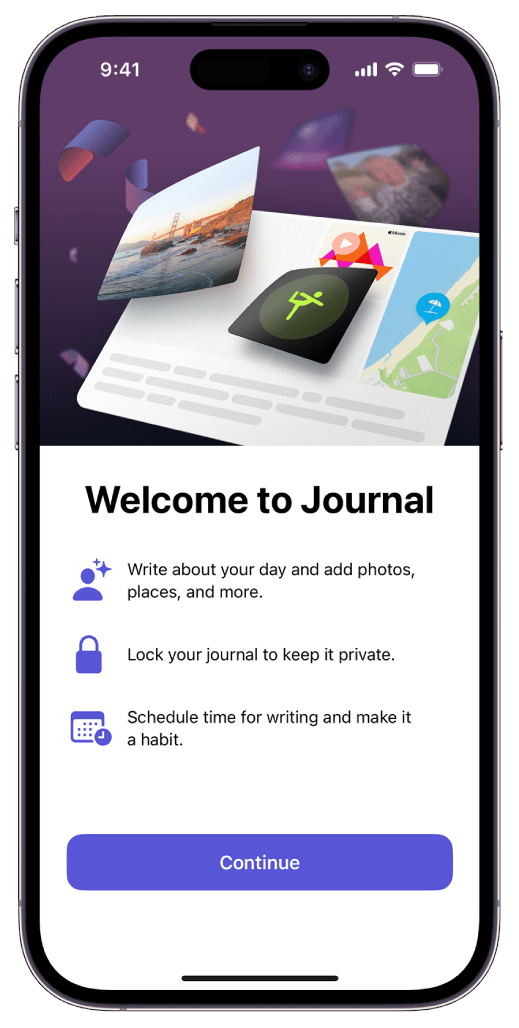
ジャーナルアプリを初めて起動すると、非常に基本的なインターフェースが表示されます。‘+’アイコンをクリックすると、指示のリストが表示されます。画面上の提案に従い、必要に応じてカスタマイズしてください。アクティビティ、写真、場所、連絡先などからジャーナルの提案を表示するために選択できます。要件を選択すると、毎日ジャーナルアプリを使用する準備が整います。
最初のジャーナルエントリーを作成する
さあ、準備が整ったので、最初のジャーナルエントリーを作成しましょう。幸いなことに、エントリーを作成するのは非常に簡単です。アプリはシンプルなUIを特徴としているため、ほとんどのものがその場所にあります。最初のエントリーを作成するには、次の手順を実行してください。
- まず、+アイコンをクリックします。
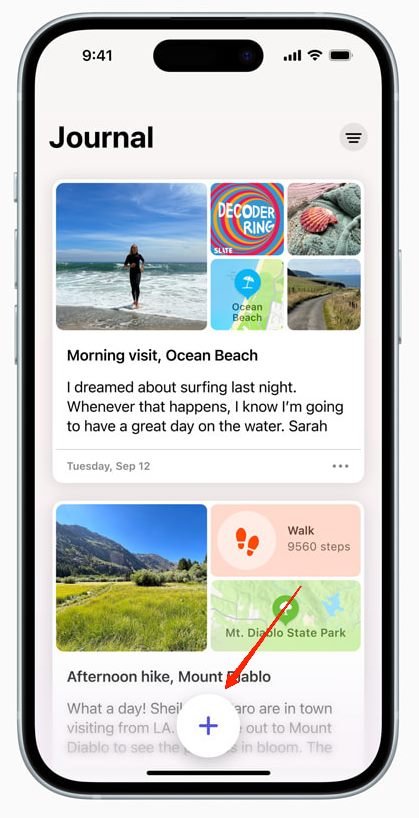
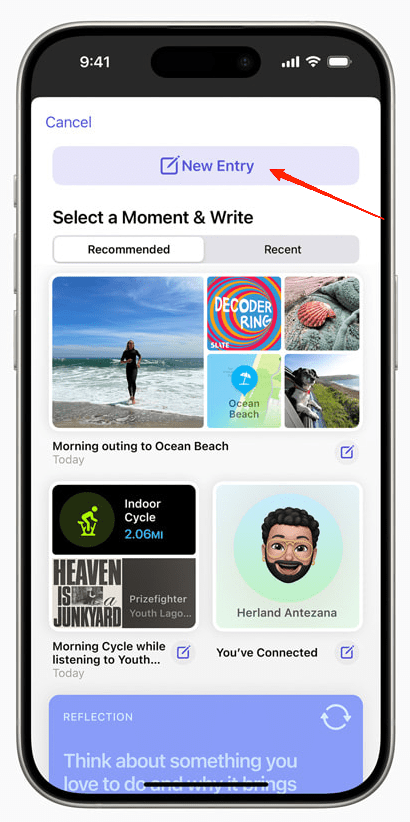
- 次に、New Entryオプションをタップするか、提案の1つを選択します。
- お好きなテキストを数行追加します。
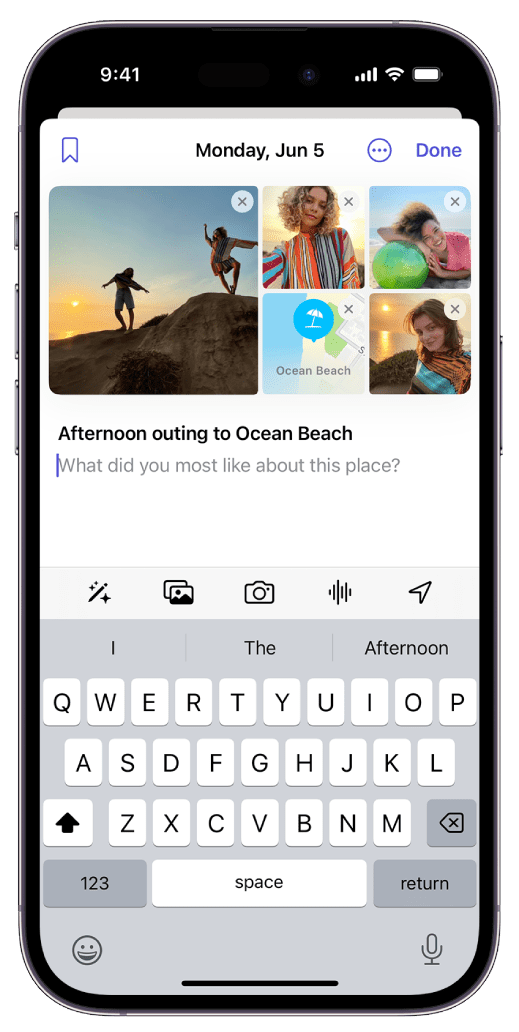
- 思い出を保持するために、写真、場所、ビデオ、または音声録音を追加します。
簡単ではありませんか?これがジャーナルエントリーを作成するために必要なすべてです。ジャーナルの提案は、主に最近の外出、聞いた音楽の種類などに基づいています。したがって、あなたの状況に関連する提案を常に見つけることができ、新しいエントリーを追加することが決してなくなりません。
ジャーナルエントリーをレビューする
ジャーナルでエントリーを作成し始めると、いつでもそれらをレビューできます。エントリーをレビューするには、アプリを起動し、最初に表示されるのはエントリーのリストです。スクロールを続けると、すべてのエントリーを整理された形で見ることができます。
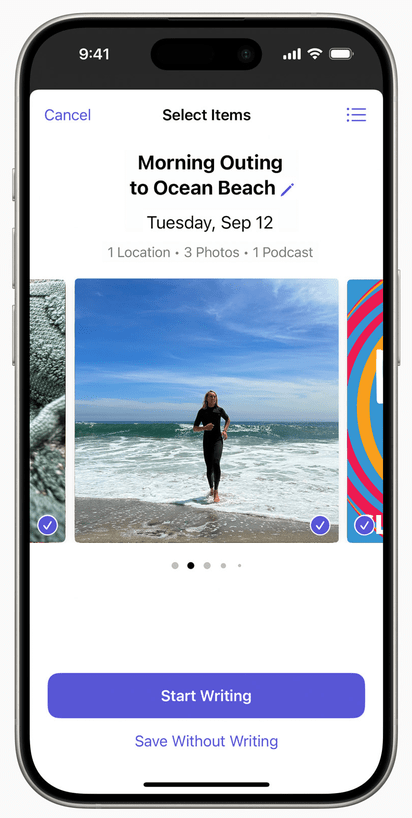
特定のカテゴリのジャーナルエントリーをレビューしたい場合、そのオプションもあります。右上のフィルターアイコンをタップし、カテゴリの1つを選択してください。
ジャーナルの提案をプロのように使う
前述のように、ジャーナルの提案は、最近の外出、写真、ワークアウトなどを考慮してAIアルゴリズムを使用して生成されます。それらは単にその日の最高の瞬間を強調し、最高の体験をキュレーションするのを助けます。したがって、何かクリエイティブなことが思いつかない場合は、これらの提案を使って良いエントリーを作成することができます。
まず、+アイコンをタップします。
次に、いくつかのクイック提案を見つけるためにスクロールします。‘Recent’タブをタップして、時間順に整理された提案を見ることもできます。
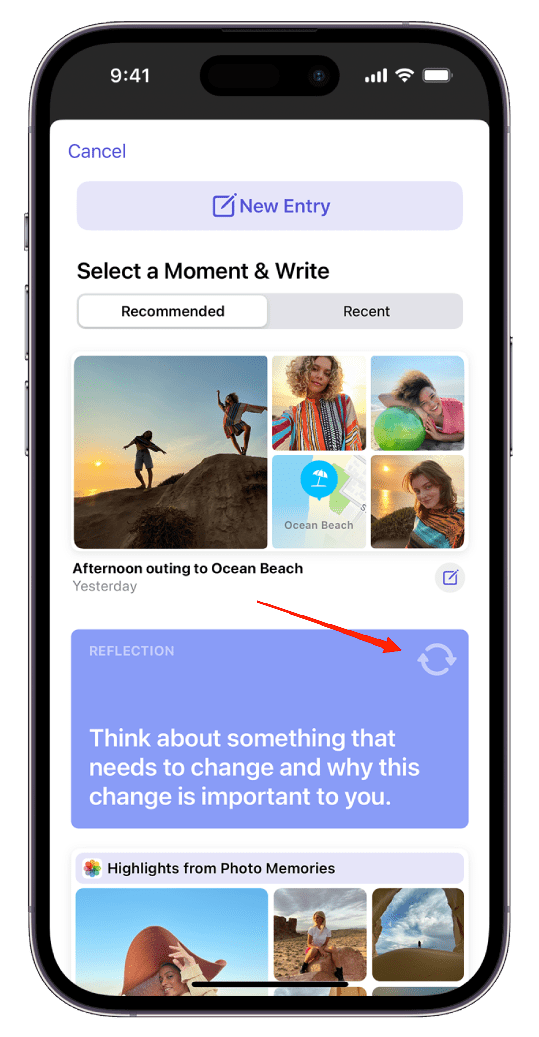
- 提案が気に入ったら、それをタップして新しいエントリーを作成します。
エントリーを入力していると、キーボードのすぐ上に写真をアップロードしたり、写真を撮ったり、音声ファイルをアップロードしたりするための他のオプションが表示されます。それらをクリックして、エントリーに追加のリソースを追加し、ジャーナルアカウントに保存します。
別のアプリからジャーナルエントリーを作成する
別のアプリから直接新しいジャーナルエントリーを作成できることをご存知でしたか?
特定の音楽をアプリで聴いているときに、突然エントリーの良いアイデアが浮かんだとします。必要なのは、共有アイコンをクリックし、ジャーナルアプリを選択するだけです。それだけで、新しいエントリーを作成するための基本的なセットアップができます。音楽にあなたの考えを追加し、ジャーナルに保存してください。幸運なことに、このトリックは複数のアプリで使用でき、iPhoneで日常生活のジャーナルを維持できます。
ジャーナルアプリをロックする
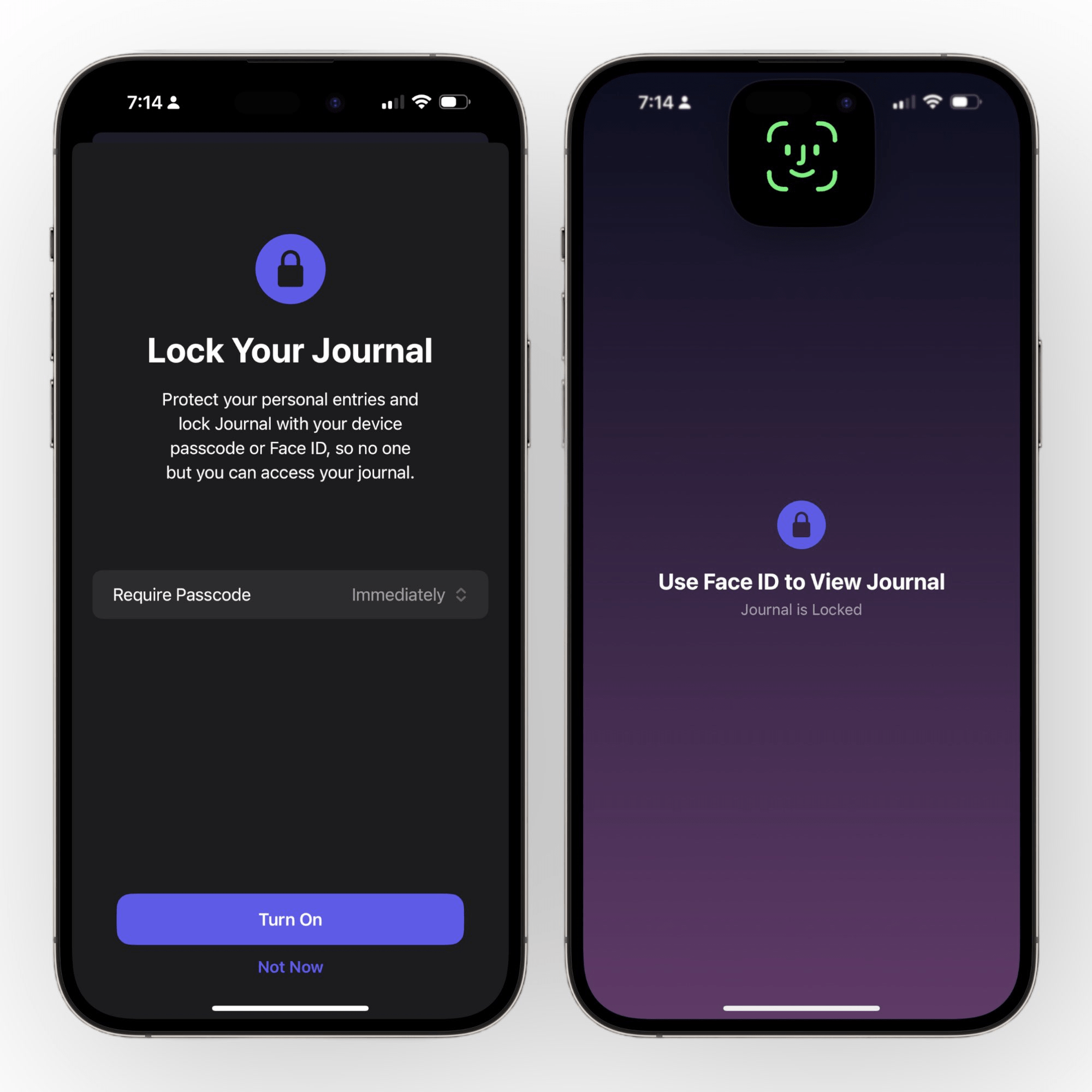
最後に、他の人にジャーナルエントリーを見られたくない場合、アプリをロックすることもできます。Appleは、他のアプリと同様にジャーナルアプリをロックすることを許可しています。Face ID、パスコード、またはTouch IDでエントリーを保護できます。ジャーナルアプリをロックするには、設定に移動し、ジャーナルを選択し、ジャーナルをロックをタップします。それだけです。
最後の言葉
簡単に言えば、ジャーナルは特別な瞬間をジャーナルアプリに記録することを基本的に許可する非常に基本的なアプリのようです。これらの瞬間について数行を書き、他のメディアを追加して思い出のコレクションを作成できます。Appleのこのアイデアが気に入ったなら、この記事がアプリを始めるのに役立つことを願っています。また、ジャーナルアプリについてのあなたの意見を教えてください。頻繁にジャーナルエントリーを更新できると思いますか?それとも、私のように「青い月に一度」タイプですか?
iPhoneでジャーナルアプリを使う方法についての考えがあれば、下のコメントボックスに自由に書き込んでください。また、動画チュートリアルのために私たちのDigitBin YouTubeチャンネルを購読してください。乾杯!
新しい投稿を受信箱で受け取る
スパムはありません。いつでも購読を解除できます。