AIツール · 1 min read · Nov 23, 2025
Windows 11で新しいCopilot AIを使用する方法
Microsoftは、Windows 11に洗練されたAIアシスタントであるCopilotを追加し、AIを日常のコンピュータ使用にシームレスに統合することを目指しています。これには、創造性と生産性を高めるためのBingおよびDall-E機能が含まれています。
Copilotは、BingのAIチャットボットと同様に機能し、旅行の推奨から詩まで、さまざまな素材を生成し、議論に参加します。
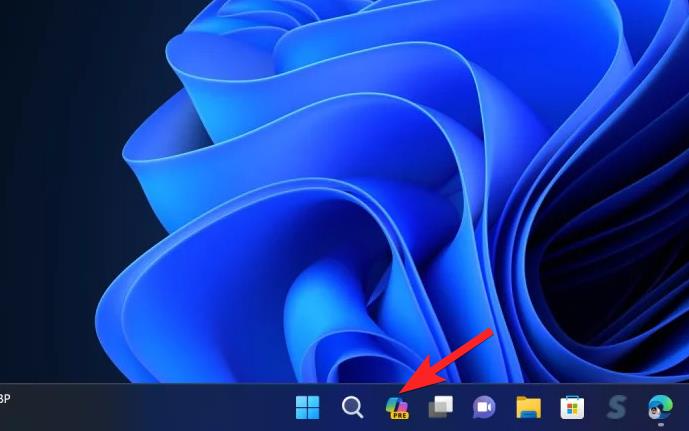
Copilotを利用するには、最新のWindows 11バージョンを持っていることを確認してください。スタートメニュー、キーボードショートカット(Win+C)、またはタスクバーのボタンからアクセスできます。Windowsでチャットボットが表示されない場合は、この記事に記載されている手順を実行してください。
Copilot AIとは?
Microsoftは、Bing Chat AIと多くのプラグインを組み合わせた新しいWindows 11統合であるCopilotをリリースしました。これにより、ユーザーはオペレーティングシステムから直接チャットボットと対話できるようになります。タスクバーのCopilotボタンをクリックすると、Microsoft EdgeやBing Chat AIのウェブおよびモバイルプラットフォームでのAI体験に似たフライアウトインターフェースが表示されます。ブラウザを必要とせず、このチャットボットは複雑な質問に答え、要約、書き換え、さらにはコンテンツの説明を提供します。また、ユーザーが好きなアプリでの活動や設定のカスタマイズを支援します。
2023年10月31日現在、Windows 11バージョン22H2および23H2用のKB5031455アップグレードを使用すると、ユーザーはCopilot AI機能にアクセスできるようになります。この機能は、北米およびアジアと南米の一部地域で最初に利用可能になる予定で、徐々に他の地域への展開を計画しています。更新(KB5031455)により、マルチモニターセットアップでデスクトップアイコンに影響を与える既知の問題があることを覚えておくことが重要です。Microsoftは、長期的な解決策が提供されるまで、影響を受けたデバイスでAIチャットボットを一時的にオフにします。
Windows 11で新しいCopilot AIを有効にする方法
Windows 11でKB5031455およびKB5027397の更新をインストールした後、設定アプリを使用するか、レジストリ設定を調整することでCopilotを有効にできるはずです。機能更新がリリースされた後でも、何らかの理由でチャットボットを有効にできない場合は、次の手順を実行してください。
1. タスクバー設定を使用する
- Windows + Iショートカットを使用してWindows 11の設定アプリを開きます。
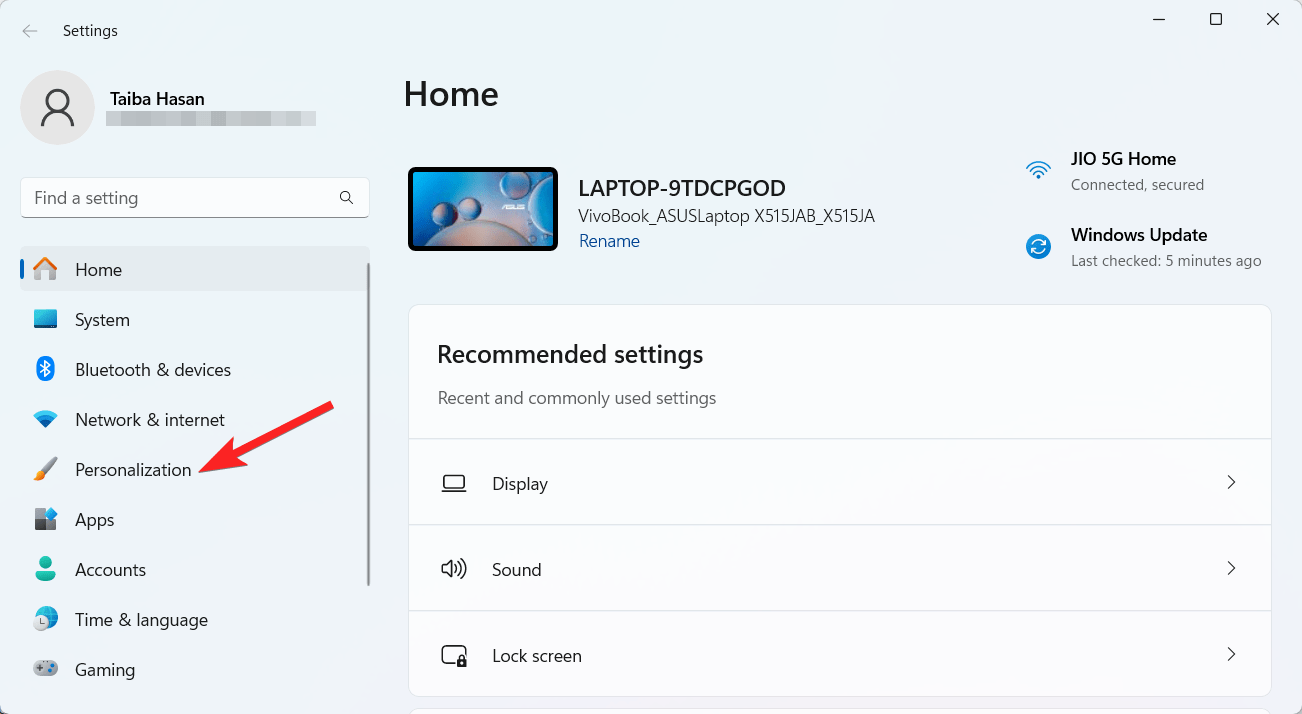
- 左側のサイドバーから「個人用設定」を選択します。
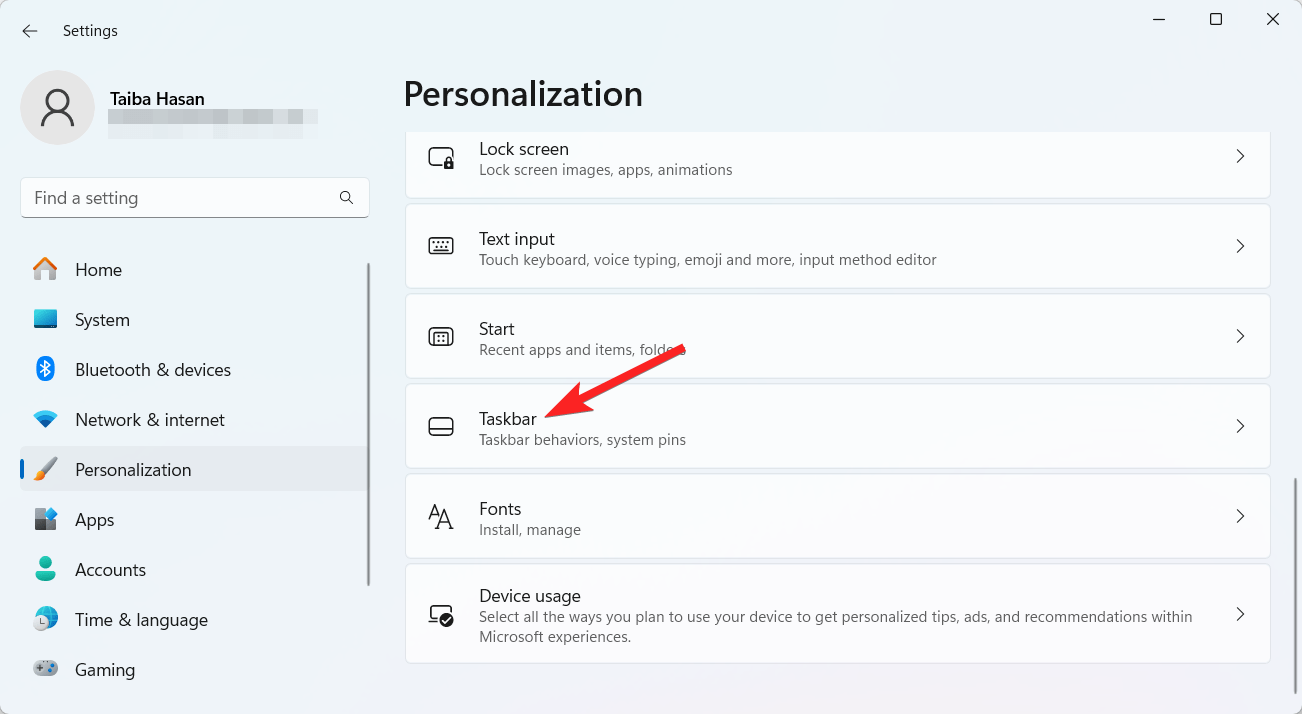
- タスクバータブをクリックします。
- Copilotを有効にするためにスイッチを切り替えます。
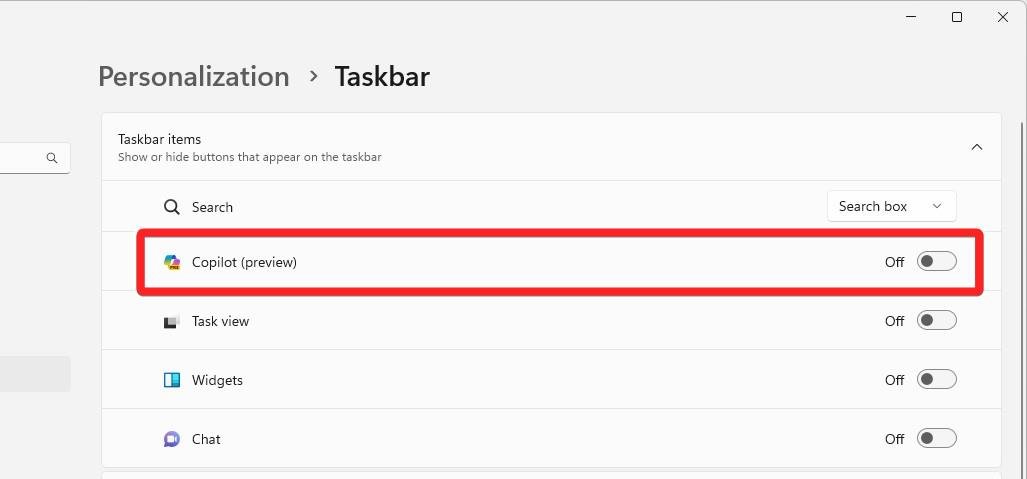
- 完了すると、更新されたWindows 11のタスクバーにCopilotボタンが表示されます。
2. レジストリエディタを利用する
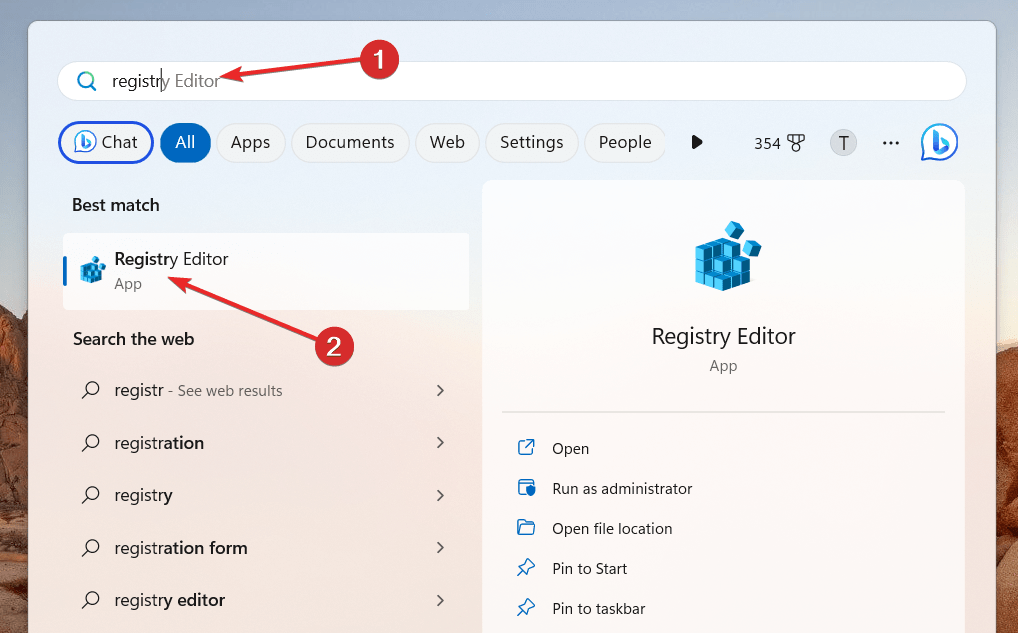
- Windowsキーを押してスタートメニューを開き、検索バーにregeditと入力し、検索結果からレジストリエディタを選択します。
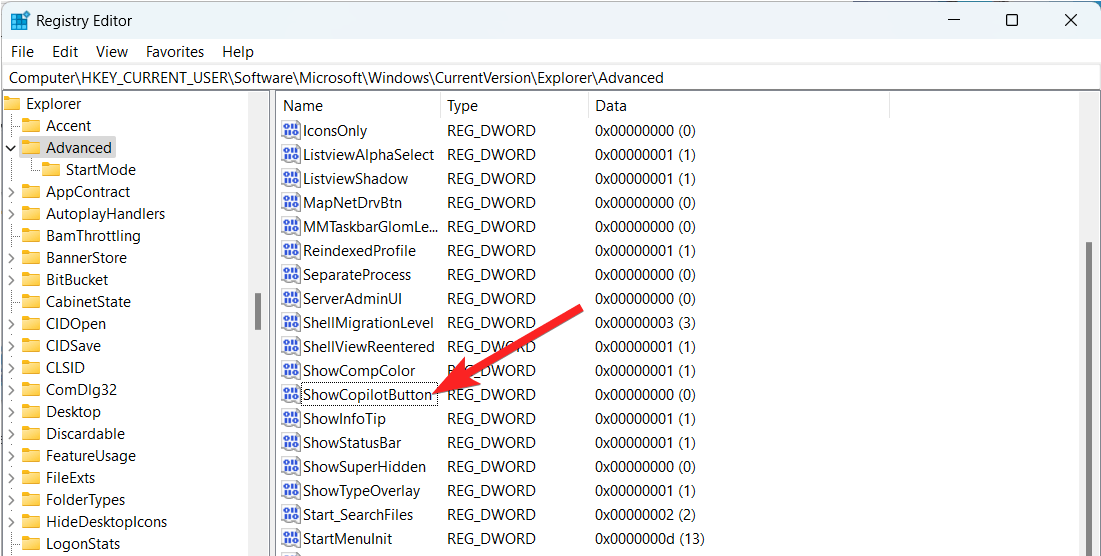
- HKEY_CURRENT_USER\Software\Microsoft\Windows\CurrentVersion\Explorer\Advancedに移動します。
- ShowCopilotButton DWORDを見つけ、その値を1に設定して機能を有効にします。
- 変更を保存し、コンピュータを再起動します。
- これらの手順が完了すると、Windows 11 23H2タスクバーにCopilotボタンが表示されるはずです。
Windows 11でCopilot AIを使用する方法
以下は、Windows 11ビルド23493以上でMicrosoft Copilotを有効にして使用するためのステップバイステップガイドです。
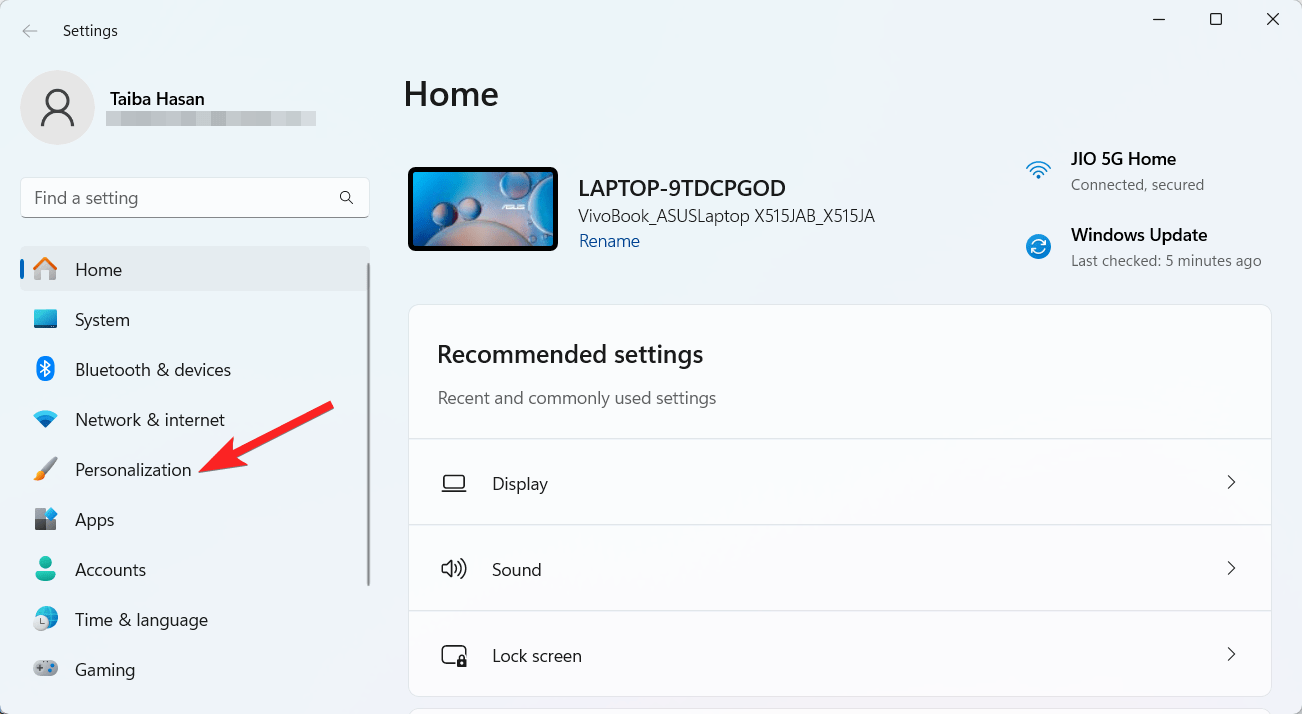
- Windowsキー + Iを押して設定メニューにアクセスします。左側のメニューから「個人用設定」を選択します。
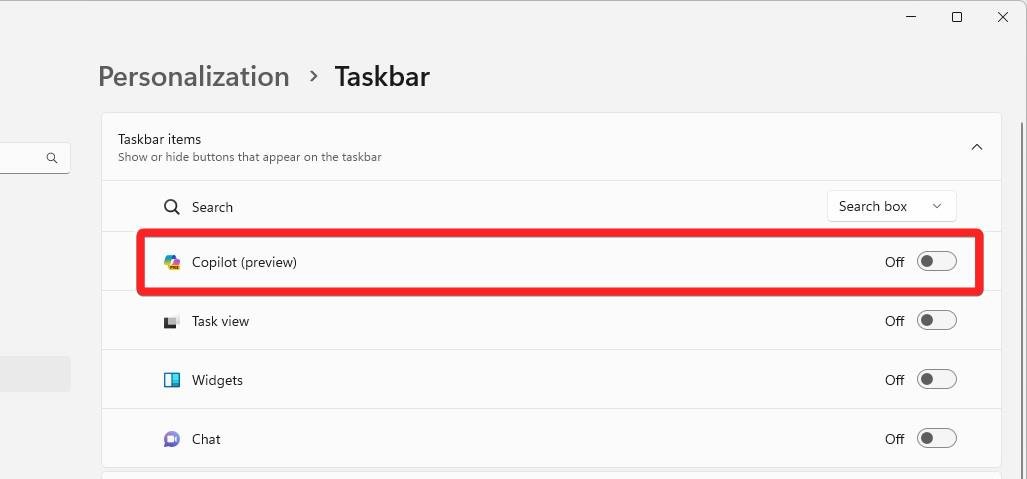
- 個人用設定メニューからタスクバーを選択します。Copilot(プレビュー)を有効にするために、その隣のスイッチを切り替えます。
- 有効にすると、Windowsキー + CショートカットまたはタスクバーのCopilotボタンを使用してMicrosoft Copilotを開くことができます。
- チャットタイプを選択した後、右下のプロンプトに質問を入力します。Windowsや外部データに関する質問をする際は、詳細にすることも一般的にすることもできます。
- 変更を加えるには、Copilotの右上隅にある三点メニューアイコンをクリックし、ドロップダウンメニューから「設定」を選択します。
- Copilotにドキュメントを要約させるには、ファイルをプロンプトペインにドラッグアンドドロップします。その後、希望するアクションを選択します:説明、書き換え、または要約。
結論
Copilotは、ウェブ情報、作業データ、および現在のPC活動を使用してより良い支援を提供するように設計されていますが、まだ初期段階にあります。したがって、コンピュータのタスクの一部に完全に依存することはできません。Copilot AIについて知っておくべきことはすべて述べました。
Windows 11で新しいCopilot AIを使用する方法についてのご意見があれば、下のコメントボックスにお気軽にお寄せください。また、動画チュートリアルのために私たちのDigitBin YouTubeチャンネルを購読してください。よろしく!
新しい投稿を受信箱で受け取る
スパムはありません。いつでも購読を解除できます。