音声コントロール · 1 min read · Dec 04, 2025
AndroidでChatGPTと音声コントロールを使用する方法は?
実際、AIが私たちの生活をより簡単でストレスのないルートに変革した興奮の旅です。ChatGPTのような巨大な名前とともに、私たちは膨大な情報データセットを指先でコントロールできます。プロンプトボックスにクエリを入力するだけで、ChatGPTは短時間で正確な回答を生成します。しかし、人間として、私たちは常にタスクを自動化して自分の負担をできるだけ減らすためのより良く効率的な代替手段を探しています。そこで、AndroidフォンでChatGPTと音声チャットをしてクエリをリクエストできるようになったとしたらどうでしょう?楽しいですよね?
Siriを使用してChatGPTを利用するのは非常に簡単な作業でしたが、Androidの場合、Googleアシスタントとの統合には明確なプロセスがありません。しかし、心配しないでください。今日は、AndroidフォンでChatGPTと音声チャットをするためのいくつかの回避策を共有します。これにより、タスクがさらに自動化され、より良いハンズフリー体験が得られます。
AndroidでChatGPTと音声チャットする手順
長いテキストを書く必要がなく、音声コマンドを使用することは本当に効率的で時間を節約できます。残念ながら、ChatGPTに多く依存している場合、この音声コマンド機能を逃してしまうでしょう。しかし、Androidフォンを使用している場合、もはや指を忙しくしてタイプする必要はありません。ここでは、ChatGPTと音声チャットをするためのいくつかのクールなトリックを共有します。長く退屈な手動入力を排除できます。
ステップ1: モバイルキーボードで音声入力を有効にする
AndroidフォンにはGboardがデフォルトのキーボードとして付属しています。このキーボードには、ほとんどの人が見逃しているいくつかの興味深い組み込み機能があります。そして、その中で、Gboardは音声コントロールオプションも提供しており、これはChatGPTと音声チャットをする最も簡単な方法です。この機能を活用するためには、以下の手順を実行する必要があります。
- まず、Gboardをデフォルトのキーボードとして使用していることを確認してください。そうでない場合は、設定でデフォルトオプションに設定してください。
- 次に、任意のブラウザを開いてChatGPTページにアクセスします。
- プロンプトボックスをタップし、Gboardが表示されたら、音声オプションをクリックします。
- 何らかの権限を求められた場合は許可し、ChatGPTとの音声コマンドの準備が整いました。
- クエリを話し、プロンプトの送信ボタンをタップします。
ステップ2: Taskerを使用してChatGPTとの音声チャットを開始する
Gboardで音声コマンドを使用することは効果的ですが、SiriやGoogleアシスタントのような自動化された環境のプレミアム感は得られません。したがって、要件をこのレベルまで引き伸ばす準備ができている場合は、ChatGPTとの完全自動音声コマンド体験を得るために、いくつかの典型的な手順を経る必要があります。
OpenAIとElevelLabsからAPIキーを取得する
これを行うには、2つの主要なステップに従う必要があります。まず、ElevenLabsとOpenAIからAPIキーを取得し、次にTaskerアプリをダウンロードしてChatGPTとの音声チャットを自動化する必要があります。以下に、手順を示します。
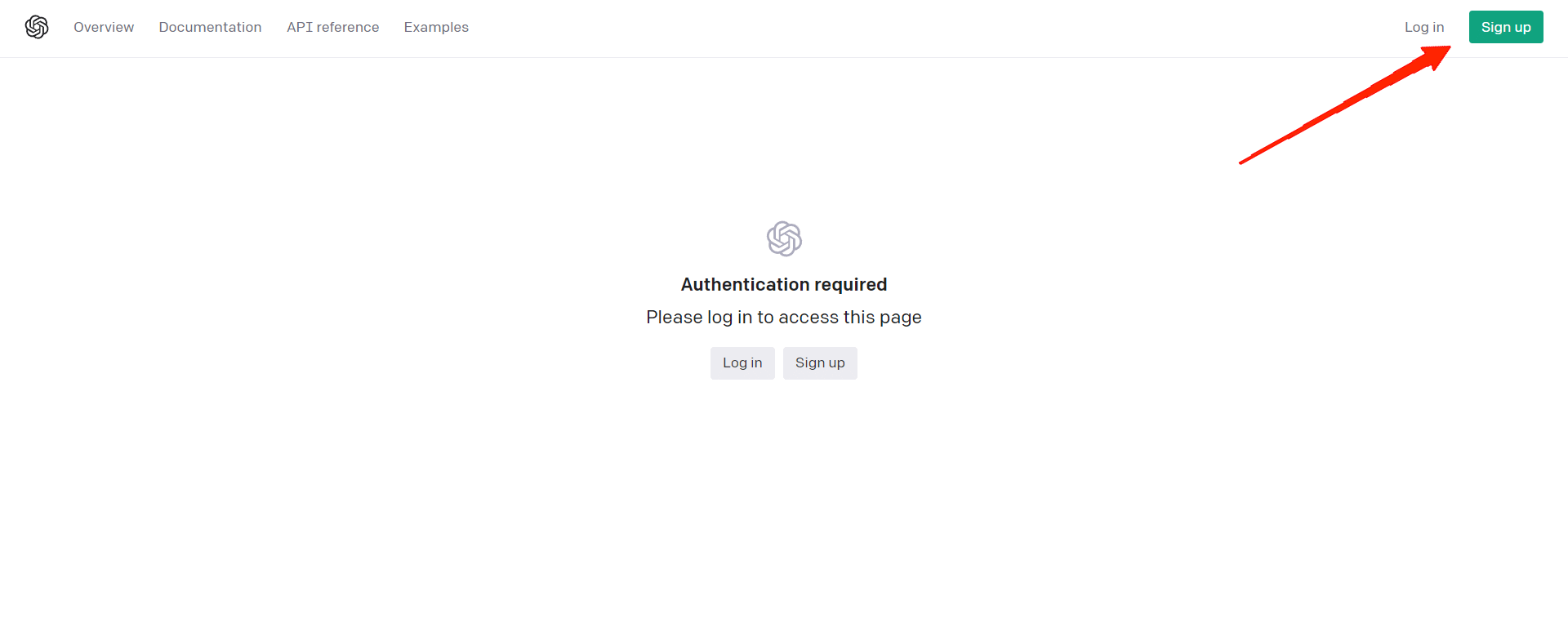
- 「 新しいシークレットキーを作成 」をクリックします。
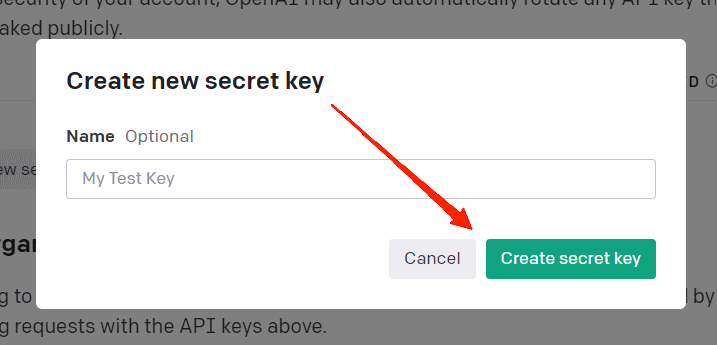
- 次に、シークレットキーの名前を入力し、「 シークレットキーを作成 」ボタンを押します。
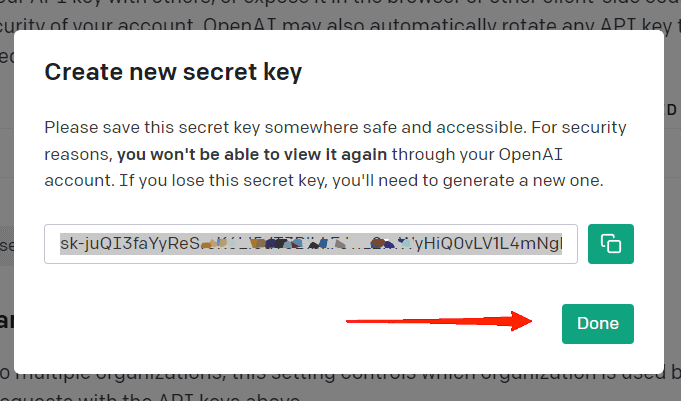
- OpenAIのシークレットキーが生成されたら、それをコピーしてメモに貼り付けておきます。
- 同様に、https://beta.elevenlabs.io/にアクセスし、ElevenLabsにサインアップします。
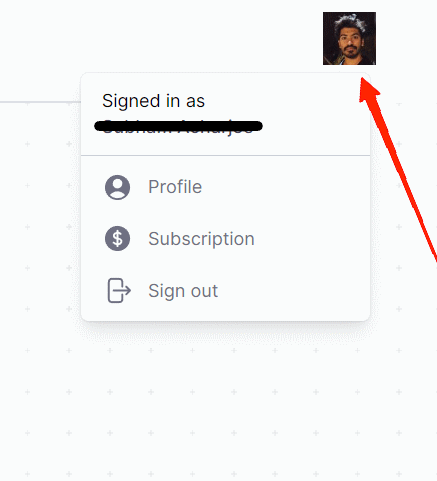
- 次に、プロフィールアイコンをクリックし、プロフィールを選択します。
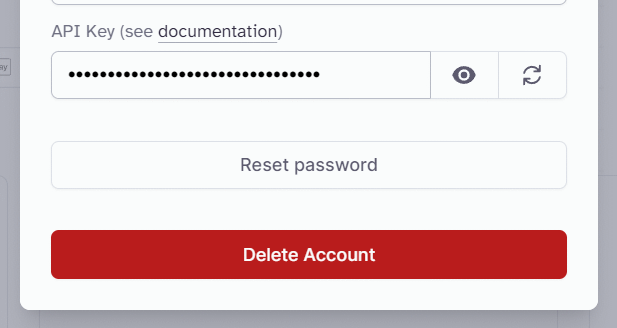
- APIキーを表示するために表示ボタンをクリックします。再度コピーしてメモに貼り付けることができます。
TaskerでOpenAI APIを設定する
両方のAPIキーを受け取ったら、AndroidデバイスにGoogle PlayからTaskerアプリをインストールします。そして、ChatGPTとの音声チャットを開始する前に、次の手順に従ってください。このアプリは無料では利用できないことを覚えておいてください。したがって、適切な価格で購入する必要があります。
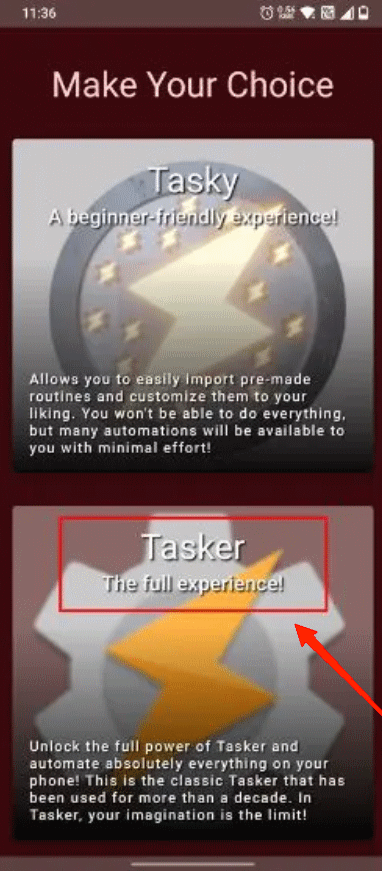
- Taskerをインストールしたら、アプリを開き、「 Tasker The Full Experience 」をクリックして進みます。
- 次に、taskernetリンクにアクセスして、アプリケーションにChatGPTをインポートします。
- インポートボタンをクリックすると、Taskerアプリにリダイレクトされます。
- ここで、「はい」オプションをタップします。
- アシスタントのパーソナリティを設定するように求められます。デフォルトのままにするか、希望に応じて変更できます。
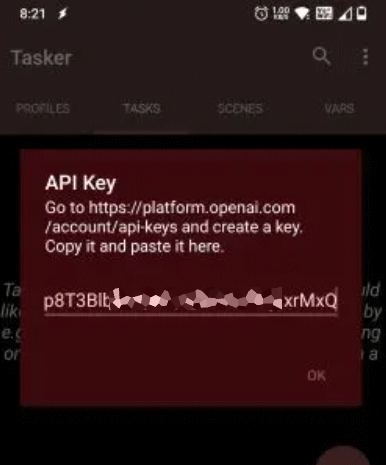
- さて、OpenAI APIキーを貼り付けて「 OK 」ボタンを押します。
- 最後に、「はい」オプションをタップしてプロフィールを有効にします。
TaskerでElevenLabs APIを設定する
- このリンクにアクセスしてインポートボタンをクリックします。
- 再度Taskerにリダイレクトされるので、「はい」オプションを押します。
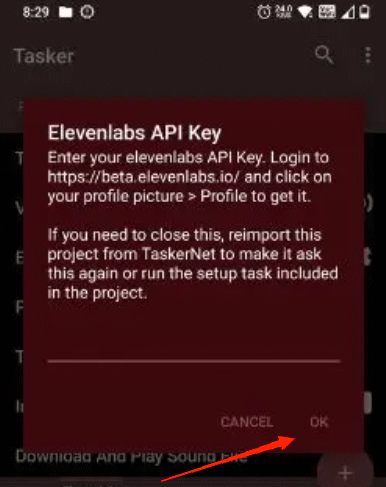
- すべての権限を付与し、テキストエリアにEleven Labs APIキーを貼り付けます。
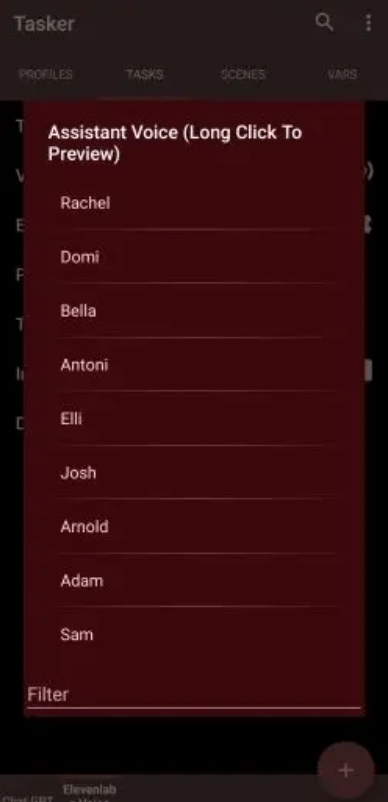
- アシスタントの声のリストが表示されます。タップして保持して聞き、選択したい声を選びます。
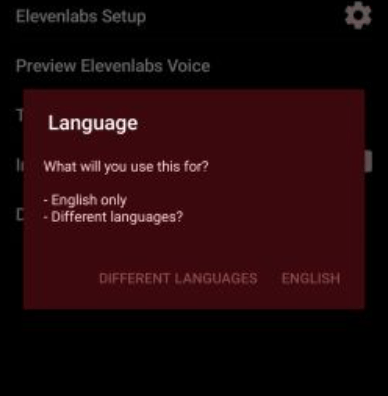
- 会話に適切な言語を選択します。複数の言語を選択することもできます。
- アプリケーションを閉じてホーム画面に移動します。空白のスペースを長押しして、ホーム画面にTaskアイコンを追加します。
- 次に、タスク選択メニューから「 Voice Chat ChatGPT ElevenLabs 」を選択します。
- メニューを閉じて、ホーム画面に戻ります。
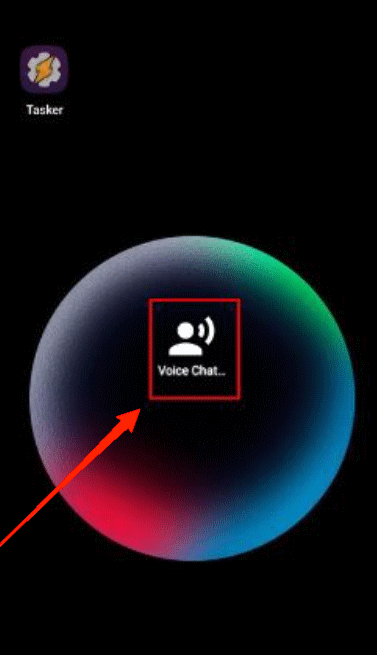
これで、ホーム画面に音声チャットアイコンが表示されます。それをタップするだけで、AndroidフォンでChatGPTとの最初の音声チャットを開始できます。この全体のプロセスは自動で流れるように動作します。Googleアシスタントを使用するのとほぼ同じ体験を提供します。
最後の言葉
システムのリクエストと応答を考慮すると、ChatGPTはすでに素晴らしい体験を提供しています。さらに、正確な回答を提供し、今日では私たちの日常生活に欠かせないツールとして浮上しています。しかし、このような高度なAIツールを持ちながら、音声コマンドシステムにアクセスできないのは面倒です。幸いなことに、これらの回避策は100%機能し、信頼できる解決策です。
シンプルな音声コマンドシステムが必要な場合は、モバイルキーボードの音声コマンド機能を利用できます。しかし、真に自動化された体験を望む場合は、Taskerアプリを取得して望ましい環境を作成する必要があります。いくつかの手順と少しの費用がかかりますが、最終的にはそれだけの価値があります。
ですので、AndroidデバイスでChatGPTと音声チャットをしたいかどうか教えてください。もしそうなら、どの方法が信頼できる選択だと思いますか?
AndroidでChatGPTと音声コントロールを使用する方法についてのご意見があれば、下のコメントボックスにお気軽にお寄せください。また、動画チュートリアルのために私たちのDigitBin YouTubeチャンネルを購読してください。乾杯!
新しい投稿を受信箱で受け取る
スパムはありません。いつでも購読を解除できます。