スマートウォッチ · 1 min read · Dec 11, 2025
スマートウォッチをコンピューターマウスとして使用する方法
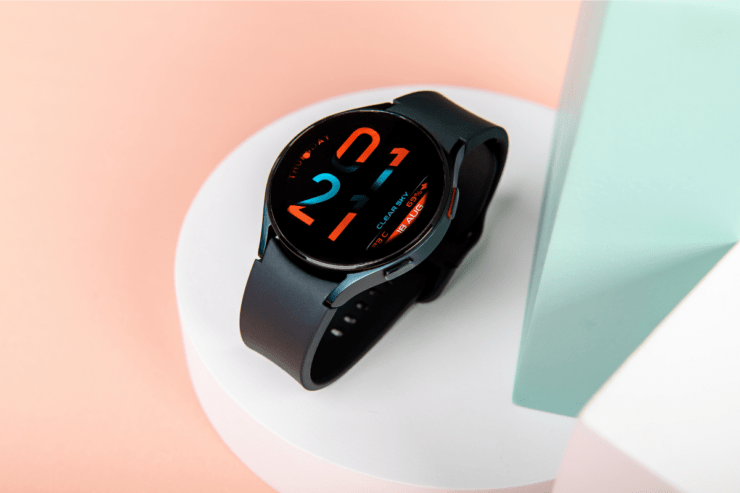
スマートウォッチはしばしば手首のコンピュータと呼ばれます。しかし、スマートウォッチがマウスとしても機能することをご存知でしたか?はい、WearOSが新しいWowMouseアプリのおかげで、コンピュータのマウスになることができます。WowMouseはCES 2024で発表され、Galaxy WatchなどのWearOSウォッチで展示されました。
しかし、このアプリは最近、WearOSの製造元によって作られたPixel Watch 2に登場しました。ですので、WearOSスマートウォッチをお持ちで、このアプリを入手して使用する方法を知りたい場合は、正しい場所にいます。WowMouseをインストールして、スマートウォッチをコンピューターマウスとして使用する方法を見てみましょう。
WowMouseアプリをインストールする
最初のステップは、WearOSウォッチにWowMouseアプリをインストールすることです。このアプリを使用して、スマートウォッチをマウスにします。以下の手順に従ってください。
- スマートウォッチでGoogle Playストアを開きます。
- 上部の検索アイコンをタップします。
- 画面のキーボードを使用して「WowMouse」と入力します。
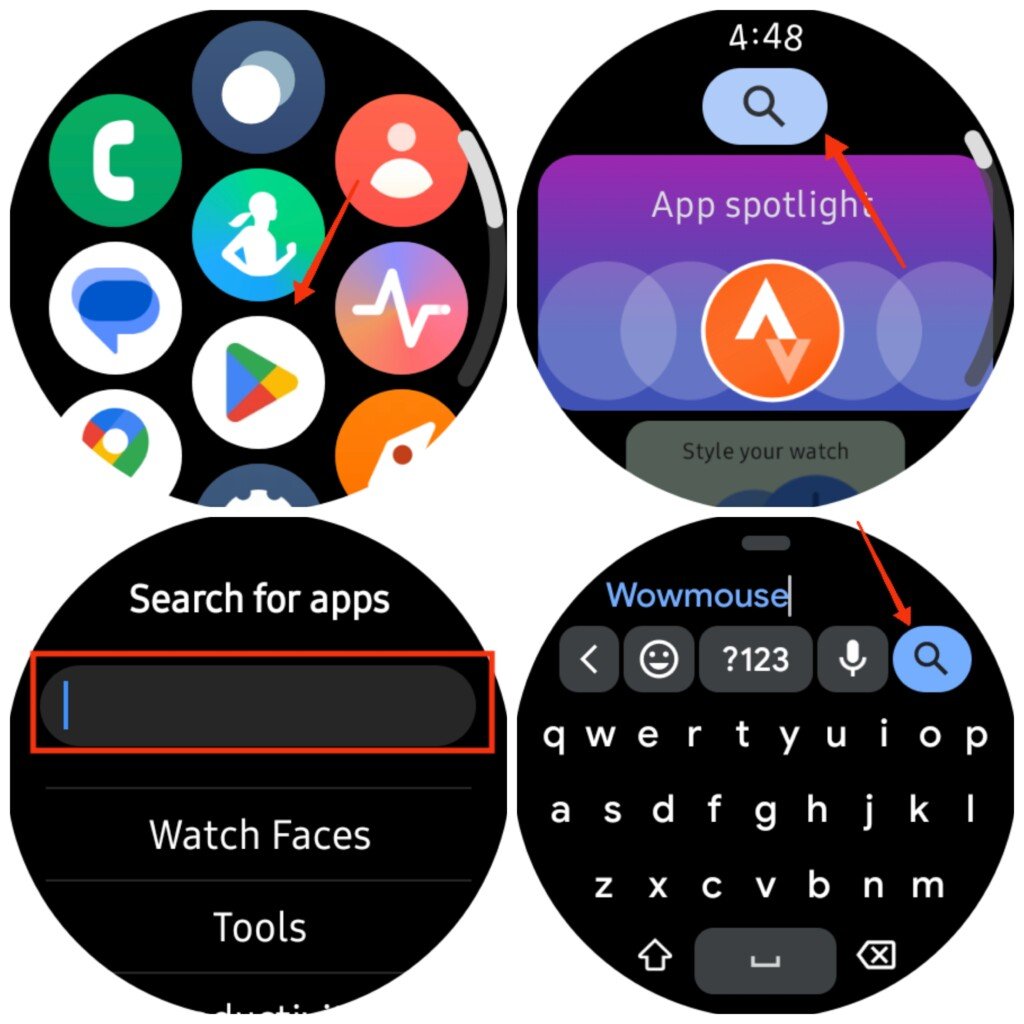
- 再度検索アイコンをクリックします。
- 次に、WowMouseの横にあるインストールをクリックします。
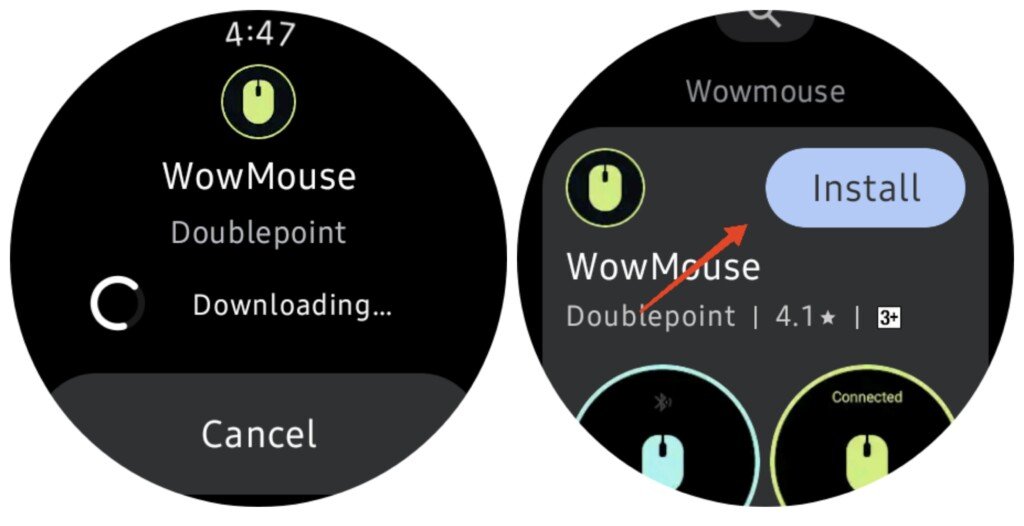
- アプリがデバイスにインストールされるのを待ちます。Wi-Fiまたはモバイルデータをオンにして、より早くダウンロードしてインストールすることもできます。そうでなければ、Bluetoothテザリングでも問題ありません。
スマートウォッチをコンピューターマウスとして使用する
WowMouseアプリをインストールしたので、スマートウォッチをコンピュータやBluetoothをサポートする他のデバイスのマウスとして使用するための数ステップです。
スマートウォッチとコンピュータの設定
まず、スマートウォッチをコンピュータに接続しましょう。以下の手順に従ってください。
- WowMouseアプリを開きます。
- Bluetoothの権限を許可するように求められます。許可をタップします。
- 次に、どちらの手に時計を着けているかを尋ねられます。左または右を選択します。
- キャリブレーションのために、親指に対して人差し指を3回タップします。
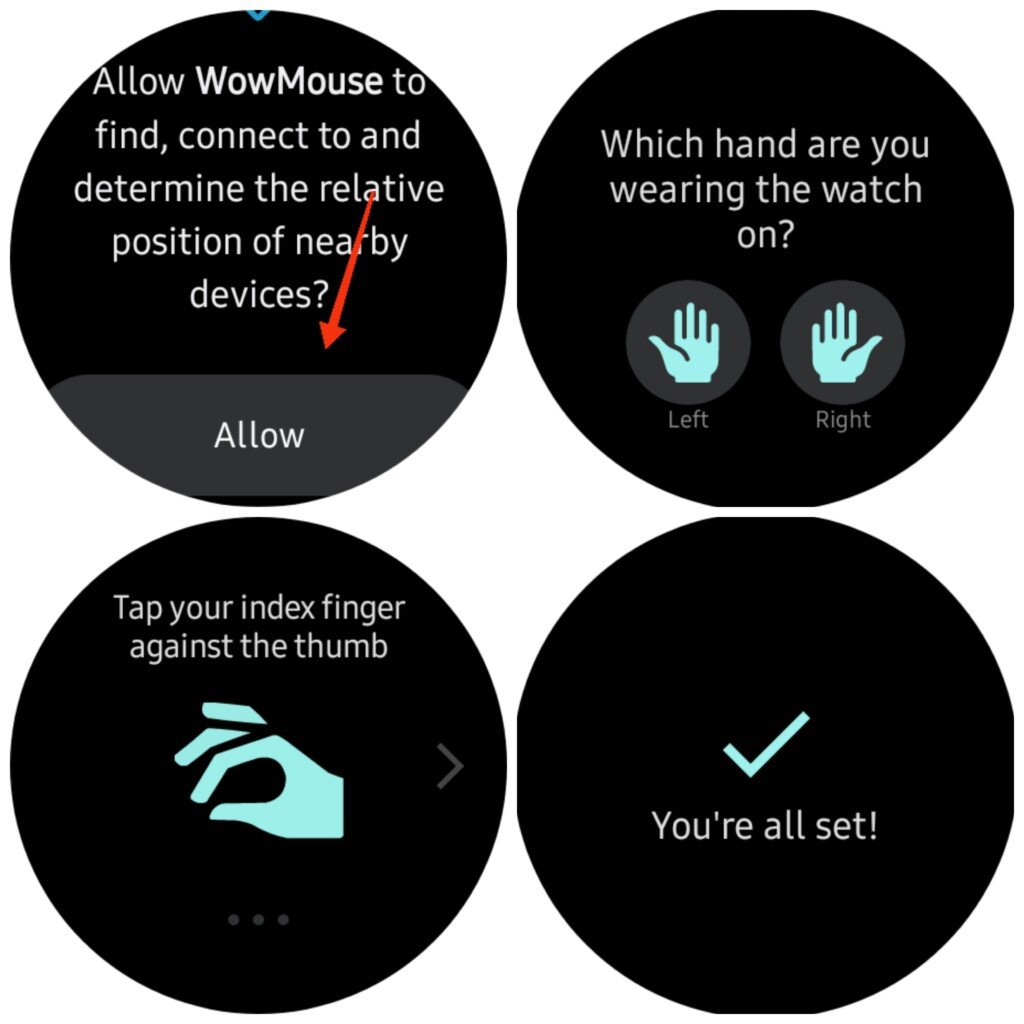
- 設定とデバイスアイコンが上下に表示されるインターフェースが表示されます。接続を開始するためにデバイスアイコンをタップします。
- 発見可能にするをタップします。あなたの時計は300秒間Bluetoothで発見可能になります。
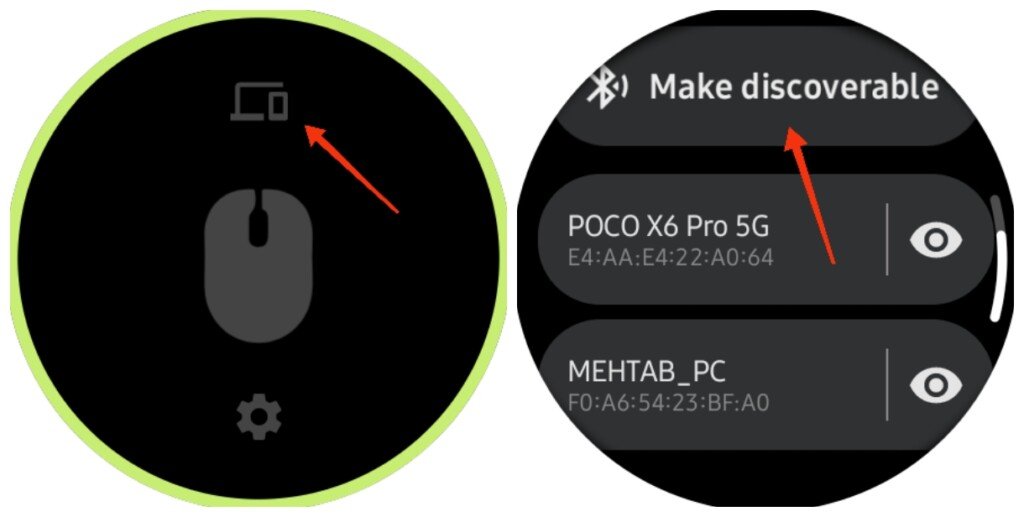
- 次に、スマートウォッチをマウスとして使用したいコンピュータや他のデバイスに移動します。
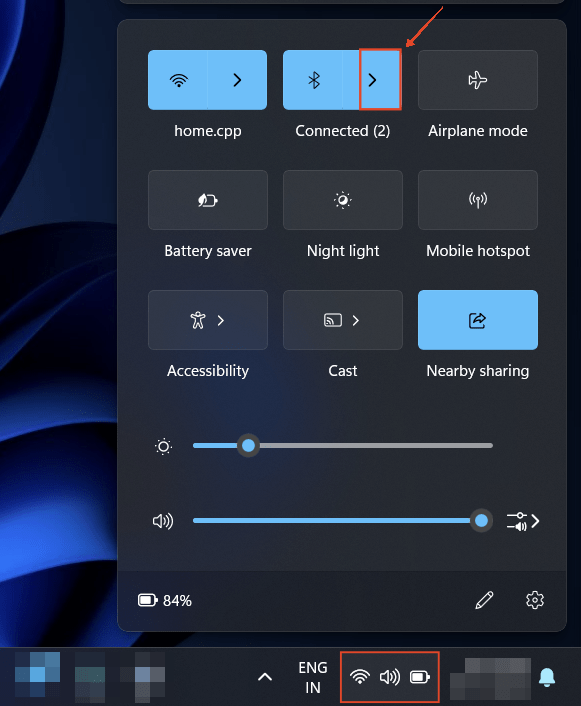
- コンピュータや他のデバイスのBluetooth設定に移動します。私の場合、Windowsを使用しています。なので、アクションセンターをクリックし、次にBluetoothの横にある矢印をクリックします。
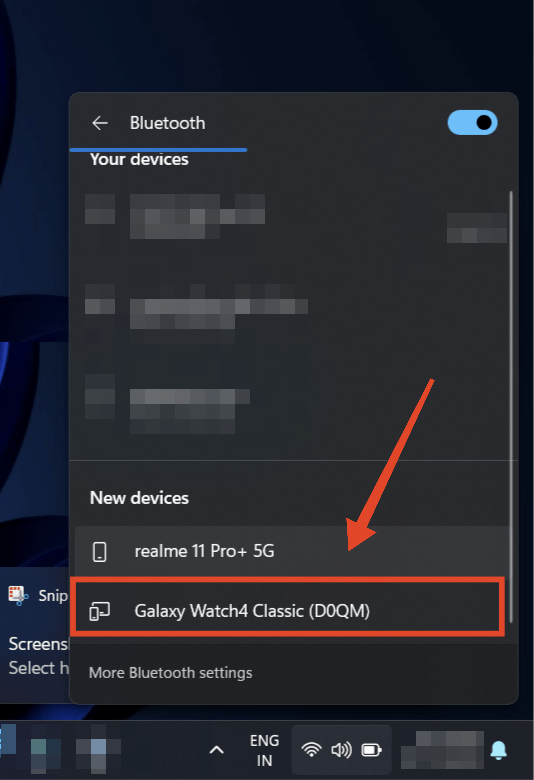
- 時計を見つけてクリックします。次に接続をクリックします。私の場合、Galaxy Watch4 Classicです。
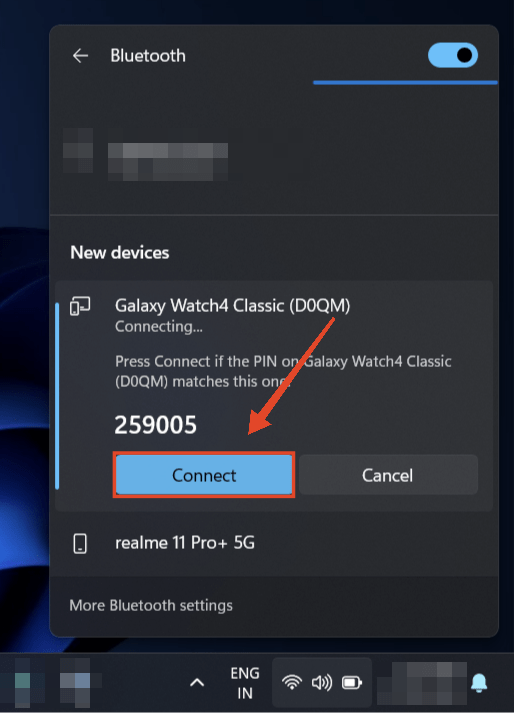
- 時計でチェックマークをタップして確認します。
- コンピュータがペアリングされたら、コンピュータの名前をタップして接続します。
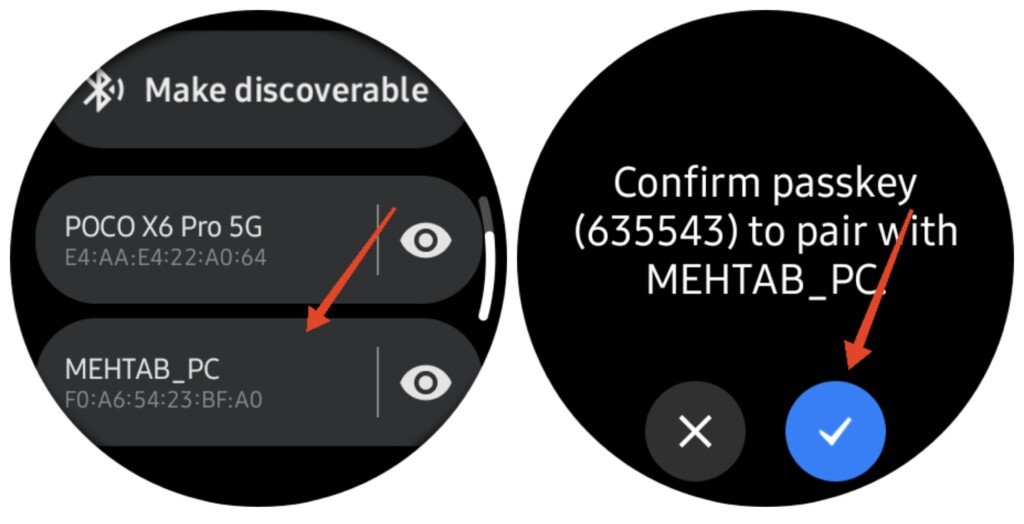
- さあ、スマートウォッチをコンピュータのマウスとして使用できるようになりました。
WowMouseを使用して設定する
このアプリは、スマートウォッチをマウスとして使用する方法に多くの柔軟性を提供します。ジェスチャーの種類、クリックのカスタマイズ、感度、さらにはカーソルの滑らかさを変更できます。使用方法は以下の通りです:
注意: WowMouseは省電力モードでは動作しません。
ピンチタップジェスチャーを使用する
アプリはデフォルトでピンチタップジェスチャーを使用するように設定されています。このジェスチャーオプションで行えるデフォルトのアクションは3つあります:
- 移動とホバー: 手首を任意の方向に動かして、コンピュータ上のカーソルを移動させます。
- 左クリック: 左クリックのデフォルトジェスチャーは、人差し指と親指をピンチすることです。
- 右クリック: 手のひらを上に上げて、人差し指と親指をピンチして右クリックを行います。
準備ができたら、中央のマウスアイコンをクリックし、緑色に変わることを確認します。緑色になったら、接続されて使用する準備が整ったことを意味します。上記のジェスチャーを使用して、スマートウォッチをコンピューターマウスとして使用します。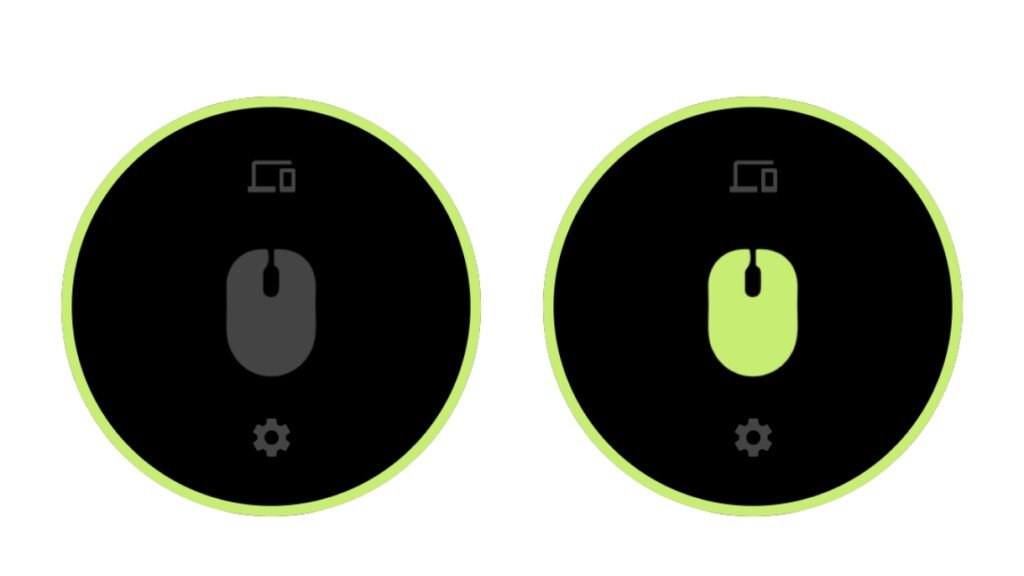
サーフェスタップジェスチャーを使用する
ピンチタップジェスチャーの他に、サーフェスタップジェスチャーを選択することもできます。これは、テーブルの上に手を置いたままマウスのように手を使うことを意味します。
- 移動とホバー: 手首を任意の方向に動かして、コンピュータ上のカーソルを移動させます。
- 左クリック: 人差し指を使って表面をタップして左クリックを登録します。
- 右クリック: 手のひらを上げて表面をタップします。
サーフェスタップジェスチャーを使用するには、以下の手順に従ってください:
- WowMouseアプリを開きます。
- 下部のギアアイコンをタップします。
- 時計を着けている手を選択し、ジェスチャーをタップします。
- 下にスクロールし、ジェスチャー検出の下にあるサーフェスタップを選択します。
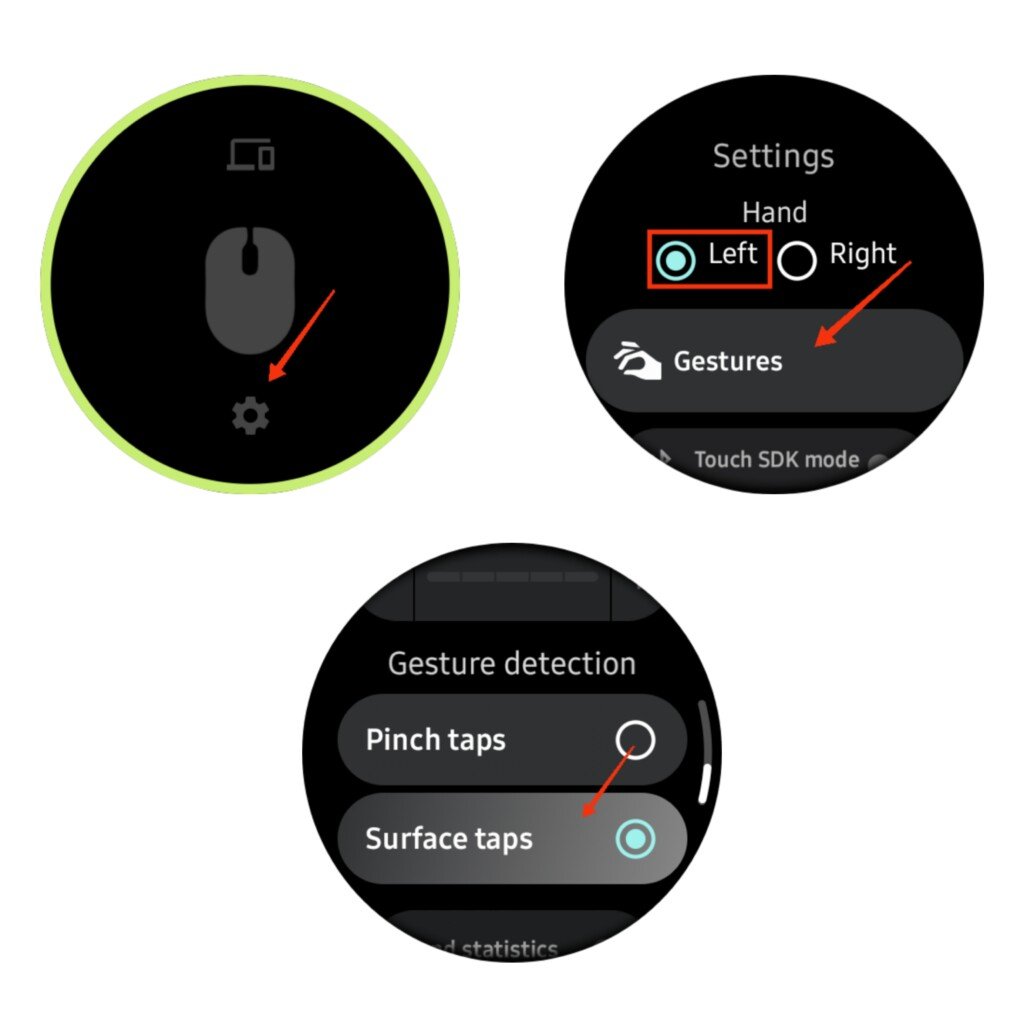 **
** - これで、サーフェスタップを使用してクリックを登録できます。
セッションを一時停止または終了する
現在のセッションを一時停止するか、完全に終了することができます。方法は以下の通りです:
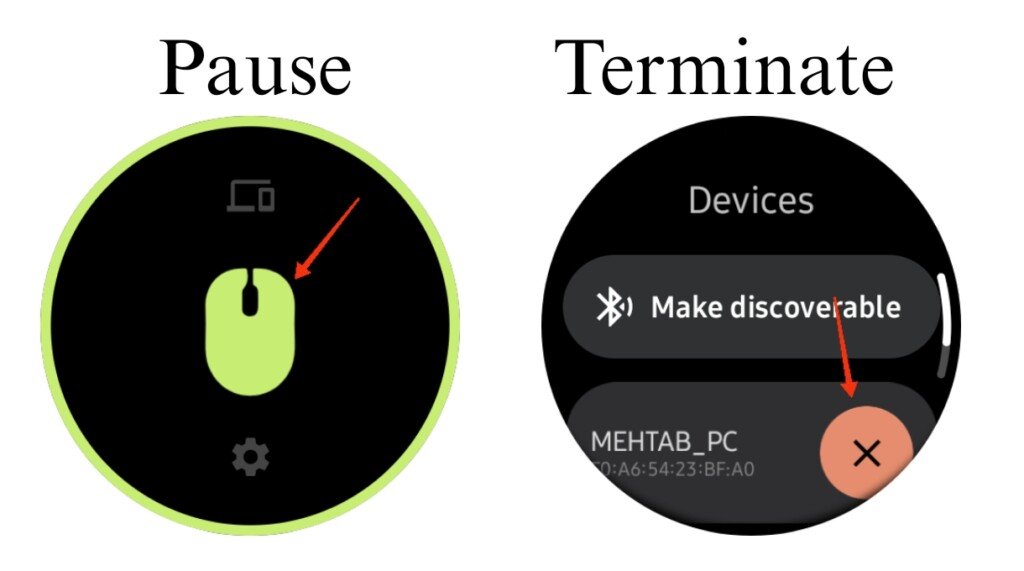
- 現在のセッションを一時停止: マウスアイコンをタップします。これにより、時計が一時的に切断されます。
- 現在のセッションを終了: 上部のデバイスアイコンをタップし、次にコンピュータの名前の横にある「X」をタップします。
デフォルトのタップアクションを変更する
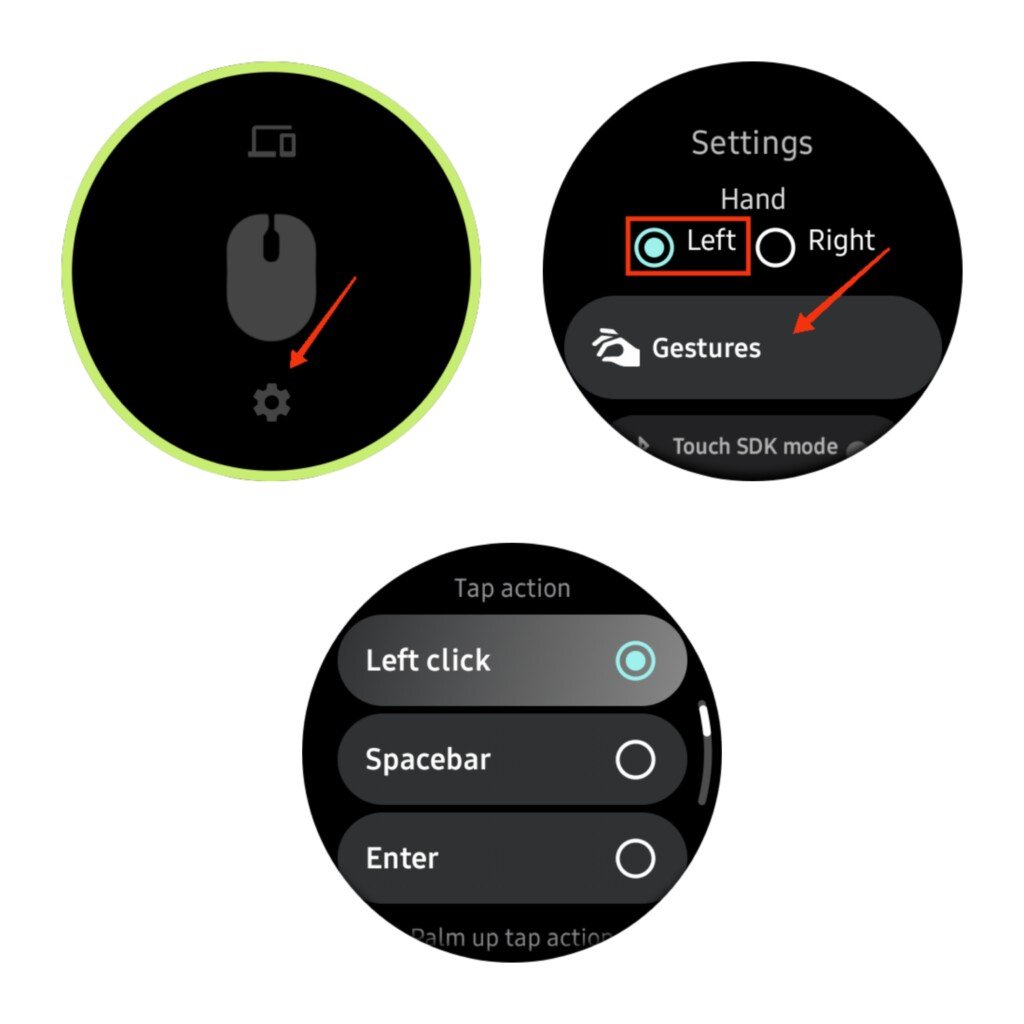
デフォルトの「タップアクション」、つまり左クリックを使用したくない場合は、スペースを追加するかEnterを押すように変更できます。これは、タイピング中のみ機能します。以下の手順に従ってください。
- WowMouseアプリを開きます。
- 下部のギアアイコンをタップします。
- 時計を着けている手を選択し、ジェスチャーをタップします。
- 「タップアクション」の下で、左クリック、スペース、またはEnterを選択します。1つだけ選択できます。
デフォルトの手のひら上タップアクションを変更する
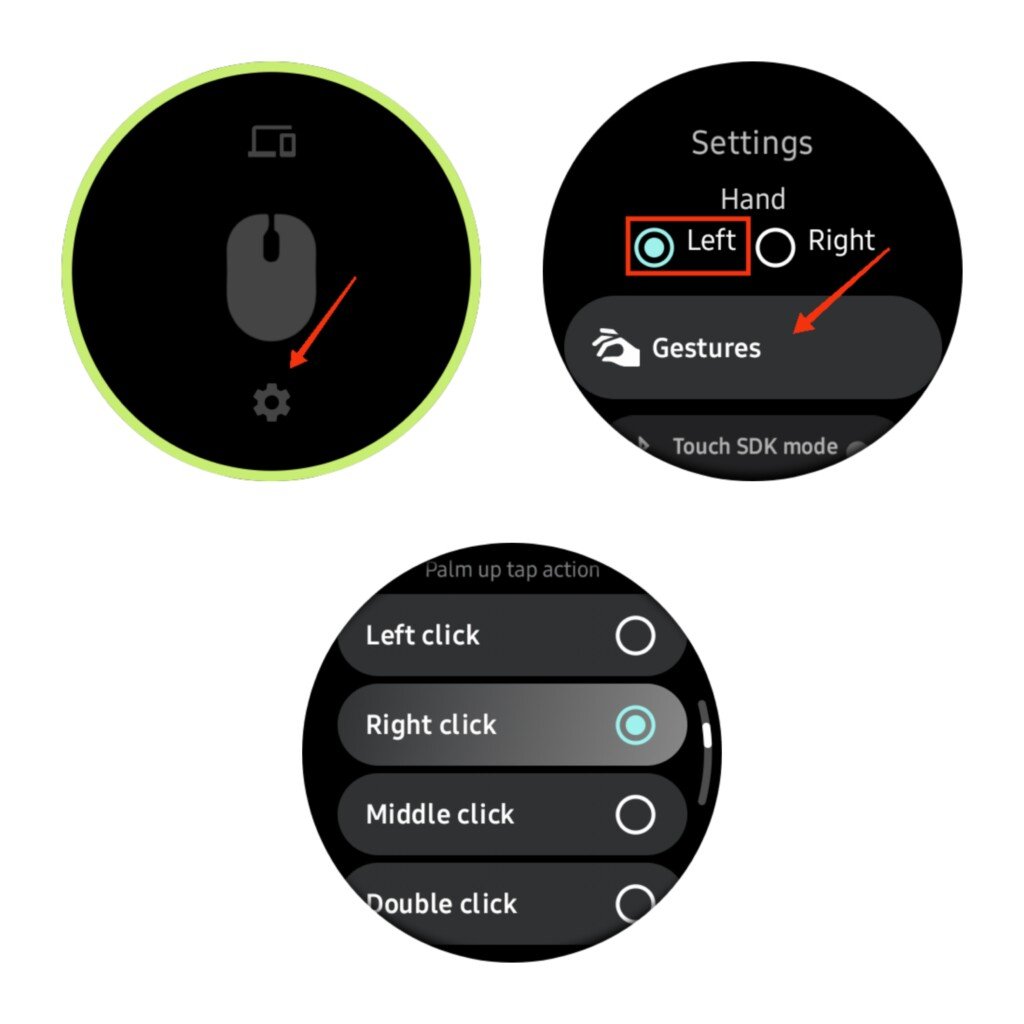
デフォルトの「手のひら上タップアクション」を右クリックから他のものに変更したい場合は、以下の手順に従ってください。
- WowMouseアプリを開きます。
- 下部のギアアイコンをタップします。
- 時計を着けている手を選択し、ジェスチャーをタップします。
- 下にスクロールし、「手のひら上タップアクション」の下で、左クリック、右クリック、中クリック、またはダブルクリックを選択します。1つだけ選択できます。
感度と滑らかさを調整する
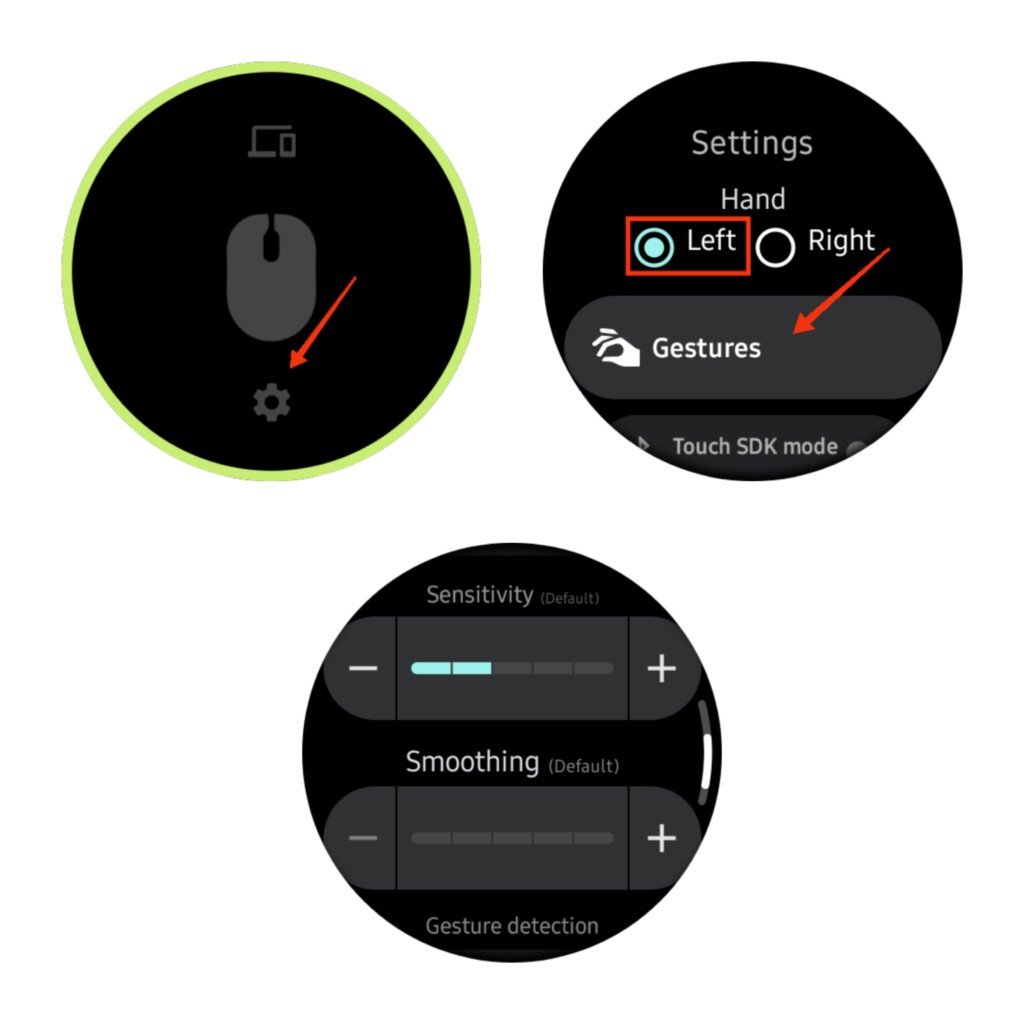
ジェスチャーの感度とカーソルの滑らかさを好みに合わせて調整することもできます。満足するまで変更してみてください。
- WowMouseアプリを開きます。
- 下部のギアアイコンをタップします。
- 時計を着けている手を選択し、ジェスチャーをタップします。
- 下にスクロールし、感度の下の+および–ボタンをクリックして、感度をそれぞれ増減します。
- 滑らかさの下の+および–ボタンをクリックして、滑らかさをそれぞれ増減します。
よくある質問
1. WowMouseはすべてのスマートウォッチと互換性がありますか?
WowMouseは現在、Galaxy Watch、OnePlus Watch、Pixel Watch 2などのWearOSウォッチと互換性があります。他のスマートウォッチモデルはサポートされていない場合があります。
2. WowMouseをスマートフォンやタブレットで使用できますか?
WowMouseは、コンピュータやBluetoothをサポートする他のデバイスで動作するように設計されています。スクロールはこのアプリには欠けている機能です。
3. WowMouseは省電力モードで動作しますか?
いいえ、WowMouseは省電力モードでは動作しません。アプリが正常に動作するためには、スマートウォッチが省電力モードでないことを確認してください。
4. WowMouseでジェスチャーをカスタマイズできますか?
はい、WowMouseアプリの設定内でジェスチャー、クリック、感度、カーソルの滑らかさをカスタマイズできます。
5. WowMouseをマウスとして使用するために、スマートウォッチでWowMouseアプリを開いておく必要がありますか?
はい、WowMouseアプリはマウスとして機能するために、スマートウォッチで開いて実行されている必要があります。
6. WowMouseを使用してコンピュータのプレゼンテーションやスライドショーを制御できますか?
はい、WowMouseを使用して、ジェスチャーコントロールを使用してコンピュータのプレゼンテーションやスライドショーを制御できます。
7. WowMouseは従来のマウスと比較して動きの追跡精度はどのくらいですか?
WowMouseの動きの追跡精度は、スマートウォッチのハードウェアとアプリのキャリブレーションによって異なる場合があります。私のテストでは、コンピュータが時計の高さよりも高くなると、WowMouseはより正確に動作することがわかりました。
8. WowMouseを使用してコンピュータでゲームをプレイできますか?
WowMouseは基本的なナビゲーションやコントロールに使用できますが、ゲームに必要な精度を提供しない可能性があります。
9. WowMouseは無料で利用できますか?
執筆時点では、WowMouseは互換性のあるWearOSウォッチ向けにGoogle Playストアで無料で利用可能です。
まとめ
WowMouseは、必要に応じてスマートウォッチをコンピューターマウスとして使用する素晴らしい方法です。マウスのバッテリーが切れたり、動作しなくなったりした緊急時に役立ちます。アプリは機能的ですが、実際の作業を行う場合は従来のマウスの方が正確で精度が高いです。
コンピュータ上でスクロールバーをドラッグしてページをスクロールすることはできますが、WowMouseに専用のスクロールジェスチャーがあれば良かったと思います。全体として、WowMouseアプリは楽しむために使用することができるか、必要なときにマウスが周りにない場合の状況で使用できます。
このガイドが、WowMouseを使用してスマートウォッチをコンピューターマウスとして使用する方法について知っておくべきすべてを教えてくれたことを願っています。このスマートウォッチ用のクールなアプリについてどう思いますか?気に入っていますか?どのように改善できると思いますか?以下のコメントセクションでお知らせください。
スマートウォッチをコンピューターマウスとして使用する方法についてのご意見があれば、下のコメントボックスにお気軽にお寄せください。また、動画チュートリアルのために私たちのDigitBin YouTubeチャンネルに登録してください。乾杯!
新しい投稿を受信箱で受け取る
スパムはありません。いつでも購読を解除できます。