YouTube Vanced · 1 min read · Sep 22, 2025
Windows 10でYouTube Vancedを使用する方法

YouTube Vancedは、多くのクールな機能を備えたYouTubeの改造版です。広告なし、ダークテーマ、バックグラウンドでの動画再生が可能です。最も素晴らしい機能の1つは、広告なしの体験です。動画プレーヤー自体も、MX PlayerやVLC Playerのような非常に良い機能を備えているため、より活気があります。
私たちはすでにスマートフォンにVancedをダウンロードしてインストールする方法をカバーしましたが、VancedはWindowsでも利用可能です。この記事では、Windows 10でYouTube Vancedを使用する方法を紹介します。
YouTube Vancedとは?
YouTube Vancedは、PIP(ピクチャーインピクチャー)モード、バックグラウンド音楽再生、広告なしなどの追加機能を提供するYouTubeアプリのMODバージョンです。このような素晴らしい機能と仕様のおかげで、このYouTube Vancedアプリは多くの人気を得ており、世界中に大きなユーザーベースがあります。

YouTube Vancedの機能
- 完全に黒いテーマを選択でき、目の疲れを軽減します。
- すべての広告をブロックします。
- バックグラウンド再生、ピクチャーインピクチャーモード(Android 8.0以上のみ)を許可します。
- 音量と明るさを制御するためのスワイプコントロール。
- その他多数….
Windows 10でYouTube Vancedを使用する
方法1: Androidエミュレーターを使用する
YouTube Vancedはモバイルアプリケーションであり、PC版はまだ利用できませんが、それに対する回避策があります。これはAndroidアプリケーションであるため、Vancedをコンピュータで動作させるにはAndroidエミュレーターを使用する必要があります。
明確にするために、Vancedはコンピュータで問題なく動作します。さらに、大画面で広告なしの体験を楽しむことができます。
私たちはすでにWindows PC用のトップ5 Androidエミュレーターの専用リストを持っています(2020年)。これをチェックできますが、今回はNox App Playerを使用します。
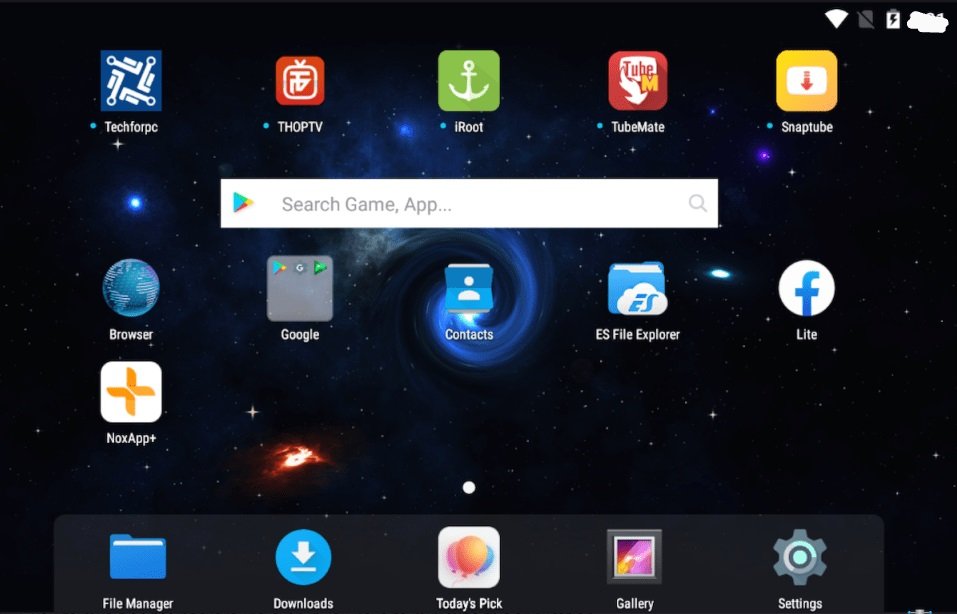
ステップ1: Nox App Playerをダウンロードしてインストールします。
ステップ2: インストールが成功したら、エミュレーターを起動します。
ステップ3: ホーム画面にGoogle Playストアが表示されるので、クリックして開きます。Googleアカウントでログインします。
ステップ4: ストアでYouTube Vancedを検索し、アプリケーションをインストールします。アプリケーションはNox App Playerにインストールされます。
方法2: Chrome OSを使用する
PCにSnapchatをインストールするための完璧で信頼性の高い方法を探している場合、別の技術がありますが、そのためにはWindowsを終了する必要があります。Chrome OSを使用してPCにSnapchatをインストールできます。これにはAndroid / Playストアのサポートが付いてきます。Chrome OSを使用すると、ダイレクトメッセージ、カメラ、ストーリーなど、すべての素晴らしい機能をパフォーマンスの問題なしに使用できます。
それだけです!すべての準備が整いました。エミュレーターのホーム画面からVancedを開き、異なるテーマや背景で広告なしのコンテンツを視聴できます。
上記の方法は、AndroidやiOSと同じ体験を提供します。唯一の違いは大画面です。とにかく、これが私たちの側からのすべてです。ガイドに従うかどうかは完全にあなたの選択です。また、Windows 10にYouTube Vancedをインストールする他の方法を知っている場合は、コメントセクションで教えてください。
もっと見る
- Android 10フォンでライブキャプションを有効にする方法 [ROOT]
- AndroidでYouTube広告を削除する方法? [No Root]
- Windows 10でCamScannerを使用する方法
- PCにSnapchatをインストールする方法?
- Windows 10でJioTVを視聴する方法
新しい投稿を受信箱で受け取る
スパムはありません。いつでも購読を解除できます。