ソーシャルメディア · 1 min read · Dec 10, 2025
AndroidモバイルでFacebookのデスクトップ版を表示する方法
AndroidフォンのネイティブHTMLブラウザは一般的にWebサイトのモバイル版を読み込みます。 モバイル版ではFBのフルサイトの一部機能にアクセスできない場合があります。そこで、今日はモバイルでフルバージョンを使用するための隠れた設定を見ていきます。
Facebookは、何百万もの人々(ネット市民)をつなぐ最高のソーシャルネットワーキングサイトです。Facebookを使えば、友人や親戚と自分の考え、画像、動画を共有できます。ご存知のように、Facebook.comのすべての機能はモバイルアプリやAndroidブラウザのモバイルウェブ版では利用できません。
この投稿では、Androidスマートフォンでfacebook.comのデスクトップフルサイトバージョンを使用する方法を示します。FBのフルサイトは、一部のブラウザでは完全にスムーズで簡単にナビゲーションできない場合があることを覚えておいてください。デバイスの異なるブラウザで方法を試してみてください。
1. ストックAndroidブラウザの場合
このブラウザでデスクトップFBを表示する方法は、すべてのストックAndroidブラウザおよびDolphin、Quickなどの他のブラウザでも機能します。
ステップ1. ブラウザのアドレスバーに「about:debug」と入力し、Enterを押します。
ステップ2. ブラウザメニューを開き => その他 => 設定を選択します。
ステップ3. 下にスクロールしてUAStringをクリックします。
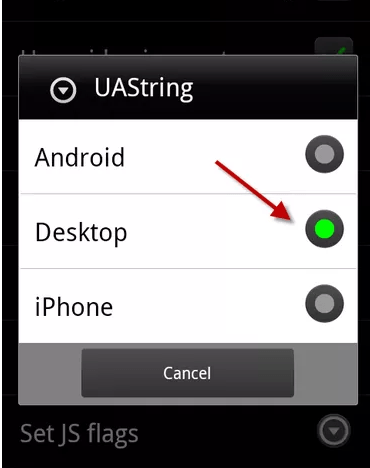
UAString設定
ステップ4. デフォルトではUAStringはAndroidに設定されていますが、これをDesktopに変更します。
ステップ5. これで、AndroidデバイスでFBサイトのフルバージョンを読み込むことができます。
2. ChromeやMozillaなどの他のブラウザの場合
ステップ1. ChromeまたはMozillaブラウザでFBサイトを開きます。
ステップ2. 右上の三点リーダーまたはブラウザのメニューオプションをクリックします。
ステップ3. デスクトップビューまたはデスクトップという名前のオプションを探します。デスクトップビューを有効にします。
ステップ4. Facebookサイトをリロードして、フル機能のデスクトップ版を楽しんでください。
3. UCブラウザの場合
単に設定 => ブラウザ設定 => ウェブサイトの設定に移動します。
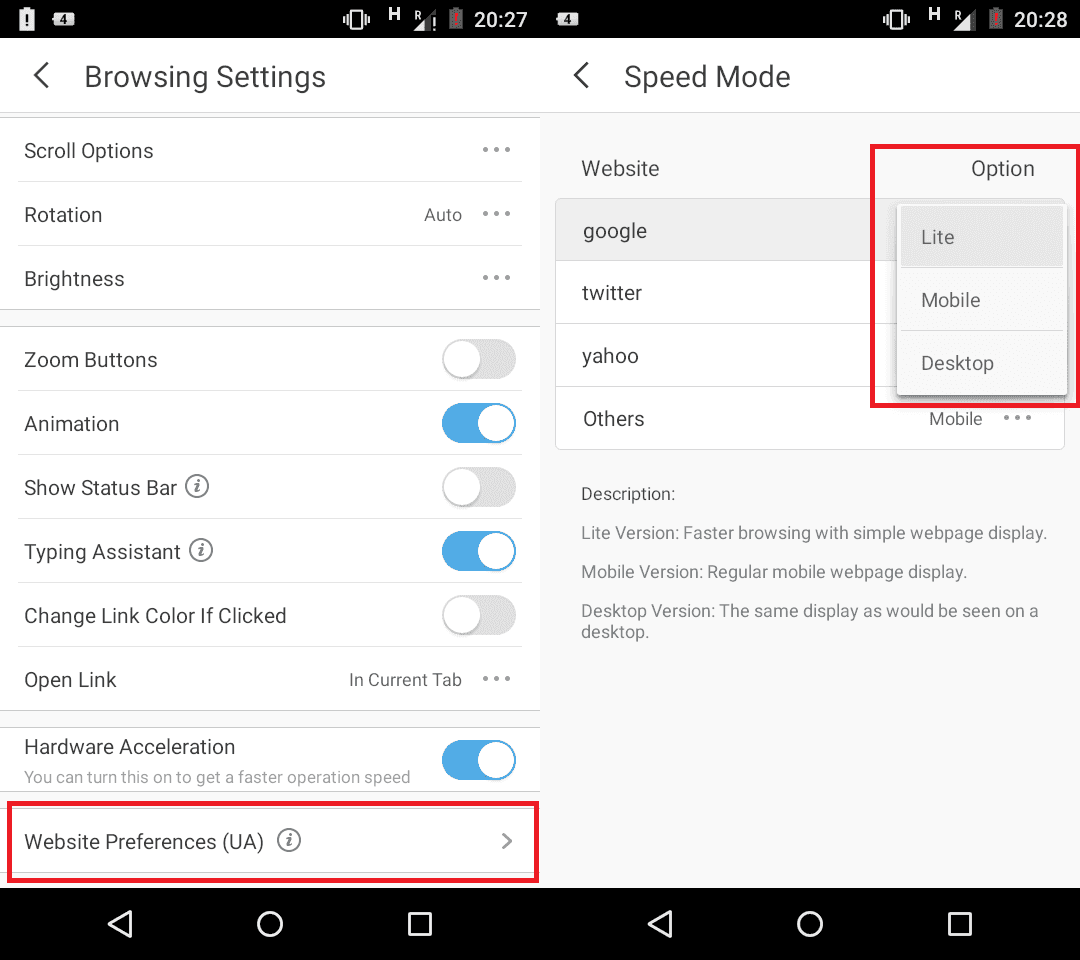
ウェブサイトの設定 UCブラウザ
Googleの下でDesktopを選択し、Facebookのフルサイトを楽しんでください。
注意と結論: この投稿が役に立ったことを願っています。サポートや支援が必要な場合は、下にコメントしてください。乾杯!
AndroidモバイルでFacebookのデスクトップ版を表示する方法についての考えがあれば、下のコメントボックスにお気軽にお寄せください。また、動画チュートリアルのために私たちのDigitBin YouTubeチャンネルを購読してください。乾杯!
新しい投稿を受信箱で受け取る
スパムはありません。いつでも購読を解除できます。