Kindle · 1 min read · Nov 30, 2025
Kindleでハイライトとノートを表示する方法は?
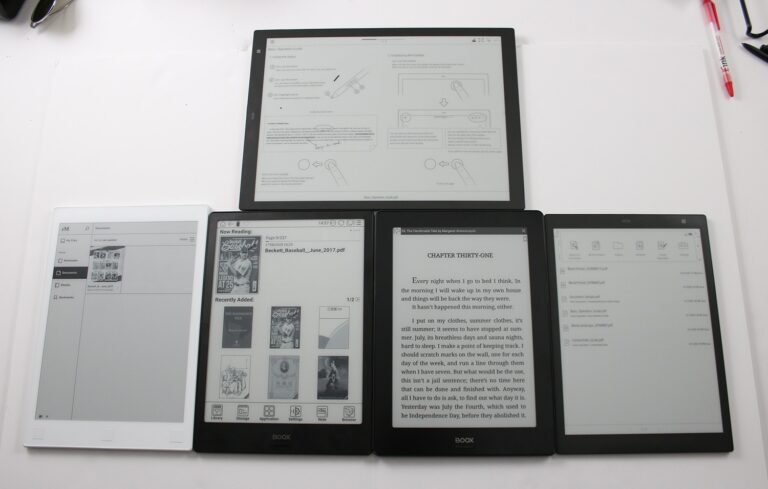
本を読むことは多くの人々の中心にあり、必要な喜びを与えてくれます。引用、魅力的な言葉、または何か有益なものなど、いくつかの美しいものを見つけることができます。
それらをメモすることで、長期的に保持するのに役立ちます。しかし、ハイライトや追加したノートの価格が見つからないときは、ひどいです。したがって、Kindleのハイライトとノートを表示するために使用できる方法をカバーしました。
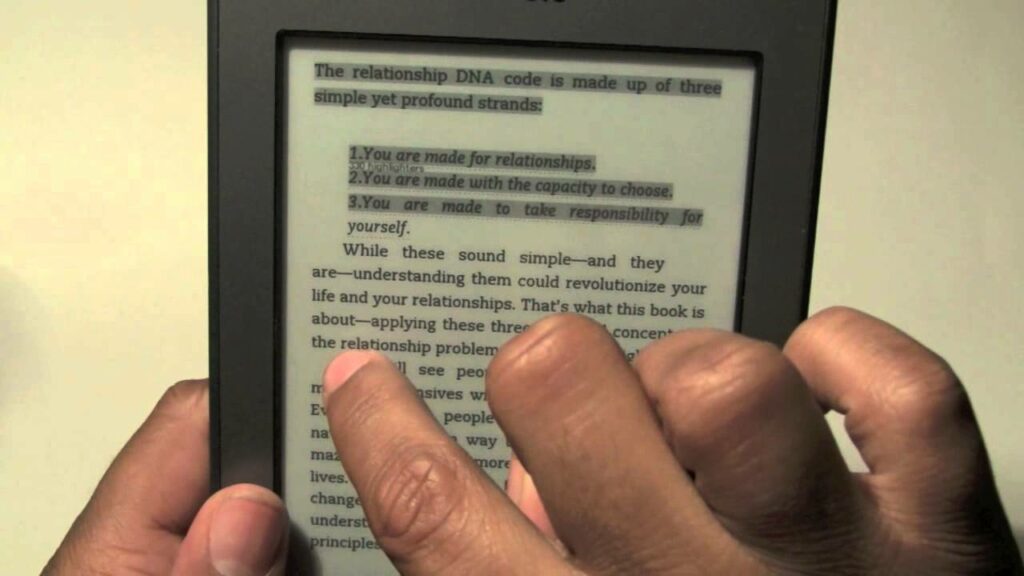
Kindleでハイライトとノートを表示する方法は?
Kindleでハイライトとノートを表示するには、2つのアプローチがあります。表示したいときにKindleアプリを開くか、公式ウェブサイトを訪問できます。
方法1: Kindleアプリでハイライトとノートを表示する
Kindleアプリは、すべての機能に迅速にアクセスできる場所を提供します。モバイルアプリを使用して、すべてのハイライトとノートを確認するのは非常に簡単です。
以下の手順に従って、Kindleアプリでハイライトとノートをオンラインで表示します:
- Kindleアプリを開く
- 希望する本に移動する
- ハイライトされたテキストとノートが表示されます
しかし、XYZの理由で、ウェブサイトを介してKindleのハイライトとノートにアクセスしたい場合は、次の方法があなたのためのものです。
方法2: Kindleウェブサイトでハイライトとノートを表示する
ラップトップやコンピュータを使用して、ウェブサイトを介してKindleのハイライトとノートを確認できます。アプリの機能を拡張し、広い画面で使用することがよくあります。
以下の手順に従って、公式ウェブサイトを訪れてKindleのハイライトとノートを表示します:
- 公式ウェブサイトを訪問する
- ログインを促されます
- Amazonアカウントの認証情報を入力する
- ブラウザがKindleのノートとハイライトを表示するウェブページを開きます
Kindleのノートとハイライトを追加していない場合、ダッシュボードは空になります。Kindleにハイライトを追加する方法がわからない場合は、下にスクロールしてさらに読むことができます!
Kindleハイライトを追加する方法は?
Kindleにハイライトを追加したい場合、2つのアプローチがあります。モバイルアプリを使用するか、ウェブサイトを介してオンラインで追加できます。
以下の手順に従って、Kindleにハイライトを追加します:
- Kindleアプリを開く
- ハイライトするテキストを選択する
- Kindleの画面に指を置く
- ハイライトをタップし、保存をクリックする
Kindleのハイライトに追加したことを通知するプロンプトボックスが表示されます。さらに、ハイライトに追加したときに表示される元に戻すオプションをクリックすることで、元に戻すことができます。また、追加したハイライトを削除したい場合は、ハイライトされたテキストをタップし、削除に移動できます。
オンラインでKindleハイライトを追加する方法は?
Kindleにハイライトを追加するためにウェブブラウザを開き、私たちが助けます!
以下の手順に従って、オンラインでKindleハイライトを追加します:
- Kindleリーダーのウェブサイトにアクセスする
- ハイライトを追加したい本を選択する
- あなたが離れたページが開きます
- ハイライトしたいテキストを選択する
- ドロップダウンメニューがポップアップし、ハイライトをクリックする
その後、ハイライトを保存するために保存をタップします。Kindleノートを追加する方法を知りたい場合、次の部分はあなたのためのものです!
Kindleノートを追加する方法は?
テキストにノートを追加することで、抜粋で保持したことを思い出すのに役立ちます。ノートを取ることと作成することは、Kindleノートで簡単になります!
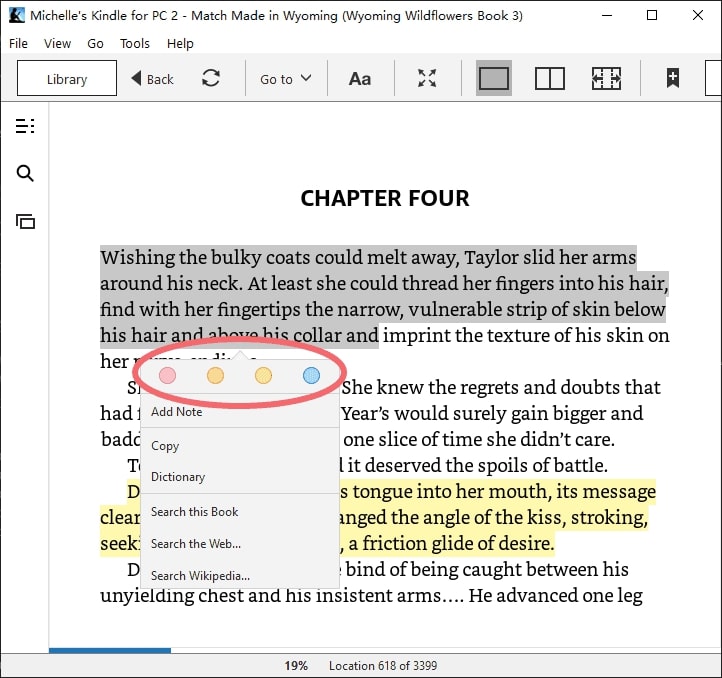
以下の手順に従って、Kindleにノートを作成します:
- Kindleアプリを開く
- ノートを作成したいテキストをハイライトするために選択する
- ドロップダウンメニューがポップアップし、その中からノートをクリックする
- キーボードがポップアップし、テキストにノートを追加する
- その後、ノートを追加するために保存オプションを選択する
Kindleノートを編集することもできます。ハイライトセクションに番号が表示されます。それをタップします。今、ノートを編集、共有、または削除できます。
オンラインでKindleハイライトを編集する方法は?
Kindleハイライトを編集、共有、または削除したい場合、アプリとウェブブラウザを使用してオンラインで簡単に行うことができます。
以下の手順に従って、オンラインでKindleハイライトを編集します:
- Kindleアプリを開く
- ノートを追加した本を選択する
- 画面の右側に、Kindleがハイライトを表示します
- オプションボタンをタップする
- 開くをクリックし、次にウェブブラウザを使用するを選択する
- ウェブページがハイライトを表示し、ハイライトを編集できます
このオプションでは、ハイライトを削除したり、さらに追加したりすることもできます。すべての変更は、Kindleにアクセスする場所で反映されることに注意してください。
よくある質問:
Kindleでクリッピングを見つけるにはどうすればよいですか?
読んでいるKindleの本のページを開きます。クリッピングとしてページを保存するオプションに移動します。今、読んでいるページのオプションに移動します。私のノートとマークを選択すると、クリッピングが表示されます。
最後の言葉
Kindleのハイライトとノートを表示する方法を考えていた場合、あなたは答えを得たでしょう。アプリまたはウェブサイトを使用してKindleにアクセスする場合、両方の方法が提案されています。さらにお楽しみに!
新しい投稿を受信箱で受け取る
スパムはありません。いつでも購読を解除できます。