YouTube · 1 min read · Nov 03, 2025
年齢制限付きYouTube動画の視聴方法
ご存知の通り、YouTubeは世界最大の動画視聴プラットフォームで、学習、技術、仕事など、さまざまな種類の動画を視聴できます。このYouTubeアプリについて知らない人は世界に一人もいないでしょう。
YouTubeではあらゆる種類の動画を視聴できますが、18歳以上の人のみが視聴できる動画もあります。18歳未満の人はそのような動画を見ることができません。例えば、スタント動画、ラブメイキング動画、ロマンティック映画などです。
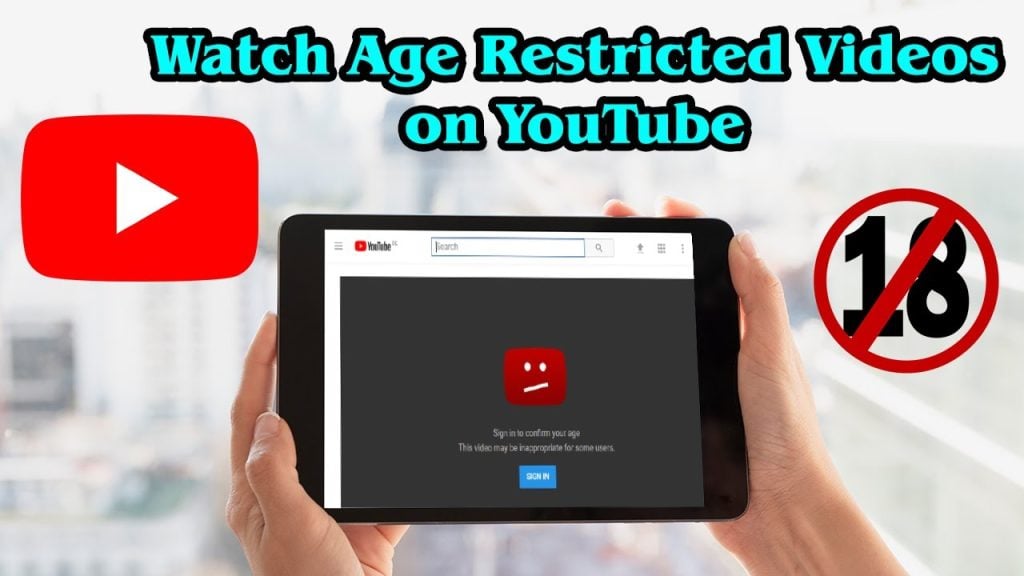
ここでは、年齢制限付きYouTube動画の視聴方法を学ぶための実際に機能するいくつかの方法を紹介します。このために、追加のプログラムや拡張機能をインストールする必要はありません。以下に説明するすべての方法は、ブラウザ内で直接機能します。
最近、YouTubeは年齢制限を厳しくしたため、以前は機能していた多くの方法が現在は機能しなくなっています。方法1と方法2、そしてAndroidでの制限を回避する方法は、現在も機能しています。
年齢制限付きYouTube動画の視聴方法
1つ目の方法 – Googleアカウントで年齢を変更する
18歳以上であれば、Googleアカウントにサインインし、年齢を確認することで、YouTubeのすべての種類の動画を簡単に視聴できます。
この方法は、Googleアカウントに生年月日を示す最も簡単で普遍的な方法です。これにより、18歳以上であることを示すことができます。プロフィール設定でこのリンクをクリックして行うことができます:
https://myaccount.google.com/birthday何らかの理由でこの方法が適していない場合(生年月日を変更したくない、アカウントにログインする方法がない、アカウントがないなど)、またはサインアップせずに18歳以上の動画を視聴したい場合は、年齢制限付きの動画を簡単に視聴できるいくつかの方法があります。以下に説明します。
2つ目の方法 – savefrom.netを使用する
savefrom.netを使用して動画を視聴します。このサイトはYouTubeや他の多くのサイトから動画をダウンロードするために設計されていますが、ダウンロードせずに動画を視聴することもできます。これを行うには、以下のサイトにアクセスしてください:
https://en.savefrom.net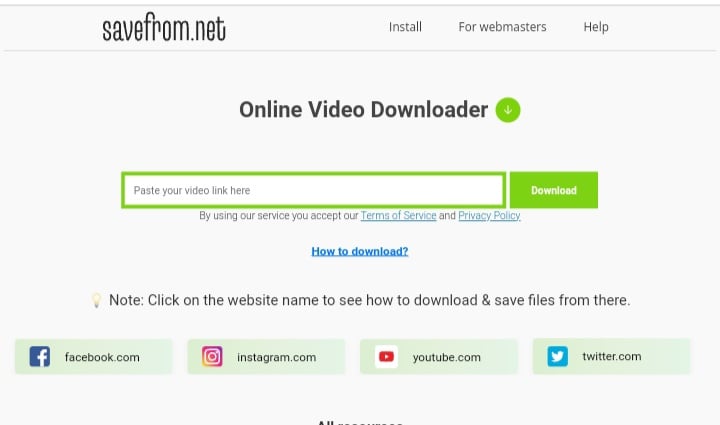
次に、スクリーンショットに示されているように動画リンクを貼り付けます。リンクの処理が完了するまで待ちます。「オンラインで動画をダウンロード」の表示までスクロールします。左側に動画のカバーが表示され、クリックすると動画が再生されます。
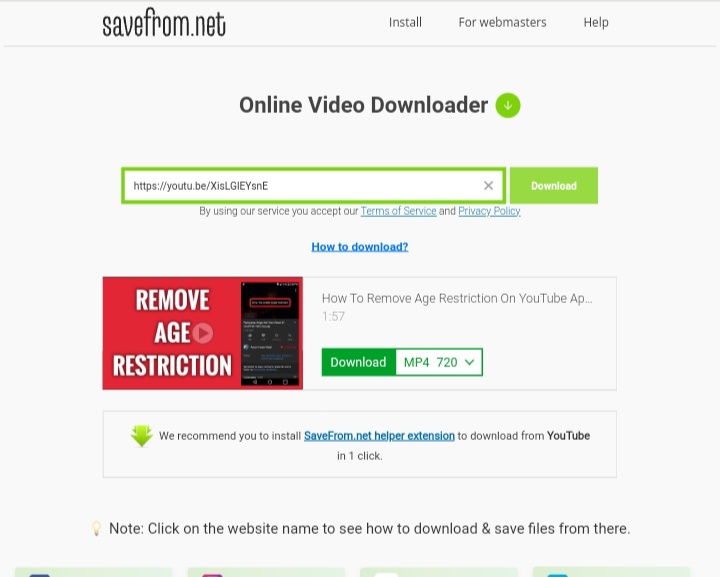
右側にはダウンロードボタンがあり、これをクリックすると動画をデバイスにダウンロードして後で視聴できます。また、動画をどの解像度でダウンロードするかを選択することもできます – これは遅いまたは制限されたインターネットに関連しています。
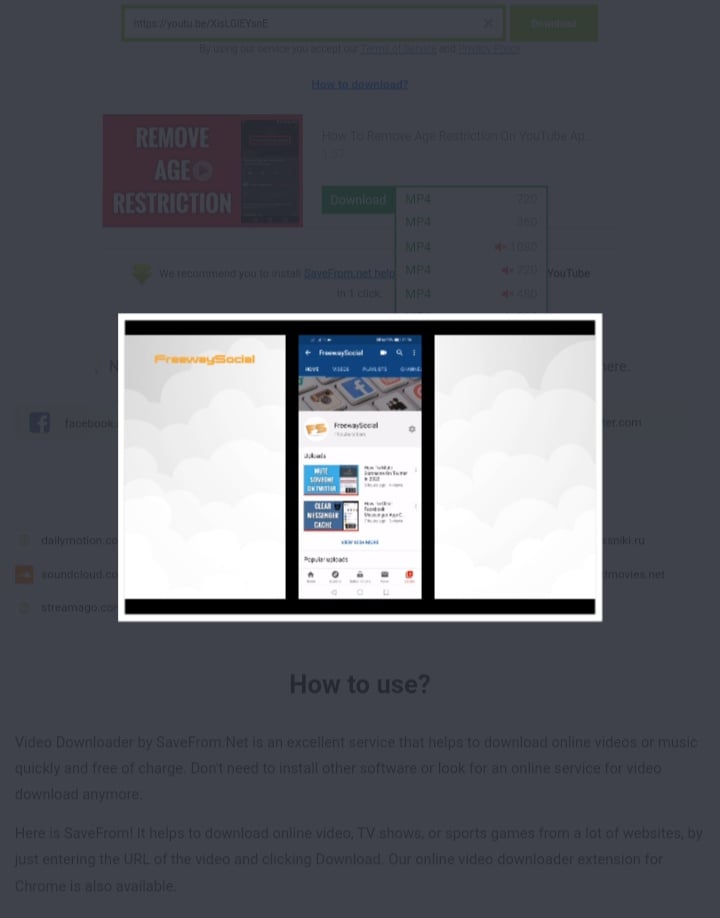
時々動画の読み込みが遅くなることがありますが、アカウントがない場合でも視聴したい場合は、これが唯一の簡単な方法です。
このサイトは侵入的な広告が含まれているため、注意して閲覧してください。どこかをクリックしないように気をつけてください。
3つ目の方法 – AndroidでYouTubeの年齢制限を回避する
NewPipeアプリケーションを使用してAndroidでYouTubeの年齢制限を回避できます。これを行うには、公式ウェブサイトからデバイスにアプリケーションをダウンロードしてインストールします:
https://newpipe.net/#download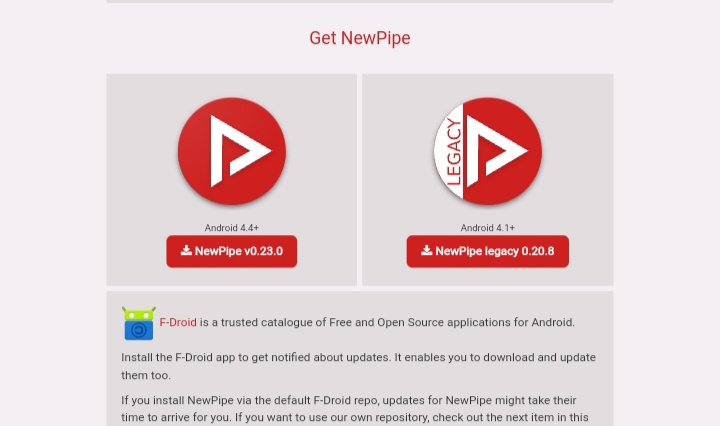
このアプリケーションはPlayマーケットにないため、デバイスで不明なソースからのアプリケーションのインストールを許可する必要があります。設定の場所はデバイスによって異なる場合があります。Xiaomiの例:
「 設定 」 -> 「 システム と デバイス 」 -> 「 詳細設定 」 -> 「 プライバシー 」ここで「 不明なソース 」の項目を見つけて有効にします。インストール後、許可を無効にすることができます。
別のオプションは、アプリケーションのインストールを試みると、電話やタブレットがインストールを許可せず、許可をオンにするように求めることです。提案されたメニュー項目に移動し、不明なソースからのアプリケーションのインストールを有効にします。
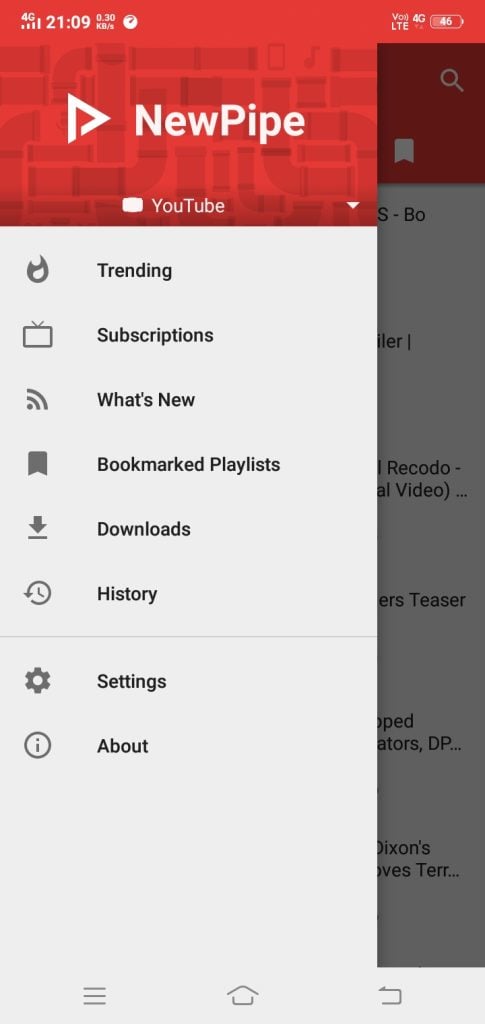
インストールしたアプリケーションを起動します。「 メニュー 」 -> 「 設定 」 -> 「 コンテンツ 」に移動します。
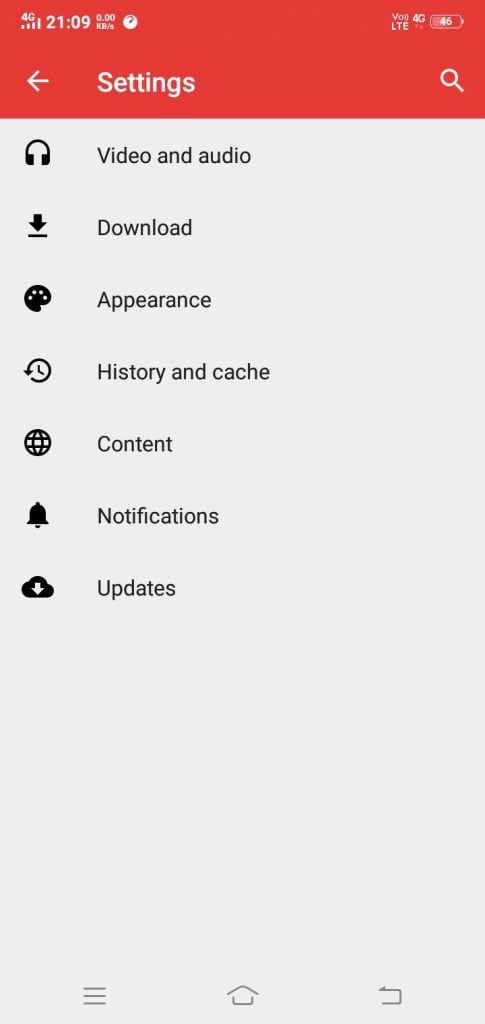
「年齢制限コンテンツ」を探してオンにします。次に、ここで「YouTubeセーフモード」をオフにします:
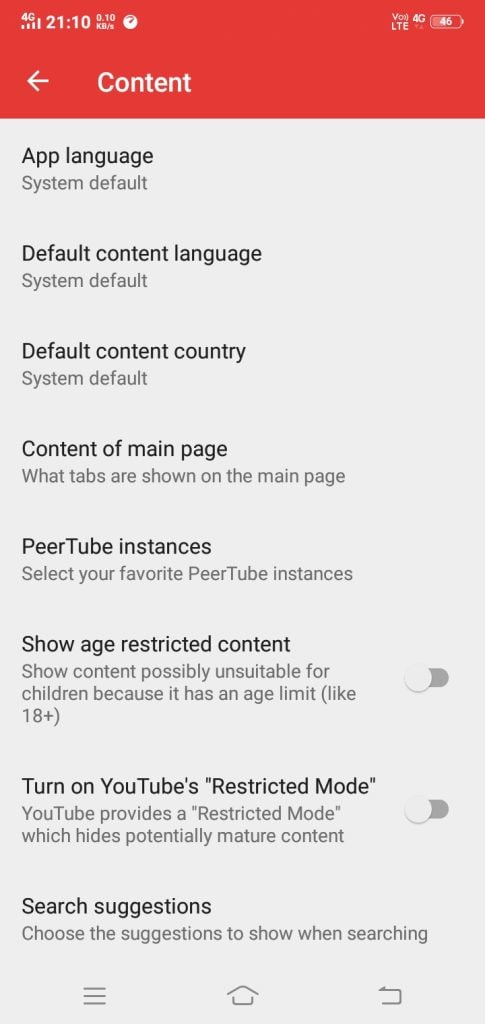
リンクをクリックしたときに動画がNewPipeアプリケーションで開くようにしたい場合は、標準のYouTubeアプリケーションを無効にするか削除する必要があります。そうしないと、アプリケーション内で動画を名前で検索する必要があります。Xiaomiでは、Google PlayのHidden Settings for MIUIアプリのリンクを使用してこれを行うことができます。
アプリケーションをインストールして実行したら、「 アプリケーションの管理 」に移動し、標準のYouTubeアプリケーションを見つけて「無効にする」をクリックします。注意してください!他の設定を変更しないでください。何をしているのか確信がない限り。
多くのデバイスモデルでストックアプリを無効にすることができますが、方法はデバイスによって異なります。「デバイスモデルでアプリケーションを無効にする方法」または「デバイスモデルでアプリケーションを削除する方法」というリクエストで、標準のYouTubeアプリケーションを無効にする方法を探してください。
この操作の後、YouTubeへのすべてのリンクはNewPipeで開かれます。この方法の欠点は、他のアプリケーションに埋め込まれた動画が再生されますが、他のアプリケーションは毎回標準のYouTubeアプリケーションを起動するように求めることです。
このアプリケーションは、Android 4.4以降の任意のデバイスで動作します。Newpipe Legacyは、Android 4.1以降のデバイスで動作します。デバイスにGoogleサービスを必要としないため、ほぼどこでも動作しますが、この機能により、アカウントにログインすることはできません。広告なしで、ヒンディー語や英語を含む複数の言語で翻訳されています。
このアプリケーションにはShuddh Kandという名前の修正版があります。このアプリ自体は制限付き動画を再生できませんが、Googleアカウントでサインインすることができます。さらに、アカウントは電話やタブレットでは使用できませんが、他のデバイスでは使用できます。これにより、「正しい」年齢の別のアカウントを登録し、YouTubeをほぼ完全に使用することができます。
これらのアプリケーションの欠点は、YouTubeショート、つまり短い動画を視聴する機能がまだないことです。放送の再生にも問題があります。通常の動画は問題なく動作します。
4つ目の方法 – URLにプレフィックス/サフィックスを追加する
1つ目の方法 – 「nsfw」を追加する
リンクの先頭にNSFWを追加する必要があります。リンクは次のようになります:
https://nsfwyoutu.be/xQITaplPlRQこの場合、nsfwyoutube.comにリダイレクトされ、埋め込まれた動画のページが開き、年齢制限は適用されません。
2つ目の方法 – 「pwn」を追加する
この2つ目の方法では、視聴したいYouTube動画のURLに「pwn」を追加します。
https://pwnyoutu.be/xQITaplPlRQ3つ目の方法 – 「repeat」を追加する
この場合、動画のURLを変更する必要があります。その後、YouTubeの最後に動画のURLを繰り返す必要があります。
例えば – www.youtuberepeat.com/…. これにより、サインアップせずに動画が再生されます。
https://www.youtuberepeat.com/watch?v=xQITaplPlRQ4つ目の方法 – 「ss」を追加する
5つ目の方法では、URLのYouTubeの前にssを追加する必要があります。例えば – www.ssyoutube.com/…. これにより、動画が再生されます。
https://www.ssyoutube.com/watch?v=xQITaplPlRQよくある質問
YouTubeアプリの設定に入るにはどうすればよいですか?
AndroidデバイスでYouTubeアプリにサインインします。ライブラリを選択…視聴したい動画を見つけて「その他」をクリックします…プライバシーオプションのメニューを開き、「公開アクセス」、「リンクアクセス」、または「制限付きアクセス」を選択します。
なぜYouTubeが私に機能しないのですか?
モバイルインターネットをオフにして再度オンにします。YouTubeアプリのキャッシュをクリアします。アプリを再インストールします。YouTubeアプリを最新バージョンに更新します。
設定アプリを起動するにはどうすればよいですか?
アプリをタッチして起動します。例えば、「設定」をタップしてAndroidの設定アプリを開きます。
なぜYouTubeがAndroidで機能しないのですか?
いくつかの理由が考えられます:スマートフォンやネットワークの問題、古いAndroidバージョン、特定の地域でのサービスの利用不可、Googleサーバー側の障害、さらにはロスコムナズドールによるTelegramメッセンジャーのブロックなどです。これらの理由やその他の理由により、Google Playも機能しない可能性があります。
新しい投稿を受信箱で受け取る
スパムはありません。いつでも購読を解除できます。