JioTV · 1 min read · Oct 03, 2025
Windows 10でJioTVを見る方法

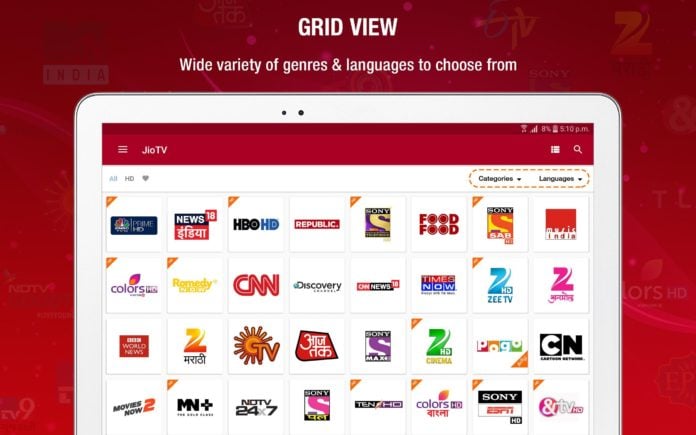
最近では、ほとんどのユーザーが映画やウェブシリーズ、単純なライブニュースなどの番組をオンラインでストリーミングすることを好んでおり、ここにJioTVアプリがあります。JioTVは、スマートフォンでライブTVを視聴できる最も人気のあるAndroidアプリケーションであり、Windows 10でもJioTVを視聴できます。前述のTVアプリは、100以上のHDチャンネルを含む650以上のチャンネルでライブTVを提供し、10以上のジャンルに分かれており、15以上の言語で提供されています。
これは、ポケットにテレビを持ちながらどこでも視聴できる、オンラインでテレビを見るための最も効率的で便利なアプリケーションです。しかし、Windows 10でJioTVを視聴したい場合は、正しい場所にいます。この記事では、Windows 10でJioTVを視聴する方法について説明します。
JioTV
Windows 10でJioTVを視聴する手順に入る前に、JioTVとそのいくつかの機能について簡単に紹介しましょう。なぜこのシンプルなAndroidアプリがこれほど人気があるのかを探ってみましょう。
はじめに
前述のように、JioTVはエンターテインメント、教育、宗教、インフォテインメント、映画、音楽、スポーツ、子供向け、ライフスタイル、ニュースなど、さまざまな番組を視聴できるAndroidアプリケーションです。このアプリは、ヒンディー語、英語、グジャラート語、マラヤーラム語、マラーティー語、ベンガル語、カンナダ語、タミル語、テルグ語、パンジャビ語、インドの他の地域の言語を含む15以上の言語で利用可能です。
また読む: Windows 10でAndroid APKファイルを実行する方法
このアプリは、最新のお気に入りの番組を最高のストリーミング品質でストリーミングすることを提供します。さらに、アプリは、先週見逃したプログラムやショーを視聴することを可能にし、7日間のキャッチアップオプションを使用して、制限なしに先週の任意のショーを簡単に選択できます。
機能
JioTVは多くの機能を提供しており、すべての機能を挙げるのは難しいですが、アプリの最も魅力的で魅力的な機能のいくつかを挙げてみます。
- 7日間のキャッチアップでお気に入りのショーを見逃すことはありません。
- 自分の都合に合わせてTVチャンネルを再生・一時停止できます。
- 「特集」タブで人気のあるトレンドプログラムを簡単にブラウズできます。
- 視聴しているショーの品質を選択できます。
- 100以上のHDチャンネル。
また読む: Windows用の5つ以上のベストXbox Oneエミュレーター
Windows 10でJioTVを見る方法
JioTVは、テレビでのテレビ番組視聴の概念を完全に変えました。小さなスマートフォンで大きなテレビなしで、いつでもどこでもテレビを視聴できます。しかし、大画面でテレビをストリーミングしたい場合は、ここにJioTVをWindows 10で視聴するための方法があります。
最も基本的な要件は、アクティブで安定したインターネット接続です。Windows 10または他のPCでJioTVをストリーミングまたは使用することは違法ではなく、問題なくテレビを視聴できます。また、Windows 10でJioTVを設定して視聴するために高度な技術スキルは必要ありません。
そして、JioTVはJio SIMカードでのみ利用可能であることに注意する価値があります。したがって、Jio SIMカードを持っていない場合は、友人から取得し、彼のIDとパスワードを使用できます。インストール手順が完了したら、資格情報を使用してさらに進むことができます。
Androidエミュレーターを使用してWindows 10でJioTVを視聴できます。Androidエミュレーターについて詳しく知りたい場合は、この記事をお読みください。
また読む: PCにSnapchatをインストールする方法
Windows 10でJioTVを見る
すでにAndroidエミュレーターを使用している場合は素晴らしいですが、そうでない場合は、JioTVと互換性のあるAndroidエミュレーターをダウンロードしてインストールしてください。BluetoothとNOXプレーヤーは、JioTVと互換性があり、Windows 10でうまく機能する2つの優れたAndroidエミュレーターです。それでは始めましょう。
- Androidエミュレーターをダウンロードしてインストールします(ここではBluestackエミュレーターを使用しています)。
- インストールプロセスが完了したら、デスクトップからBluestackアプリを開きます。
- Google Playストアを開きます。
- GoogleアカウントでGoogle Playストアにサインインします(まだサインインしていない場合)。
- 検索バーにJioTVと入力します。
- Reliance Corporate IT Park Limitedが開発したJio TVをインストールします。
- インストールが完了したら、アプリを開きます。
- JioカスタマーIDとパスワードでログインします。
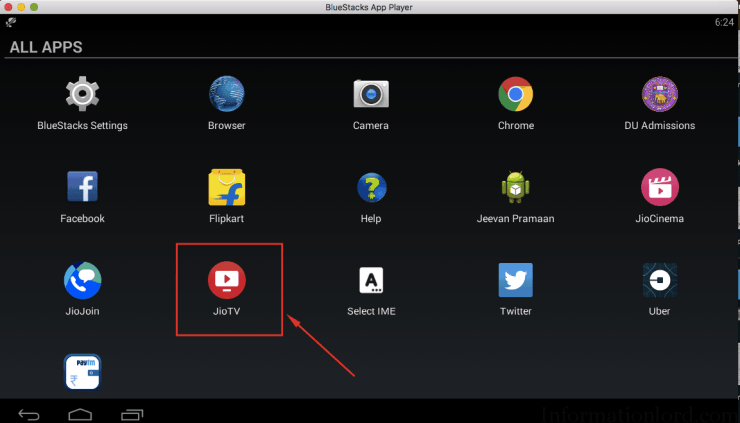
これで、PCにJioTVを正常にインストールし、Windows 10でJioTVを楽しむことができます。
また読む: Windows 10でCamScannerを使用する方法
Windows 10でJioTVを視聴中に発生する問題を修正する方法
ほとんどのユーザーは、Windows 10でのJioTVはかなり安定して機能していると言っていますが、一部のユーザーには少し問題が発生します。Windows 10にJioTVをインストールした後に問題が発生した場合は、次の方法で修正できます。
- PCの履歴を消去してみてください。
- システムが古くなっている場合は、更新を試みてください。
- 前述の方法を使用してJioTVアプリを再インストールします。
ここでは、Windows 10でJioTVを簡単にダウンロードして視聴できる方法について説明しました。ここではBluestack Androidエミュレーターを使用しましたが、他の便利なものを使用することもできます。ダウンロードしてインストールし、手順はほぼ同じです。この記事をここで締めくくります。このコンテンツが役立つことを願っています。さらに提案がある場合は、コメントボックスでお知らせください。
さらに読む
- Windows 10で絵文字を使用するための2つの簡単な方法
- 2020年に試すことができる8つ以上のユニークなTelegramボット
- Androidデバイスで「Hey Google」コマンドが機能しない問題を修正する方法
新しい投稿を受信箱で受け取る
スパムはありません。いつでも購読を解除できます。