メール管理 · 1 min read · Dec 07, 2025
Office 365でメールアドレスをホワイトリストに追加する方法

脅威ポリシーは、Exchange Onlineで実行され、顧客をフィッシングメールやウイルスから保護し、これらの有害なメッセージが受信トレイに届かないようにします。しかし、時には有効なメールが誤ってスパムフォルダにフィルタリングされることがあります。
個人がOutlookでこれらのメールを安全な送信者として個別にマークできるにもかかわらず、Office 365テナント内の管理レベルでこれに対処する方が簡単な場合があります。この記事では、メールフロールールやアンチスパムポリシー設定を利用してメールアドレスをホワイトリストに追加する方法を紹介します。
メールをホワイトリストに追加するとは何か、なぜ考慮すべきか?
メールをホワイトリストに追加することは、特定の送信者からのメールを自動的にスパムフォルダに振り分けるのではなく、受信トレイに直接受け取ることをサービスプロバイダーに通知することを含みます。
ホワイトリストの概念を理解することは、重要なメールが誤ってスパムとしてフィルタリングされる不便を避けるために不可欠です。ホワイトリストに追加されたメールアドレスからのメールは常に受信トレイに届くことが保証され、メールアカウントの機能性が向上します。
信頼できるメール送信者をホワイトリストに追加しないと、読む必要のある重要なメールの通知を見逃す可能性があります。メールサービスに関係なく、重要な通信を見逃さないようにするために、メールをホワイトリストに追加する方法を学ぶことが重要です。
メールアドレスをホワイトリストに追加する方法
メールアドレスをホワイトリストに追加するには、以下の手順に従ってください:
- ウェブブラウザでExchange Admin Centerを起動し、ログイン資格情報を入力して正常にサインインします。
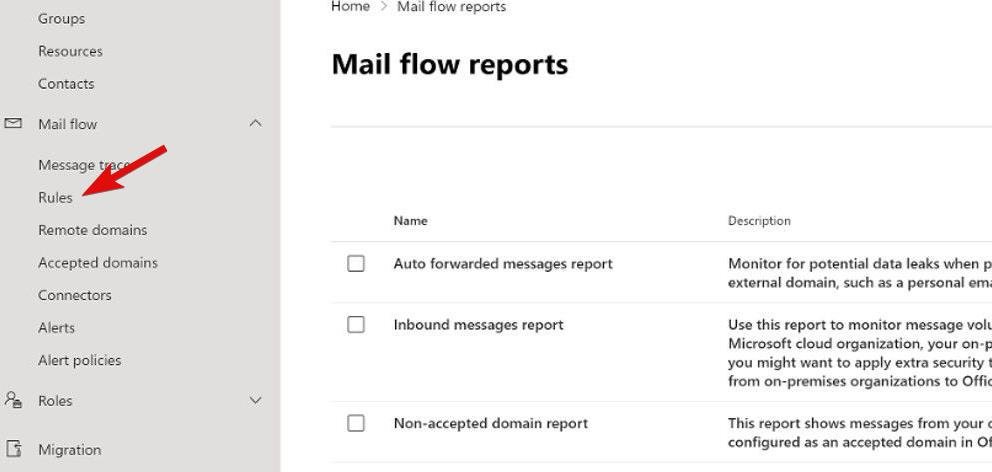
- ウィンドウの左サイドバーに移動し、Mail Flowドロップダウンをクリックして隠れた設定を表示します。オプションのドロップダウンからRulesを選択します。
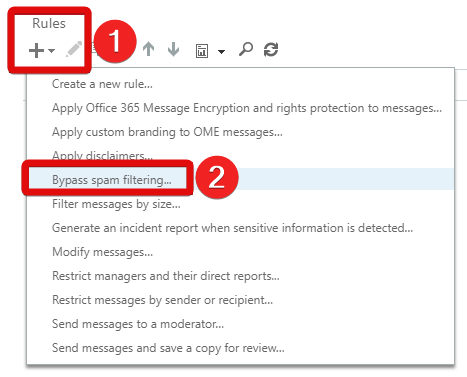
- ルールセクションの下にあるプラスアイコンを押して新しいルールを作成し、Bypassing spam filteringオプションを選択します。
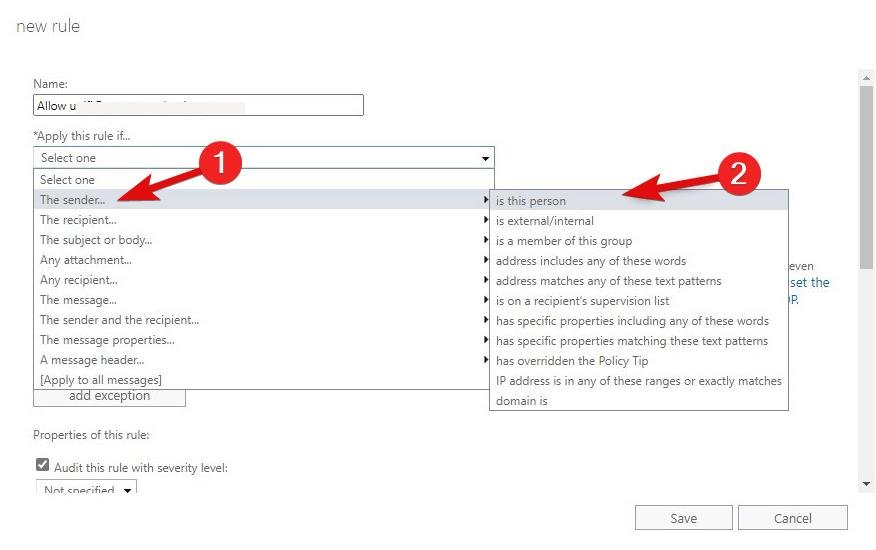
- New ruleウィンドウで、Apply this rule if …セクションの下のドロップダウンをクリックし、次のドロップダウンから‘sender’を選択し、その後‘is this person’を選択します。
- Check namesボタンの隣のフィールドに、ホワイトリストに追加したいメールアドレスを入力します。
- 次に、Check Namesボタンを押して確認し、希望のメールアドレスを“Add ->”フィールドに追加します。
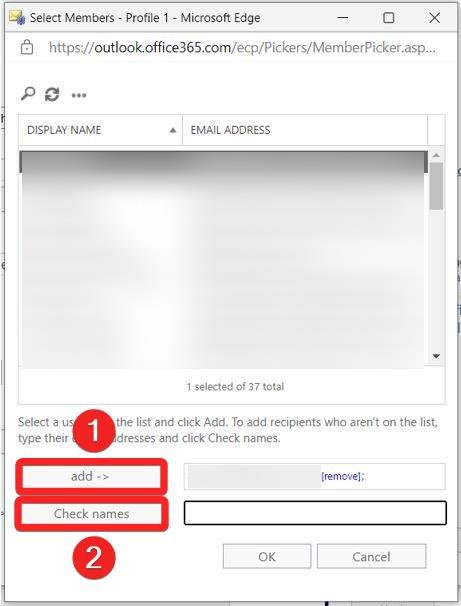
- OKボタンを選択して変更を保存し、ウィンドウを終了します。
- Do the following…セクションの下のドロップダウンを展開し、Set the Spam confidence level (SCL) to Avoid Spam Filteringオプションを選択します。
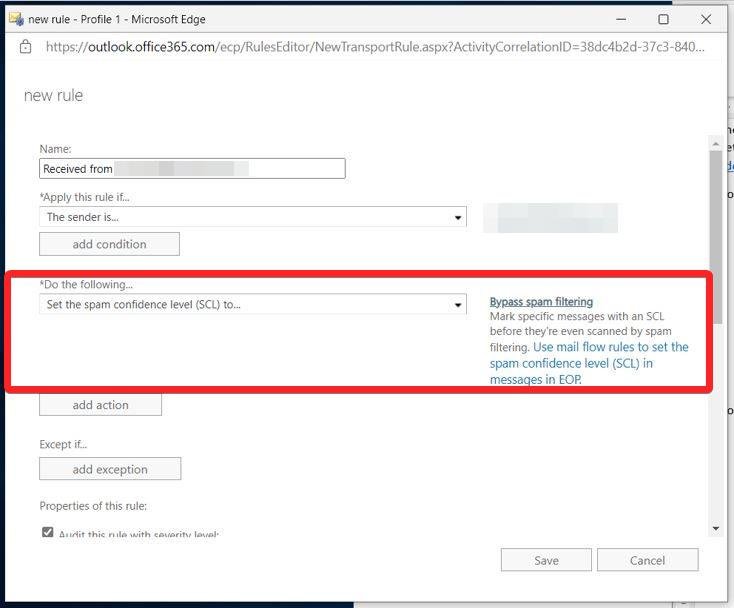
- 変更が完了したら、Saveボタンをクリックしてポリシーを適用します。
メールドメインをホワイトリストに追加する方法
メールアドレスをホワイトリストに追加するのと同様に、完全なメールドメインをホワイトリストに追加して、彼らからのメッセージを見逃さないようにすることもできます。以下はその方法です:
- お好みのブラウザを使用してExchange Admin Centerにアクセスします。
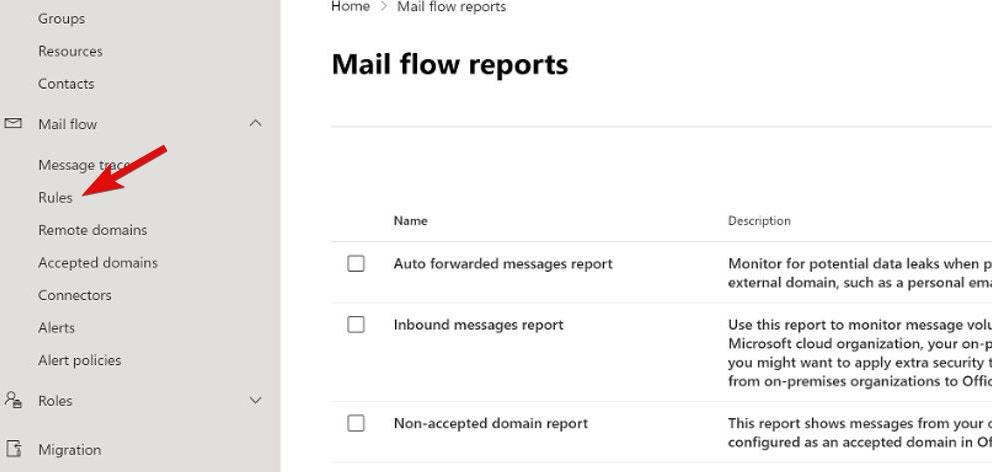
- Mail Flowオプションをクリックして左サイドバーのドロップダウンを表示し、オプションのリストからRulesを選択します。
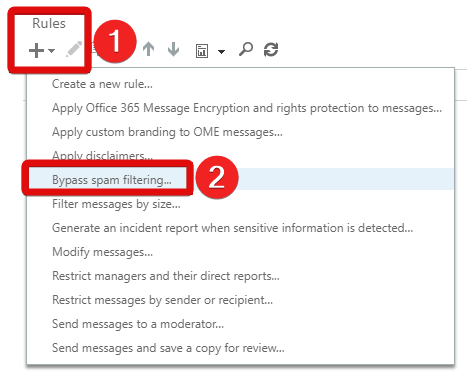
- 次に、Bypass the Spam Filteringオプションのために新しいルールを作成する必要があります。そのためには、右サイドバーのRulesセクションまでスクロールし、プラス +アイコンをクリックします。ドロップダウンからBypass Spam Filteringオプションを選択します。
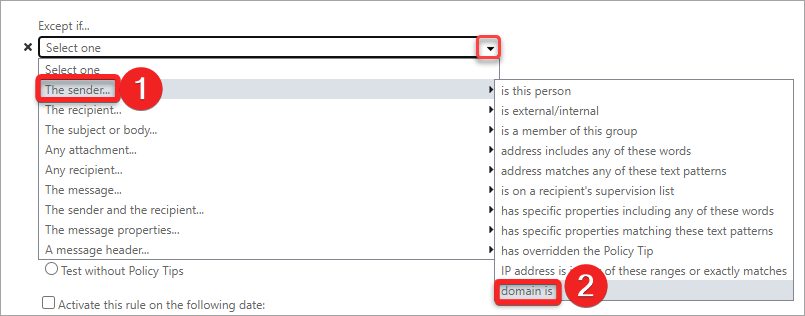
- Newルールウィンドウで、‘Apply this rule if’ドロップダウンを展開し、利用可能なオプションからThe senderを選択します。
- 次に、次のドロップダウンで‘domain is’オプションを選択します。
- Specify Domainポップアップに希望のドメインを入力し、プラスアイコンをクリックしてポリシーにドメインを追加します。
- リストにさらにドメインを追加するか、OKをクリックしてポップアップウィンドウを終了します。
- Do the following…フィールド内で、Set the spam confidence level (SCL) to Bypass Spam Filteringの選択肢が事前に選択されていることを確認します。
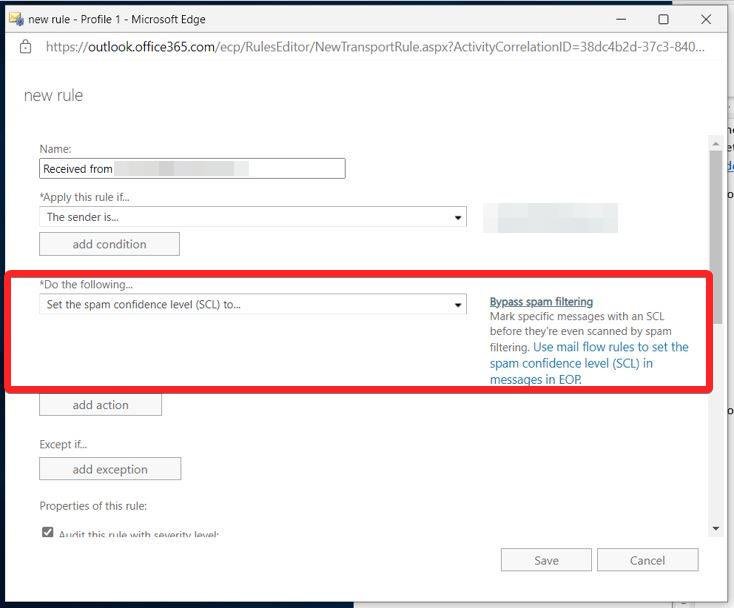
- 最後に、設定を保存し、Saveボタンをクリックしてポリシーを実施します。
アンチスパムポリシーを使用してメールアドレスをホワイトリストに追加する
実装するための別の簡単な方法は、Office 365内の許可された送信者リストに送信者を追加することです。Microsoft 365 Defenderを通じてアクセスできるアンチスパムポリシーを調整する必要があります。これを達成するために従うべき手順は以下の通りです。
- ウェブブラウザを使用してMicrosoft 365 Defenderに移動します。
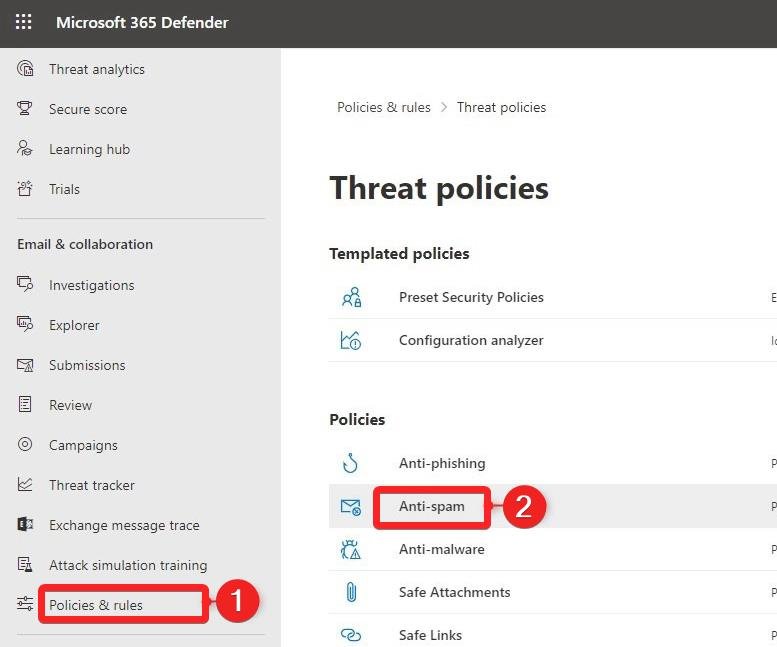
- 左サイドバーからPoliciesとルールを選択します。
- 次に、右サイドバーのPoliciesセクションにあるAnti-spamオプションをクリックします。
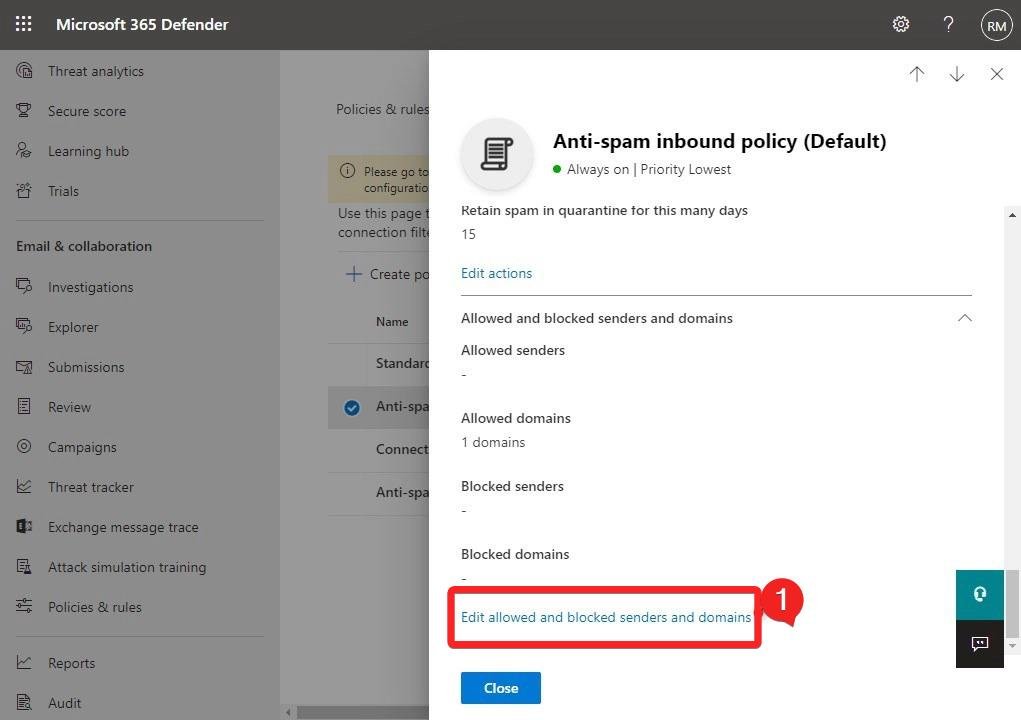
- フライアウトの一番下までスクロールし、Allowed and blocked senders and domainsリンクをクリックします。
- Office 365からメールアドレスをホワイトリストに追加するには、Allowedセクションに移動し、Manage sender(s)をクリックします。
- Add sendersを選択して新しい送信者をリストに追加します。
- ホワイトリストに追加したいメールアドレスを特定します。
- 送信者を追加したら、Doneをクリックして変更を保存し、設定を適用します。
結論
Office 365内でメールアドレスをホワイトリストに追加したい場合、主にメールフロールールを使用することをお勧めします。ルールにキーワード、サーバー検証、またはDMARC認証パスなどの追加の検証レイヤーを組み込むことが重要です。
Office 365でメールアドレスをホワイトリストに追加する方法についてのご意見があれば、下のコメントボックスにお気軽にお寄せください。また、動画チュートリアルのために私たちのDigitBin YouTubeチャンネルを購読してください。よろしくお願いします!
新しい投稿を受信箱で受け取る
スパムはありません。いつでも購読を解除できます。