アプリインストール · 1 min read · Dec 30, 2025
私はMicrosoft Storeの代わりにWindowsでEXEインストーラーを使用することを好みます
簡単な要約
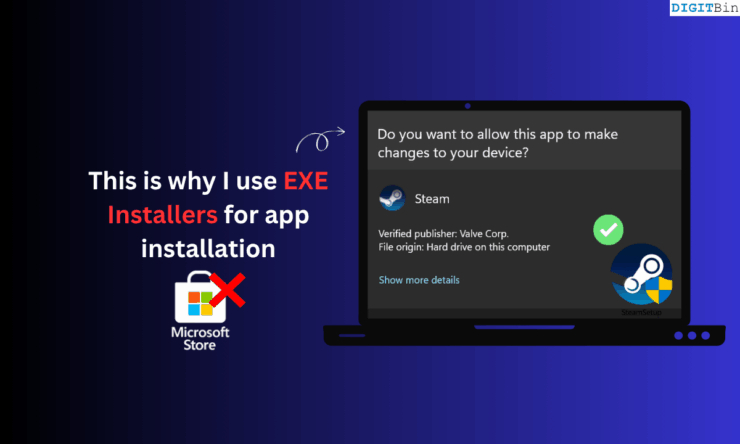
EXEインストーラーはMicrosoft Storeと比較してインストールがより効率的です。人気のあるアプリのいくつかはサードパーティのインストールのみで入手可能です。これらは簡単に更新でき、ダウンロード後はいつでもオフラインでインストールできます。
Windows 11ユーザーとして、私はアプリをダウンロードするためにMicrosoft Storeに依存していました。しかし、ダウンロードが非常に遅くなったり、途中で止まってしまったりすることがよくありました。Windows Storeがアプリのダウンロードを永遠に待たせると、私のフラストレーションは頂点に達します。
時間を節約し、アプリを迅速にダウンロードするために、私はインストールしたいアプリのために実行可能なインストーラーに依存し始めました。これらはアプリの公式ウェブサイトからダウンロードして起動する[.]exeファイルです。
また、ほとんどの場合、Microsoft Storeで探しているアプリを見つけることができません。Microsoftがそのような行動で私を苛立たせているように感じます。ここでexeインストーラーが私を助けてくれます。アプリのウェブサイトから直接入手し、Microsoft Storeの信頼性の低さに悩まされることなくアプリをインストールできます。
より多くの人々がMicrosoft StoreのダウンロードよりもEXEインストーラーを好む
私はインターネットを巡って、どれだけの人々がMicrosoft StoreからのアプリインストールよりもEXEインストーラーの使用を好むかについてのデータを探しました。多くのWindowsユーザーがPCにアプリをインストールするためにEXEインストーラーを信頼していることを知って驚きませんでした。
| 出典 | 好み |
| r/Windows | 80-90%がEXEインストーラーを好む |
| r/Windows11 | 70-80%がEXEインストーラーを好む |
| r/pcmasterrace | 80%がEXEインストーラーの使用を支持 |
Windows特有のサブレディットや他の技術フォーラムの議論からの私の観察によると、圧倒的多数のWindowsユーザーがアプリのインストールにEXEインストーラーを使用しています。
Microsoft Storeでのアプリの入手不可
Microsoft Storeには多くのアプリがホストされていますが、時にはプラットフォームのいくつかの技術的な側面が原因で問題が発生することがあります。一方で、時々、Microsoft Storeで探しているアプリを見つけることすらできません。私が言っているのは、通常人気のあるアプリストアでは見つからないオープンソースアプリのことです。
サーバーの問題は、予期しないタイミングでMicrosoft Storeに現れることがあります。これにより、アプリのダウンロード体験に影響を与える可能性があります。複数のアプリをインストール/更新しようとすると、プロセスのターンアラウンドタイムが遅くなります。
システムがクラッシュしたり、Microsoft Storeがフリーズしたりすると、常にバグの多いWindows OSのおかげで、すべてを最初からやり直すか、PCのトラブルシューティングに余分な時間を費やさなければなりません。
この状況と比較して、元のウェブサイトからスタンドアロンアプリをインストールする方がはるかに簡単です。今日、すべてのアプリ開発者/親会社は、公式ダウンロードページでアプリを提供しています。
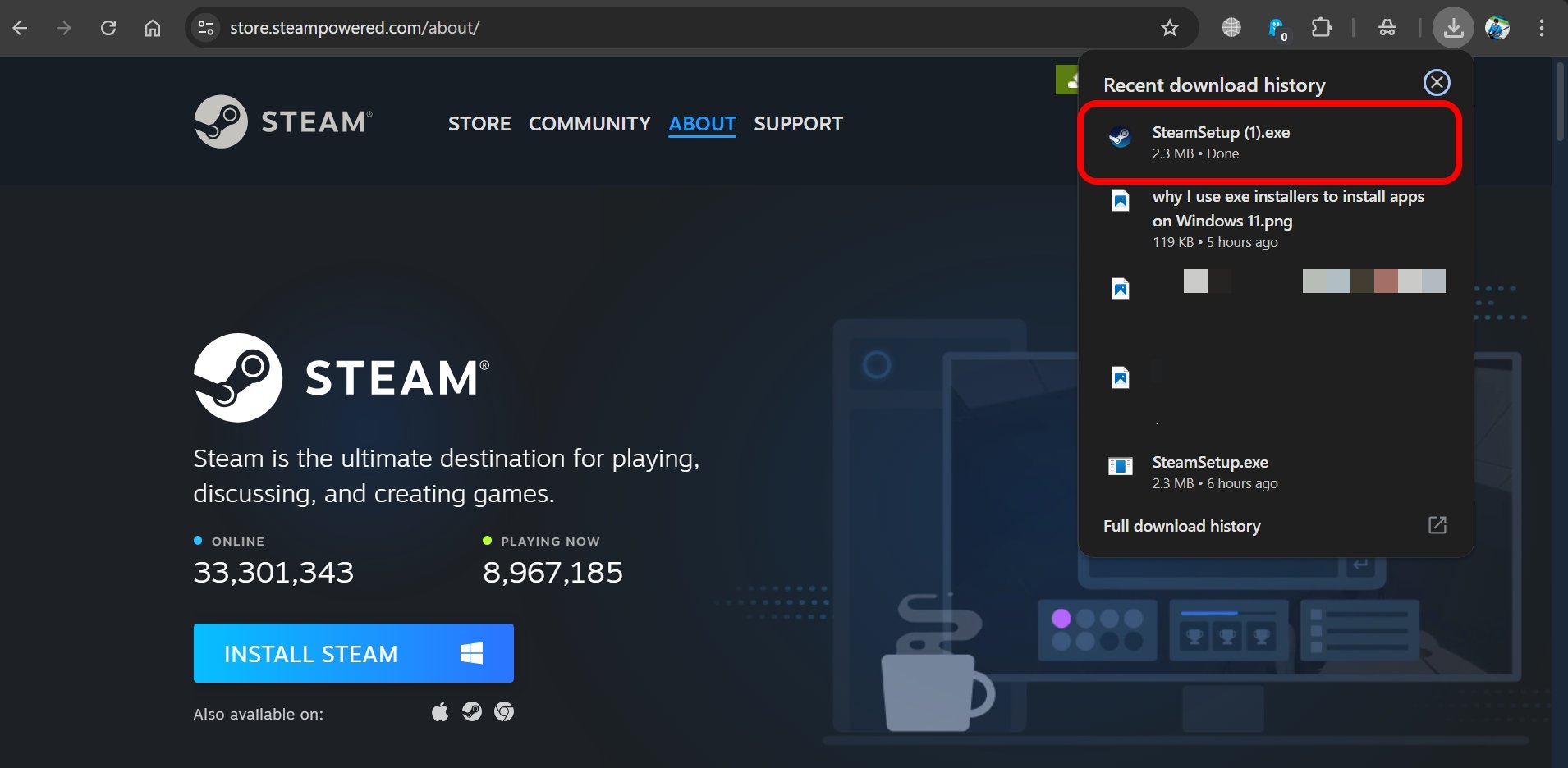
したがって、デバイスのセキュリティ問題について心配する必要はなく、実行可能なファイルを起動する前にMicrosoft Defenderを使用してスキャンできます。また、サブレディットやセキュリティチェックポータルを通じて、EXEインストーラーを提供するサイトの信頼性を簡単に確認できます。
EXEインストーラーを使用することで、時間を節約し、アプリのインストールプロセスを迅速化できます。したがって、Microsoft Storeよりも優れています。
アプリの更新は問題ではない
しばしば、Microsoft Storeからインストールされていない場合、アプリの更新が問題になると考えられています。それは全くの誤解です。すべてのアプリには、開発者によってリリースされた最新バージョンにアップグレードするためのアプリ内の規定があります。
Microsoft Storeでの遅いアプリ更新の問題を耐える手間をかける必要はありません。使用中にアプリの設定から簡単に更新できます。
最近のほとんどのアプリには、アプリの最新バージョンを確認し、デバイスがインターネットに接続されているときに更新を実行する自動更新システムがあります。
ですので、アプリのインストールや更新は、Microsoft Storeの遅いまたはバグの多いインスタンスに依存する必要はありません。Wingetパッケージマネージャーを使用してアプリをインストールおよび更新することもできます。
EXEインストーラーが提供する再利用性の範囲
私がEXEインストーラーファイルについて好きな点は、それを再利用できることです。一度ダウンロードすれば、インターネットなしでいつでもアプリをインストールするために使用できます。
たとえば、PCをフォーマットしたり、新しいPCを手に入れたりして、すでに持っているexeインストーラーファイルのいくつかをインストールしたい場合、該当するアプリのインストーラーを起動し、数秒でインストールできます。
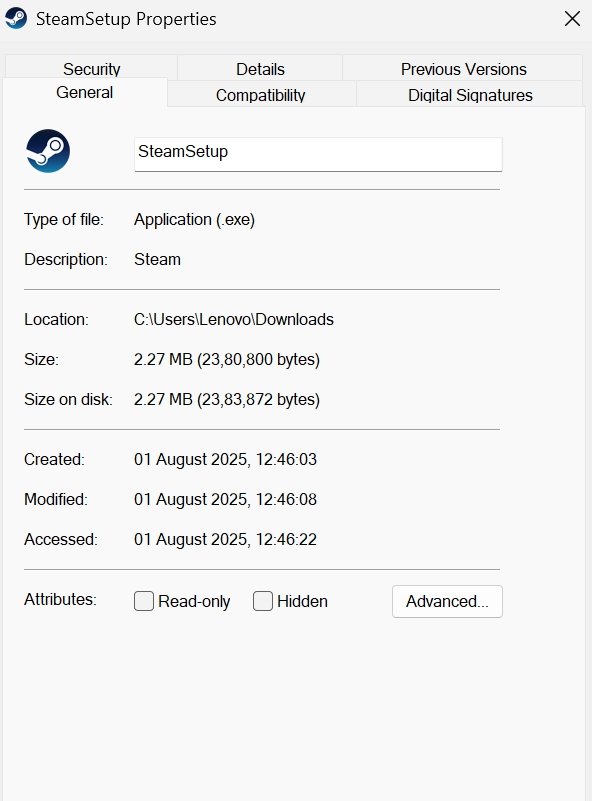
最新バージョンのアプリをインストールすることについて心配する必要もありません。既存のexeインストーラーを使用してアプリをインストールすると、アプリ内のアップグレードを通じて自動的に最新バージョンに更新されます。
EXEインストーラーがWindowsアプリのインストールをスムーズにする
遅いダウンロード、アプリのクラッシュ、またはMicrosoft Storeのフリーズについて頭を抱える代わりに、単にEXEインストーラーに切り替えましょう。元の開発者のサイトからインストーラーファイルを取得し、アプリを迅速にインストールします。Microsoft Storeがダウンロード/更新体験を最適化するまで、EXEインストーラーはアプリをインストールするための最良の選択肢です。
Microsoft Storeの代わりにWindowsでEXEインストーラーを使用することを好むについてのご意見があれば、下のコメントボックスにお気軽にお寄せください。また、動画チュートリアルのために私たちのDigitBin YouTubeチャンネルを購読してください。乾杯!
新しい投稿を受信箱で受け取る
スパムはありません。いつでも購読を解除できます。