テクノロジー · 1 min read · Mar 25, 2026
ネイティブWindows 11ライブ壁紙機能をテストしました
私は常にライブ壁紙の大ファンでした。長い間、Windows PCでライブ壁紙を使用しています。私は無料、フリーミアム、有料のアプリをすべてテストし、最終的にSteamのWallpaper Engineに落ち着きました。
RainmeterやLivelyのような無料アプリはそこそこ良い仕事をしますが、これらのアプリのライブラリはWallpaper Engineと比較すると非常に小さいです。これは一度きりの費用で$4.99/€4.99/₹250で、何十万ものライブ壁紙を提供し、ライブラリは日々増加しています。
Wallpaper Engineの公式Steamワークショップは壁紙の主要なソースです。ユーザー/クリエイターはそれを使用して独自の壁紙を作成し、ライブラリにアップロードして誰でも使用できるようにします。
Wallpaper Engineの唯一の欠点は、実行するのに多くのリソースを必要とすることです(システム使用量)。例えば、私の主要な構成はこの設定(R7 7700x、32 GB RAM、4070 Ti)で、3つの2Kモニターを持っており、Wallpaper Engineの使用量は中程度のサイズの壁紙で25%のCPU、2-3 GBのRAMに達します。
公式Windows 11ライブ壁紙機能
ここにWindows 11の公式ライブ壁紙機能があります。この機能は、Windows 11 26220.6690(Dev Channel)および26120.6690(Beta Channel)ビルドで初めて観察されました。そして、私は26220.6690ビルド自体でこの機能をテストしました。
これは、Microsoftから公式にこのようなものを見たのは初めてではありません。2007年にWindows Vista Ultimateでネイティブのライブ壁紙機能がありました。ユーザーは.wmvおよび.mpgビデオをデスクトップ壁紙として使用できました。
DreamSceneはWindows 7で公式に削除され、その後Windows 8や10ではこのようなものは見られませんでした。それは、現在まで利用可能な静的スライドショー機能に置き換えられました。
Microsoftはこの機能の削除の理由について公式な声明を出していませんが、疑われる理由は主に高いリソース使用量と限られた採用でした。
ネイティブWindows 11ライブ壁紙機能を有効にして使用する手順
この機能は通常のユーザーには公式に利用できないため、ViVeToolというツールを使用してドアブロックを解除し、機能を有効にする必要があります。ネイティブWindows 11ライブ壁紙機能の割り当てIDは57645315です。
機能を有効にする
- ViVeTool GitHubリポジトリにアクセスし、リリースセクションに移動します。そして最新のIntelAmd zipファイルをダウンロードします。
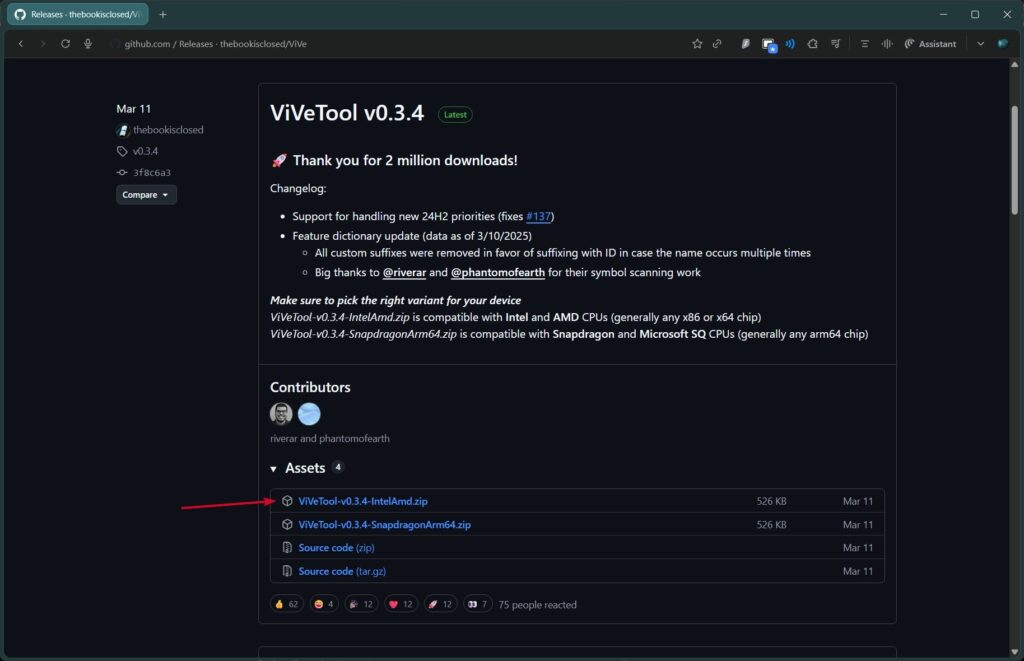
ダウンロードが完了したら、zipファイルを抽出し、アクセスしやすい場所に移動します。
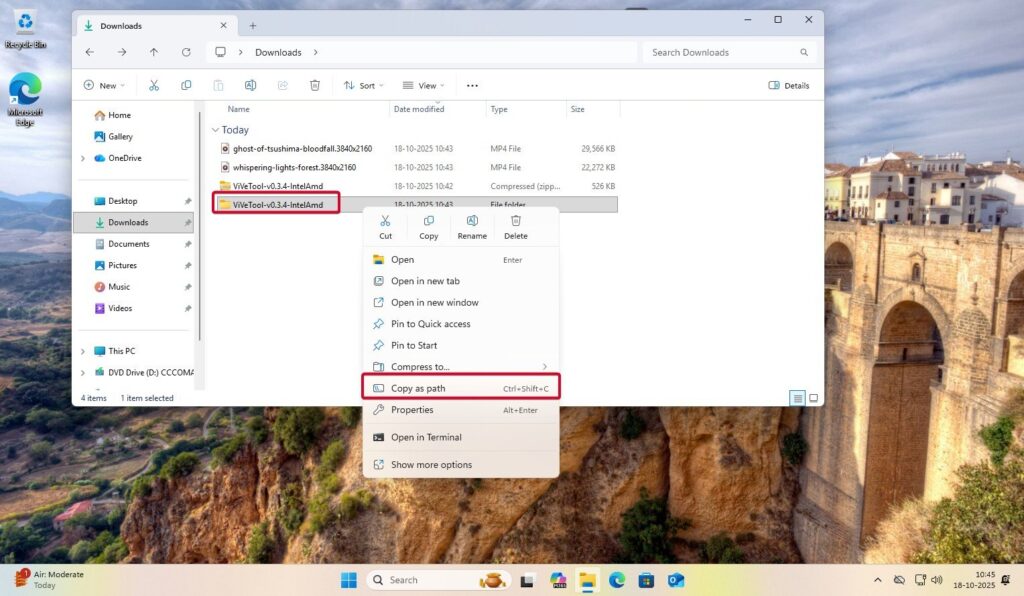
抽出したフォルダーを右クリックし、フォルダーのパスをコピーします。
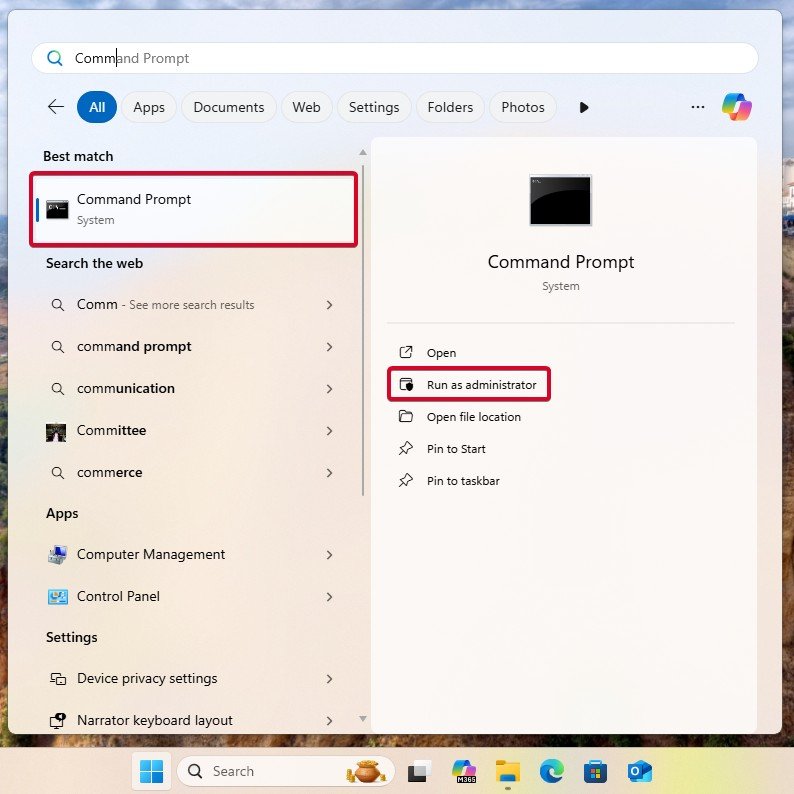
- 管理者としてコマンドプロンプトを開きます。
- cdコマンドを使用して、その抽出したフォルダーに移動します。
cd "C:\ViVeTool"cd "C:\ViVeTool"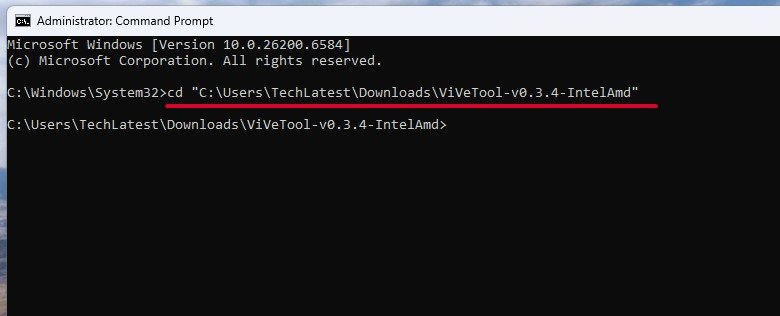
- 次に、以下のコマンドを実行してネイティブWindows 11ライブ壁紙機能を有効にします。
vivetool /enable /id:57645315vivetool /enable /id:57645315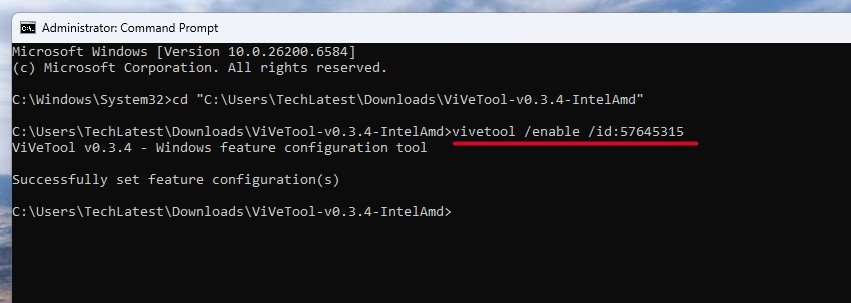
- コマンドが正常に実行されたら、explorer.exeを再起動するか、完全にPCを再起動します。
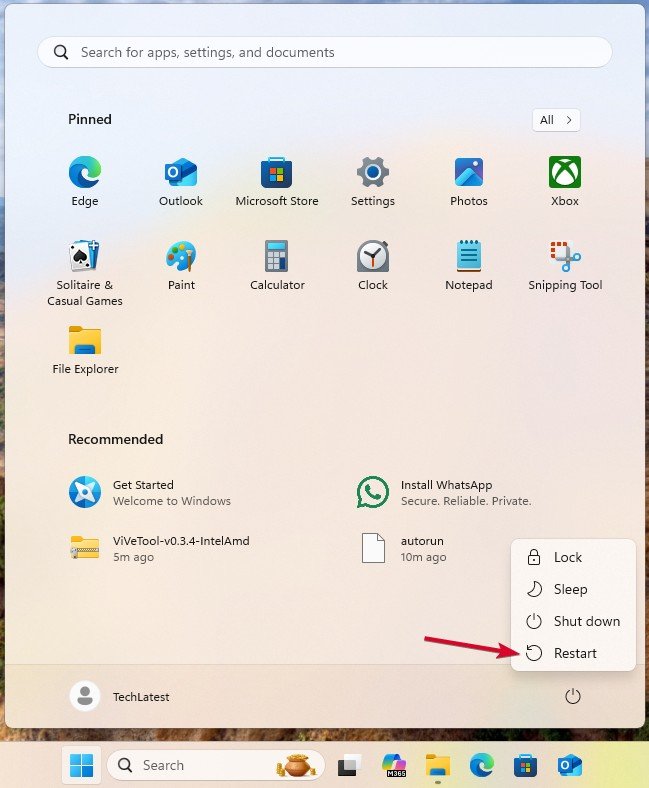
ネイティブを使用する
- Windows設定を開き、個人用設定 -> 背景に移動します。
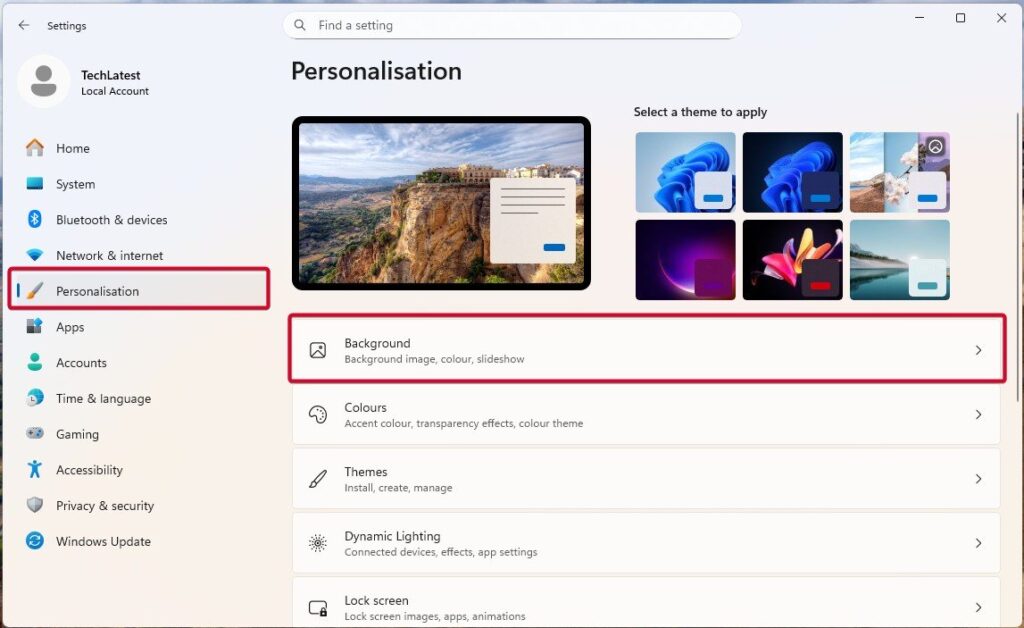
- 次に、背景を個人化をクリックし、画像オプションを選択し、写真を参照ボタンをクリックします。
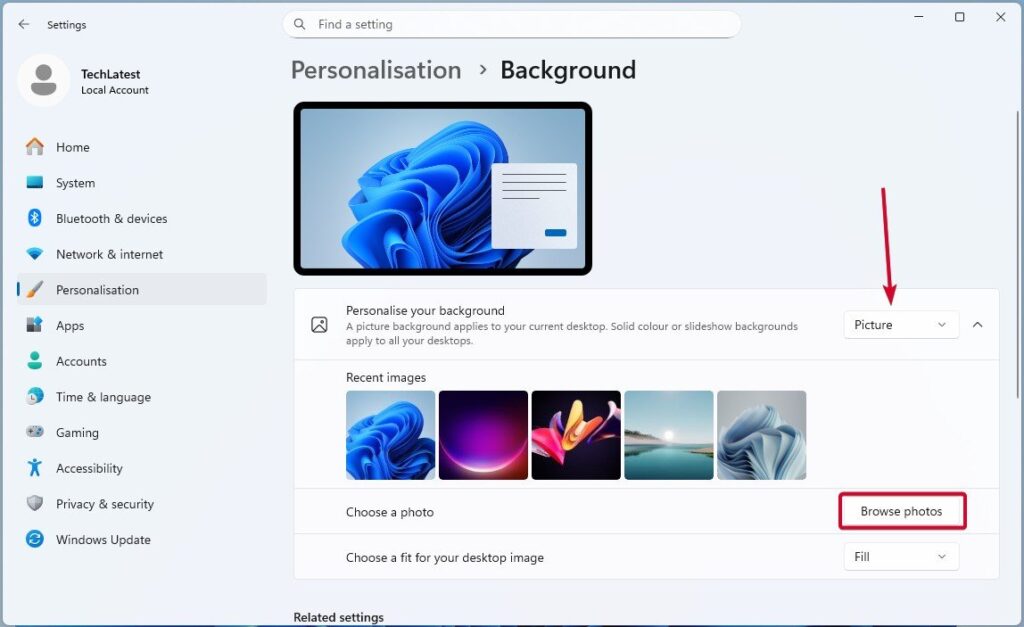
- ビデオ壁紙ファイル(.mp4、.mkvなど)を保存したフォルダーに移動し、選択します。
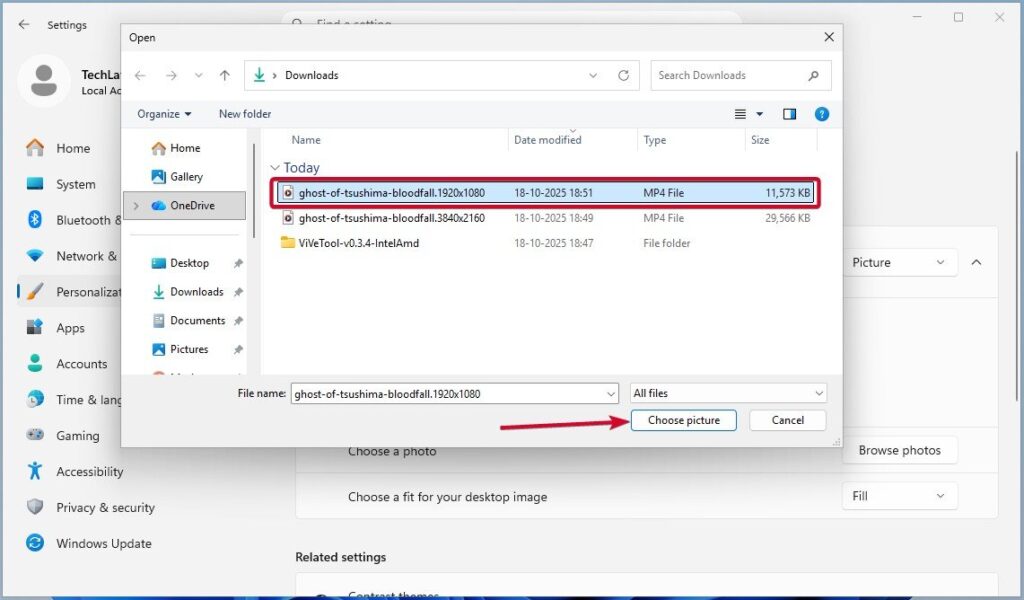
- それを行うと、デスクトップのライブ壁紙として設定されます。
機能に関する私の体験
ネイティブWindows 11ライブ壁紙機能に関する私の初期の体験は、期待以上のものでした。まだ開発とテストの段階にあるため、Microsoftがこの機能をすべてのユーザーに公式に発表した際には、より良い完成品が期待できます。
前述のように、私たちは最低限の仕様(1 CPU、4コア、8 GB RAM)を持つ仮想マシンを使用し、良い体験をしました。私の主要なPC(R7 7700X、32 GB RAM、4070 TI GPU)のような適切なマシンでは、パフォーマンスがさらに向上することを期待しています。
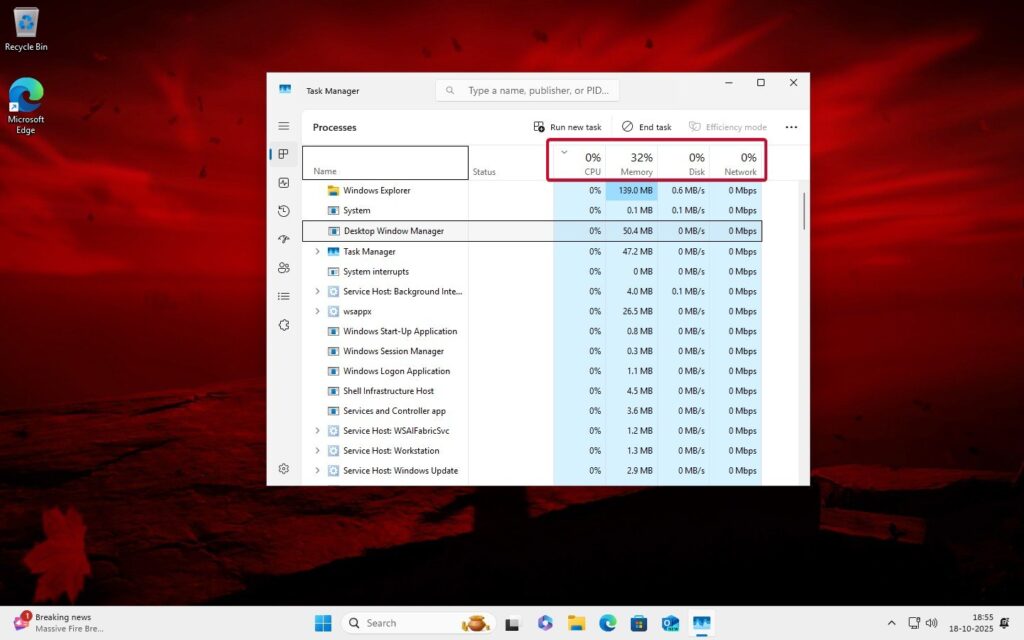
以下は、ネイティブライブ壁紙がVMで使用されているときのシステム使用量と、私の主要PCでのWallpaper Engineのシステム使用量のサイドバイサイドのスクリーンショットです。
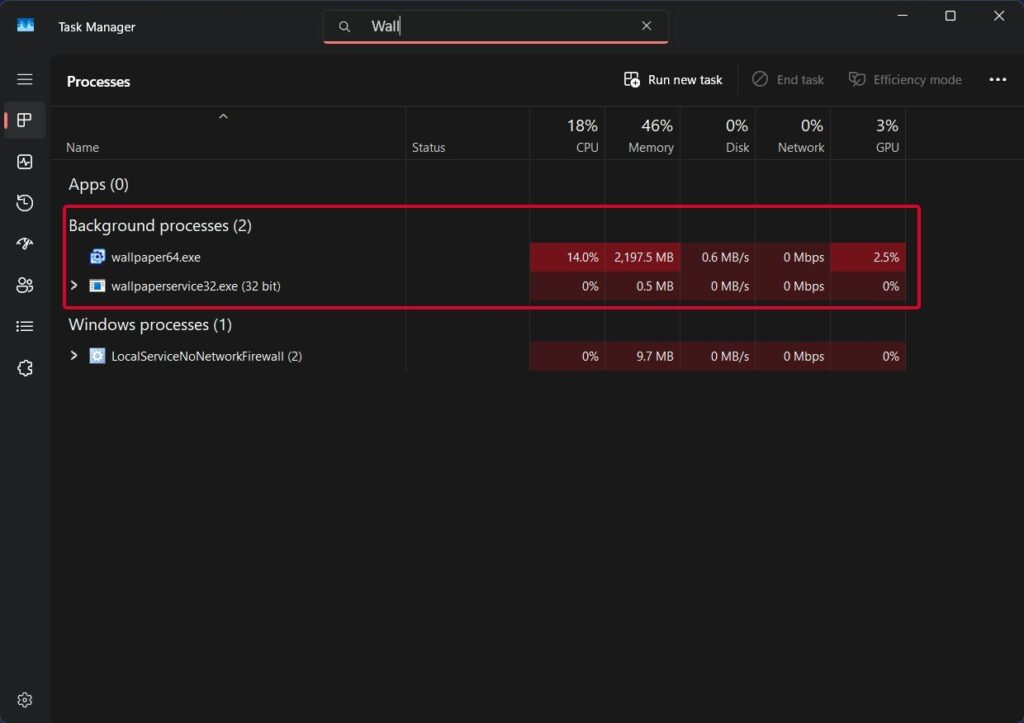
ご覧のように、Wallpaper Engineの使用量はほぼ14%のCPUで、25%に達し、2.2 GBのRAM使用量が3-4 GBに達し、2.5%のGPU使用量で中程度のサイズの壁紙のみで済みます。私は3つの2KモニターでWallpaper Engineを使用しています。
一方、2番目の使用スクリーンショットでは、CPU使用量はほぼ0で、全システムのRAMは8 GBの32%(2-3%)にしか達しませんでした。特定のバックグラウンドプロセスを特定できなかったためです。
両システムの構成を見てみると、VMでの使用量は著しく良好です。Microsoftが最終的な機能をプッシュする頃には、さらに良いパフォーマンスが期待できるでしょう。
まとめ
それがネイティブWindows 11ライブ壁紙機能に関するすべてでした。私たちはWindows 11 26220.6690(Dev Channel)ビルドでテストし、この段階では試す価値があります。
注意すべき点が1つあります:最新の26220.6972ビルドで機能をテストしようとしましたが、そのビルドには欠けている可能性があります。おそらくMicrosoftはまだテスト中です。
この記事に関して質問がある場合は、下のコメントセクションでお知らせください。また、PCで機能を正常に使用した場合は、私にタグを付けてXでお知らせください。
新しい投稿を受信箱で受け取る
スパムはありません。いつでも購読を解除できます。