ツール · 1 min read · Dec 28, 2025
私はこのシンプルなコマンドラインツールを使ってPCにアプリをインストールします — 完璧に動作します
簡単な概要
コマンドプロンプトを使用してWingetでWindows 11にソフトウェアを瞬時にインストールします。単一のコマンドラインを使用することで、手動でのダウンロードプロセスや長いセットアップをスキップして、PCに任意のアプリをインストールできます。
最近、私はWindows 11で仕事のためにいくつかのアプリをインストールする必要がありました。通常のプロセスでは、アプリの公式ウェブサイトにアクセスし、PCにインストーラーをダウンロードしてから実行してインストールする必要があります。このインストールは非常に手動的で、完了するまでにかなりの時間がかかります。
通常の方法ではなく、コマンドプロンプトを使用してPCに必要なアプリをインストールしました。これは一見すると斬新に聞こえるかもしれませんが、シンプルなコマンドラインツールを使用して、Windows PCに任意のアプリをインストールできます。
コマンドラインインターフェース、通称CLIは、企業レベルのコンピューティングシナリオでITプロフェッショナルによって広く使用されています。最近の調査からいくつかのデータを引き出しました。以下のデータからわかるように、コマンドプロンプト/シェルにはかなりのユーザーベースがあります。
| 調査 | ターゲットグループ | 調査年 | コマンドプロンプト/シェルの使用率 |
|---|---|---|---|
| Warp「CLIの現状」 | Windowsユーザー | 2023 | 69% |
| Statistaレポート | Windowsユーザー(企業) | 2024 | 87% |
しかし、コマンドプロンプトの使用は企業アプリケーションやウェブ開発者に限られていません。非技術的な個人でも、コマンドラインインターフェースを最大限に活用してPC上でいくつかのタスクを実行できます。コマンドプロンプトは主にPC上のファイル操作で知られていますが、CMDを使用してアプリをインストール、アンインストール、更新することもできます。
このガイドでは、Windows PCにアプリをインストールするための「Winget」コマンドラインツールの使用方法を説明します。このツールを使用してアプリの更新をインストールしたり、インストール可能な最新のアプリパッケージを確認したりすることもできます。
Windows OSのWingetとは?なぜ使用するのか?
Wingetは、Windows 10および11で利用可能なWindowsパッケージマネージャーで、組み込みのコマンドラインツールとして使用できます。コマンドプロンプトを通じて使用できます。
私は、アプリのインストーラーをダウンロードするためにサイトをブラウジングするよりも、Wingetを使用してWindows OSにアプリをインストールする方がはるかに便利だと感じました。
時には、アプリをダウンロードするための正しいウェブサイトがわからず、マルウェアが含まれたインストーラーや単に間違ったアプリをダウンロードしてしまうことがあります。ウェブサイト上の偽の広告、製品販売のピッチ、ポップアップは、正しいインストーラーのバンドルをダウンロードするのを面倒にすることがあります。
比較的、Wingetは安全で、コマンドプロンプトでWingetパッケージマネージャーを使用して、1行のコマンドでアプリをインストールするスムーズな体験を提供します。ブラウザを起動し、ウェブサイトにアクセスし、アプリインストーラーの実行ファイルをダウンロードする必要がなくなります。
では、Wingetはどのようにそれを実現しているのでしょうか?それは非常にシンプルです。Wingetを使用してアプリをインストールすると、インターネットから利用可能なアプリの最新バージョンを取得します。
Wingetを使用してWindowsにアプリをインストールする方法は?
まず、WingetがWindows 11 PCにインストールされていることを確認する必要があります。
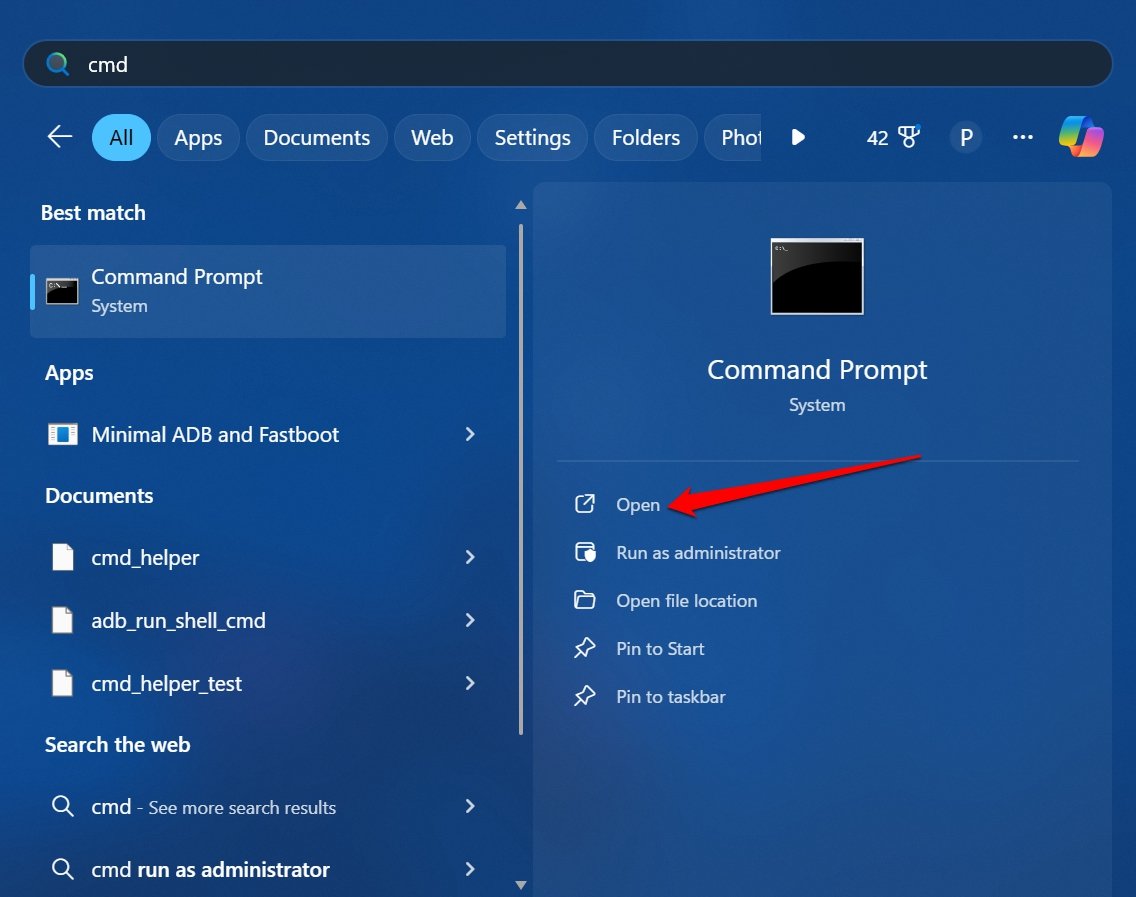
- Windowsキーを押して検索パネルを表示します。
- cmdと入力してEnterを押します。 [ 「管理者として実行」をクリックできます ]
- コマンドプロンプトウィンドウで、次のコマンドを入力してEnterを押します。
winget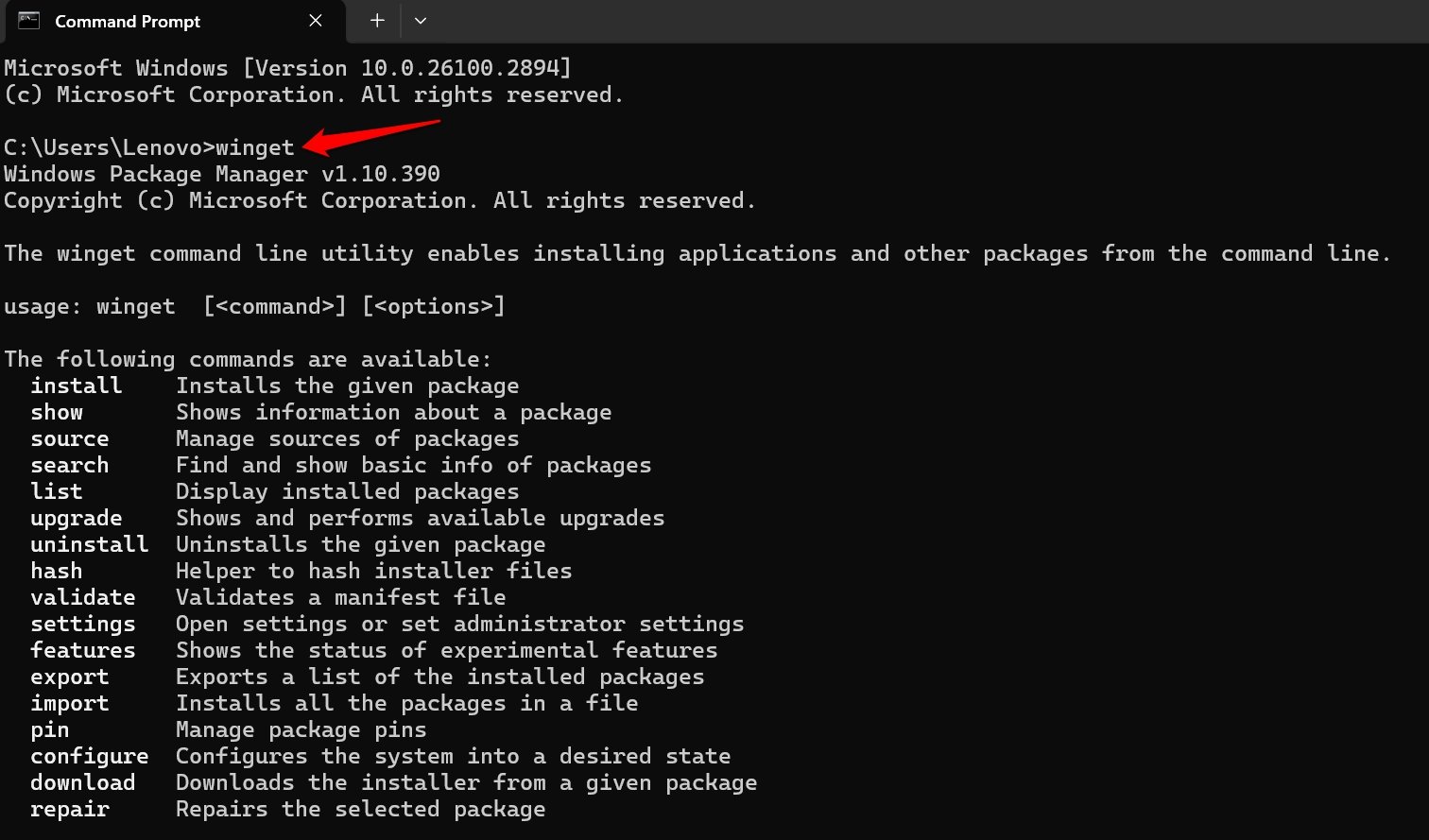
Wingetを使用してアプリのインストール、アンインストール、更新などを実行するために使用されるコマンドのリストが表示されるはずです。
便利のために、アプリ操作を実行するために必要なWingetコマンドをまとめました。
| Wingetコマンド | 機能 |
|---|---|
| install | アプリパッケージをインストール |
| show | アプリパッケージの詳細を表示 |
| source | パッケージのソースを管理 |
| search | パッケージの基本情報を取得 |
| list | すでにインストールされているパッケージを表示 |
| upgrade | 利用可能なアップグレードを表示および実行 |
| uninstall | 指定されたパッケージをアンインストール |
| hash | インストーラーファイルのハッシュ |
| validate | マニフェストファイルを検証 |
| settings | 設定を開く/管理者設定を設定 |
| features | 実験的機能のステータスを表示 |
| export | インストールされたパッケージのリストをエクスポート |
| import | ファイル内のすべてのパッケージをインストール |
| pin | パッケージのピンを管理 |
| configure | システムを希望の状態に構成 |
| download | パッケージからインストーラーをダウンロード |
| repair | 選択したパッケージを修復 |
コマンドプロンプトにコマンドのリストが表示されない場合は、Microsoft App Installerを取得してPCにインストールしてください。これにより、WindowsにWingetパッケージマネージャーが追加されます。
Wingetを使用してアプリをインストールするのは簡単です。コマンドはシンプルな「 winget install app_package_name 」コマンドに従います。
たとえば、私はPCにゲーム配信プラットフォームのSteamをインストールすることに決めました。以下は、私が使用した手順で、あなたも従うことができます。
PCでコマンドプロンプトを開きます。 [ UACプロンプトを避けるために「管理者として実行」を選択できます ]
Steamをインストールするために次のコマンドを入力します。
winget install Valve.SteamUACプロンプトを受け入れるためにはいをクリックし、WingetにSteamアプリパッケージをインストールさせます。
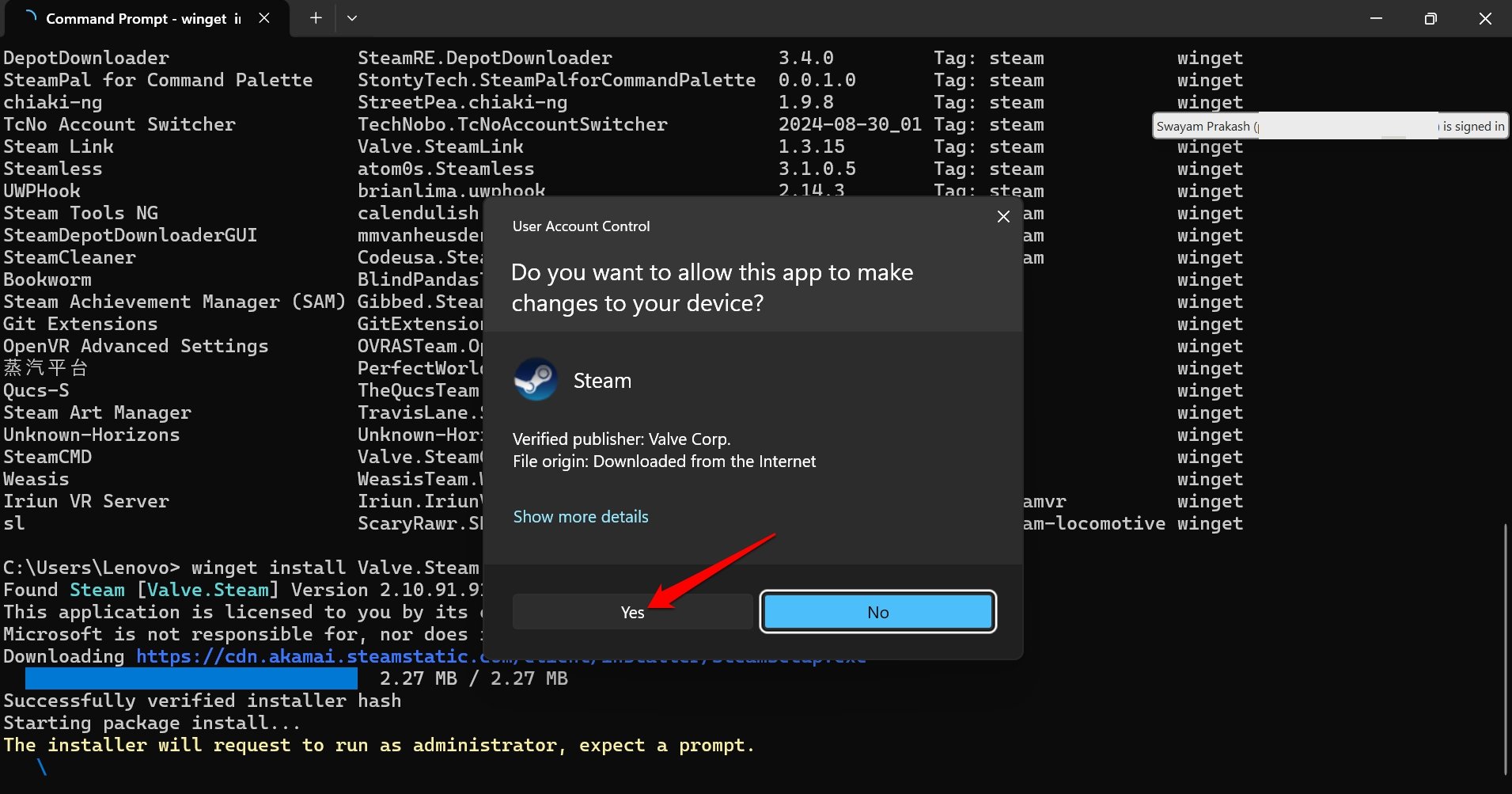
インストールはほぼ瞬時に完了し、成功したインストールメッセージが表示されます。
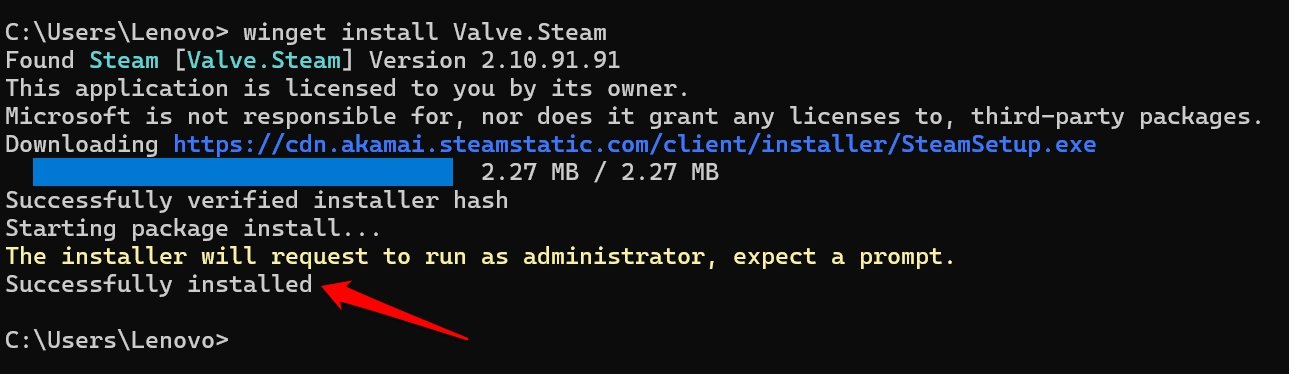
注意: 「Valve.steam」はSteamのアプリパッケージ名です。
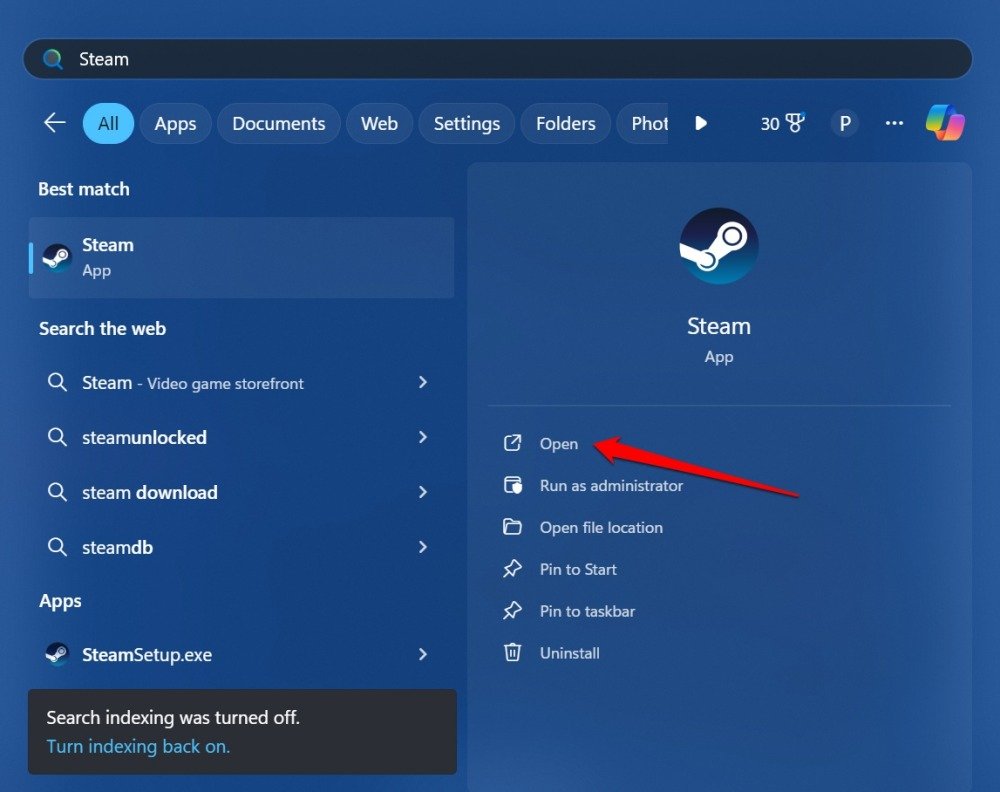
これで、Windows + Sを押して検索を起動し、Steamと入力してPC上でアプリを開くオプションを表示できます。
今、あなたはコマンドプロンプトについてもっと知りたくなっているに違いありません。CMDを使用してWindows PC上のファイル/フォルダーを開く方法を学びましょう。
人気のWinget CMDアプリインストールコマンド
| アプリ | コマンド |
|---|---|
| Chrome | winget install Google.Chrome |
| Firefox | winget install Mozilla.Firefox |
| VLC | winget install VideoLAN.VLC |
| Spotify | winget install Spotify.Spotify |
| Zoom | winget install Zoom.Zoom |
| winget install WhatsApp.WhatsApp | |
| VS Code | winget install Microsoft.VisualStudioCode |
Wingetコマンドで使用する正確なパッケージ名を知るには?
次にあなたが尋ねるべき明らかな質問は、インストールしたいアプリのパッケージ名をどのように知るかということです。
この記事で共有されたWingetコマンドの表を参照することをお勧めします。「search」というコマンドがあります。それを使用して、Wingetが引き出すパッケージ名を表示する必要があります。
Mozilla Firefoxの例を取ります。Mozilla Firefoxをインストールしたいが、「install」コマンドにどのパッケージ名を記載すればよいかわからないと仮定します。
コマンドプロンプトを開きます。
WingetがMozillaに関連する利用可能なファイルを引き出すためにこのコマンドを入力します。
winget search “Mozilla”
数秒以内に、WingetはMozillaに関連するファイルのリストを取得します。通常、パッケージ名はMozilla.Firefoxとして表示されます。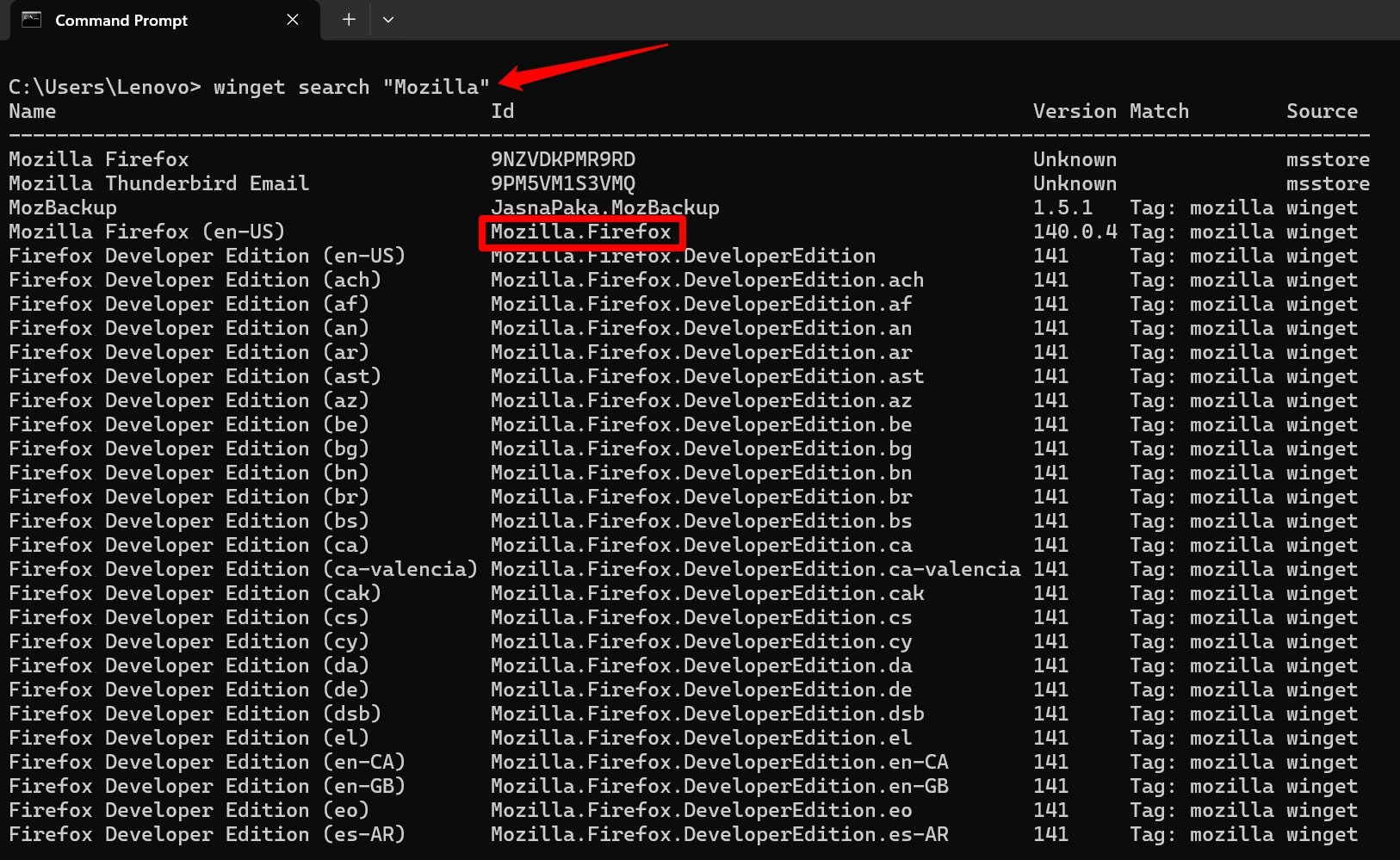
通常、パッケージ名はWingetが「search」コマンドで引き出したデータの表の「Id」列に表示されます。
コマンドラインインターフェースの使用に問題がありますか?Windows 11でコマンドプロンプトのクラッシュ問題を修正するためのトラブルシューティングのヒントに従ってください。
Wingetコマンドで複数のアプリを一括インストールする方法は?
PCに複数のアプリをインストールしたい場合はどうすればよいでしょうか?各アプリごとに「winget install」コマンドを別々に入力する必要があります。複数のアプリをインストールする場合、ある時点で繰り返しのように感じるかもしれません。
しかし、私は安定したWindowsアプリパッケージを提供するウェブサイトを見つけました。それにより、選択したアプリを選択してPCにインストールすることができました。
このサイトは、その後、選択したアプリを一度にインストールするためにコマンドラインインターフェースで使用できるバッチスクリプトを生成しました。貴重な時間を節約できます。
あなたも試してみたくてたまらないでしょう。では、従うことができる詳細な手順を示します。
- PCのブラウザでWinstallウェブサイトにアクセスします。
- 人気のアプリタブをスクロールして、利用可能なアプリパッケージを表示します。
- アプリパッケージをクリックしてその詳細を表示します。
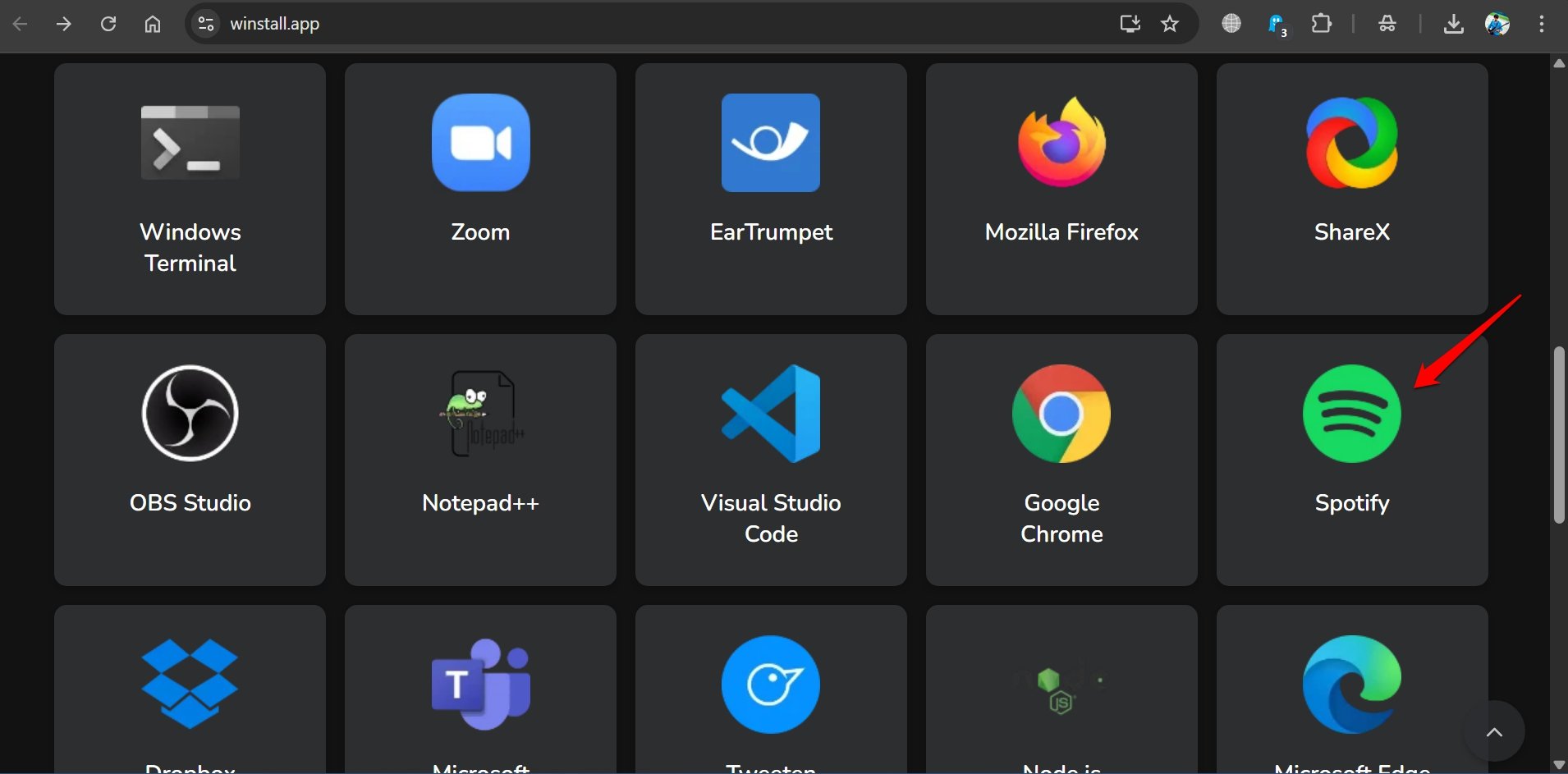
- 下にスクロールしてアプリを選択をクリックします。
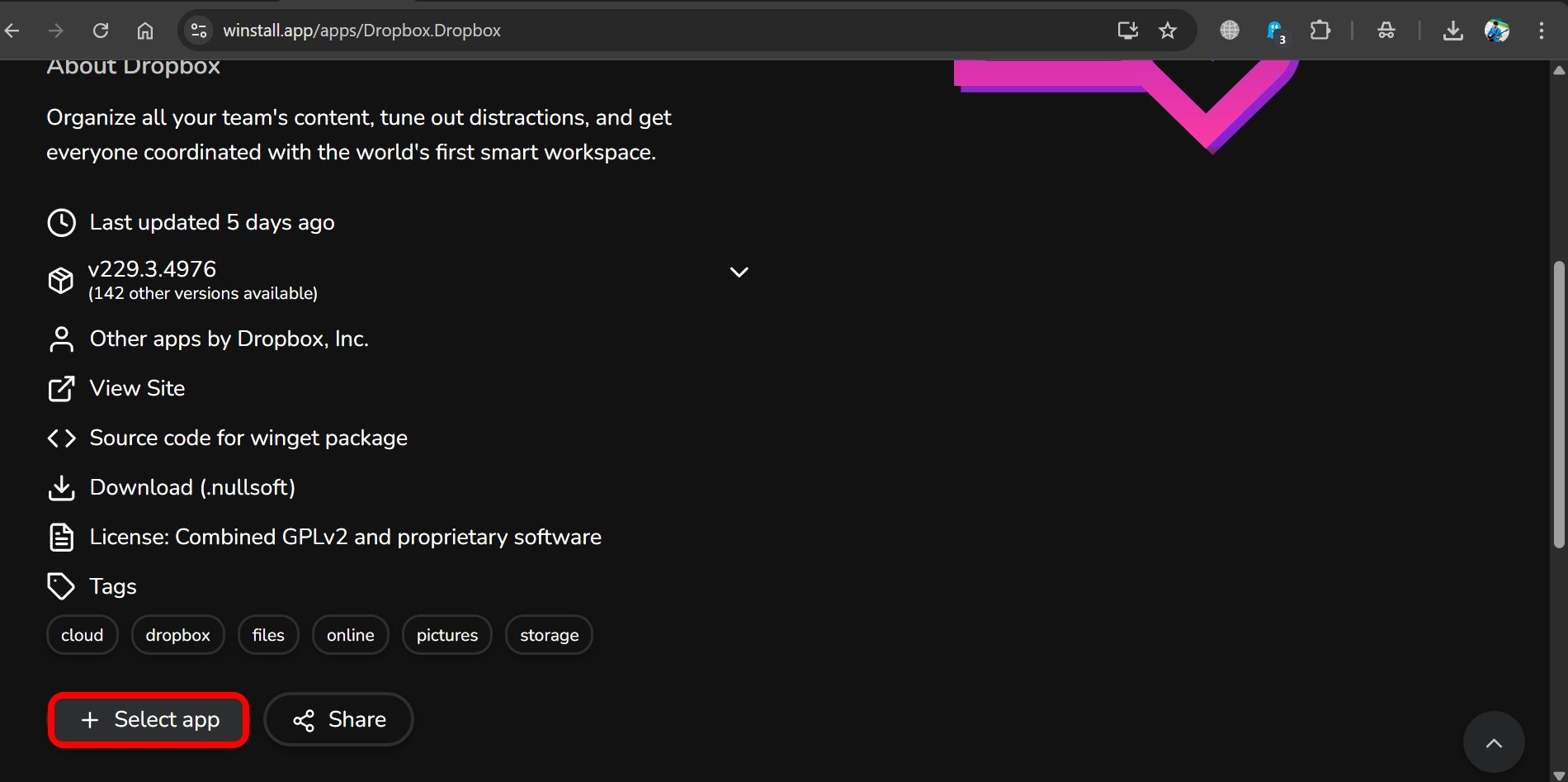
- 戻って、他のいくつかのアプリの情報セクションにアクセスし、アプリを選択を押します。 [ バッチスクリプトを生成するためには、少なくとも4つのアプリを選択する必要があります ]
- 複数のアプリパッケージを選択したら、スクリプトを生成をクリックします。
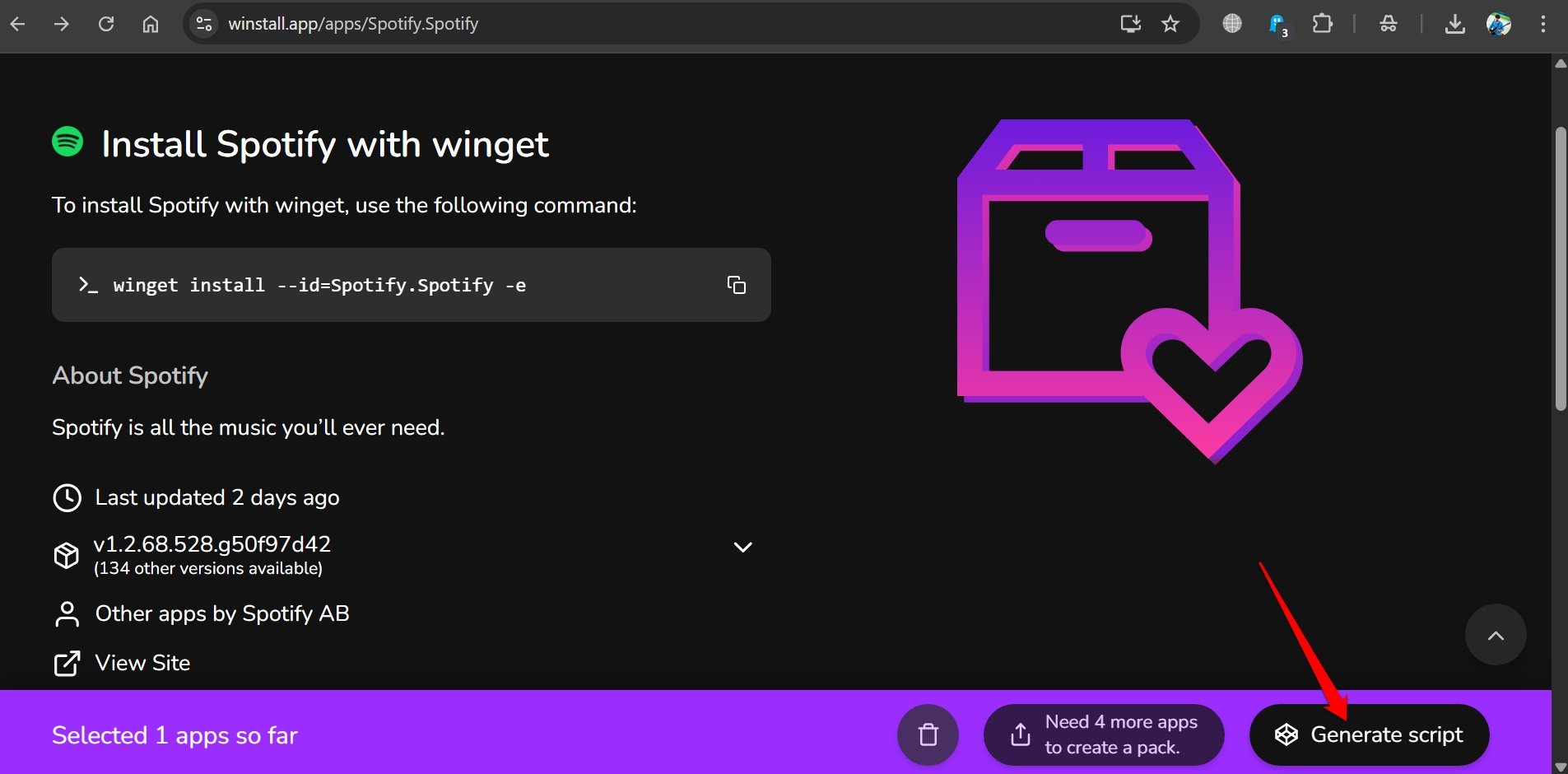
download.batバッチファイルがPCにダウンロードされます。 選択したアプリをPCにインストールしたいときは、バッチファイルを右クリックして管理者として実行します。
上記の手順が機能しない場合( 私の経験から、Winstallサイトでのアプリの選択が時々機能しないことがあります)、一度にインストールしたい異なるアプリのWingetインストールコマンドを含むバッチファイルを作成できます。
Winstallウェブサイトを開き、リポジトリ内の任意のアプリをクリックしてそのパッケージの詳細を表示します。
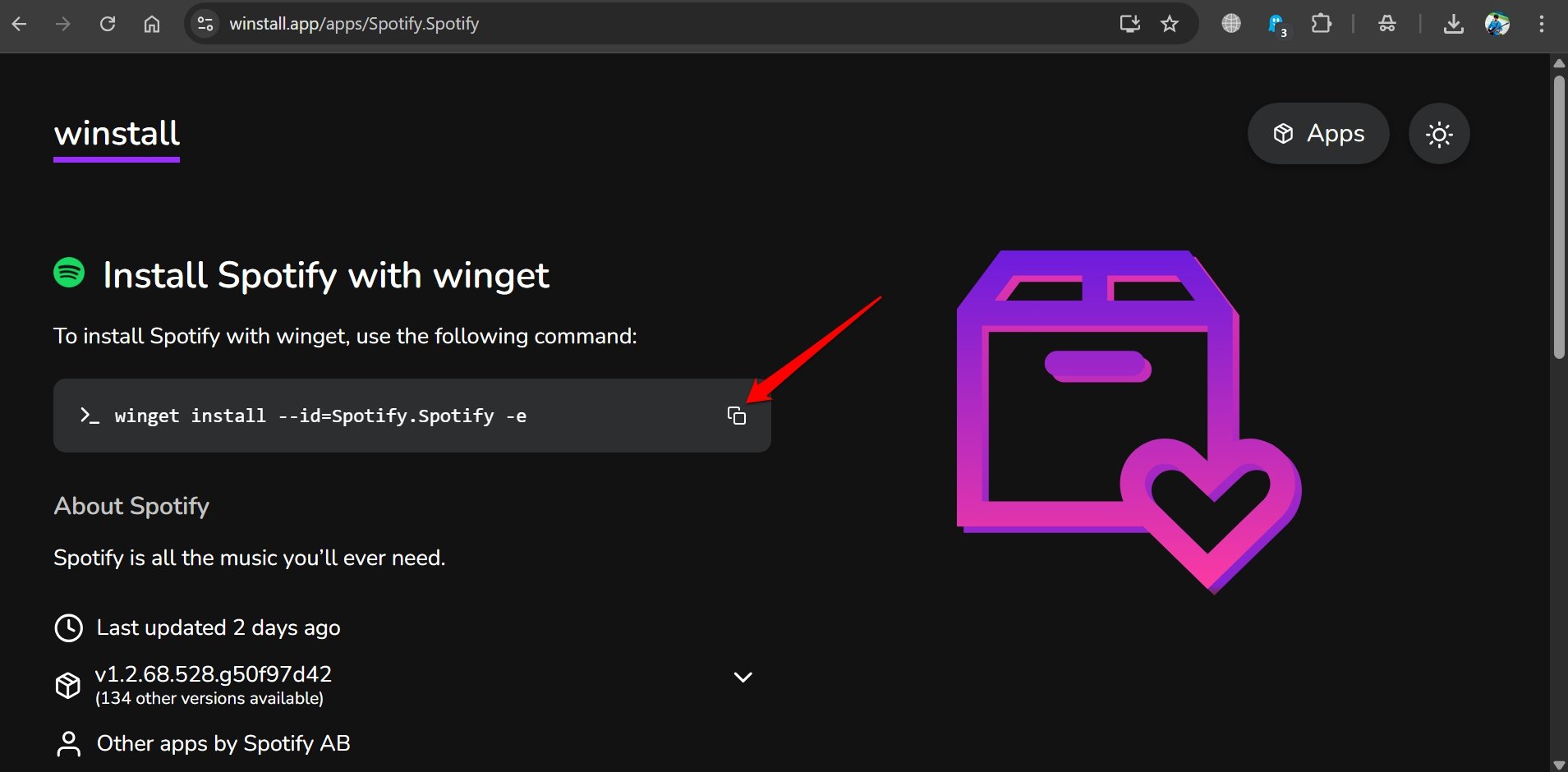
Winstallで利用可能なすべてのアプリパッケージに対してWingetインストールコマンドが表示されます。
アプリごとにWingetインストールコマンドをコピーします。
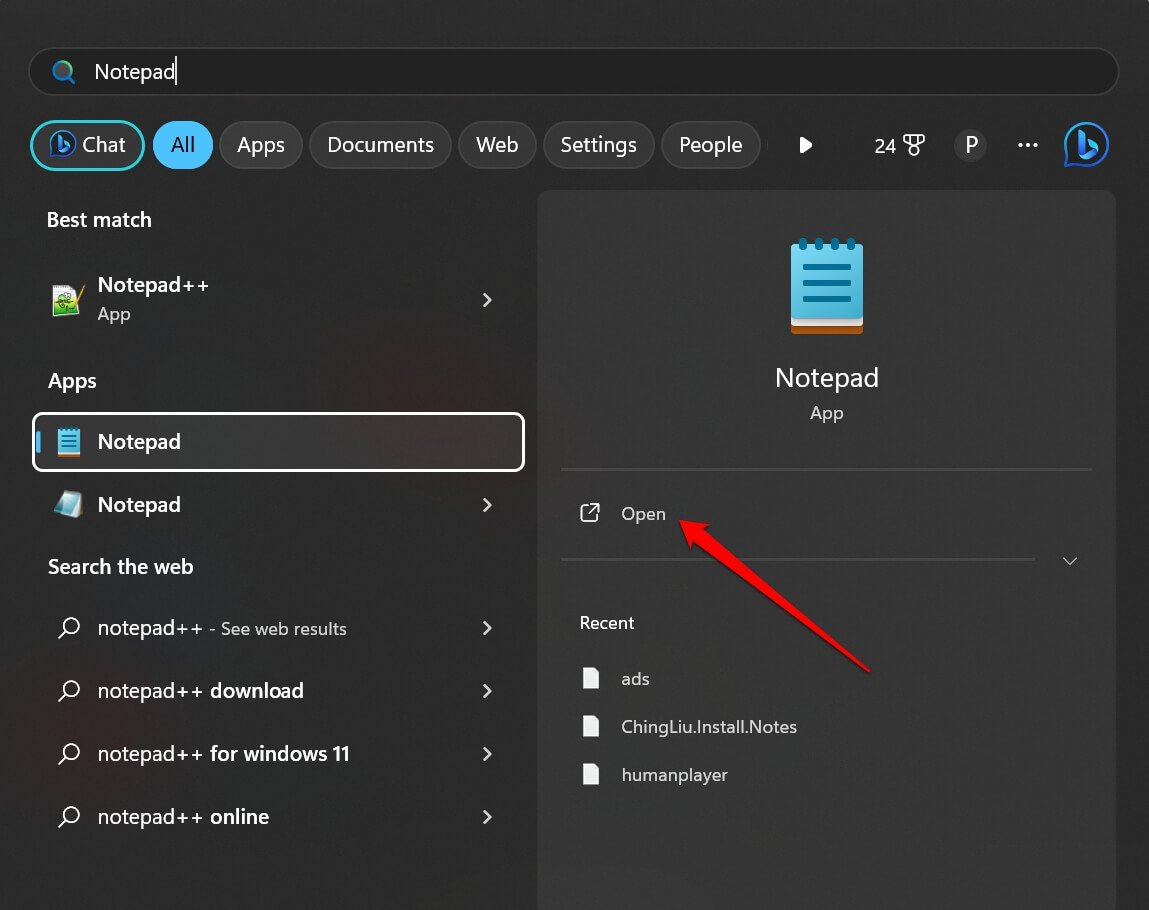
PCでメモ帳アプリを開きます。
インストールしたいすべてのアプリのインストールコマンドを一つずつ貼り付けます。
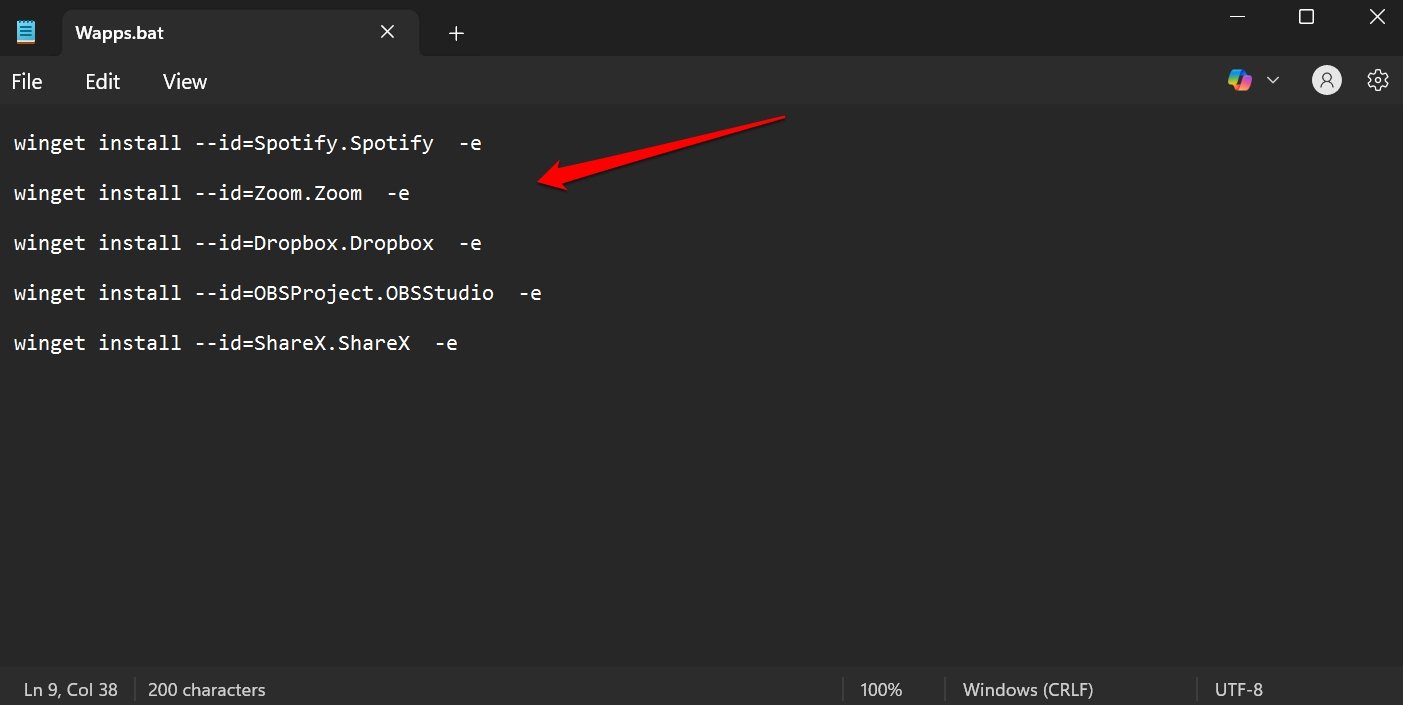
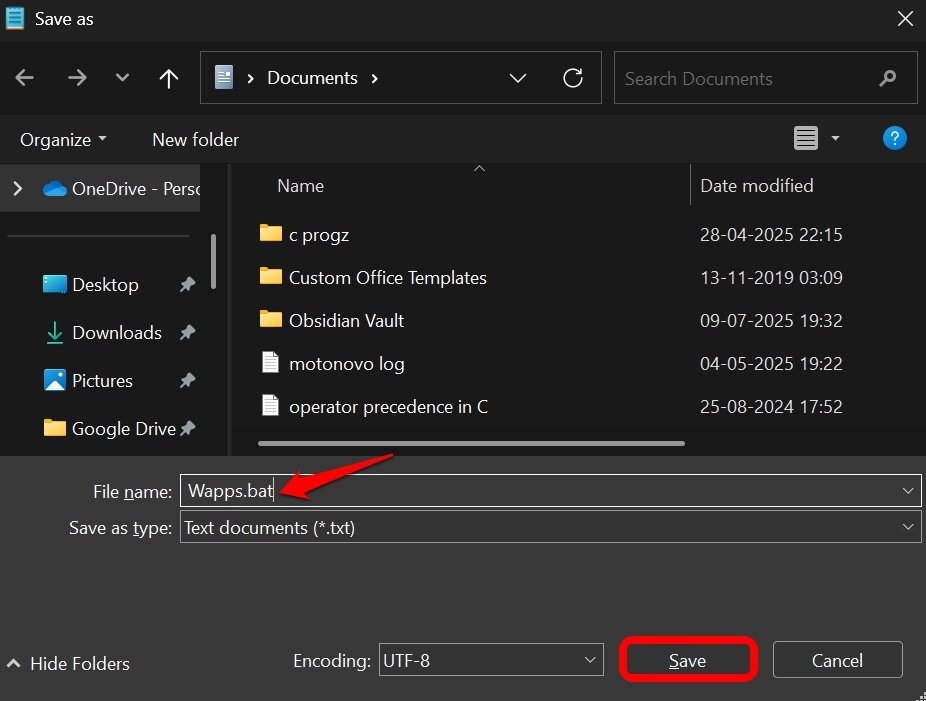
メモ帳ファイルをWapps.batとして保存します。 [ またはあなたにとって便利な名前で ]
これで、これらのアプリをPCにインストールする必要があるときは、Wapps.batファイルを見つけて右クリックし、管理者権限で実行するだけです。
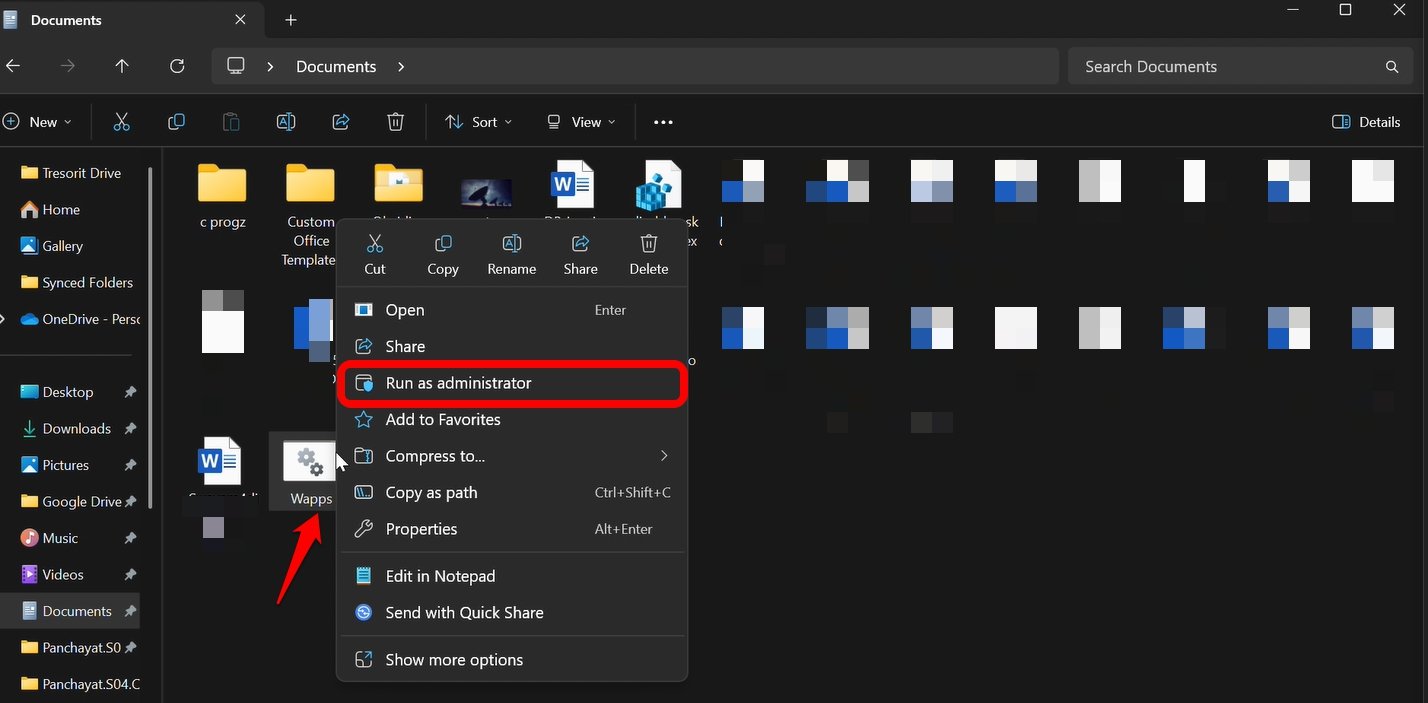
選択したすべてのアプリが瞬時にインストールされます。見てください、どれだけ簡単だったでしょう?
📌 FAQ: 質問と回答
Q: Windows OSのWingetとは?
Ans: Wingetは、Windows 10および11で利用可能なWindowsパッケージマネージャーで、組み込みのコマンドラインツールとして使用できます。コマンドプロンプトを通じて使用できます。
Q: なぜWingetを使用してアプリをインストールすべきですか?
Ans: Wingetは、ソフトウェアアプリをインストールするためのより速く、安全で便利な方法です。サイトをブラウジングするのではなく、1つのCLIコマンドで検証されたアプリを直接インストールできます。偽のソフトウェアやマルウェアに感染したソフトウェアをダウンロードするリスクを減らします。
Q: Wingetを使用してアプリをインストールするにはどうすればよいですか?
Ans: コマンドプロンプトを開き、winget install app_package_nameと入力します。たとえば、Steamをインストールするには、「 winget install Valve.Steam 」と入力してEnterを押します。
Q: Wingetが利用可能かどうかを確認するにはどうすればよいですか?
Ans: CMDに「winget」と入力すると、利用可能であるはずです。利用できない場合は、Microsoft App Storeをインストールできます。
Q: 複数のアプリをインストールできますか?
Ans: バッチファイルを作成するか、Winstallウェブサイトを使用して、Wingetを使用して複数のアプリを自動的にインストールするスクリプトを生成できます。
WingetでWindowsアプリをインストール
Wingetパッケージマネージャーを使用して、アプリパッケージのインストール、更新、アンインストール、その他の操作を行うことで、時間と労力を節約できます。アプリをダウンロードするためにアプリストアや個別のサイトを訪れる必要はありません。1つのコマンドでインストールを完了できます。Wingetインストールコマンドを含むバッチファイルを実行することで、一度にアプリを一括インストールすることもできます。
私がこのシンプルなコマンドラインツールを使ってPCにアプリをインストールします — 完璧に動作しますについてのご意見があれば、下のコメントボックスにお気軽にお寄せください。また、動画チュートリアルのために私たちのDigitBin YouTubeチャンネルを購読してください。乾杯!
新しい投稿を受信箱で受け取る
スパムはありません。いつでも購読を解除できます。