Gboardヒント · 1 min read · Feb 01, 2026
Androidで編集するためにこれらのGboardトリックを使用したら、タイピングが楽になりました

概要
- Gboardでショートカットを設定して、頻繁に使用する単語をテキスト中に繰り返し入力する必要がないようにします。
- 大文字と小文字を素早く切り替えます。
- タイピング中に即座に翻訳します。
- ジェスチャーで素早く文を完成させたり、段落を削除したりします。
私はAndroidスマートフォンでメールやテキストメッセージを送るために多くのテキストを行い、そのためにGboardに頼っています。これはAndroid OSに搭載されているネイティブキーボードアプリです。これまでの数年間で、Gboardはプラットフォームに便利な機能を追加し、Androidにとって価値のあるキーボードアプリとなりました。
多くの人がSwiftKeyやGrammarlyなどの他の現代的なキーボードアプリよりもGboardを好むことを知っています。私はデータを集めて、どれだけの人がGboardを信頼しているかを調べました。
AndroidCentralが実施したアンケートや、Redditのユーザーからの最近のフィードバックによると、Gboardは約60%のAndroidユーザーに信頼されています。SwiftKeyは30%以下のユーザーベースを持ち、他のキーボードアプリはあまり使用されていません。
| Android用キーボードアプリ | 好まれるユーザー |
| Gboard | 60%以上のユーザー |
| SwiftKey | 約30%のユーザー |
| その他のキーボードアプリ | 10%未満のユーザー |
AndroidユーザーにはSwiftKeyユーザーという形でMicrosoftファンも含まれていますが、彼らはテキスト操作にGboardを好む忠実なGboardユーザーには遠く及びません。
私がGboardのファンボーイであることを責めても構いませんが、そのアプリは実際に役立ち、私の作業を楽にしてくれるスムーズなインターフェースを持っています。私はiPhoneのiOSキーボードよりも優れていると感じており、テキスト中に不器用だと思います。
Gboardには、日常的なテキスト編集に非常に役立ついくつかの便利な機能があります。私はそのGboardのいくつかの属性を選び、それを記事にまとめて、他のGboardユーザーと共有しようと思いました。
よく使う単語のショートカットを設定する
人間は習慣の生き物であり、それは彼らのテキストの仕方に表れます。私は、テキスト中に単語を頻繁に使用することを指しています。誰もが、特に非公式な会話中にテキストを入力する際に使用する単語の選択肢を持っています。
Gboardは、テキスト編集セッション中に単語を繰り返し入力する必要がないことを保証します。頻繁に使用する単語のテキストショートカットを設定できます。テキストを編集しているときに、単語を入力し始めると自動的に生成されるので、時間を節約できます。
以下は、私が家族にメールやWhatsAppのテキストを作成する際に定期的に使用する異なる単語のテキストショートカットを設定した方法です。
- サポートされているアプリでGboardを開きます。[この例ではノートアプリ]
- 歯車アイコンをタップしてGboardの設定を起動します。
- 辞書 > 個人辞書に移動します。
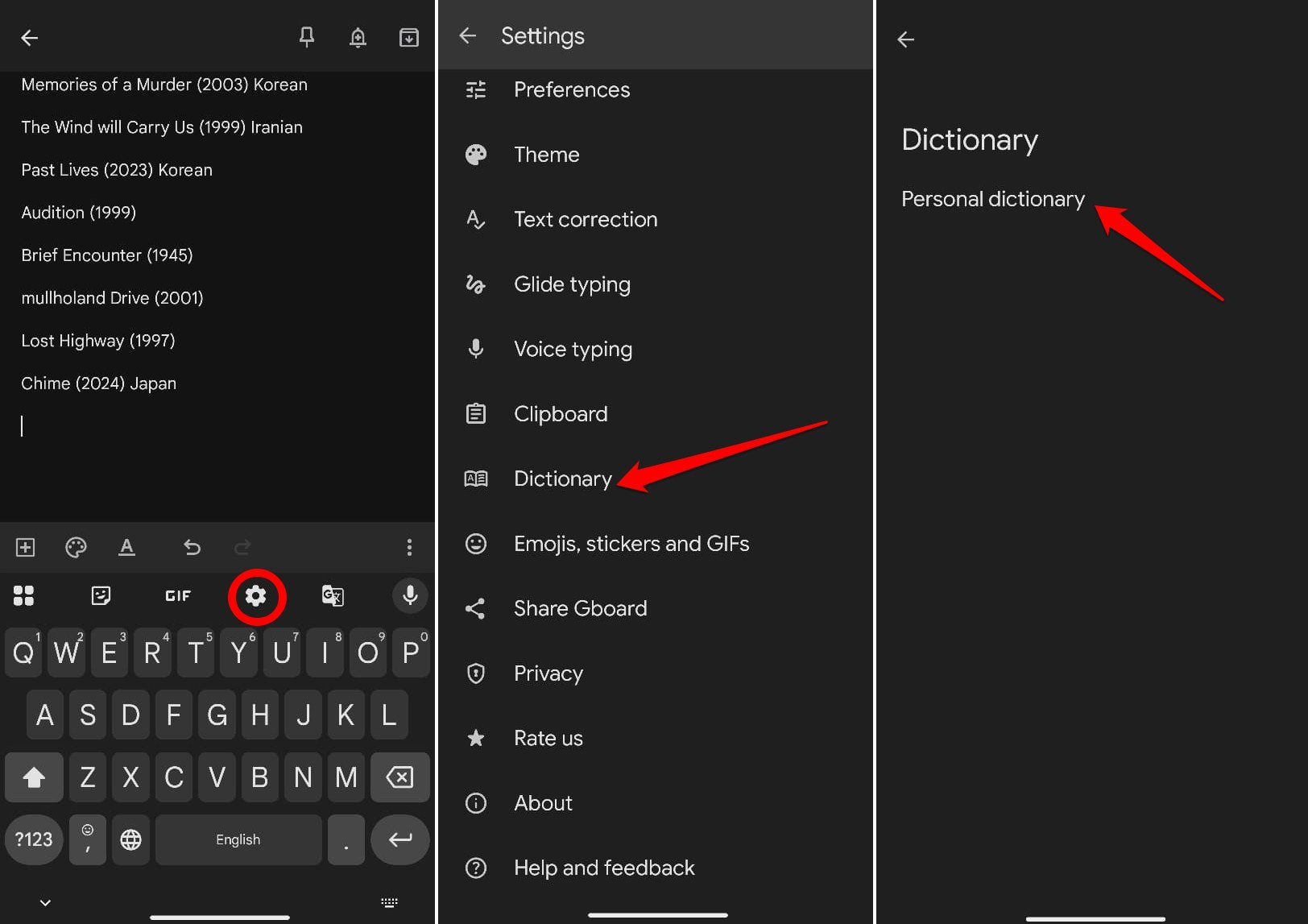
- 好ましい言語を選択します。
- +ボタンをタップします。
- テキスト中に繰り返し使用する単語を「単語を入力」セクションに入力します。
- 次に、前のステップで入力した単語の提案として生成されるショートカットを入力します。
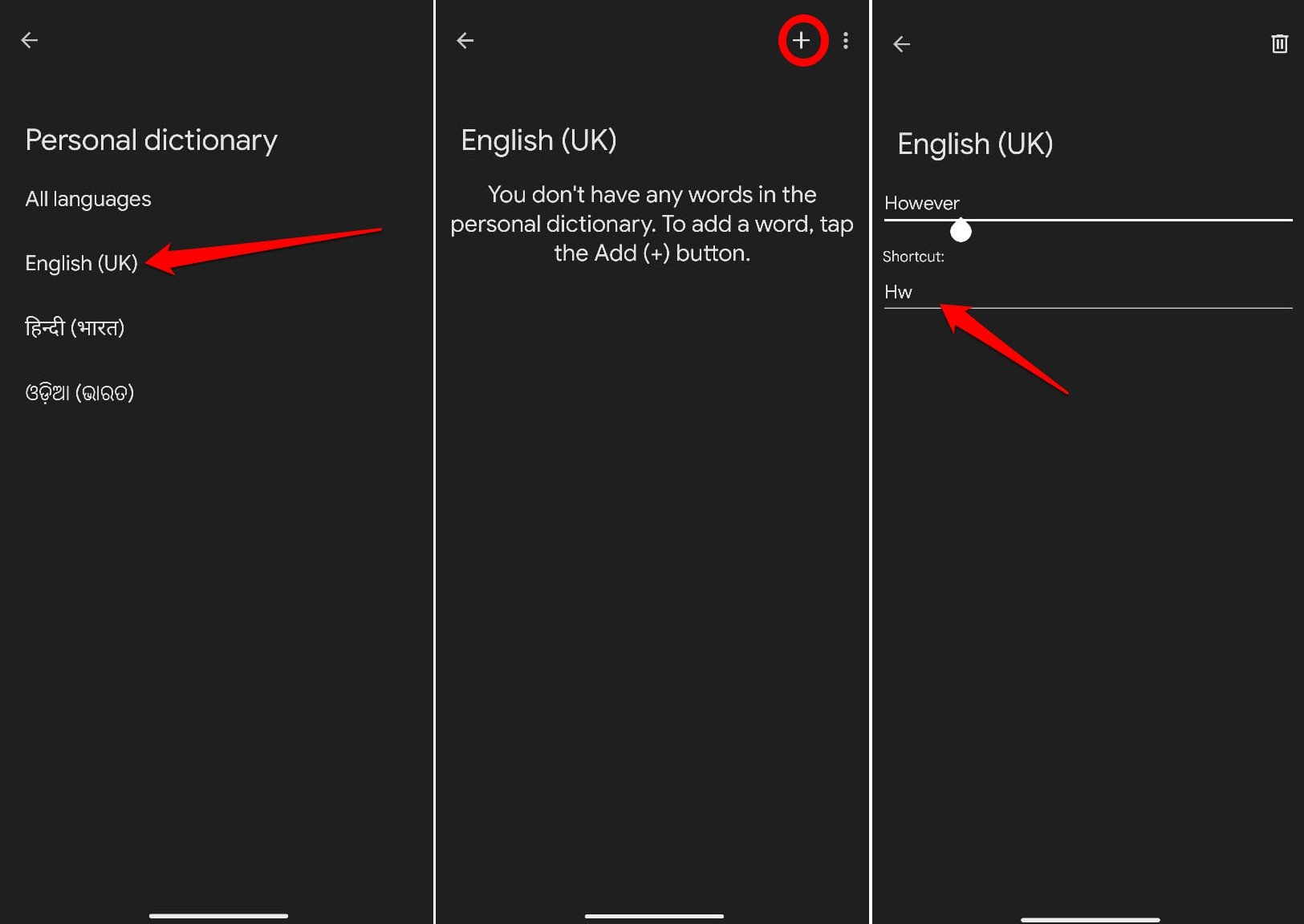
例のスクリーンショットでは、私は「Hw」をHoweverのショートカットとして入力しました。つまり、Hwと入力すると、Gboardは「However」を提案し、完全な単語「However」を入力する代わりに即座に選択できます。これにより、時間を節約できます。
Gboard編集モードをアクティブにする
私は以前、Gboardが長い段落のテキストを編集するには非常に不器用だと感じていましたが、編集モードに切り替えて大きなテキストの塊を簡単に編集できることに気づきました。
Gboard編集モードをオンにする手順は以下の通りです。
- サポートされているアプリでGboardを開きます。
- Gboardパネルの左上にある四つのタイルアイコンをタップします。
- テキスト編集を選択して、そのコントロールを表示します。
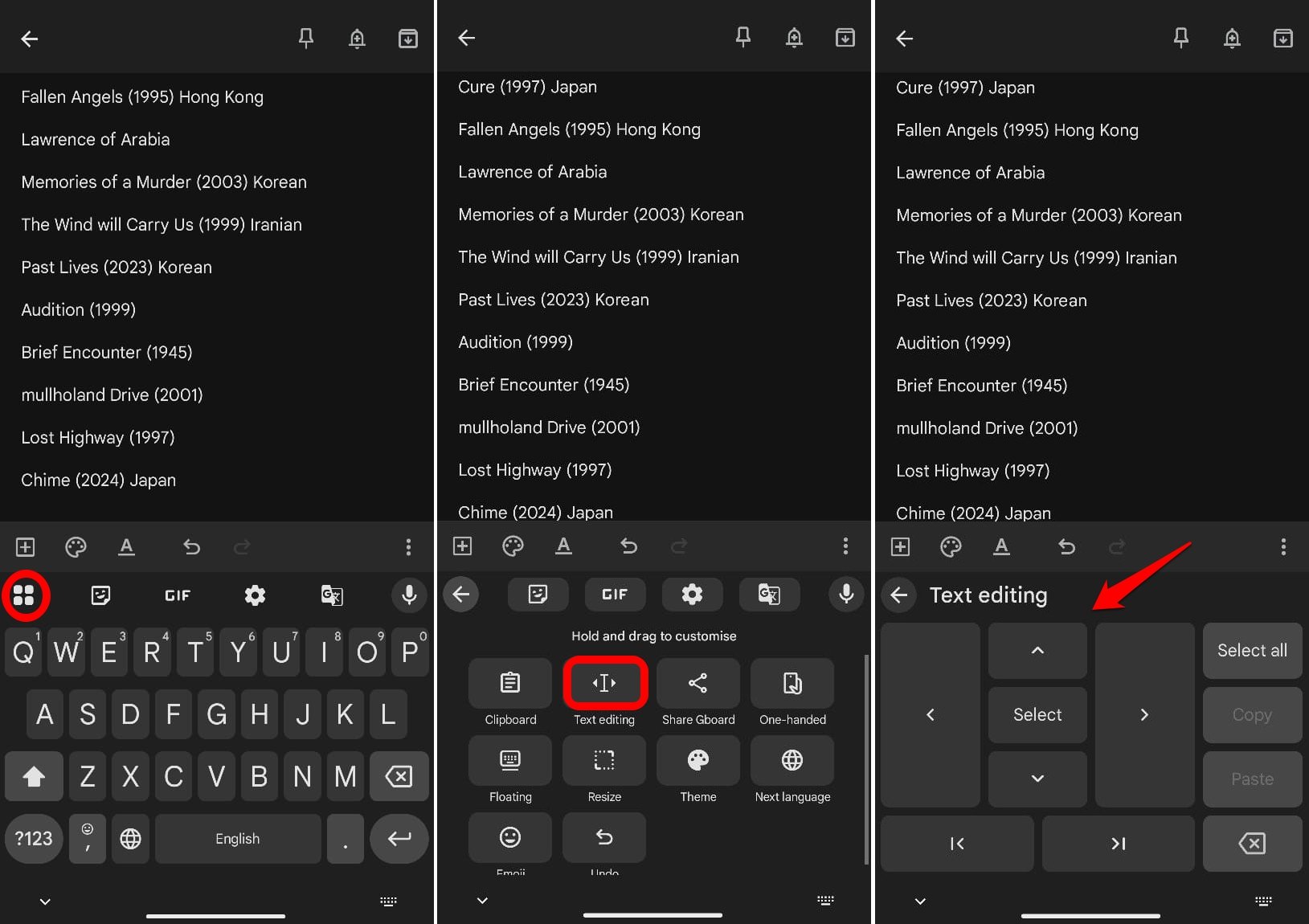
矢印キーはテキストをナビゲートするのに役立ちます。「開始点」と「終了点」キーは、テキストの先頭または末尾に切り替えます。
長いテキストのセクションを選択するには、選択を開始したいポイントにカーソルを置きます。次に、選択ボタンを押し、その後、コピーしたいテキストのポイントまで下にスワイプします。
大文字と小文字を素早く切り替える
GboardのShiftキー(「Z」の隣の矢印キー)を長押しして、大文字で文字や文を入力していますか?時々、ケースを変更するのを忘れて、全行を削除して再入力することになります。なんて無駄な時間の使い方でしょうが、もうそんなことはありません。
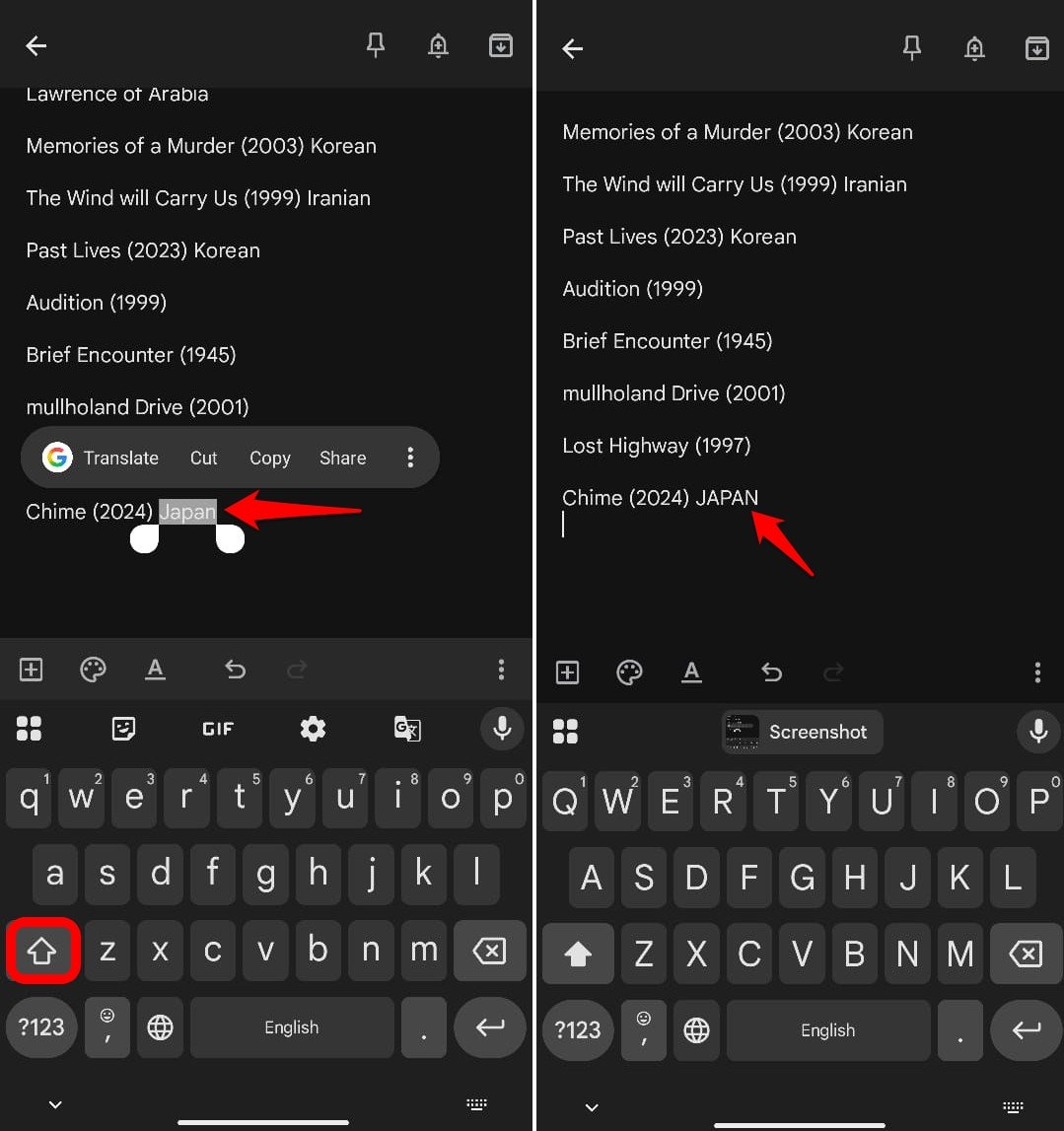
Shiftキーを使って、単語や文のケースを即座に選択して変更する小さなトリックがあります。大文字から小文字、またはその逆、さらには先頭文字を大文字にすることができます。
任意の単語や文に対して、
- 単語をダブルタップして選択します [ 文を選択するためにダブルタップしてドラッグ ]
- Shiftキーを押して、希望のケースに切り替えます。
タイピング中に即座に翻訳するGboard
時々、旅行中に、私の母国語や英語のようなリンク言語ではない異なる言語の人々とメールやWhatsAppでコミュニケーションを取る必要があります。
私は通常、Google翻訳を使用して、自分の言語またはリンク言語でフレーズを入力し、コミュニケーションを取りたいターゲット言語に翻訳します。それは多くの作業です。
その代わりに、私は移動中の翻訳機能を使用します。
- テキストを作成したいアプリを開きます。
- Gboardが表示されたら、翻訳をタップします。
- 検出された言語と好ましい出力言語を設定します。
- 「ここに入力して翻訳」テキストフィールドに、あなたの母国語/リンク言語で入力します。
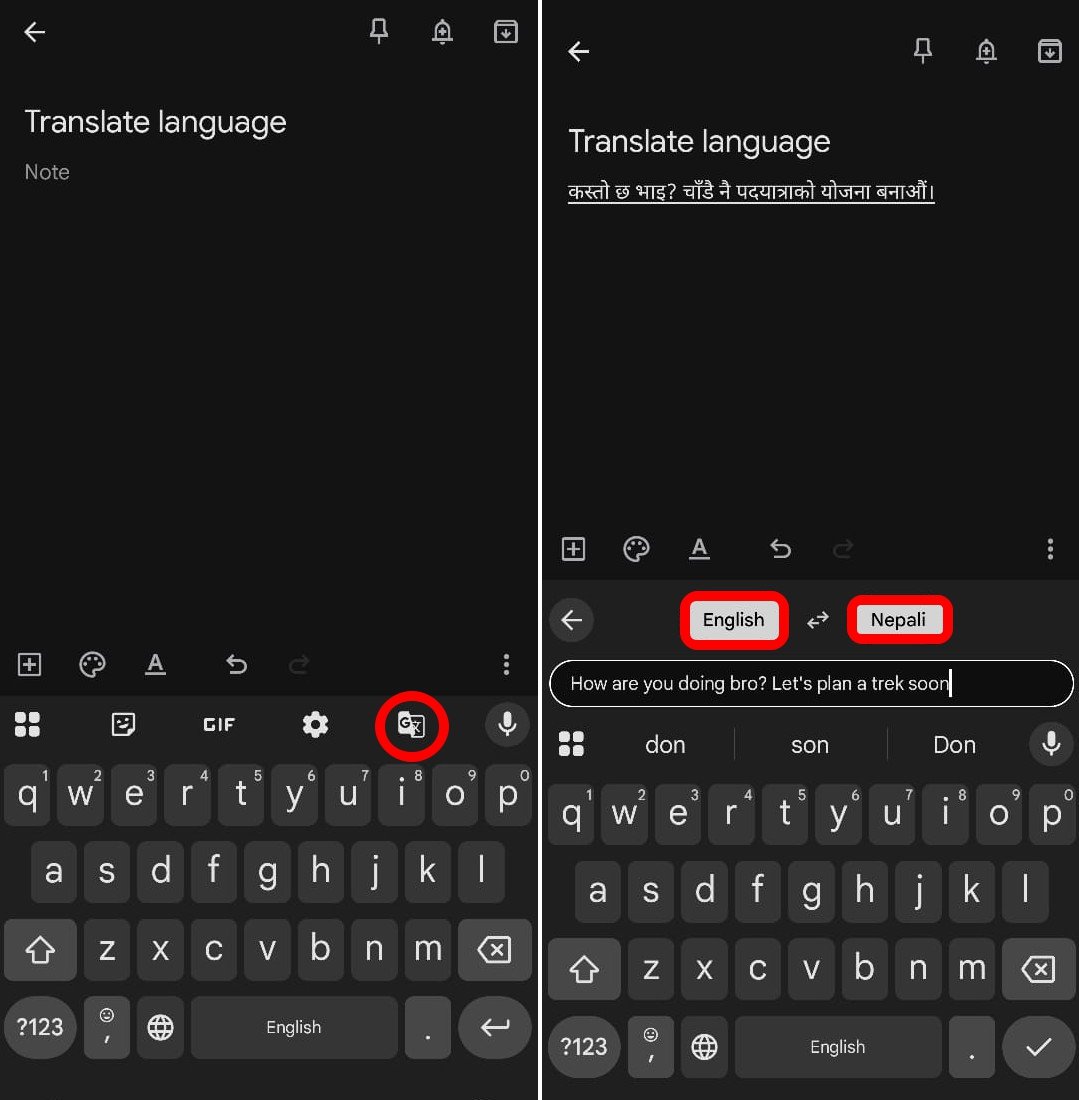
翻訳パネルに入力を続けると、結果の出力文/単語/フレーズが、テキストを作成するために使用しているメール/ノート/メッセージングアプリの主要なテキストフィールドに表示されます。
Gboardでスワイプして素早く文を形成する
2本の指と2つの手を使って各アルファベットをタップして単語を入力する代わりに、Gboard上でスワイプ動作でアルファベットからアルファベットに滑らせて、瞬時に単語を形成するのはどうでしょうか?それは一度習得すれば、片手で簡単に行えます。
Gboardのこの機能は、グライドタイピングと呼ばれています。私はそれを常に使用しており、メールの作成からその迅速なWhatsAppテキストの送信まで行っています。
- 現在使用しているアプリでGboardを起動します。
- Gboard設定にアクセスするために歯車アイコンをタップします。
- グライドタイピングに移動します。
- グライドタイピングの隣のトグルを有効にします。
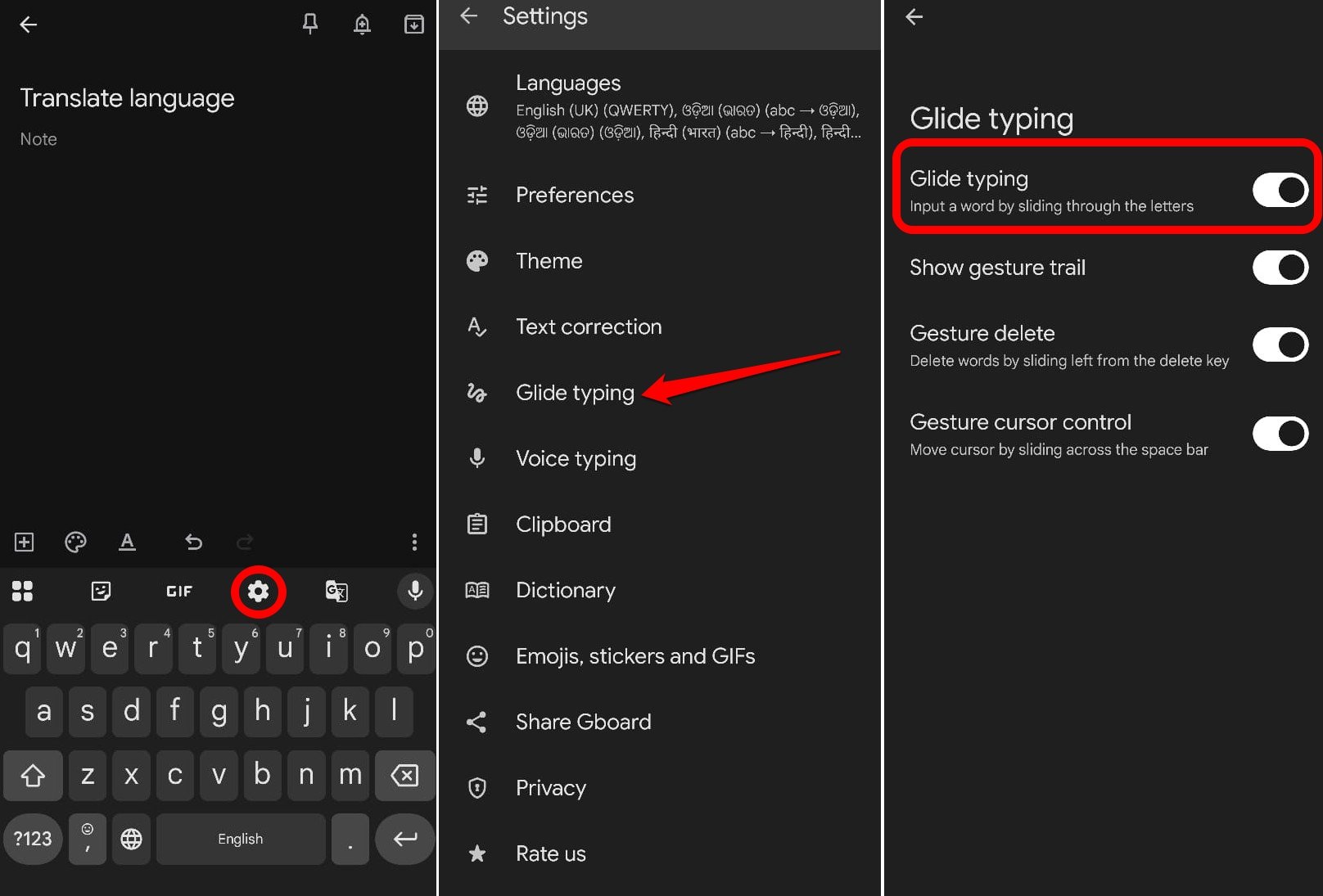
- グライドタイピングが機能していることを確認するために、ジェスチャートレイルを表示することを有効にすることができます。
ジェスチャートレイルは、単語を形成するためにアルファベットからアルファベットにスワイプする際に、視覚的な白いストリークを有効にします。
ジェスチャーを使用して段落/文を素早く削除する
プロの作家として、私はGboardのジェスチャー削除機能を最大限に活用しており、それが私のクリエイティブブロックをスムーズに乗り越えるのに役立っています。
私はしばしばフィクション、詩、ラフコンテンツのフレーム、旅行中の時折のジャーナルを書きます。それは私の電話のノートアプリで表現される多くの考えです。時々、書いているときに文が気に入らず、削除したいと思うことがあります。
私はGboardのジェスチャー削除メソッドを使用して、削除ボタンを繰り返し押したり、テキスト選択と削除の手間をかけたりする代わりに使用します。
カーソルが置かれているポイントから、私がすることはGboardの削除ボタン(X)を左にスワイプしてテキストのセクションを移動し、選択して削除することです。この機能に慣れていない場合は、慣れるまでに少し時間がかかるかもしれませんが、このテキスト削除方法は時間を節約します。
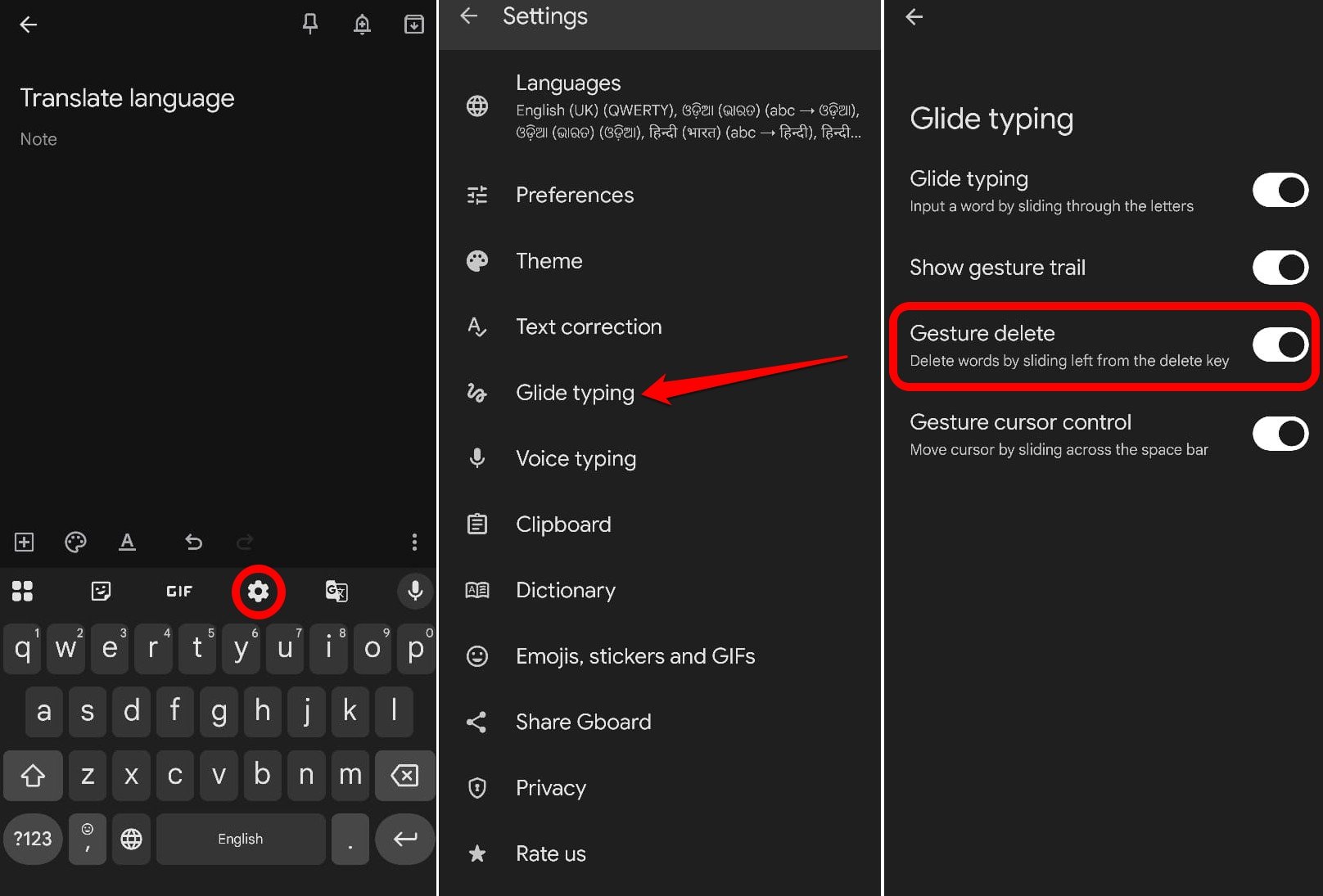
この機能を有効にするには、
- Gboardを開き、歯車アイコンを押して設定に移動します。
- グライドタイピングをタップします。
- ジェスチャー削除の隣のトグルを押してオンにします。
テキスト内でスクリーンショットを即座に共有する
私は自由な時間にRedditをよく使用して、面白い投稿のミームにコメントします。時々、他のアプリで面白いミーム画像を見て、それをRedditのコメントに即座に共有したいと思います。
技術的には、スクリーンショットをキャプチャする必要があります。そして、Redditに切り替え、コメントセクションを開き、画像を追加してデバイスストレージからスクリーンショットを選択する必要があります。それは多くの作業です。
私はGboardを使用してよりスマートに物事を行います。私はスクリーンショットをGboardのクリップボードに保存することで即座に共有します。
スクリーンショットをキャプチャすると、それがクリップボードにコピーされます。私は即座にRedditのコメントセクションに切り替え、コメントのために必要なテキストを入力し、クリップボードにアクセスし、タップすることでスクリーンショットを貼り付けてコメントを投稿します。
それには30秒もかかりません。(大きなコメントを入力していない限り)この機能を使用して、メッセージ、ノート、またはメールのために入力しているテキストにスクリーンショットを添付することもできます。
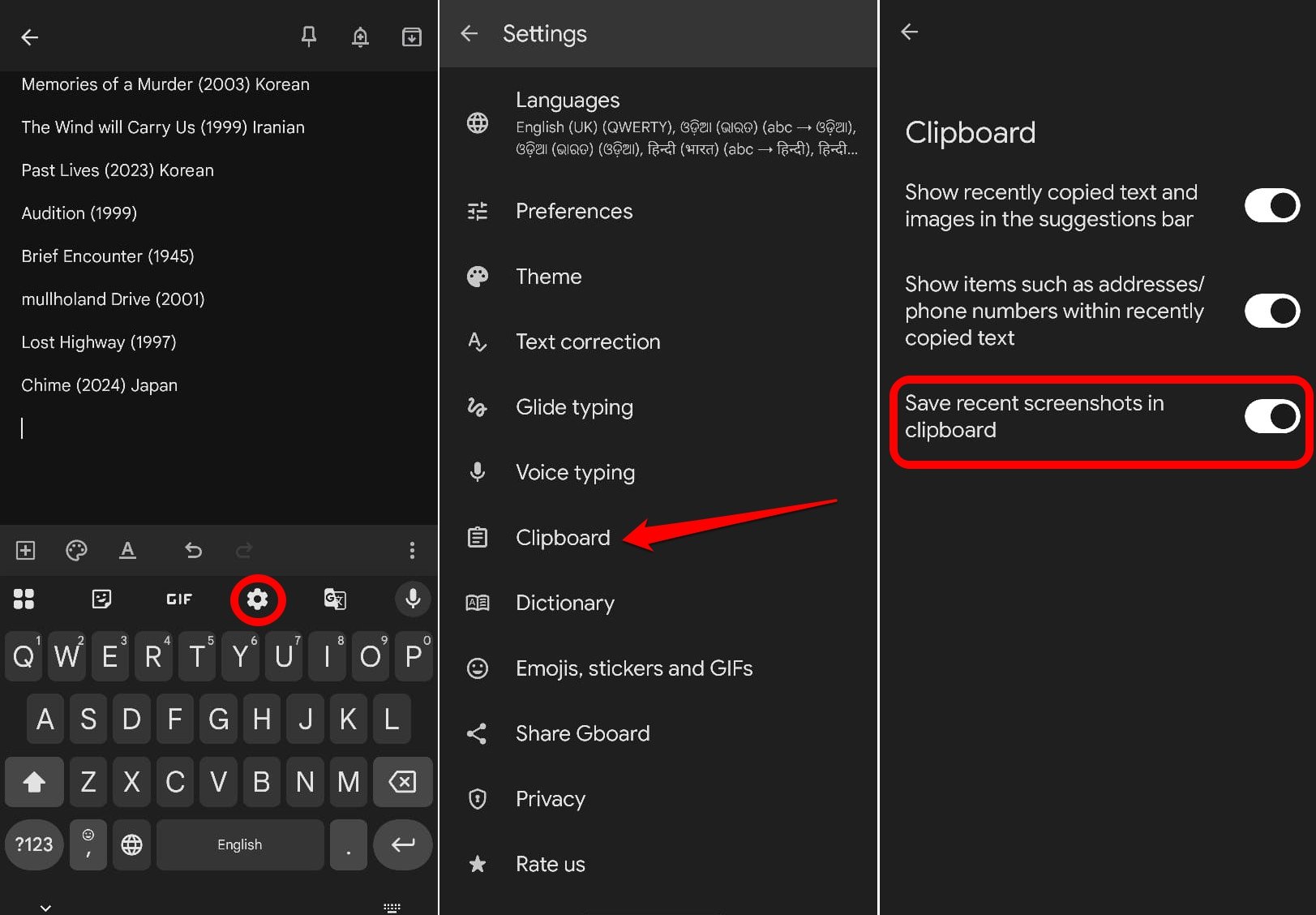
スクリーンショットをGboardのクリップボードに保存する機能を有効にする手順は以下の通りです。
- 使用しているアプリでGboardを開きます。
- Gboard設定にアクセスするために歯車アイコンをタップします。
- クリップボードに移動します。
- クリップボードにスクリーンショットを保存の隣のトグルを有効にします。
Gboardに音声入力機能でタイプさせる [ボーナスヒント]
メッセージやメールテキストを形成するために文字をタップするのが疲れすぎていると感じますか?書きたいことを話せば、Gboardがそれを記録してくれます。
時々、フィクションのためのストーリーアイデアや詩のための素敵な考えがあるのですが、すべてを座ってタイプするのが疲れすぎているとき、私はGboardの音声入力を利用します。
Gboardで音声入力を有効にするには、
- 使用する予定のアプリでGboardを起動します。
- 設定に移動するために歯車アイコンを押します。
- 音声入力をタップします。
- 音声入力を使用の隣のトグルを有効にします。
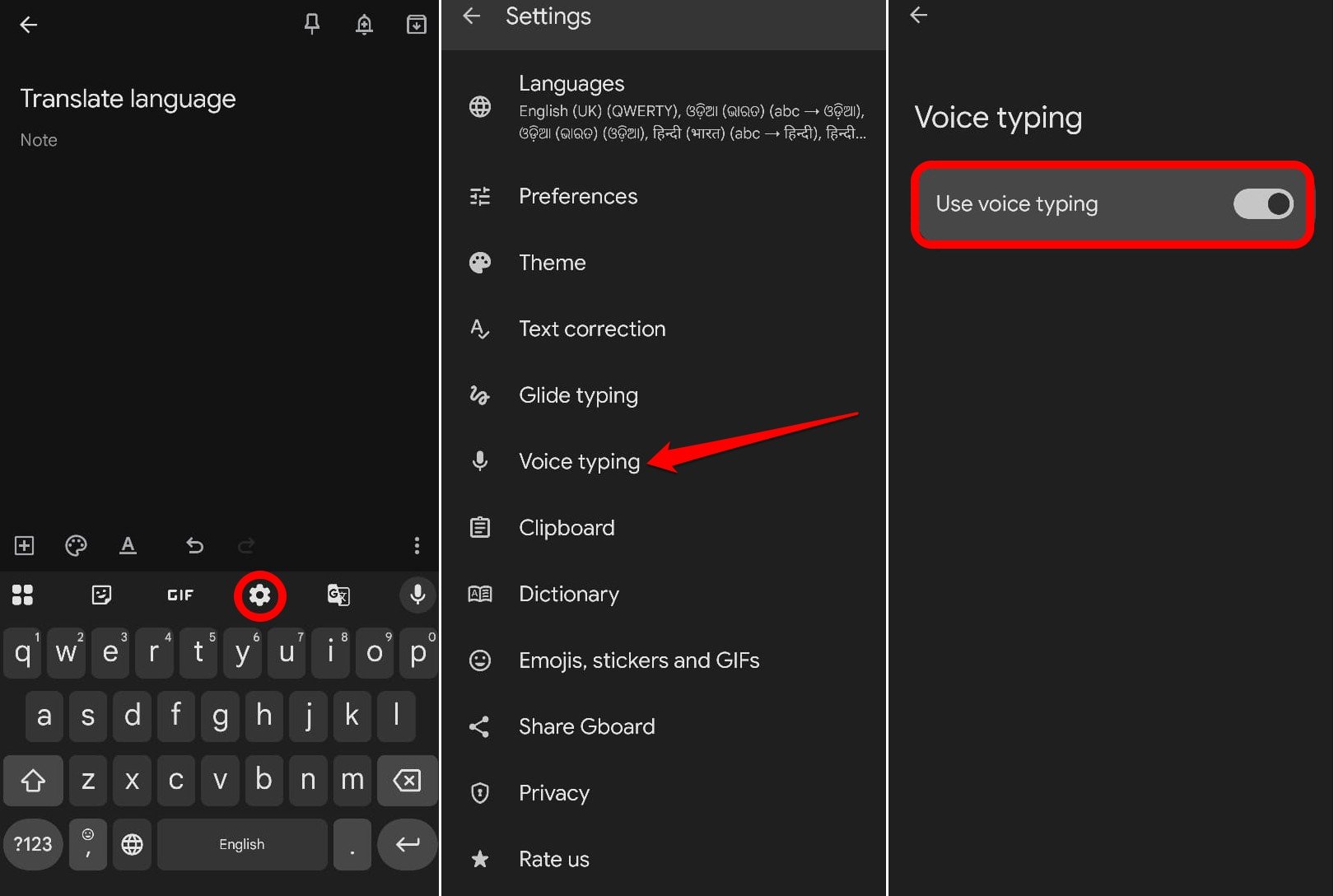
- 音声入力を開始するには、Gboardパネルの右側にあるマイクアイコンを押し続けます [アルファベットPの上]
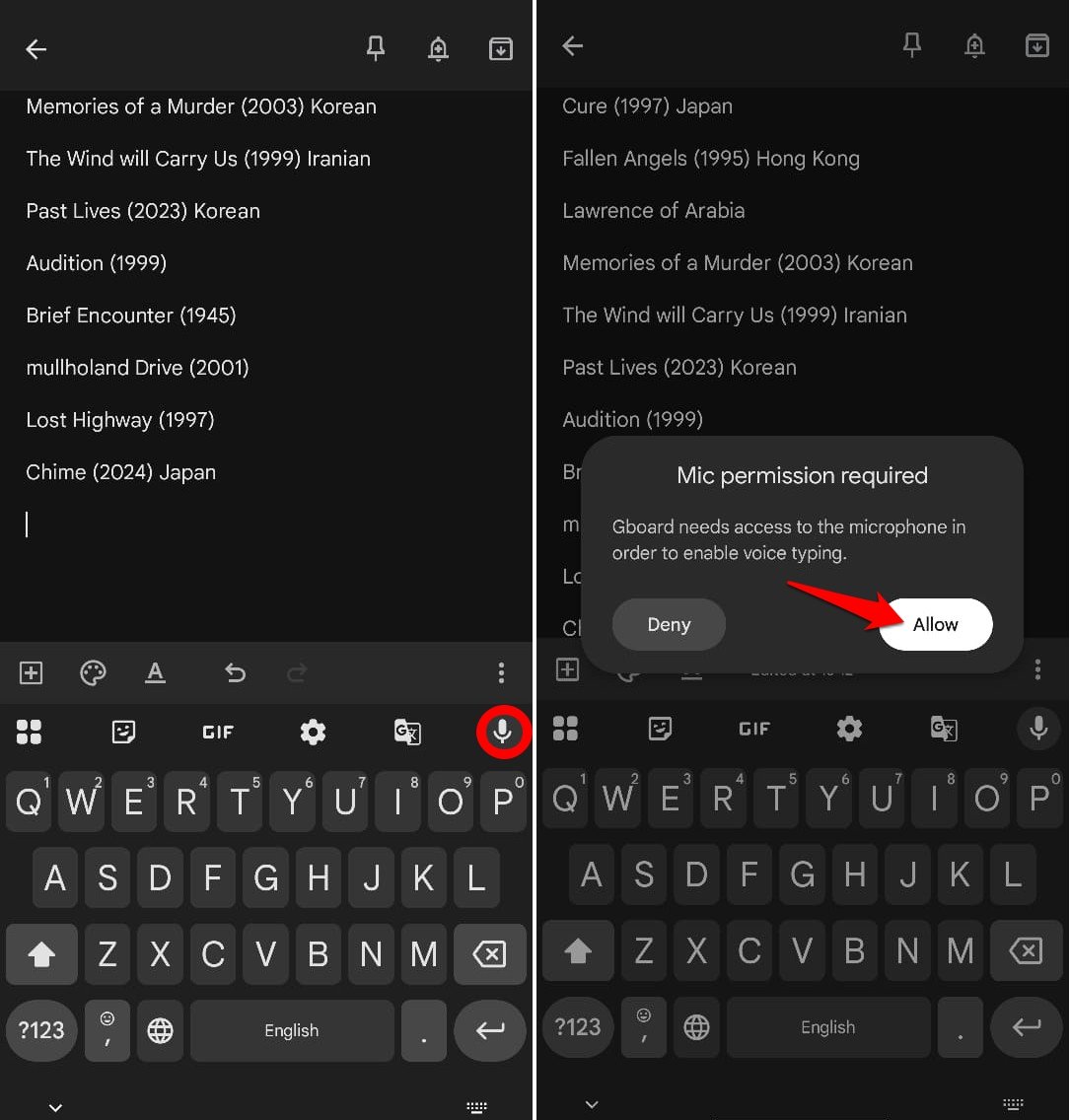
- 言葉を話すと、それらがテキストフィールドに表示され始めます。
注意: 音声入力を初めて使用する場合、Gboardのマイクアイコンを長押しすると、マイクへのアクセスを許可するように求められます。音声入力を有効にするために必要な権限を与えてください。
GboardはAndroidデバイスの隠れた英雄
毎日Gboardを正式および非公式に集中的に使用する人にとって、これらのヒントやトリックを実装することは私にとって非常に役立ちました。Gboardを使用しているAndroidデバイスをお持ちの場合は、テキストの作成と編集プロセスをはるかに簡単にするために、これらのGboard機能を使用する時期です。
Androidで編集するためにこれらのGboardトリックを使用したら、タイピングが楽になりましたについての考えがあれば、下のコメントボックスに自由に書き込んでください。また、動画チュートリアルのために私たちのDigitBin YouTubeチャンネルを購読してください。乾杯!
新しい投稿を受信箱で受け取る
スパムはありません。いつでも購読を解除できます。