バックアップ · 1 min read · Dec 11, 2025
iOSデバイスバックアップの特定
Q: 私の初代iPad、第三世代iPod touch、そして夫のiPod shuffleはすべてMobileSyncフォルダーにバックアップされています。バックアップのコピーを別の場所に保存したい場合、どのバックアップがどれかをどうやって判断すればいいですか?
– メルバ
A: この場合、MobileSyncフォルダーには実際にはiPadとiPod touchのバックアップのみが含まれています。iTunesはiOSデバイスのみをバックアップし、iPod shuffle、iPod nano、またはiPod classicのような従来のiPodモデルはバックアップしません。
MobileSyncフォルダーに2つ以上のサブフォルダーが表示されている場合、他のフォルダーは以前使用していたiOSデバイスのものである可能性があります。バックアップはユニークなハードウェア識別子に基づいて保存されるため、各デバイスには独自のバックアップフォルダーが作成されます。以前のデバイスからのバックアップを置き換えモデルに復元しても、新しいiOSデバイスは新しいバックアップフォルダーを作成し、以前のものはそのまま残ります。iTunesは、特定のアップデートやiOSモデルに応じて、主要なiOSアップデートを実行する前に追加のバックアップを作成することもあります。
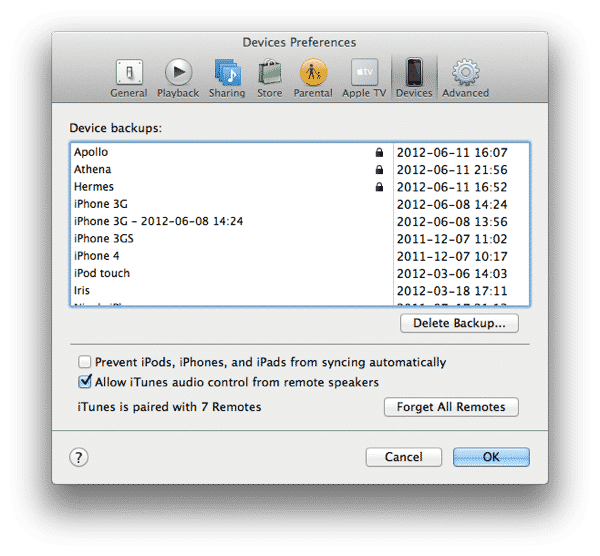
iTunesのPreferencesに入ってDevicesセクションを選択することで、iTunesによって保存されているすべてのバックアップのリストを見ることができます。残念ながら、この画面では実際のバックアップフォルダーの場所は示されませんが、もはや必要のない古いデバイスのバックアップを整理するのに役立ちます。
とはいえ、バックアップが1つまたは2つしかない場合は、この画面に表示されている日付と実際のバックアップフォルダーの日付スタンプを比較することで、どれがどれかを判断できます。
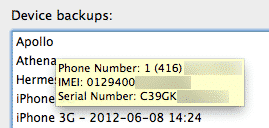
ここから任意のバックアップを選択し、Delete Backupボタンをクリックして削除できます。ただし、バックアップはOKボタンをクリックするまで実際には削除されないため、ここで間違えた場合は代わりにキャンセルをクリックして戻ることができます。マウスポインターを使って特定のバックアップにカーソルを合わせると、そのバックアップがどのデバイスからのものであるかを示すシリアル番号のツールチップオーバーレイが表示されます。同じ名前と類似のタイムスタンプを持つバックアップが2つ以上ある場合に、どれを削除するか不明な場合に便利な機能です。セルラー対応デバイスからのバックアップはここにIMEI情報も表示され、iPhoneのバックアップは携帯電話番号を表示します。
MobileSyncフォルダー内の実際のバックアップを特定する方法はいくつかあります。バックアップフォルダーは各デバイスのユニークデバイス識別子(UDID)に基づいて名前が付けられています。デバイスのUDIDを取得する最も簡単な方法は、iTunesでデバイスのSummary画面に入り、「Serial Number」フィールドをクリックすることです。これによりUDIDが表示され、適切なバックアップフォルダーの名前と一致するはずです。
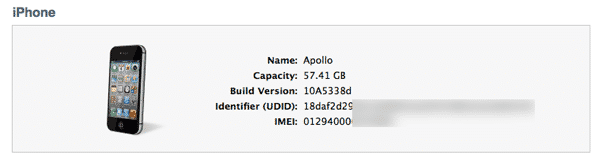
同じテクニックは、ソフトウェアバージョンフィールドでビルドバージョンを表示するためや、電話番号フィールドでiPhoneのIMEIおよびICCIDを表示するためにも機能します。セルラー装備のiPadモデルでは、「Serial Number」フィールドを再度クリックして、セルラーデータ番号、IMEI、ICCIDを切り替え、シリアル番号に戻ることもできます。この画面では、表示されているUDIDのシリアル番号をクリップボードにコピーするための「コピー」機能も機能します。
また、iOSデバイスが手元にない場合や、何らかの理由でiTunesを起動できない場合は、バックアップフォルダーを掘り下げてInfo.plistファイルを見て、特定のバックアップに関連するすべての情報を表示できます。これにはデバイスの名前やシリアル番号、携帯電話番号、セルラーiOSデバイスのIMEI/ICCID情報が含まれます。
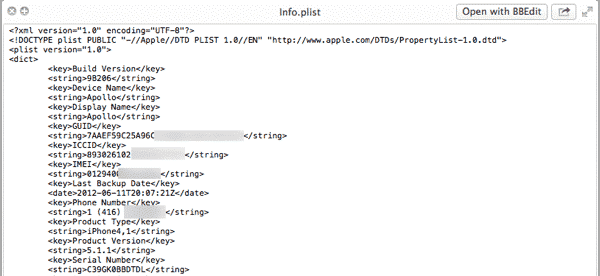
ただし、MobileSyncフォルダー内に追加のバックアップフォルダーが保存されている場合は、正しいバックアップフォルダーをコピーしていることを確認するために、Info.plistでシリアル番号とバックアップ日付を再確認することをお勧めします。上記のようにiTunesの設定から不要なバックアップを削除することも、もはや必要のないフォルダーを整理するのに役立ちます。ただし、UDIDメソッドは、正しいバックアップを正しいデバイスに一致させるためのより信頼性の高い方法です。
新しい投稿を受信箱で受け取る
スパムはありません。いつでも購読を解除できます。